
利用SrtEdit软件分割、合并字幕
利用SrtEdit软件分割、合并字幕
分割字幕方法:
首先将完整字幕的时间轴与电影校准。
播放影片的DISC1,播放软件显示DISC1的完整时间是00:21:29秒。
用SrtEdit打开完整字幕,找到与00:21:29秒时间最接近的那一句字幕
选中在00:21:29秒之前的那句字幕,
直接拖到字幕顶部的第一句,鼠标右键,选择删除所选行,
也就是删除00:21:29秒之前的所有字幕,就得到了DISC2字幕,另存为DISC2字幕
得到的DISC2字幕的第一行字幕开始时间为00:21:41,767
减去DISC1的00:21:29秒,得到00:00:12,767,
将红色标记1处的时间由00:21:41,767改为00:00:12,767
确认软件右侧选中“以本行为准按原时间间隔校准后续字幕”,点击“执行校准”,保存字幕
播放DISC2,检查时间是否准确,字幕能否对应
多数情况下还要进行微调,用这种方法分割的字幕,和电影一般存在1秒左右和误差
稍微微调一下字幕时间,就得到完全对应的DSIC2字幕
此处我举例的片子,检查DIC2字幕时间滞后约500毫秒,就将00:00:12,767改为00:00:12,267
点击“执行校准”,保存字幕,再次播放DISC2,字幕完美对应
然后依照上面的方法,从DISC2中切割出DISC3字幕,从DISC3中切割出DISC4字幕 依此类推,一个多碟的字幕就分割完成了!
后记:
照这种方法分割多碟字幕,DISC1保留为完整字幕,电影合并后可以直接使用
DISC2后面一部分字幕不在DISC2的显示时间之内,
可以删除,也可以保留,
如果要删除,应该等DISC3字幕从DISC2字幕中分割出来后再删除
如下图中DISC2所选行以后的字幕
字幕合并方法:
先将DISC1字幕与电影文件进行时间轴校对
DISC1字幕校对准确无误后,采用追加字幕的方法,将DISC2字幕合并到DISC1的后面
合并时软件会出现让你填写DISC2字幕合并到DISC1后的时间,暂时不用管它,就用软件自动计算的时间,点确定,然后播放电影,拖到原DISC1最后一句处,检查合并后的DISC2的第一句话与电影是否对应.
一般情况下,此处会比电影滞后,此处比如滞后2秒,就将01:01:06,650改为01:01:08,650,记得旁
边的选项一定要是“以本行为准按原时间间隔校准后续字幕”,然后执行校准,保存
一个完整的字幕就产生了
11。
srt字幕合并

我们从网上Download的DVDrip 电影字幕常见的一般是.srt 和.idx+sub 格式,srt 字幕纯粹就是文本,可以普通的文本编辑器打开,而idx+sub 字幕是图片格式,要专用软件(如Vobsub等)才能打开编辑。
对于srt 字幕,要把一部电影的上下两集字幕合并成一个字幕文件,用“Subtitle Workshop”这个工具最为方便了。
比如说,这部最近的热门电影“九.Nine”有二个DVDrip文件,相应地也有二个字幕文件,分别是*CD1.srt 和*CD2.srt。
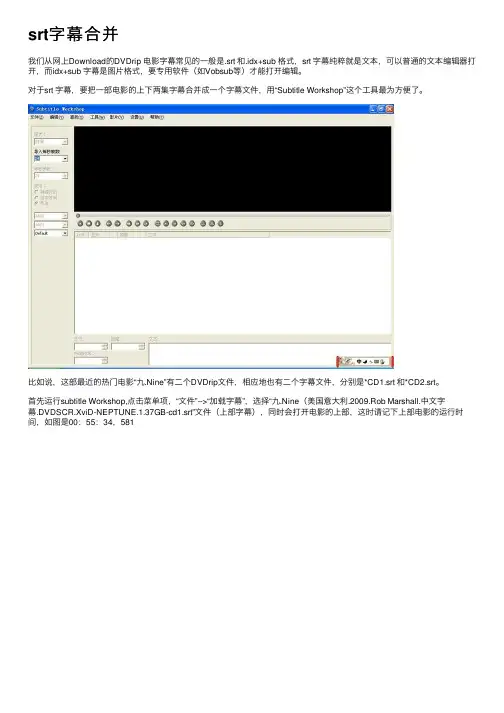
首先运行subtitle Workshop,点击菜单项,“文件”-->“加载字幕”,选择“九.Nine(美国意大利.2009.Rob Marshall.中文字幕.DVDSCR.XviD-NEPTUNE.1.37GB-cd1.srt”文件(上部字幕),同时会打开电影的上部,这时请记下上部电影的运行时间,如图是00:55:34,581然后再点击“文件”-->“加载字幕”,选择“九.Nine(美国意大利.2009.Rob Marshall.中文字幕.DVDSCR.XviD-NEPTUNE.1.37GB-cd2).srt”文件(下部字幕),点击菜单项“编辑”--->“时间”-->“设置延时”,再框内填入00:55:34,581,左边的“+”号代表延后时间,再点击应用,可以看到字幕文件的每句对话时间都相应地延后了,点击文件-->保存,行了;最后,就是要把上部的字幕和修改后的下部字幕合并成一个文件,点击“工具”-->“合并字幕”,依次添加“九.Nine(美国意大利.2009.Rob Marshall.中文字幕.DVDSCR.XviD-NEPTUNE.1.37GB-cd1).srt”文件和“九.Nine(美国意大利.2009.Rob Marshall.中文字幕.DVDSCR.XviD-NEPTUNE.1.37GB-cd2).srt”文件,然后点合并,再选择一个合适的名字保存,这样就产生了一个最终的字幕文件。
调整分割srt字幕时间轴图文教程(subtitletool版)

调整分割s r t字幕时
间轴图文教程
(S u b t i t l e T o o l版) -CAL-FENGHAI-(2020YEAR-YICAI)_JINGBIAN
字幕不求人之调整分割srt字幕时间轴图文教程(Subtitle Tool版)
授人以鱼,不如授之以渔
其实,调整字幕很简单,为了不让大家苦等字幕,下面我以几个软件为例,简单讲解
一下如何调整字幕的时间轴.
一.用subtitle tool快速调整srt格式时间轴
软件的中文版在这里: SubtitleTool.rar (272.16 KB)
1.首先打开subtitle tool,打开你需要调整的字幕
2.呀!出错了,这是怎么一回事呢?
3.原来是这样修改.
4.再次打开字幕并打开电影来准备调整
注:avi,mpg,wmv,asf这些视频格式的可以直接用软件的播放器调整,但由于不支持mkv,TS等格式,所以只能用外部播放器
5.我们只是调整时间.点时间调整 ,启用局部调整.
6.需要准确找到字幕编号
7.调整时间,注意"提前"和"延迟"的区别
8.保存咯
9.重新载入哦~~就可以正常观看啦~~
二.分割字幕
按照下面的步骤来就是了,超级简单。
srt字幕合并
srt字幕合并我们从⽹上Download的DVDrip 电影字幕常见的⼀般是.srt 和.idx+sub 格式,srt 字幕纯粹就是⽂本,可以普通的⽂本编辑器打开,⽽idx+sub 字幕是图⽚格式,要专⽤软件(如Vobsub等)才能打开编辑。
对于srt 字幕,要把⼀部电影的上下两集字幕合并成⼀个字幕⽂件,⽤“Subtitle Workshop”这个⼯具最为⽅便了。
⽐如说,这部最近的热门电影“九.Nine”有⼆个DVDrip⽂件,相应地也有⼆个字幕⽂件,分别是*CD1.srt 和*CD2.srt。
⾸先运⾏subtitle Workshop,点击菜单项,“⽂件”-->“加载字幕”,选择“九.Nine(美国意⼤利.2009.Rob Marshall.中⽂字幕.DVDSCR.XviD-NEPTUNE.1.37GB-cd1.srt”⽂件(上部字幕),同时会打开电影的上部,这时请记下上部电影的运⾏时间,如图是00:55:34,581然后再点击“⽂件”-->“加载字幕”,选择“九.Nine(美国意⼤利.2009.Rob Marshall.中⽂字幕.DVDSCR.XviD-NEPTUNE.1.37GB-cd2).srt”⽂件(下部字幕),点击菜单项“编辑”--->“时间”-->“设置延时”,再框内填⼊00:55:34,581,左边的“+”号代表延后时间,再点击应⽤,可以看到字幕⽂件的每句对话时间都相应地延后了,点击⽂件-->保存,⾏了;最后,就是要把上部的字幕和修改后的下部字幕合并成⼀个⽂件,点击“⼯具”-->“合并字幕”,依次添加“九.Nine(美国意⼤利.2009.Rob Marshall.中⽂字幕.DVDSCR.XviD-NEPTUNE.1.37GB-cd1).srt”⽂件和“九.Nine(美国意⼤利.2009.Rob Marshall.中⽂字幕.DVDSCR.XviD-NEPTUNE.1.37GB-cd2).srt”⽂件,然后点合并,再选择⼀个合适的名字保存,这样就产⽣了⼀个最终的字幕⽂件。
SrtEdit简易教程两篇.doc
SrtEdit简易教程两篇第1条简单教程SRTEEDIT 5 .0实现了字幕文件的一次性分割或合并。
以下是露露版《生死狙击手》中文字幕使用的一个例子:1+BDRE .1080 P .X264 .AC3-斯鲁德(2D5),带武器注释.简体英文字幕1.html。
1 、需要分割字幕文件的文件下载的电影文件(在这个例子中,支持两个部分,多个部分)和红色框标记的要分割的字幕文件的第一部分的一部分首先打开字幕文件射手.bdre .1080 p .x264 .ac3-siluhd-disk 1 .CHS .SSA,然后选择“文件”菜单中的“分割字幕文件”执行,分割字幕文件对话框将弹出,然后按绿色箭头所示的按钮请按住Ctrl键并用鼠标选择所有的电影(在这种情况下,两个部分)。
按下“打开”按钮后,SrtEdit将依次测试除最后一部分之外的所有电影的播放时间,并填写播放时间框,同时在右侧的字幕文件名框中自动填写与电影文件名相对应的字幕文件名。
最后,请选择一个好的字幕格式,并选择指定选项,如Srt、Ssa或Ass格式。
默认情况下,它与源文件相同、编码(您可以选择指定ANSI、Unicode或UTF-8,默认情况下与源文件相同)、是否在每个部分中剪切掉冗余字幕(建议保留)。
按“确定”完成整个过程。
只需要手动操作打开电影文件的步骤,就可以完美地获得与电影高度匹配的字幕文件。
如果没有电影文件,只要知道电影的播放时间长度,也可以正确划分字幕。
换句话说,制作字幕的人不一定需要电影文件,只要拥有电影文件的人告诉他每个部分的播放时间。
XXXX版本的终极解码,在安装和试用后刚刚发布,完全兼容。
SrtEdit5.0已正确并自动识别其VSFilter、MPC和其他软件的配置,可直接使用。
2 、合并字幕文件仍然以露露版本的“生死狙击手”肖特.BDRE .1080 P .X264 .AC3-西鲁德(2D5)和武器注释.简体英文字幕为例。
由所需文件下载的电影文件(在本例中,支持两个部分,多个部分)和红色框标记的两部分字幕文件的要合并的部分一一对应,运行SrtEdit5.0,然后在“文件”菜单中选择“合并字幕文件”,执行后,将创建新文件进行文件合并。
SrtEdit简易教程

SrtEdit简易教程SrtEdit 5.0实现了字幕文件的一次性分割或合并。
下面以lulu版的[生死狙击]Shooter.BDRE.1080p.x264.AC3-SiLUHD(2D5)带武器注释.简繁英字幕(/thread-327902-1-1.html)中的中文字幕为例来介绍一下使用方法。
1、分割字幕文件:需要的文件:下载的影片文件(本例为2部分,支持多个部分)及要分割的第一部分字幕文件(红框标注部分):先打开字幕文件Shooter.BDRE.1080p.x264.AC3-SiLUHD-Disk1.chs.ssa,然后在“文件”菜单中选择“分割字幕文件”:执行后将弹出分割字幕文件对话框:然后按上图绿色箭头所指按钮,出现打开影片文件的对话框。
请按住Ctrl键用鼠标选择全部影片(本例为两部分):按“打开”按钮后,SrtEdit将依次测试除最后一部分外的各部分影片的播放时间并填写在播放时间框内:同时自动在右边字幕文件名框中填写好与影片文件名相对应的字幕文件名。
最后请您选择好字幕格式(可随意指定分割为Srt、Ssa或Ass格式,默认与源文件相同)、编码(可随意指定分割为ANSI、Unicode或UTF-8,默认与源文件相同)、是否将各部分多余的字幕截掉(建议保留)等选项,按“确定”就大功告成了:纵观整个过程,需人工操作的就只有打开影片文件这一步骤,就可完美地获得与影片高度匹配的字幕文件:如果没有影片文件,只要知道影片播放时间长度也同样能正确分割字幕。
亦即制作字幕的人不一定需要影片文件,只要拥有影片文件的人告诉他每部分的播放时间就可以了。
刚才安装试用了才发布的终极解码2009新年版,完全可以配合。
SrtEdit 5.0已正确自动识别其VSFilter、MPC等各软件的配置情况,可直接使用。
2、合并字幕文件:仍然以lulu版的[生死狙击]Shooter.BDRE.1080p.x264.AC3-SiLUHD(2D5)带武器注释.简繁英字幕(/thread-327902-1-1.html)中的中文字幕为例。
如何永久性合并SRT字幕与视频文件
如何永久性合并SRT字幕与视频文件
虽然我们之前在下载YouTube字幕的教程里面提到了如何合并字幕与视频,很多同学还是不知道怎么操作, 今天小编给大家分享一下详细的操作步骤。
Part 1. 为什么合并字幕与视频
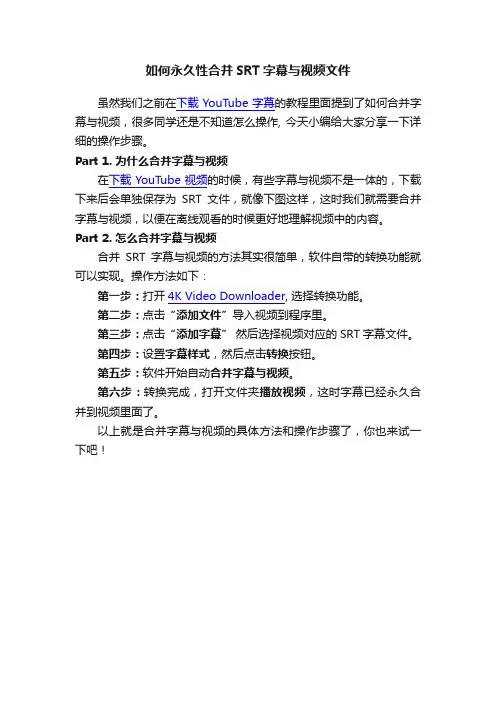
在下载YouTube视频的时候,有些字幕与视频不是一体的,下载下来后会单独保存为SRT文件,就像下图这样,这时我们就需要合并字幕与视频,以便在离线观看的时候更好地理解视频中的内容。
Part 2. 怎么合并字幕与视频
合并SRT字幕与视频的方法其实很简单,软件自带的转换功能就可以实现。
操作方法如下:
第一步:打开4K Video Downloader, 选择转换功能。
第二步:点击“添加文件”导入视频到程序里。
第三步:点击“添加字幕”然后选择视频对应的SRT字幕文件。
第四步:设置字幕样式,然后点击转换按钮。
第五步:软件开始自动合并字幕与视频。
第六步:转换完成,打开文件夹播放视频,这时字幕已经永久合并到视频里面了。
以上就是合并字幕与视频的具体方法和操作步骤了,你也来试一下吧!。
双语字幕分割与合成
[教程] 【SrtEdit 教程】双语字幕分割与合成教程, SrtEdit, 字幕, 双语本帖最后由 IsaacZ 于 2010-2-19 22:48 更新【转贴】SrtEdit 5.0实现了字幕文件的一次性分割或合并。
下面以[生死狙击]Shooter.BDRE.1080p.x264.AC3-SiLUHD(2D5)带武器注释.简繁英字幕中的中文字幕为例来介绍一下使用方法。
1、分割字幕文件:需要的文件:下载的影片文件(本例为2部分,支持多个部分)及要分割的第一部分字幕文件(红框标注部分):先打开字幕文件Shooter.BDRE.1080p.x264.AC3-SiLUHD-Disk1.chs.ssa,然后在“文件”菜单中选择“分割字幕文件”:执行后将弹出分割字幕文件对话框:然后按上图绿色箭头所指按钮,出现打开影片文件的对话框。
请按住Ctrl键用鼠标选择全部影片(本例为两部分):按“打开”按钮后,SrtEdit将依次测试除最后一部分外的各部分影片的播放时间并填写在播放时间框内:同时自动在右边字幕文件名框中填写好与影片文件名相对应的字幕文件名。
最后请您选择好字幕格式(可随意指定分割为Srt、Ssa或Ass格式,默认与源文件相同)、编码(可随意指定分割为ANSI、Unicode或UTF-8,默认与源文件相同)、是否将各部分多余的字幕截掉(建议保留)等选项,按“确定”就大功告成了:纵观整个过程,需人工操作的就只有打开影片文件这一步骤,就可完美地获得与影片高度匹配的字幕文件:如果没有影片文件,只要知道影片播放时间长度也同样能正确分割字幕。
亦即制作字幕的人不一定需要影片文件,只要拥有影片文件的人告诉他每部分的播放时间就可以了。
刚才安装试用了才发布的终极解码2009新年版,完全可以配合。
SrtEdit 5.0已正确自动识别其VSFilter、MPC等各软件的配置情况,可直接使用。
2、合并字幕文件:仍然以lulu版的[生死狙击]Shooter.BDRE.1080p.x264.AC3-SiLUHD(2D5)带武器注释.简繁英字幕(/thread-327902-1-1.html)中的中文字幕为例。
SrtEdit(字幕编辑器)下载
SrtEdit(字幕编辑器)下载SrtEdit是一款专业字幕编辑器,编写、编辑、校准、合併或分割、转换、规范Srt(SubRip)及Ssa(Sub Station Alpha)格式字幕文件;合成或分离双语字幕;编辑特效字幕等。
本站提供srtedit下载。
srtedit软件截图1功能介绍:1、简便易用:自动化程度高,可简便地完成各种字幕编辑操作;srtedit 绿色版软件截图22、可编辑处理Windows 支持的所有语言的字幕:从底层支持Unicode、支持所有语言的ANSI 编码,且能自动识别语言编码或代码页,彻底杜绝乱码;3、智能汉字简繁体转换:在 API 调用基础上以词汇表为依据,根据上下文正确地实现简繁体的转换;安装步骤:1、srtedit下载后,解压先srtedit字幕编辑器软件截图32、找到应用程序,直接打开软件截图4使用方法:一、srtedit字幕编辑器如何进行文本特效编辑?1、打开一个字母,在选区单击右键打开文本特效编辑软件截图5二、SrtEdit怎么选择选字体?1、进入编辑后,点击字体,文字名进行选择需要的字体即可软件截图6常见问答:1、srtedit字幕编辑器显示不正常,弹出错误窗口,一直处在准备状态?重新启动软件,再编辑。
2、字幕预览提示要安装VSFilter,我也安装了,电脑也重启了,但是再打开SrtEdit看字幕预览有显示说没安装,这是怎么回事?建议重新下载SrtEdit,换个下载版本是最简单的解决方法。
编辑点评:srtedit字幕编辑器这是一款字幕类的软件。
主要是用来制作一些字幕或是字幕的编辑与剪辑之类的,可以说是一款作用不小的软件了,但是由于这类软件并不是适合广大用户,因此用户量可能只是局限在用这软件进行后期制作的用户上。
虽说是用户量有限,但是喜欢的朋友也是可以将srtedit下载下来,自己动手试试呢,并且操作也不是很困难,用户只需了解一些基础操作就自己进行字幕处理了。
电影字幕编辑器Subtitle Edit3.1的使用说明
字幕编辑主窗口在主窗口的菜单在菜单中,你可以找到许多工具,如改变大小写,分割,追加,拼写检查,同步,改变帧速率,谷歌翻译,查找,替换,删除听觉受损的文字!注意:许多工具也可以通过在列表视图中右键单击。
副标题/文件格式字幕/文件格式在顶部的菜单,你可以选择的格式和编码。
第一个下拉列表显示格式的字幕文件。
SubRip(扩展名为“.SRT”)今天是最广泛使用的格式,因此建议保存为这种格式字幕。
本来SubRip是一个纯文本格式,但HTML标签在近年来已屡见不鲜。
特别是斜体和字体标记被广泛使用。
文件编码是在大多数情况下自动检测。
ANSI是最常见的格式,但它需要你的系统有一个具体的区域性设置。
UTF - 8是推荐新的字幕,因为它可以处理非英文字母比ANSI (UTF - 8字幕将在所有计算机上工作,不管什么文化设置一台计算机),并能显示其他符号,如音乐节点。
使用UTF - 8唯一的缺点是,一些旧版本的程序不支持UFT - 8和WinXP有几个semi-Unicode字体(Lucida Sans Unicode, Time New Roman, Courier New).如果你有另一种ANSI文件不同于目前ANSI语言(或你有一个无效的UTF / Unicode文件),那么你可以使用菜单项:文件- >导入字幕选择与手动编码。
手动选择与预览编码导入字幕:副标题/文件格式字幕/文件格式在顶部的菜单,你可以选择的格式和编码。
第一个下拉列表显示格式的字幕文件。
SubRip(扩展名为“.SRT”)今天是最广泛使用的格式,因此建议保存为这种格式字幕。
本来SubRip是一个纯文本格式,但HTML标签在近年来已屡见不鲜。
特别是斜体和字体标记被广泛使用。
文件编码是在大多数情况下自动检测。
ANSI是最常见的格式,但它需要你的系统有一个具体的区域性设置。
UTF - 8是推荐新的字幕,因为它可以处理非英文字母比ANSI(UTF - 8字幕将在所有计算机上工作,不管什么文化设置一台计算机),并能显示其他符号,如音乐节点。
利用SrtEdit软件分割、合并字幕
利用SrtEdit软件分割、合并字幕利用SrtEdit软件分割、合并字幕分割字幕方法:首先将完整字幕的时间轴与电影校准。
播放影片的DISC1,播放软件显示DISC1的完整时间是00:21:29秒。
用SrtEdit打开完整字幕,找到与00:21:29秒时间最接近的那一句字幕选中在00:21:29秒之前的那句字幕,直接拖到字幕顶部的第一句,鼠标右键,选择删除所选行,也就是删除00:21:29秒之前的所有字幕,就得到了DISC2字幕,另存为DISC2字幕得到的DISC2字幕的第一行字幕开始时间为00:21:41,767减去DISC1的00:21:29秒,得到00:00:12,767,将红色标记1处的时间由00:21:41,767改为00:00:12,767确认软件右侧选中“以本行为准按原时间间隔校准后续字幕”,点击“执行校准”,保存字幕播放DISC2,检查时间是否准确,字幕能否对应多数情况下还要进行微调,用这种方法分割的字幕,和电影一般存在1秒左右和误差稍微微调一下字幕时间,就得到完全对应的DSIC2字幕此处我举例的片子,检查DIC2字幕时间滞后约500毫秒,就将00:00:12,767改为00:00:12,267点击“执行校准”,保存字幕,再次播放DISC2,字幕完美对应然后依照上面的方法,从DISC2中切割出DISC3字幕,从DISC3中切割出DISC4字幕依此类推,一个多碟的字幕就分割完成了!后记:照这种方法分割多碟字幕,DISC1保留为完整字幕,电影合并后可以直接使用DISC2后面一部分字幕不在DISC2的显示时间之内,可以删除,也可以保留,如果要删除,应该等DISC3字幕从DISC2字幕中分割出来后再删除如下图中DISC2所选行以后的字幕字幕合并方法:先将DISC1字幕与电影文件进行时间轴校对DISC1字幕校对准确无误后,采用追加字幕的方法,将DISC2字幕合并到DISC1的后面合并时软件会出现让你填写DISC2字幕合并到DISC1后的时间,暂时不用管它,就用软件自动计算的时间,点确定,然后播放电影,拖到原DISC1最后一句处,检查合并后的DISC2的第一句话与电影是否对应.一般情况下,此处会比电影滞后,此处比如滞后2秒,就将01:01:06,650改为01:01:08,650,记得旁边的选项一定要是“以本行为准按原时间间隔校准后续字幕”,然后执行校准,保存一个完整的字幕就产生了。