
用PE纯手工注入驱动解决Win7克隆后7B蓝屏问题
1、进PE,能够正常识别硬盘-->找到硬盘的ID号-->通过Service找到驱动
上图可以找出在PE中是用msahci.sys来驱动的,可以将这个驱动拷贝出来备用。
2、在PE中将硬盘系统system注册表挂载出来(当然,在此之前至少进一次蓝屏的系统,这个肯定的,因为蓝屏了我们才用这个方法。
)-->根据前面的ID找到service -->查看service,将驱动改成前面备份出来的驱动的名称,如msahci.sys
,再将驱动文件放一份到硬盘系统%Windir%\system32\drivers下,应该就可以启动了。
大家可以看到,硬盘系统中驱动的service并不一样,这里是amd_sata,这个一般不要改动,我前面就直接改服务的,如这个改成与PE一样的“msahci”,但启动正常进入后,再启就不行了,系统自动将这个service变回去了。
因此,服务名不要改。
system32\drivers\msahci.sys。
用PE纯手工注入驱动解决Win7克隆后7B蓝屏问题

1、进PE,能够正常识别硬盘-->找到硬盘的ID号-->通过Service找到驱动
上图可以找出在PE中是用msahci.sys来驱动的,可以将这个驱动拷贝出来备用。
2、在PE中将硬盘系统system注册表挂载出来(当然,在此之前至少进一次蓝屏的系统,这个肯定的,因为蓝屏了我们才用这个方法。
)-->根据前面的ID找到service -->查看service,将驱动改成前面备份出来的驱动的名称,如msahci.sys
,再将驱动文件放一份到硬盘系统%Windir%\system32\drivers下,应该就可以启动了。
大家可以看到,硬盘系统中驱动的service并不一样,这里是amd_sata,这个一般不要改动,我前面就直接改服务的,如这个改成与PE一样的“msahci”,但启动正常进入后,再启就不行了,系统自动将这个service变回去了。
因此,服务名不要改。
system32\drivers\msahci.sys。
WIN7系统蓝屏解决方法

首先列举几个典型的win7系统蓝屏故障的原因和解决办法。
一、0X0000000A这个蓝屏代码和硬件无关,是驱动和软件有冲突造成的,最早发现这个代码是因为公司的DELL机器的USB键盘和QQ2007的键盘加密程序有冲突发现的这个问题。
也在IBM T系列笔记本上装驱动失误产生过。
如果您的机器蓝屏了,而且每次都是这个代码请想一想最近是不是更新了什么软件或者什么驱动了,把它卸载再看一下。
一般情况下就能够解决,如果实在想不起来,又非常频繁的话,那么没办法,重新做系统吧。
二、0X0000007B这个代码和硬盘有关系,不过不用害怕,不是有坏道了,是设置问题或者病毒造成的硬盘引导分区错误。
如果您在用原版系统盘安装系统的时候出这个问题,那说明您的机器配置还是比较新的,作为老的系统盘,不认这么新的硬盘接口,所以得进BIOS把硬盘模式改成IDE兼容模式。
当然了,现在人们都用ghost版的操作系统,比较新的ghost盘是不存在这个问题的。
如果您的操作系统使用了一段时间了,突然有一天出现这个问题了,那么对不起,病毒造成的,开机按F8,选择最后一次正确的配置,恢复不到正常模式的话那么请重新做系统吧。
三、0X000000ED这个故障和硬盘有关系,系统概率比较大,硬盘真坏的概率比较小。
我弄过不下二十个这个代码的蓝屏机器了,其中只有一个是硬盘真的有坏道了。
剩下的都是卷出了问题,修复即可,这也是为数不多的可以修复的蓝屏代码之一。
修复方法是找原版的系统安装盘(或者金手指V6那个pe启动界面里就带控制台修复)。
这里说用系统盘的方法,把系统盘放入光驱,启动到安装界面,选择按R进入控制台修复,进入控制台后会出现提示符C: 大家在这里输入chkdsk -r 然后它就会自动检测并修复问题了,修复完成之后重新启动计算机就可以进入系统了,进入系统之后最好先杀毒,然后再重新启动一下试一下,如果正常了那就没问题了,如果还出这个代码,那就说明硬盘有问题了,需要更换,或者把有问题的地方单独分区,做成隐藏分区,用后面的空间来装系统。
笔记本电脑蓝屏7b的处理方法
笔记本电脑蓝屏7b的处理方法
笔记本电脑出现蓝屏7b错误通常是由于硬件或驱动程序问题
导致的。
以下是处理方法:
1. 重启电脑:有时候蓝屏错误只是暂时的问题,重新启动电脑可能会解决问题。
在蓝屏出现后,长按电源按钮直到电脑关闭,然后再次启动电脑。
2. 检查硬件连接:蓝屏7b错误可能是由于硬件连接问题引起的。
检查硬盘、内存和其他外部设备的连接是否正确,确保它们都牢固连接。
3. 更新驱动程序:过时的或不兼容的驱动程序也可能导致蓝屏错误。
打开设备管理器,检查是否有任何驱动程序显示为黄色感叹号或问号的标识,这表示驱动程序需要更新。
下载最新的驱动程序并安装。
4. 检查磁盘错误:使用Windows内建的磁盘检查工具来扫描
和修复磁盘错误。
右键点击开始菜单,选择“命令提示符(管
理员)”,然后输入“chkdsk /f”并按回车键。
系统可能会要求
在下一次启动时运行磁盘检查,选择“是”。
5. 恢复系统:如果以上方法都无效,可以尝试恢复系统到之前的正常状态。
进入安全模式,然后打开系统还原工具,选择一个之前的系统还原点进行恢复。
请注意,这将导致您在还原点之后的任何更改都将被删除。
如果蓝屏错误仍然存在,建议联系专业技术支持人员进行更进一步的诊断和修复。
0x0000007b蓝屏的解决方法
0x0000007b蓝屏的解决方法以0x0000007b蓝屏的解决方法为标题,写一篇文章:蓝屏错误代码0x0000007b是Windows系统中常见的一个错误代码,当用户遇到这个错误时,可能会导致电脑无法正常启动。
这个错误代码通常与硬件或驱动程序有关,因此解决方法也主要围绕这两个方面展开。
一、检查硬件连接和配置1. 首先,确保硬盘连接正常。
可以检查硬盘数据线和电源线是否插好,并尝试重新连接它们。
如果是使用固态硬盘,请检查固态硬盘的接口是否松动。
2. 检查其他硬件设备的连接,如光驱、显卡、内存条等。
如果连接不良或者插槽脏污,也可能导致蓝屏错误。
3. 如果你最近更换了硬件设备,例如更换了硬盘或者主板,那么请确保设备安装正确,并且与其他硬件兼容。
二、更新或回滚驱动程序1. 蓝屏错误0x0000007b通常与硬盘驱动程序有关。
首先,尝试更新硬盘驱动程序到最新版本。
可以通过设备管理器或者厂商官网下载并安装最新的驱动程序。
2. 如果更新驱动程序后问题仍然存在,可以考虑回滚到之前的驱动程序版本。
可以通过设备管理器中的驱动程序属性进行回滚操作。
三、检查硬盘设置和模式1. 进入计算机的BIOS设置界面,检查硬盘的设置和模式。
确保硬盘模式设置正确。
例如,如果使用的是AHCI模式,那么请确保BIOS中的硬盘设置也为AHCI模式。
2. 如果你不确定应该选择哪种硬盘模式,可以尝试更改为兼容模式,然后重新启动计算机。
四、运行系统修复工具1. 对于Windows系统,可以尝试使用系统自带的修复工具进行修复。
例如,可以在Windows安装光盘或USB安装盘中选择修复选项,并按照提示进行修复操作。
2. 除了系统自带的修复工具,还可以尝试使用第三方的系统修复软件。
这些软件可以自动检测和修复系统错误,有时可以解决蓝屏错误问题。
五、进行病毒扫描1. 某些恶意软件或病毒也可能导致蓝屏错误。
因此,进行病毒扫描也是一个解决方法。
可以使用杀毒软件对整个系统进行全面扫描,并清除发现的病毒和恶意软件。
出现蓝屏代码0x0000007b的原因及解决办法

出现蓝屏代码0x0000007b的原因及解决办法
出现蓝屏代码0x0000007b的原因通常是硬盘的存储控制器驱动加载错误,我们可以通过对BIOS界⾯进⾏修复来解决这个问题。
下⾯⼩编将详细介绍解决蓝屏代码0x0000007b的⽅法,⼀起来看看吧
导致驱动加载错误的情况有以下三种:
⼀、⽆法⾃动识别硬盘控制器:⽤户在使⽤光盘重装系统时,由于购买的光盘是⾮正版的,其⾃动加载的硬盘控制器驱动不符合电脑⾃⾝所需要的驱动,从⽽导致电脑蓝屏。
解决⽅法:更换正版光盘
⼆、⼿动更新错误的驱动程序:在正常使⽤Windows时,为了让电脑驱动更新到最新,⽤户会选择⼿动更新驱动程序把硬盘控制器的驱动程序更新然后出现错误,从⽽出现蓝屏。
解决⽅法:重启电脑,选择最后⼀次的正常配置就能正常进⼊系统。
三、设置BIOS后所导致:⽤户为了修改BIOS设置,由于某些原因导致电脑出现0x0000007b蓝屏故障。
解决⽅法:
1、重启电脑,开机按下快捷键进⼊BIOS设置界⾯
2、进⼊BIOS界⾯后,按键盘上的右箭头移动到【Aduanced】选项,再按下箭头选择【IDE Confugyration】回车,如图:
3、进⼊【IDE Confugyration】界⾯后,选择【SATA Operation Mode】回车,如图:
4、设置完成后,按键盘上的【F10】保存设置即可。
安装系统出现蓝屏7B报错无需重装系统的解决诀窍
安装系统出现蓝屏7B报错无需重装系统的解决诀窍
最近有些读者不小心在ide模式下安装了win7,结果想切换回ahci模式时电脑出现了蓝屏7B报错,不管怎么操作也无法解决问题,那么该怎么办了,今天雨林木风U盘启动盘笔者就为读者带来安装win7或者xp出现蓝屏7B报错无需重装系统的解决办法。
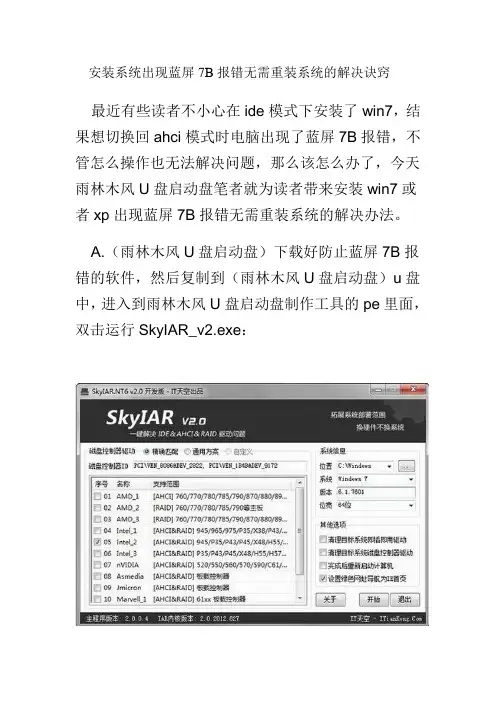
A.(雨林木风U盘启动盘)下载好防止蓝屏7B报错的软件,然后复制到(雨林木风U盘启动盘)u盘中,进入到雨林木风U盘启动盘制作工具的pe里面,双击运行SkyIAR_v2.exe:
如上雨林木风U盘启动盘图所示,只需要点击精确匹配,软件会自行对硬件进行匹配,匹配完后点击开始,就可以修复蓝屏7B报错了。
读者还有什么问题或者建议,可以到雨林木风U盘启动盘制作工具官网咨询客服。
电脑蓝屏代码7b怎么解决
电脑蓝屏代码7b怎么解决蓝屏产生的原因简直数不胜数啊,所以要说一个蓝屏的原因是看不出来的,需要我们慢慢检查。
下面是店铺为大家整理的关于电脑蓝屏代码7b的相关资料,希望对您有所帮助!电脑蓝屏代码7b的解决方法1、A problem has been detected and Windows has been shut down to prevent damage to your computer.一个问题已经被发现和窗户已经关闭,以防止损坏您的计算机。
点评:病毒、木马、不良程序,设置正常的程序都会成为蓝屏的导火索。
2、保持系统的安全,并不一定要装第三方安全软件,微软的安全软件也会提供给正版用户使用的。
3、if this is the first time you've seen this stop error screen,restart your computer.If this screen appears again follow these steps:如果这是你第一次看到这种停止错误屏幕,重新启动你的电脑。
如果此屏幕再次出现遵循这些步骤:4、check for viruses on your computer.Remove any newly installed hard drivers or hard driver controllers,Check your hard drive to make sure it is properly configured and terminated.检查病毒在您的计算机上。
努力删除任何新安装的驱动程序或驱动程序控制器,检查你的硬盘驱动器,以确保它是正确配置和终止。
运行CHAKDSK / F检验对硬盘驱动器腐败,然后重启你的电脑。
欢迎来到AMD(官网网址)5、这里有两个方面需要用户自行判断:安装了新的驱动程序,及时回滚驱动程序。
操作步骤如下:开始→运行(或使用Win+R调出运行),在其中输入:devmgmt.msc 回车(Enter)打开设备管理器。
电脑装win7系统就蓝屏_win7系统电脑更新漏洞后蓝屏如何解决
dism /Image:C:\ /Remove-Package
电脑装 win7 系统就蓝屏_win7 ackage_for_KB3146706~31bf3856ad364e35~amd64~~6.1. 1.2
蓝屏在我们使用电脑中虽然不多见,但是也不少见,碰到这种事
按回车键执行。
情,不要惊慌,我们要分析出蓝屏的原因,然后解决问题,避免下次再次蓝
其中上面命令的 C:\为系统盘符,如果系统不是安装在 C 盘,就会 C
屏!比如更新漏洞后蓝屏,我们应该怎么解决呢?跟着一起往下看吧~
换为实际的盘符。比如系统是在 D 盘,那就就是 dism /Image:D:\
PE 系统。
为批处理文件,这们使用时只要在 PE 系统中运行下这个文件就可以了,
如果没有这个 dism++可以从上下载,然后解压到 Pe 系统中就可以了。 省得输入那么长的命令。
32 位系统,打开在命令提示符窗口。输入:
新建一个记事本,一个用于 32 位系统。打开记事本输入
dism /Image:C:\ /Remove-Package
win7 系统电脑更新漏洞后蓝屏如何解决
第2页共2页
2 2
按回车键执行。
保存文件,把文件名和扩展名改为:WIN7-32 位.bat
64 位系统,提示符窗口输入:
第1页共2页
本文格式为 Word 版,下载可任意编辑,页眉双击删除即可。
再新建一个记事本,用于 64 位系统的。打开记事本输入 dism /Image:C:\ /Remove-Package /PackageName:Package_for_KB3146706~31bf3856ad364e35~amd64~~6.1. 1.2 保存文件,把文件名和扩展名改为:WIN-64 位.bat 然后把这两个文件复制到 U 盘,使用进双击打开一次就好了。 这次引起的蓝屏主要是使用精简版或者修改版的 GhostWIN7 系统。使 用原版安装基本都没有问题。 系统修复成功后,最好是将自动更新关掉。其他软件如果需要更新时, 记得忽略这个‍KB3146706 这个上补丁,不要安装。
WIN7系统蓝屏解决方法
WIN7系统蓝屏解决方法1.检查硬件问题- 内存:运行内存诊断工具,如Windows Memory Diagnostic。
- 硬盘:使用硬盘健康工具,如CrystalDiskInfo,来检查硬盘的健康状况。
2.更新或重新安装驱动程序驱动程序的更新或安装不当也会导致WIN7系统蓝屏。
可以通过以下方法来更新或重新安装驱动程序:-打开设备管理器,找到有黄色感叹号的设备,右键单击并选择“更新驱动程序软件”。
3.检查病毒或恶意软件病毒或恶意软件也可能导致蓝屏问题。
可以通过以下方法来检查病毒或恶意软件:- 运行杀毒软件,如Windows Defender等,进行全面扫描。
- 使用杀毒软件或反恶意软件工具,如Malwarebytes Anti-Malware,进行恶意软件扫描。
4.检查系统文件系统文件的损坏也会导致WIN7系统蓝屏。
可以通过以下方法来检查系统文件:-打开命令提示符,以管理员身份运行。
- 运行sfc /scannow命令,该命令将自动扫描并修复系统文件。
5.清理系统垃圾文件和无效注册表项系统垃圾文件和无效注册表项的堆积也会导致蓝屏问题。
可以通过以下方法来清理系统垃圾文件和无效注册表项:- 运行磁盘清理工具,如Windows自带的磁盘清理工具,来清理系统垃圾文件。
- 运行注册表清理工具,如CCleaner,来清理无效注册表项。
6.检查电源供应电源供应不稳定也会导致蓝屏问题。
可以通过以下方法来检查电源供应问题:-检查电源线是否连接牢固。
-检查电源是否有足够的功率来支持系统的运行。
7.更新操作系统和补丁更新操作系统和补丁可以修复已知的系统问题和漏洞,从而减少蓝屏问题的发生。
可以通过以下方法来更新操作系统和补丁:- 打开Windows Update,检查并安装可用的更新和补丁。
8.恢复到上一个稳定的系统状态如果蓝屏问题是最近引入的,可以尝试将系统恢复到上一个稳定的状态。
可以通过以下方法来恢复系统状态:-打开控制面板,选择“系统和安全”,然后选择“恢复”。
U盘安装Win7出现蓝屏怎么处理 安装显卡驱动蓝屏
【U盘安装Win7出现蓝屏怎么处理】安装显卡驱动蓝屏
很多人想要安装Win7,已经不再是使用刻录光盘来安装了,大家都喜爱使用小巧的U盘自己制作启动盘,用U盘装Win7可是相当的酷哦!携带便利而且速度快。
不过对于许多新手来说,用U盘安装Win7的过程中会消失各种各样的问题,最常见的就是蓝屏代码了,下面就由我跟大家共享详细的处理方法吧,盼望对大家有所关心~
U盘安装Win7消失蓝屏的处理方法
1、按fn+f2进入BIOS(开机后按住Fn不动,不停的按F2,不然速度慢了,就又得重新来)
2、进入Exit选项,将OS Optimized Defaults改为Other OS
3、然后再选择"Load Default settings'按回车确定,(按F10 保存并重启假如按F10没反应的话就按FN+F10)保存重启然后再次进入BIOS(按fn+f2进入BIOS)
4、进入Boot选项,将Boot Mode设置为Legacy Support(默认为UEFI)
4、将Boot Priority设置为Legacy First
5、保存后退出(按F10 保存并退出假如按F10没反应的话就按FN+F10)。