
CAD图纸如何在线浏览查看?
每个人在自己的电脑上边应该都有几个比较好的办公工具,当然随着CAD 设计这个行业得到广泛的应用,市面上就出现了各式各样的工具。
CAD设计师又不想自己电脑上有这么多工具,怎么办?CAD图纸如何在线浏览查看?有需要或者想要学习的小伙伴不妨跟着小编一起看看。
第一步:在我们电脑桌面上方中的任意一个浏览器,我们在搜索框内搜索迅捷CAD在线看图,找到我们所需要的官网,然后进行点击进入。
第二步:在进图到在线CAD看图网页之后,我们可以根据网页上的功能,从而对图纸进行查看。
点击界面上的选择文件命令,在界所弹出窗口内打开你所需要的图纸
第三步:打开图纸可以选择一张或者是多张进行打开。
在网页的左侧我们可以就看到有些缩放功能以及测量等功能命令,可以图纸进行处理一些比较简单事情。
第四步:在进行查看图纸的过程中,如果你看不懂图纸具体的大概内容,可以点击界面右侧的图层命令从而可以对图纸进行查看。
到此,小编今天所需进行分享的CAD图纸如何实现在线进行浏览查看,对此你还有什么不懂或者不理解之处?最为简单CAD图纸查看方法已经教给大家了。
希望对大家能够有所帮助!。
CAD建筑图纸如何实现在线网页查看?

不论是刚入门的CAD新手又或者是经验老道的CAD老师傅,其图纸素材是必不可少的。
他们每天都会在网上或者从朋友那里借些各式各样的图纸进行查看。
而对CAD图纸都一定了解的朋友都知道,由于CAD图纸格式特殊需要一些特殊的工具才能对其进行查看。
但很多人又不想在电脑上安装太多的工具,以免电脑出现卡顿。
其实还有一个特别简单的方法,无需工具,在线网页就能实现图纸浏览查看。
想学习的小伙伴可以跟着小编一起来看下面的具体操作步骤:第一步:用鼠标点击我们电脑桌面上任意浏览器,在其搜索框中搜索迅捷CAD在线看图,找到对应的官网,我们点击进入。
第二步:进入到CAD看图页面之后,我们找界面中找到添加文件命令,并用鼠标进行点击。
之后在弹出的界面中把我们需要进行查看的建筑图纸添加进来。
第三步:我们可以利用界面左侧的工具栏中的工具对打开的建筑图纸进行调试,如:背景颜色、放大、缩小以及图层等。
第四步:之后就可以进行观看建筑图纸,在其左侧有打开建筑图纸的所有的图层。
同时也可以对一些线条进行测量距离。
到此,小编今天所分享的到这就要结束了,以上就是CAD建筑图纸如何实现在线网页查看具体演示方法,不需要任何的工具,让你随时可轻松的实现建筑图纸查看,你们是不是觉得这个方法特别的好用?希望对大家能够有所帮助!。
CAD图纸怎么操作打开查看和打印?
现如今,随着CAD设计在很多行业上得到了应用,CAD图纸不少人开始熟悉或者学习起来。
一般所进行熟知的CAD图纸则是几十张,CAD图纸查看也是一门技能,毕竟有的时候则是需要做到CAD图纸快速查看并且打印。
具体操作步骤演示如下:
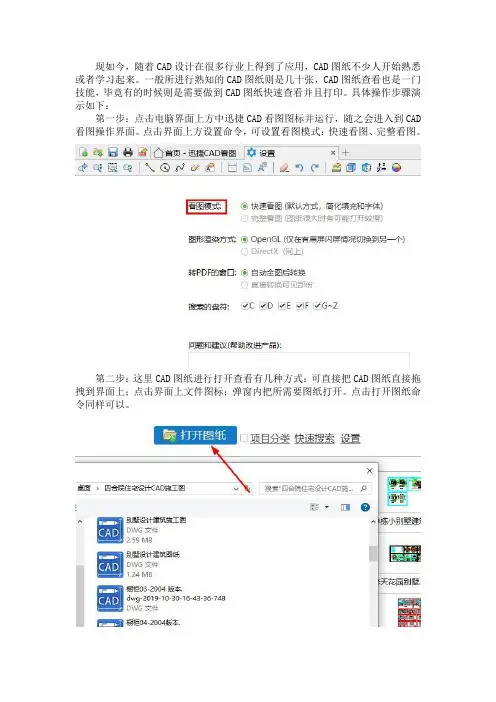
第一步:点击电脑界面上方中迅捷CAD看图图标并运行,随之会进入到CAD 看图操作界面。
点击界面上方设置命令,可设置看图模式:快速看图、完整看图。
第二步:这里CAD图纸进行打开查看有几种方式:可直接把CAD图纸直接拖拽到界面上;点击界面上文件图标;弹窗内把所需要图纸打开。
点击打开图纸命令同样可以。
第三步:图纸在其进行打开之后,一般更多的CAD设计师会选择鼠标滚轮调整图纸大小。
在界面上方中也有着适时缩放、直线、文字、测量等查看绘图工具。
第四步:图纸在进行查看过后,一般则是需要会对CAD图纸进行打印。
点击界面上方打印与预览命令,弹出的窗口内设置CAD图纸打印。
第五步:有时为了方便客户进行查看图纸,CAD图纸都会转换为PDF格式。
这里在界面上方中就有着转PDF图标命令,点击后就能够进行格式转换。
以上就是小编今天所要分享的全部内容,其实CAD图纸的查看方法就是这么简单!希望对大家能够有所帮助!。
CAD快速看图手机版使用教程

CAD快速看图手机版使用教程有的同事经常会需要看CAD图纸,但有时候下班路上没电脑的话怎么看呢?接下来就是店铺精心整理的一些关于CAD快速看图手机版使用教程的相关资料,供你参考。
CAD快速看图手机版使用教程软件大小12.95M,我的是小米1s,安装了之后,图标是蓝底白字的。
打开软件后,主界面就直接呈现出来。
向右边轻轻一划,出来一个菜单,可以注册、登录、查看个人信息、反馈等。
但是我注册了之后,发现只有一个功能,那就是“摇一摇”来获得积分,积分现在好像没什么用,但是看着好像以后能兑换好东西,比较期待。
(注册时候的验证码太慢了,我点了2次才收到验证码)。
下面说说主界面,右上角有个“本地”按钮,按一下,就会出现手机里的内存卡列表,可以手动打开自己存放图纸的文件夹来查看图纸。
点击内存卡,出来内存卡里的文件夹,自己可以找到图纸文件夹。
文件夹后面有个空心的五角星,点一下可以收藏,下次可以非常方便的寻找到这个文件夹。
点击右上角的“放大镜”后,会出现查找界面,你只要记得图纸的一部分名字,就可以查找出来。
另外需要说的就是,如果关键字什么都不填,直接点击后面的查找按钮,软件会自动搜索手机里所有的dwg格式的图纸,然后列表显示出来,因为我的手机里没有图纸,所以它什么都搜不出来。
我打开了软件自带的一张图纸----样例图纸。
打开之后,全屏显示的图纸内容,用双指可以轻松的放大、缩小图纸,操作很平滑。
点一下右上角的菜单键,出来一个菜单,包含4个功能。
第一个是横竖屏切换,大家都懂,不用多说,需要注意的是,软件屏蔽了重力感应自动切换,只能手动切换。
第二个是全图,作用就是在你放大图纸后,点一下,就自动缩小图纸,恢复到预览模式。
这个功能很有用,在图纸上有多个分开的结构图时,可以方便的找到需要的结构图。
第三个是隐藏批注,作用是在图纸上隐藏自己添加的批注、文字、插入的照片或录音等。
再点一下,就可以显示出来。
第四个是删除批注,可以一键删除图纸上所有的自己添加的批注等。
CAD新手如何快速查看CAD图纸?

刚入的CAD新手而言,除了需要每天进行练习图纸之外,在平时还是需要进行查看不同的CAD图纸素材,者而言就能够很快的了解别人说绘制的图纸特点。
后边加以利用成为自己的。
CAD新手如何快速查看CAD图纸?感兴趣或者想学习的小伙伴不妨跟着小编一起来看具体的操作步骤:
第一步:首先在我们的电脑桌面上方的迅捷CAD看图这个图标,之后我们用鼠标对这个图标进行双击,接着我们会进入到CAD看图的操作界面。
第二步:进入到CAD看图操作界面之后,我们在界面中找到打开文件这个选项,在弹出的对话框内找到需要浏览查看的图纸文件。
第三步:文件在打开过后,我们可以利用界面上方的放大、缩小来对图纸调试大小。
第四步:图纸调试到合适大小之后,如果发现图纸上有错误的地方,介意借助上方的工具来进行修改。
以上就是小编今天所要分享的全部内容,是不是特别的简单容易?希望对你们能够有所帮助!。
苹果手机如何查看CAD图纸
苹果手机如何查看CAD图纸
CAD看图现在都很普遍了,可以要知道,现在可是手机不叫畅行得时代,小巧还方便,我们手收到一张图纸文件,怎么快速的打开CAD图纸文件呢,现在就教你怎么样使用手机查看CAD图纸文件。
1.拿出手机,在手机中应用软件中下载安装CAD看图软件。
2.安装完成后,找到迅捷CAD看图软件的所在位置。
3.打开手机中的迅捷CAD看图软件,并点击登录。
4.进入软件操作页面,然后根据路径找到需要打开的CAD图纸。
5.点击图纸文件进行打开。
6.图纸打开后,用户可以用两指捏合展开的方式放大缩小图纸,同时也可以点击底部【图层选择】,隐藏/显示对应图层。
Dwg格式建筑图纸如何实现在线网页查看?

不少的CAD小白或者老师傅,在进行获取大量的CAD图纸素材的时候,都会对其进行互相借鉴。
但由于CAD图纸的格式比较特殊需要工具才能查看,但很多人又不想在记的电脑上边安装过多的共计。
其实还有一个特别简单的方法,无需工具,在线网页就能实现图纸浏览查看。
想学习的小伙伴可以跟着小编一起来看下面的具体操作步骤:第一步:用鼠标点击我们电脑桌面上任意浏览器,在其搜索框中搜索迅捷CAD在线看图,找到对应的官网,我们点击进入。
第二步:进入到CAD看图页面之后,我们找界面中找到添加文件命令,并用鼠标进行点击。
之后在弹出的界面中把我们需要进行查看的建筑图纸添加进来。
第三步:我们可以利用界面左侧的工具栏中的工具对打开的建筑图纸进行调试,如:背景颜色、放大、缩小以及图层等。
第四步:之后就可以进行观看建筑图纸,在其左侧有打开建筑图纸的所有的图层。
同时也可以对一些线条进行测量距离。
到此,小编今天所分享的到这就要结束了,以上就是CAD建筑图纸如何实现在线网页查看具体演示方法,不需要任何的工具,让你随时可轻松的实现建筑图纸查看,你们是不是觉得这个方法特别的好用?希望对大家能够有所帮助!。
怎么用苹果手机查看CAD图
怎么用苹果手机查看CAD图
在苹果iOS系统中,把常用的CAD图导入到手机以便于平时查看。
CAD图文件格式为 XXX.dwg。
其实可以采用PP助手来进行查看。
下面店铺就为大家介绍一下具体的方法吧,欢迎大家参考和学习。
苹果手机查看CAD图的方法:
首先连接手机,根据提示进行。
连接成功后,点击软件最右边的小放大镜,就可以打开文件夹。
2、采用CAD迷你看图,其他的也是一样。
3、点击导入。
4、选择图。
5、这样就是导入成功。
6、刷新一下,手机上就可以看到。
注意事项:导入的话,最好是采用文件夹格式,不要采用压缩格式导入。
cad快速看图的使用教程详解
cad快速看图的使用教程详解
CAD快速看图可以查看DWG格式的图纸,包括天正图纸,但是好多童鞋都不大清楚怎么用,下面小编告诉大家cad快速看图怎么用,一起来学习吧。
cad快速看图的用法在手机应用市场下载【CAD快速看图安装包,并安装到手机,安装后如图所示:
cad快速看图的用法步骤图1 点击图标,进入软件界面:
cad快速看图的用法步骤图2 开始查看DWG图纸,有两种查看方式。
第一种,搜索手机上的图纸:
cad快速看图的用法步骤图3cad快速看图的用法步骤图4 第二种,打开本地图纸:
cad快速看图的用法步骤图5cad快速看图的用法步骤图6 【批注功能】打开图纸后,可在图纸上进行不同形式的批注:
cad快速看图的用法步骤图7 【批注功能】框选、圈选、隐藏和清除批注:
cad快速看图的用法步骤图8 【尺寸测量功能】可以测量图纸上任意两点间的长度:
cad快速看图的用法步骤图9 【照相功能】通过照片与图纸结合,实现形象进度管理:
cad快速看图的用法步骤图10 【图层功能】支持多图层选择:cad快速看图的用法步骤图11 【布局功能】支持模型和布局自
由切换:
cad快速看图的用法步骤图12 其他功能:如点击新手攻略:cad快速看图的用法步骤图13 可以学习如何将图纸传到手机和怎么看邮箱里的图纸等视频教程:
cad快速看图的用法步骤图14 看了cad快速看图怎么用的人还看了:
1.CAD快速看图手机版使用心得
2.CAD里面怎么用批量打印机打印图纸?
3.使用cad画图的基本步骤
4.CAD怎样使用图档系统字典定义功能?。
手机中如何打开dwg格式的图纸进行查看
每天我们在日常的工作中都需要查看很多的CAD图纸文件,那图纸的保存格式一般都是为dwg格式的。
有时候外出不方便带电脑,我们也可以在手机中对CAD 图纸进行查看,那下面小编今天就来教大家在手机中打开dwg格式的图纸进行查看的操作方法
步骤一:想要在手机中查看CAD图纸文件,就需要在手机中安装“迅捷CAD看图”,可以在手机中的应用市场商店里面进行搜索,将其进行下载即可。
步骤二:接下来,我们完成软件的下载工作后,在手机中找到CAD看图软件的
图标,手指点击一下后将其进行打开进入到操作界面中进行使用。
步骤三:打开之后上方中就会出现有“最近打开”、“选择文件”、“所有图纸”三个界面标签,我们点击“选择文件”选项,选择需要打开图纸所储存的文件夹,找打该图纸进行打开。
如果是第一次打开该软件进行使用的伙伴们,在“最近打开”中会有一个示例图纸,将示例图纸进行打开查看也是可以是。
步骤四:最后,我们就可以将dwg格式的CAD图纸进行打开了,可以使用上方中的功能对图纸进行查看。
以上就是给大家分享的手机中如何打开dwg格式的图纸进行查看的具体操作方法,还是比较简单的,不会的再看看以上操作。
希望在你们学习CAD的时候对你们有帮助。
大型别墅CAD图纸 快速查看的方法
大型别墅CAD图纸快速查看的方法
有钱人选择买别墅,住得舒服,别墅的建筑形式分类有很多,如独立别墅、双拼别墅、联排别墅、叠加式别墅等。
每个地方的别墅都有不同的设计,设计,来源于建筑设计师,他们通过AutoCAD绘制出建筑图纸,最后建造起来,无不令人佩服。
很多小伙伴都会觉得,学习CAD太难,就连查看图纸都很难。
下面就来教你如何快速的查看大型别墅的CAD图纸。
操作步骤如下:
1、首先打开浏览器,在搜索框中搜索迅捷CAD,在浏览器搜索的页面上,在第一页就可以找到官网链接;
2、点击链接,进入这个网站,在网站的导航栏中找到【在线转换】这个栏目;
3、鼠标移动到这个【在线转换】栏目的上面,这时下拉框中会出现一系列的二级栏目,我们鼠标点击【在线看图】功能;
4、此时,进入了CAD看图网页版,在这个网页的左上角,找到【选择文件】功能,然后点击它;
5、接下来在电脑中选择要查看的别墅CAD图纸文件,找到后双击添加;
6、此时,CAD图纸就已经打开了,在此页中,可以对图纸进行放大、缩小、查看图层。
+
以上的方法,就是快速查看别墅CAD图纸的步骤了。
请按照这样的步骤进行操作吧,如果你还想学习其他关于CAD的知识,可以进入迅捷CAD官网,学习更多的CAD知识哦!希望能够帮助到你!。