
用EXCEL绘制生产曲线
李明霞 新疆培训 中心培训管理开发部 新疆
乌鲁木 齐
8 3 0 0 0 0
【 摘 要 】随着计 算机应 用的深入 ,中石油及新疆油 田公 司在技 师鉴定与技 能大赛 中,已经将原来独立考核 的计算机项 目 与生产 实际相结合 。本 文 重点阐述 了如何 利用 E X C E L 完成相应生产数据的计算与生产曲线的绘制 ,并将作者 自 行摸 索出的绘 图城垛 图表 的方法作 了较详 细的说 明。 【 关键词 】生产 曲线 城垛 图 中图分类号:T P 3 9 1文献标识码 :B 文章编号:1 0 0 9 — 4 0 6 7 ( 2 0 1 4 ) 1 5 — 2 2 一 O 1 随着计算机发展 ,如今各行各业 、千家万户都已经对它产生 了相当 地依赖;正是因为作为工具 的计算机在工作 、 生产 、 生活 中的广泛应用 , 掌握计算机 的基本操作也是势在必行 ,而近年来油田公 司各工种的各类 技能考试以及技能竞赛 中,计算机也成为一 门必考 ( 赛) 科 目。以往与 工作 、生产 相脱节 的纯粹计算机操作考试也渐行渐远 , 取而代之的是用 计算机来处理相关专业的基本应用与操作 。去年 ,全国采油 _ T技能大赛 和新疆油 田公司采油高级技师的鉴定考试 中,都要求用计算机完成油水 井分析报告 , 其中绘制生产 曲线是其中的重点。全本文就以 E X C E L 绘制 牛产曲线 图为例 , 来阐述 如何利用 E X C E L的图表功能来完成井组牛产数 据的计算 和生产曲线的绘制与修饰 。
( 2) 复制 日产液量图表至上方 , 在系列对话框 中, 分类轴数据不变 ,
注意 :油与液 的单位不同,要利用提示供 的原油密度 ( 0 . 9 ) 进行单 位换算。 利用单元格 的引用功能,计算 B 井 的相关数据 : 要计算 B井 的生产数据, 只需要将 区域 D 3 : F 8 的公式复制后 , 粘贴 到I 3 单元格即可。对照 A井与井的数据 , 数据位置全部相同 , 而计算的 公式也完全相同,所以直接复制后便可得到 B井的相关生产数据 。( 若还
2 日 期 生 曼 产 数
3 2 0 0 5 l 2 0 5 : 6
7 §
产 置 ・ {
一
t { m 曩 F 油 吉
5 6 I
5 7 I
B 1 :B 8 ”,便可得到前伸 型的城垛图表。注意 ,在选择 日期与对应数据 时要按时间顺序进行。
一
一
二 、几 种 曲线 图的 绘 制 方 法
1 、城 垛 状 曲 线 图表
生产 曲线 图中要求生产天数 、 开井数 、液面深度画成一段直线 , 连 成城垛状曲线表示。在 E XC E L中 ,利用数据点折线图的功能 ,合理地设
计数据源的选择方式 可以一次性方便地生成城垛状 曲线图表。 设计思路 : ( 1 ) 数据规律 :根据城垛网的样式可知 , 它 比数据点折线图表多出
3 O 8
3 【
5 4 2 5 7 6
8 1 6
8 Βιβλιοθήκη 6 8 9 格式设置 :双击分类轴得到格式对话框 , 将刻度标签 中的基本单位 改为 “ 月” ,主要单位改为 … 1 … 月” ,取消 “ 数值 ( Y)交叉于 日期间” 的功能 ;将数字标签中的 日 期格式改为自定义 “ Y Y . m ” ;修改数值轴的刻
、
数 据 表 的处 理
l 、数据计算 在油 田生产 过程 中,需要详细记录当月获取的生产原始 数据,而实 际油产量等数据需要通过计算得到。在 如样表所示的井组数据报表 中,
首先计算一 口井的相关数据 ,再利用单 元格 的引用功能来完成其它井 的 数据计算 。
J
A 3 : A 8 ,A 9 , A 3 : A 7 ”单元格 ;在数据值框内分别选择 “ B 9 ,B 1 : B 8 ,
度最小 1 5 ,最大 3 5 ,主要单位 5 。 2 、数 据 点折 线 图
利用产液量 、含水率计算产油量与产水量 :
利 用 公 式 含 水 靼 , 喜 主 眚 的 变 换 l , 可 通 过 其 申 的 任
何两个量计算其它两个量的值 。 计算 A井的产油量表中产油量 :D3 = ( C 3 一 C 3 8 * G 3 %) * 0 . 9 " ¥ B 3 ,将 D 3 的公式填充复制到 D 8 ; 计算产水量 :E 3 = = ( C 3 一 C 3 * G 3 %) * ¥ B 3 .将 E 3的公式填充复制 E8 : 累计产油:F 3 = D 3 F 4 = F 3 + I M,将 F 4的公式填充复制到 F 8 。
数据表中的 E t 产液量 、产油量 、产水量 及含水率均用数据点折线图
表显示,因为共用生产天数 的 x轴坐标 ,所以其它数据在生成 图表时均 需从 o 4 1 2开始 , 只是相应数据选择空白单元格即可。 在实际操作过程 巾,
可按顺序先做好最下面的产液量图表 ,复制后把数据分别改为其它生产 数据 ,可大大地 节约操作时间 。具体操作步骤如下 : ( 1 ) 利用前面生成城垛图的方法 , 分类轴数据按时间顺 序选择 日 期, 数据值则选择空单元格和 日 产液量数据 , 生成 l : t 产液量的数据点折线图 , 将图表放置在生产天数的图表上方 ,调整大小使相关 日 期对齐后 ,删除 分类轴 ,其它格式按要求设置 即可。
个线段 ,因此必须将 日期和数据向前或者延伸一个单位 ;另外 ,城垛
状 曲线需要生成图表时 中间数据 ( 除首 、 尾外 ) 重复 现两次 ,以便得
到城垛 图的效果 。 ( 2) 在本例 中,表示 1 月的水平线要从上个 月开始 ,凼此需将相应 数据向前伸 出一个月 ,即可存 A 9单元格输入 日期 2 0 0 4 — 1 2 ,在 B 9单元 格输入与 1 月相 同的值 2 O 。 图表生成操作步骤 :通过菜单 “ 插入 ”一 “ 图表”一 “ 折线图”一 “ 数据点折线 图”一 “ 下一步 ” ,得 到图表向导第 2步的图表源数据对话 框 ,点击系列标签 ,添加一个系列 ;在分类轴标志的框 内分别选择 “ A9 ,
用excel绘制可选性曲线及分析计算
用excel 软件绘制可选性曲线并分析计算本文介绍如何利用excel 软件绘制可选性曲线,并应用excel 进行选煤方面的分析计算,从而有效提高工作效率。
一、前言绘制可选性曲线是选煤厂煤质及生产技术分析工作的重要组成部分,通过绘制这些曲线,可以及时了解原煤煤质特性,分析原煤可选性,进行精煤产率预测,确定分选参数,其作用在选煤厂生产技术管理工作中是非常重要的,对于选煤厂生产经营管理有着非常重要的指导作用,而以往绘制这些曲线完全靠手工进行,效率较低。
同时,选煤厂煤质及生产数据分析工作基本上也是完全依靠人工进行,效率低、工作量大,而且不够系统准确。
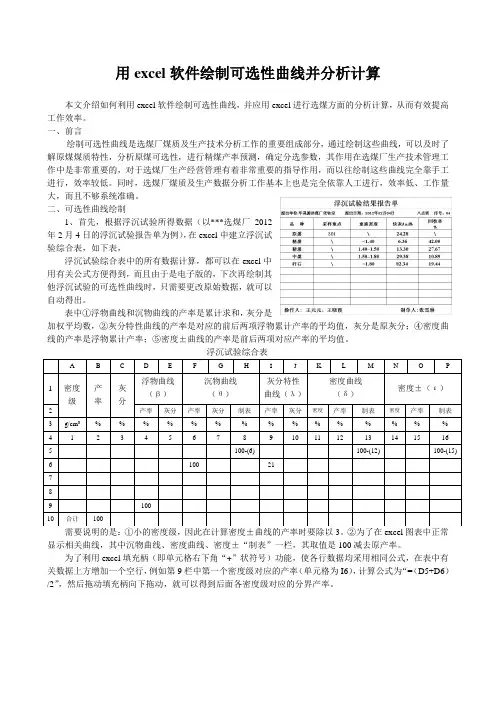
二、可选性曲线绘制1、首先,根据浮沉试验所得数据(以***选煤厂2012年2月4日的浮沉试验报告单为例),在excel 中建立浮沉试验综合表,如下表,浮沉试验综合表中的所有数据计算,都可以在excel 中用有关公式方便得到,而且由于是电子版的,下次再绘制其他浮沉试验的可选性曲线时,只需要更改原始数据,就可以自动得出。
表中①浮物曲线和沉物曲线的产率是累计求和,灰分是加权平均数,②灰分特性曲线的产率是对应的前后两项浮物累计产率的平均值,灰分是原灰分;④密度曲线的产率是浮物累计产率;⑤密度±曲线的产率是前后两项对应产率的平均值。
浮沉试验综合表需要说明的是:①小的密度级,因此在计算密度±曲线的产率时要除以3。
②为了在excel 图表中正常显示相关曲线,其中沉物曲线、密度曲线、密度±“制表”一栏,其取值是100减去原产率。
为了利用excel 填充柄(即单元格右下角“+”状符号)功能,使各行数据均采用相同公式,在表中有关数据上方增加一个空行,例如第9栏中第一个密度级对应的产率(单元格为I6),计算公式为“=(D5+D6)/2”,然后拖动填充柄向下拖动,就可以得到后面各密度级对应的分界产率。
ABCDEFGHIJK L M N O P1密度级产率灰分浮物曲线(β)沉物曲线 (θ)灰分特性 曲线(λ)密度曲线 (δ)密度±(ε)2 产率 灰分 产率 灰分 制表 产率 灰分 密度产率 制表 密度产率 制表 3 g/cm 3 % % % % % % % % % % % % % % % 4 1 2 3 4 5 6 7 8 9 10 11 12 13 14 15 16 5 100-(6) 100-(12)100-(15)6 100 217 8 9 100 10合计1002、在excel中建立上表后,选择插入图表,图表类型选择XY散点图中的无数据点平滑线散点图,按下一步,选择“系列”按钮,按“添加”,进行数据输入,以第5栏中数据为横坐标,第4栏中数据为纵坐标,根据提示,画出浮物曲线,见左图。
excel中的数据生成趋势曲线

在Excel中,数据生成趋势曲线是一项非常重要的功能。
通过趋势曲线的生成,我们可以更直观地观察数据的变化趋势,并且可以用于预测未来的发展趋势。
在本文中,我将以简单的数据集为例,介绍如何在Excel中生成趋势曲线,并探讨趋势曲线在数据分析中的重要性。
1. 数据集准备让我们以一个简单的销售数据为例来说明。
假设我们有一组销售数据,包括了日期和销售额两列。
我们可以将这些数据输入Excel,并按照日期顺序排列。
2. 生成趋势曲线在Excel中,生成趋势曲线非常简单。
选中销售额的数据范围,然后点击“插入”菜单中的“散点图”按钮。
在弹出的散点图中,选择“散点图加趋势线”,Excel会自动为我们生成一条趋势线。
3. 趋势曲线的解读通过生成的趋势曲线,我们可以清晰地看到销售额的变化趋势。
如果趋势曲线向上,说明销售额呈现增长趋势;如果趋势曲线向下,说明销售额呈现下降趋势;如果趋势曲线水平,则表示销售额相对稳定。
通过趋势曲线的生成,我们可以更好地理解销售数据的变化规律。
4. 趋势曲线的重要性趋势曲线在数据分析中扮演着非常重要的角色。
通过趋势曲线,我们可以及时发现数据的变化趋势,从而可以采取相应的措施。
趋势曲线也可以作为未来发展的参考依据,帮助我们做出更准确的决策。
5. 个人观点和理解在我看来,趋势曲线是数据分析中非常有用的工具。
在Excel中,生成趋势曲线非常简单便捷,但却能为我们提供丰富的信息。
通过对趋势曲线的观察和分析,我们可以更好地理解数据的变化规律,为未来的工作提供重要参考。
总结:通过本文的介绍,我们了解了在Excel中如何生成趋势曲线,并且探讨了趋势曲线在数据分析中的重要性。
趋势曲线的生成可以帮助我们更好地理解数据的变化趋势,并且可以作为未来发展的参考依据。
希望本文能够帮助读者更深入地了解趋势曲线的生成和应用。
趋势曲线在Excel中的应用趋势曲线的生成是数据分析中的一个重要步骤,它可以帮助我们更好地理解数据的变化趋势,从而为未来的决策提供依据。
excel 制作标准曲线
excel 制作标准曲线在实验室的科研工作中,我们经常需要制作标准曲线来对实验数据进行分析和比较。
而在实验数据的处理中,Excel是一个非常常用的工具,它可以帮助我们快速、准确地制作标准曲线。
下面,我将向大家介绍如何在Excel中制作标准曲线。
首先,我们需要准备实验数据。
假设我们已经有了一组标准溶液的浓度和对应的吸光度数据。
接下来,我们打开Excel,将这些数据输入到Excel的工作表中。
在工作表中,我们可以将浓度数据放在一列,将吸光度数据放在另一列,以便于后续的操作。
然后,我们需要在Excel中绘制散点图。
选中浓度和吸光度的数据,点击“插入”菜单中的“散点图”按钮,选择合适的散点图样式。
Excel会自动根据我们的数据绘制出散点图,我们可以根据需要对图表进行调整,比如添加数据标签、修改坐标轴的刻度等。
接着,我们需要在散点图上添加趋势线。
选中散点图,点击“布局”菜单中的“趋势线”按钮,选择合适的趋势线类型。
Excel会自动在散点图上添加趋势线,并显示出对应的方程式和相关系数。
通过趋势线,我们可以更直观地观察出标准曲线的走势和相关性。
最后,我们可以对标准曲线进行进一步的分析和处理。
比如,我们可以利用标准曲线对未知样品的浓度进行定量分析,或者对不同条件下的实验数据进行比较和验证。
通过Excel制作的标准曲线,我们可以更加方便地进行实验数据的处理和分析,为科研工作提供更多的支持和便利。
总的来说,利用Excel制作标准曲线是一项非常实用的技能,它可以帮助我们更好地理解和利用实验数据。
希望通过本文的介绍,大家能够掌握这项技能,并在科研工作中加以运用,为实验数据的处理和分析提供更多的可能性和便利。
excel表格生产曲线
excel表格生产曲线
要在Excel中生成曲线,你可以使用散点图或折线图来展示数据。
下面是一个简单的步骤指南:
1. 打开Excel并输入数据。
例如,你可以在A列输入X轴的值,在B列输入Y轴的值。
确保数据按照正确的顺序排列。
2. 选中数据。
点击鼠标并拖动以选择所有数据。
3. 在Excel的菜单栏中选择"插入"选项卡。
4. 在插入选项卡中找到"散点图"或"折线图"选项。
根据你想要生成的曲线类型选择一个选项。
5. Excel会自动生成曲线图,并将其插入到你的工作表中。
6. 根据需要对曲线图进行进一步的格式更改。
例如,你可以添加标题、网格线、数据标签等。
希望这对你有所帮助!。
用excel制作标准曲线
用excel制作标准曲线在实验室中,我们经常需要用到标准曲线来确定样品的浓度或者其他特定的参数。
而制作标准曲线是一个非常重要的步骤,它需要准确的数据处理和图表绘制。
在这篇文档中,我将向大家介绍如何使用Excel来制作标准曲线,希望能够帮助大家更好地完成实验工作。
首先,我们需要准备实验所需的数据。
一般来说,我们会有一系列已知浓度的标准溶液,以及它们对应的吸光度或者其他测量数值。
这些数据将会被用来制作标准曲线。
接下来,我们打开Excel软件,新建一个工作表,将这些数据输入到表格中。
一般来说,我们会将浓度放在A列,吸光度或者其他测量数值放在B列。
在输入数据之后,我们就可以开始制作标准曲线了。
首先,我们选中A列和B列的数据,然后点击Excel工具栏上的“插入”选项,选择“散点图”或者“折线图”。
这样,Excel会自动绘制出我们的数据点,并连接它们成一条曲线。
接下来,我们可以对图表进行一些美化,比如添加坐标轴标签、标题,调整线条的粗细和颜色等,使得图表更加清晰美观。
制作好标准曲线之后,我们需要对其进行进一步的分析和处理。
一般来说,我们会使用线性回归分析来拟合标准曲线,得到一个拟合方程。
在Excel中,我们可以使用“趋势线”功能来实现这一步骤。
选中标准曲线,右键点击选择“添加趋势线”,然后选择线性趋势线。
Excel会自动计算出拟合方程,并在图表中显示出来。
拟合方程是标准曲线的核心,它可以帮助我们根据样品的测量数值,反推出其对应的浓度。
在实际应用中,我们可以将样品的测量数值代入拟合方程中,从而得到样品的浓度。
这样,我们就可以利用标准曲线来快速准确地确定样品的浓度,为后续的实验工作提供重要参考。
总之,制作标准曲线是实验工作中非常重要的一步,它需要准确的数据处理和图表绘制。
借助Excel这样强大的工具,我们可以轻松地完成标准曲线的制作和分析,为实验工作提供可靠的数据支持。
希望本文能够帮助大家更好地掌握标准曲线的制作方法,提高实验工作的效率和准确性。
excel生成斜率曲线
excel生成斜率曲线
excel生成斜率曲线
Excel生成斜率曲线
一、前言
Excel是一款功能强大的办公软件,它可以轻易地画出各种曲线,其中包括斜率曲线。
下面将介绍如何用Excel创建斜率曲线。
二、Excel如何创建斜率曲线
1、打开Excel程序,新建一个工作表,输入要画曲线所需的数据。
2、点击插入按钮,可以看到“在当前工作表中插入图表”的选项,点击它。
3、出现插入图表窗口,点击左边的“折线图”,可以看到出现直线图和斜率曲线图之类的图像。
选择“斜率曲线图”即可完成图表的插入。
4、点击确定按钮,斜率曲线图就完成了,在图表上操作即可完成曲线的美化工作。
三、总结
以上就是如何使用Excel生成斜率曲线的步骤,在实际的应用中应该根据实际情况进行操作,这样才能达到最好的效果。
- 1 -。
excel中生成伽马曲线
excel中生成伽马曲线
伽马曲线是用来表示给定形状下的材料、位置或物理系统性能与某些变量(例如角度、时间或距离)之间关系的一种图形表示形式。
通过 Excel,您可以方便地生成各种类型的伽马曲线,以便更好地理解数据的分布和变化。
以下是在 Excel 中生成伽马曲线的步骤:
1.打开 Excel,并创建一个新的工作簿。
2.在工作表中输入您的数据。
确保您的数据是按顺序排列的,例如从最小值
到最大值。
3.选择包含数据的单元格范围。
4.转到“插入”选项卡,然后选择“图表”。
5.在图表类型下拉菜单中,选择“散点图”。
6.在散点图中,选择一个平滑的曲线连接数据点。
这将生成一个伽马曲线。
7.您可以根据需要自定义图表的外观和格式,例如更改颜色、添加标题和标
签等。
8.保存工作簿,以便将来参考和使用。
通过以上步骤,您可以在 Excel 中生成伽马曲线,并更好地理解数据的分布和变化。
请注意,生成的伽马曲线可能因数据和形状的不同而有所不同。
excel生成正态分布曲线的函数
Excel生成正态分布曲线的函数可以通过使用内置的函数和公式来实现。
以下是一个简单的步骤说明:
步骤一:创建数据区域
首先,在Excel中创建一个数据区域,其中包含要用于生成正态分布的数据。
这些数据可以包括随机数或其他您想要生成的数值。
步骤二:使用NORMSINV函数
NORMSINV函数用于根据标准正态分布返回一个随机数值。
它接受两个参数:标准正态分布的平均值(μ)和标准差(σ)。
通过在单元格中输入以下公式,即可根据您的需求生成正态分布数据:
`=NORMSINV(平均值, 标准差)`
其中平均值和标准差可以根据您的需求进行调整。
例如,如果您想要生成平均值为60,标准差为1的正态分布数据,您可以输入以下公式:
`=NORMSINV(60, 1)`
这将返回一个介于0和1之间的随机数值,代表正态分布曲线上的一个点。
步骤三:绘制曲线图
完成上述步骤后,您可以使用Excel中的图表功能来绘制正态分布曲线。
首先,将生成的随机数值输入到一个新的单元格中,并选择“插入”菜单中的“图表”选项,选择“线形图”。
在图表中添加所需的标题和轴标签,以更好地描述曲线。
步骤四:调整图表样式
根据您的喜好,您可以使用Excel中的图表样式和颜色功能来美化图表。
您还可以添加趋势线以更好地分析数据。
通过以上步骤,您可以在Excel中生成正态分布曲线。
请注意,生成的曲线仅代表正态分布的一个点,而不是整个分布。
如果您需要更详细的数据或更复杂的分布模型,Excel可能无法满足您的需求。
在这种情况下,您可能需要使用其他统计软件或编程语言来生成正态分布曲线。
excel数据如何生成曲线图
excel 数据怎样生成曲线图
我们在 excel 中查察数据起伏的时候,常常会用曲线图来取代,
可是,这类图表应当怎么生成呢?下边随一同来看看吧。
excel 数据生成曲线图的步骤翻开含有数据的excel 表格。
选中要形成曲线的数据,点击“插入”选项。
找到“图表” ,选择你所要绘制的曲线,比方散点图。
点击要绘制的散点图的种类,就会出现曲线图。
点击“二位折线图”下的一种种类图,即可出现折线图。
也能够
绘制曲线面等等。
曲线图出现后,点中图表的框,上边会出现“图表工具”,有“设计”和“格式”两项。
选择一种图表款式。
若要改正图形的标题,则双击“图表标题”即可改正。
改正横纵
坐标的标题也同样。
若要改正“系列1”的名称,则点击它,而后点击鼠标右键找到“选择数据”。
点击“编写”,出现“编写数据系列”的框,在“系列名称”中即可修更名称。
双击图标框,右侧栏会出现“设置图表区格式”,可改正边框。
若要改正纵坐标格式,双击纵坐标的。
点击右键找到“设置坐标
轴格式”,右侧会出现设置坐标轴格式一栏。
excel 生成曲线图的。
(完整版)用excel画颗粒级配曲线
exceI中颗粒级配曲线的画法首先,将粒径以及小于某粒径的土所占的分数填在excel然后将数据全部选中点击菜单栏的插入选项,在下拉菜单中选择图表,出现如图界面选XY 散点图,在右侧字表图类型中选择第三个,即无数据点平滑散点图回BlJ45LO1213 1438I*SM接下来点击下hi V 卜卜 \Sh^tl 12 /ihefi 1J_/ffl] W (I ) 謁sfi© 视雨灼 肉入⑴ 蒂式① 丁且⑴ 聃糕⑪ 同□吐1 稠创血口也90瓦丨爭島E - il il 營孕l (m0.002*壮典=aj'i&1栓径【irn :2水亍某粒径的土萨占分数(X 子 E^KSll?-比誌花用平亡统单忙 ]十咸叩|桜堆类型自电乂类里.E^K31<£:- 血柱廉閱 H 議孫图 克折犠51°馆闻L U R S I◎圆环期 歯r 窑低测 解曲肖甜色文肾Q 綁楊⑴ 視图电)殒入「格式Q)工貝① 数免迎窗口⑩ WQI)I》©I為吐治231 诞入.需要菸就的问盪粒包(nm)J2小丁莫粒径的土所占分数的)阿3q5679101112131516171819202122232425262728293031K > M \ Sixestl/Slice (2/ SLise 13/点克士艺我I—f I畠据区域系列飲拓凶域Q)糸列产生E•吨•貝JIL)0.25HL数字C6.5;°81 2」2K«/s * A审嚮LOssU KJ fl -35>1t EXC... UL-]闵I 塞J圭和=3蛙.的T靈宇在 标 题 中 输 入 图 表 标 题, X 轴 Y 轴 标 示 量, 选 中 网 格 线 选 项 卡A 弓 C D E FC HIJ KLNP1 粒症CirnL 20.2i C.l临0.02 <LU 】O(KJ> C.(K2 2 3 屮于某粒胫吃土听疔分数 0 1W75.7 6L5 413 2b.i1610>934 £/1 g CHF\I 刃"TB L ]| w 7 u =RT hE.'t ' f 仝 ;邑|丈件巴 骗槓② 训囚叩 ffiA© W IflO? wJT 丙口世 命防⑧■ J J ,. J . 且爺屯二F /|吟・卩・|靠乞”訂訂|・・10 11 12 13 iq 15 16 17 L819 20訂稼塞:坐彌]剛a 戦|酮 ]掘毎鈕 矍耒标範a谿a 忧料⑧ 梢罡(mm ) 過伯[Ylfttlf ]于于英粒垃的土所占的分澈go n■tta—K 上Ta/23劄25茨27h21 22 is§-T^28卜M \riicctL X jhicti! /Skt e -3/文杵① 編轲⑥ 探司密 陌入9 格式g 二辰① SS1)童口型 帮動③ 存工丢手秆汁曲訂•」弓3垮9 申IA 黔CI '召>»*“"• e 艺•斡列塑F 小曲 •前伽皿厘 < 105 < B / U 辜兰W 虽镇%,協鹦=Qi Dfl .fl 7^1TAB | 匚DEF~GHIJ厂L M W 0 P T |数字 ¥ 阴科 | 诅JflS h .■ - .ftExc.,tf 5 -na粒任jnri)<|叶其粒栓的土加占分數(>)7a J_ 1117.13 / 15 L& _7 IS为21 21 22 23 24 25 26 27 ?8 29 3U 31.I* « 卜 H \ Shes 11 / jkeelS/SliEe-tOy100 75.7 51.5 41.316 102grsM^qi:W 次要冋槪u : 空苗附诩 団主雯冋格蛭0.02I —站川r 坐纭擾0.)1CJO5,都打上对号,然后直接点完成,记得到大致曲线。