
怎么用AirPlay把iPhone投屏到电脑
iPhone使用的人数在不断的增多,除了它的硬件好,还有许多功能值得我们去探索。
比如现在流行的iPhone投屏技术,而要想实现iPhone的投屏,需要用到手机中的AirPlay的功能。
作为果粉的你们,有不知道怎么用AirPlay把iPhone投屏到电脑上的吗?那么下面就为大家以迅捷苹果录屏精灵为例,分享iPhone投屏到电脑上的步骤或方法。
AirPlay技术解释:允许用户在许可的扬声器底座、影音接收器和立体声系统等设备上使用整个iTunes资料库无线同步播放音乐。
投屏原理:前提在同一网络下,是利用iPhone的镜像投屏把手机和电脑连接在一起,这时就会把手机无线投屏到电脑上。
步骤/方法
第一步:实现投屏最关键的是一步,就是手机和电脑要连接同一网络。
第二步:需要在电脑上安装第三方投屏软件,也就是迅捷苹果录屏精灵,手机上不需要安装,然后打开该软件的页面如下图所示。
第三步:可以看到该软件上,会有如何将手机投屏到电脑上的操作步骤,不会的话可以根据提示完成投屏。
第四步:接着进入手机的设置的页面中,在控制中心将AirPlay 打开即可进行手机投屏啦!
第五步:连接成功后,就可以看到,手机中的操作会同步到电脑上啦!投屏
以上就是有关iPhone怎么用AirPlay投屏到电脑上的步骤或方法,如果对这项操作还不了解的话,可以自己下载该软件实际操作下。
怎么实现苹果手机无线投屏到电脑上
不管是安卓手机还是苹果手机,更新换代都非常快,手机使用功能也是越来越好,但是手机终究还是手机,没有电脑的屏幕大,所以有时就需要将手机投屏到电脑上,苹果手机无线投屏是怎么操作的呢?下面就来道告诉大家。
使用工具:
电脑
迅捷苹果录屏精灵
详细教程阅读参考 https:///4471
方法/步骤:
1、首先进入官网下载迅捷苹果录屏精灵,官网下载更加安全可靠,也可以在浏览器中搜索迅捷苹果录屏精灵,如图所示;
2、然后在电脑上安装运行苹果录屏精灵,进入官网即可下载,并且安装运行,电脑软件图标如图所示;
3、进入iPhone手机界面,从屏幕的底端向上滑动进入控制中心并选择“AirPlay”。
将镜像功能打开即可成功启动镜像功能并连接手机屏幕。
4、如果想要在投屏的过程中录制下来,点击软件右上角的“设置”按钮进入屏幕录像管理界面,进行参数的合理设置。
也可以点击“如何连接电脑”根据连接提示一步步进行操作。
5、为了防止录屏文件在C盘中堆积过多导致电脑卡顿,可以点击更改路径设置成其它硬盘之中,例如:D\F盘之中。
5、手机电脑镜像投屏成功之后,手机画面内容会直接同步到电脑上,就可以进行大屏幕观看了,以下就是手机画面投放到电脑上的内容。
6、如果想要结束投屏,就关掉电脑上的投屏界面或者点开苹果手机上的菜单栏点击链接的设备进去点击“停止镜像”,就可以结束手机投屏。
以上就是为大家分享的苹果手机无线投屏的相关内容,借助该软件,可实时操作手机屏幕并将其镜像投射到电脑上,通过大屏幕观看手机上的一切活动,画面感十足哦!。
iPhone手机怎么利用AirPlay镜像投屏到电脑

因为苹果手机自带AirPlay镜像,所以我们用苹果手机投屏电脑就简单多了,尽管如此,我们在使用的时候,还是需要一些过程的,那么怎么利用AirPlay镜像投屏到电脑?
使用工具:
电脑(正常使用)、苹果手机
迅捷苹果录屏精灵
操作步骤:
1、进入百度搜索迅捷苹果录屏精灵,同时手机和电脑要连接同一个网络,才可以继续操作下面的方法,如图所示;
2、首先这是一个电脑端应用工具,所以只需要在电脑上下载使用即可,打开功能页面,首先可以先登录,登录之后用户的权限更多,支持第三方登陆方式,如下图所示;
3、如果在投屏过程中想要录屏,可以先在”设置”中修改相关参数(画质、声音来源、通用设置)等,如图所示:
4、然后打开手机中的控制中心,找到AirPlay镜像连接,启动电脑端的投屏软件,手机中会出现相关投屏软件的名称,选择此投屏软件连接即可;
5、等待几秒钟,镜像连接成功之后,所有在手机中的内容都会显示到电脑端,支持横竖屏体验。
以上就是airplay镜像投屏的操作步骤,使用迅捷苹果录屏精灵,采用IOS设备特有的AirPlay镜像技术,只需启用该镜像功能,即可将手机中的任意图片、音频、视频等文件呈现到电脑端。
怎么用AirPlay把iPhone投屏到电脑

怎么⽤AirPlay把iPhone投屏到电脑
iPhone使⽤的⼈数在不断的增多,除了它的硬件好,还有许多功能值得我们去探索。
⽐如现在流⾏的iPhone投屏技术,⽽要想实现iPhone的投屏,需要⽤到⼿机中的AirPlay的功能。
作为果粉的你们,有不知道怎么⽤AirPlay把iPhone投屏到电脑上的吗?那么下⾯就为⼤家以迅捷苹果录屏精灵为例,分享iPhone投屏到电脑上的步骤或⽅法。
AirPlay技术解释:允许⽤户在许可的扬声器底座、影⾳接收器和⽴体声系统等设备上使⽤整个iTunes资料库⽆线同步播放⾳乐。
投屏原理:前提在同⼀⽹络下,是利⽤iPhone的镜像投屏把⼿机和电脑连接在⼀起,这时就会把⼿机⽆线投屏到电脑上。
步骤/⽅法
第⼀步:实现投屏最关键的是⼀步,就是⼿机和电脑要连接同⼀⽹络。
第⼆步:需要在电脑上安装第三⽅投屏软件,也就是迅捷苹果录屏精灵,⼿机上不需要安装,然后打开该软件的页⾯如下图所⽰。
第三步:可以看到该软件上,会有如何将⼿机投屏到电脑上的操作步骤,不会的话可以根据提⽰完成投屏。
第四步:接着进⼊⼿机的设置的页⾯中,在控制中⼼将AirPlay 打开即可进⾏⼿机投屏啦!
第五步:连接成功后,就可以看到,⼿机中的操作会同步到电脑上啦!投屏
以上就是有关iPhone怎么⽤AirPlay投屏到电脑上的步骤或⽅法,如果对这项操作还不了解的话,可以⾃⼰下载该软件实际操作下。
苹果手机投屏电脑 8p怎么投屏

虽说手机现在已经很方便了,但是屏幕小还是无法阻挡人们对电脑大屏的喜爱,有时候通过电脑看手机里的东西,也是很不错的,那么接下来就来告诉你,苹果手机投屏电脑的方法。
使用工具:
手机&电脑
迅捷苹果录屏精灵
1、电脑下载迅捷苹果录屏精灵,安装运行在自己电脑上,手机因为有airplay镜像功能,所以手机不需要安装任何工具。
2、在投屏电脑之前,我们需要将苹果手机和电脑连接同一个wifi线路,手机电脑处于同一个网络环境。
3、苹果手机有airplay镜像投屏功能,在手机上进入控制中心,从
屏幕底端向下滑动,点击AirPlay,启动airplay镜像。
4、然后点击airplay镜像,将手机与电脑进行匹配,手机显示对号即可连接成功。
5、此刻,手机和电脑已经连接成功,可以在电脑上展现手机屏幕画面了,连接成功后手机显示什么电脑就会显示什么,比如用手机返回主屏幕电脑也会显示手机主屏幕。
以上便是苹果手机投屏电脑的具体方法,使用迅捷苹果录屏精灵,无论是投屏还是录屏都是很方便的,希望可以帮助到你们!。
苹果手机如何实现无线投屏电脑上
近年来苹果手机在不断的更新,而且它的AirPlay镜像功能也在不断更新和升级,无线投屏电脑也实现了可能性,下面就来讲解一下苹果手机是如何无线投屏电脑上的。
使用工具:
迅捷苹果录屏精灵
方法/步骤:
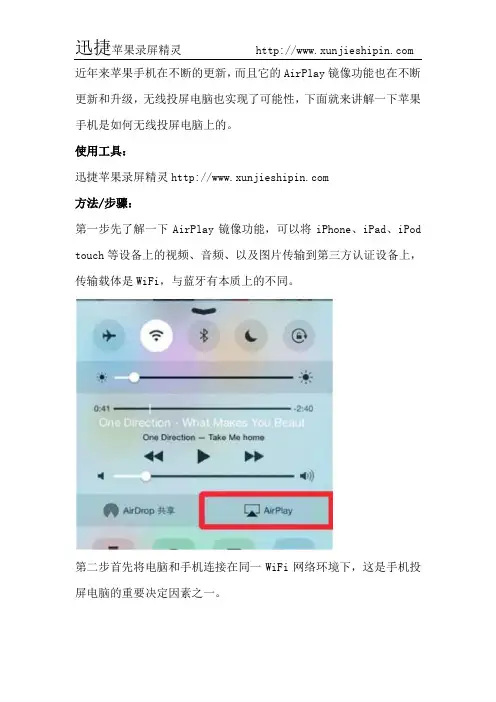
第一步先了解一下AirPlay镜像功能,可以将iPhone、iPad、iPod touch等设备上的视频、音频、以及图片传输到第三方认证设备上,传输载体是WiFi,与蓝牙有本质上的不同。
第二步首先将电脑和手机连接在同一WiFi网络环境下,这是手机投屏电脑的重要决定因素之一。
第三步启动电脑端的投屏软件,电脑会弹出来一个Windows安全警告的窗口,为了后面能够连接成功,我们把专用网络和公用网络都勾选,接着点击允许访问即可。
第四步从苹果手机底部往上滑动,唤出控制中心,之后点击AirPlay 镜像功能。
第五步进入AirPlay界面之后,找到我们需要连接的电脑设备,点击电脑ID名进行连接即可。
第六步静等一两分钟即可连接和投屏成功,下图即是效果图。
以上就是使用迅捷苹果录屏精灵将苹果手机无线投屏在电脑上的具体步骤,是不是感觉很简单?而且建议大家投屏时要确保WiFi处于畅通状态,这样投屏效果会更加稳定。
airplay镜像怎么用 苹果投屏电脑显示器

airplay镜像怎么用?相信很多苹果的新用户朋友们对这一功能还不是很了解,利用airplay镜像我们可以将其手机屏幕投屏到电脑,可以在大屏幕上操作使用手机。
使用工具:
手机、电脑
迅捷苹果录屏精灵
操作方法步骤:
1、首先我们要将迅捷苹果录屏精灵下载安装在电脑上,需要手机连接电脑,并且要在同一个网络下;
2、在手机上进入控制中心,从屏幕底端向下滑动,点击“AirPlay”;
3、在ios10之前系统的用户,启动镜像选择迅捷苹果录屏精灵。
果您是ios10或者ios11用户,直接点击迅捷苹果录屏精灵图标就可以启动镜像;
4、连接完成之后就可以进行投屏了,电脑上就会展现手机上的一切活动。
5、此外,在投屏的过程中也可以录屏,点击右上角的“设置”按钮进入屏幕录像管理界面。
设置中修改画质、通用设置等必要参数,根据自己需要去修改。
如图所示;
看完上面的文章,大家知道airplay镜像怎么用了吧,借助该软件,可实时操作手机屏幕并将其镜像投射到电脑上,通过大屏幕观看手机上的一切活动,iOS设备上的声音也能同步到电脑上哦!。
airplay镜像怎么用 苹果手机投屏电脑
iphone手机更新换代的速度绝对是有目共睹的,每一次更新都会给我们带来很大的惊喜,airplay镜像对于果粉就是一个很大的惊喜,你们喜欢这个功能吗?很多人对于手机投屏也有不一样的体验,尤其是苹果手机独有的镜像投屏功能,更加方便我们的投屏,airplay 镜像怎么用呢?相信一些新苹果朋友还不知道吧!
使用工具:
Iphone&电脑
迅捷苹果录屏精灵
https:///download-airplayreceiver
方法/步骤:
1、苹果投屏的原理是利用其镜像投屏将手机和电脑连接到一起,然后将手机中的内容无线投屏到电脑上;
2、投屏第一步,将手机和电脑连接到同一个网络环境,这是投屏能否成功的一个必要的步骤,可以连接WiFi或者手机流量;
3、投屏第二步,在电脑上运行一个第三方投屏工具——迅捷苹果录屏精灵,手机中不需要,然后双击开始运行,运行之后先浏览一下其功能,然后在操作;
4、投屏第三步,在电脑上会显示如何连接电脑,可以根据步骤一步一步的操作,简单来说就是:打开手机的设置,来到控制中心,点击AirPlay,选择和电脑上出现的同款投屏软件即可;
5、待镜像连接成功之后就可以看到手机中的内容都显示在了电脑上,手机和电脑端随时都可以停止投屏。
上面就是airplay镜像怎么用的方法以及苹果手机投屏电脑的分享,使用迅捷苹果录屏精灵,另外还支持屏幕录制,如果需要使用不妨去尝试一下,录制的效果也还是不错的,无论是iPhone还是iPad都是能够轻松驾驭。
iPhone手机怎么投屏到电脑 airplay在哪里设置
其实想要小屏转大屏,方法很简单,简单几步就可以操作,下面简单几步教大家苹果手机怎么投屏电脑。
使用工具:
Iphone&电脑
迅捷苹果录屏精灵
https:///download-airplayreceiver
操作方法:
1、如果想要把手机本地的照片或视频投屏到电脑上,可以先通过屏幕镜像,原来叫Airplay,然后在电脑上下载安装迅捷苹果录屏精灵,让手机和电视同屏显示。
2、操作起来很简单,以iOS11为例,上滑屏幕,点击屏幕镜像。
3、如果手机和处于同一个无线网络环境,就能直接看到电脑的名称,所以在投屏之前,手机电脑要连接同一个wifi线路。
4、在手机上看到电脑名称,随后点击连接之后手机的画面就出现在电视上了,然后打开图片视频就能随意播放了。
5、投屏的时候,如果有想要录制成视频的小伙伴,可以点击左上角的红色圆圈,点击开始录屏就可以了,结束载点击一次就完成视频的录制了。
6、值得注意的是,苹果手机8与iPhone X手机调出控制界面的方式不同,苹果手机8从屏幕底部向上调出控制界面,而iPhone X手机则是在右侧屏幕上方向下滑动,然后选择界面中的AirPlay选项。
看完了iPhone手机怎么投屏到电脑的全部步骤,是不还感觉是实用
又简单呢!如果感兴趣的话,那就动手起来吧!。
苹果手机屏幕投放到电脑 手机和电脑屏幕同步
苹果镜像是苹果手机的独特之处,但是怎么把苹果手机屏幕投放到电脑?下面就来给大家分享操作方法,感兴趣的小伙伴可以进来查看哦!
使用工具:
电脑、苹果手机
迅捷苹果录屏精灵
方法/步骤:
1、首先电脑和手机要连接同一个网络,在同一个网络区域,然后才可以进行下面的操作。
2、接着下载一款比较实用的投屏软件,这里推荐使用“迅捷苹果录屏精灵”,功能齐全,方便实用投屏工具,如图所示;
3、进入iPhone手机界面。
从屏幕的底端向上滑动进入控制中心并选择“AirPlay”。
将镜像功能打开即可成功启动镜像功能并连接手机屏幕。
4、在投屏的过程中也可以录屏,点击右上角的“设置”按钮进入屏幕录像管理界面。
设置中修改画质、通用设置等必要参数,根据自己需要去修改。
如图所示;
5、选择视频与音频的录制格式并点击“确定”按钮即可录制电脑屏幕。
6、等待一会镜像连接成功之后,很快手机中的内容就会同步在电脑上,可以在电脑上显示手机屏幕了,如图所示:
以上就是关于苹果手机屏幕投放到电脑的全部步骤,借助该软件,可
实时操作手机屏幕并将其镜像投射到电脑上,通过大屏幕观看手机上的一切活动,iOS设备上的声音也能同步到电脑上哦!。
苹果手机投屏电脑的具体操作方法
手机投屏电脑、电视,就跟我们看到的多媒体一样,就是把小屏幕投放在大屏幕上观看,提高视觉效果,那么,有很多人知道投屏,但是不知道怎么把苹果手机投屏电脑上,下面来教你方法,记得学习哦!
使用工具:
手机、电脑
迅捷苹果录屏精灵
操作方法:
1、在投屏之前我们下来了解一下苹果手机的AirPlay镜像功能,AirPlay可以将iPhone、iPod touch、iPad以及Mac上的视频镜像传送到支持AirPlay的设备,比如音箱、电脑、Apple TV等。
2、了解了镜像功能之后,在电脑上下载迅捷苹果录屏精灵,然后将手机和电脑设置在同一个WiFi环境下。
3、接下来就是启动电脑上的投屏工具,返回我们的手机端,向上滑动手机屏幕,找到控制中心的页面,然后点击AirPlay镜像功能。
4、然后在AirPlay功能的界面中,查询需要连接的电脑设备,点击电脑ID名即可自动进行连接。
5、在最后镜像就可以连接完成,马上电脑上也就会显示手机屏幕上的内容了。
以上就是使用迅捷苹果录屏精灵将苹果手机投屏电脑上的具体方法,你学会了吗?。