
Photoshop制作UI小图标绿色箭头教程
Photoshop制作UI小图标绿色箭头教程
文章出处:网络收集作者:佚名发布时间:2010-09-16
本教程主要使用Photoshop制作绿色质感的UI箭头图标,最终的箭头效果立体感和质感表现的都很漂亮,加上颜色的正确使用,非常的漂亮,下面一起来学习.
最终效果
1、先用钢笔勾出一个箭头的路径。
2、按Ctrl + Enter把路径转为选区,切换到通道面板,新建一个通道,然后填充白色,按Ctrl + D取消选区,执行:滤镜> 模糊> 高斯模糊,数值为4.3左右,按Ctrl + L 调色阶把左右两个黑色三角形箭头想中间靠拢,使得轮廓变清晰,圆角完成。
3、按Ctrl点击通道载入选区,回到图层面板,新建一个图层,填充颜色:#02A600。
4、复制该层,并锁定复制层,然后选择渐变工具颜色设置为从:#CCFF2F到#25CA00的渐变,然后拉出径向渐变,并把图层向上移动4个像素。
5、用钢笔工具勾出高光路径。
6、新建一个图层,用3像素的硬画笔执行路径描边,然后用橡皮工具擦掉两端部分。
7、勾出一个三角形选区,新建一个图层,选择渐变工具颜色设置为从白色到透明,然后由左向右拉出线性渐变。
8、复制上面的不做的渐变图层,把图层的不透明度改为:68%,并把下面那个渐变层的图层混合模式改为“柔光”。
9、按Ctrl点图标主体载入选区,新建一个图层,执行2像素的描边颜色为:#037B02。
10、在尾部拉出一个2像素高的选区,新建一个图层,用渐变拉出白色到透明的径向渐变,作出尾部高光细节。
11、新建一个图层,并放到最下层,做一个黑色到透明的径向渐变,然后按Ctrl + T压扁并拉长。
12、放到箭头下面的位置,把图层的不透明度改为:30%,完成最终效果。
本教程主要使用Photoshop设计绿色质感的立体齿轮图标

本教程主要使用Photoshop设计绿色质感的立体齿轮图标,主要使用形状工具先画出齿轮的形状,然后在使用图层样式来完成效果,喜欢的朋友一起来学习吧。
图标效果
1.新建512*512画布,分别拉一条水平和垂直居中的参考线
2.画一个竖向的矩形
3.在矩形顶端的两个锚点各向中间移动,并将顶部修饰为弧形
4.用变换工具,画出其余的11个角度
5.形状工具选择椭圆,画一个正圆切掉中间的部分
6.再用椭圆工具画中间更小的圆
7.重复5和6步骤至以下形状,并命名为设置8.对设置图层添加图层样式,选择内发光和渐变叠加样式,参数如下9.ctrl+J将设置复制一层,命名为设置暗部,颜色改为更深的色调,并移动到设置的下面,用方向键将设置暗部
7.重复5和6步骤至以下形状,并命名为设置
8.对设置图层添加图层样式,选择内发光和渐变叠加样式,参数如下
9.ctrl+J将设置复制一层,命名为设置暗部,颜色改为更深的色调,并移动到设置的下面,用方向键将设置暗部往下移动4个像素
10.重复9步骤,多复制和移动几个设置暗部,如下图示
11.用钢笔工具画出亮面和更多的暗部
12.画出大面积的亮面,大功告成~。
制作绿色方向箭头图标的PS技巧

制作绿色方向箭头图标的PS技巧
一、先用钢笔勾出一个箭头的路径。
二、按Ctrl + Enter把路径转为选区,切换到通道面板,新建一个通道,然后填充白色,按Ctrl + D取消选区,执行:滤镜 > 模糊 > 高斯模糊,数值为4.3左右,按Ctrl + L调色阶把左右两个黑色三角形箭头想中间靠拢,使得轮廓变清晰,圆角完成。
三、按Ctrl点击通道载入选区,回到图层面板,新建一个图层,填充颜色:#02A600。
四、复制该层,并锁定复制层,然后选择渐变工具颜色设置为从:#CCFF2F到#25CA00的渐变,然后拉出径向渐变,并把图层向上移动4个像素。
五、用钢笔工具勾出高光路径。
六、新建一个图层,用3像素的硬画笔执行路径描边,然后用橡皮工具擦掉两端部分。
七、勾出一个三角形选区,新建一个图层,选择渐变工具颜色设置为从白色到透明,然后由左向右拉出线性渐变。
八、复制上面的不做的渐变图层,把图层的不透明度改为:68%,并把下面那个渐变层的图层混合模式改为“柔光”。
九、按Ctrl点图标主体载入选区,新建一个图层,执行2像素的描边颜色为:#037B02。
十、在尾部拉出一个2像素高的选区,新建一个图层,用渐变拉出白色到透明的径向渐变,作出尾部高光细节。
十一、新建一个图层,并放到最下层,做一个黑色到透明的径向渐变,然后按Ctrl + T压扁并拉长。
十二、放到箭头下面的位置,把图层的不透明度改为:30%,完成最终效果。
PS里怎么画箭头?PS画箭头三种方法介绍
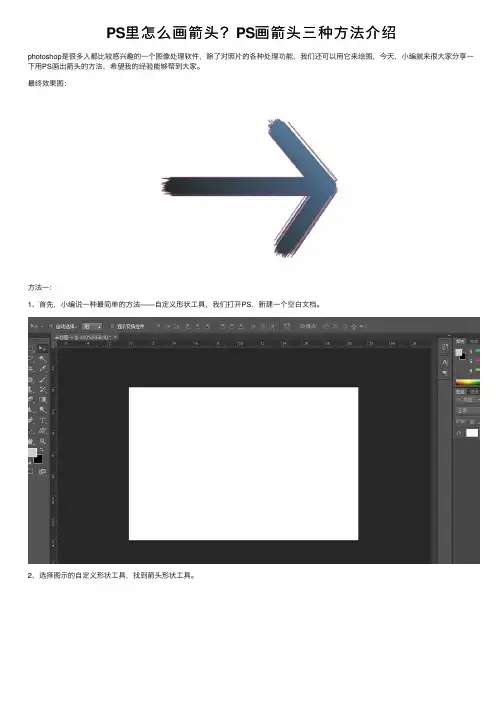
PS⾥怎么画箭头?PS画箭头三种⽅法介绍
photoshop是很多⼈都⽐较感兴趣的⼀个图像处理软件,除了对照⽚的各种处理功能,我们还可以⽤它来绘图,今天,⼩编就来很⼤家分享⼀下⽤PS画出箭头的⽅法,希望我的经验能够帮到⼤家。
最终效果图:
⽅法⼀:
1、⾸先,⼩编说⼀种最简单的⽅法——⾃定义形状⼯具,我们打开PS,新建⼀个空⽩⽂档。
2、选择图⽰的⾃定义形状⼯具,找到箭头形状⼯具。
3、设置好你想要画的形状(也可以是像素、路径),在画布上点击⿏标左键进⾏拖动就能够画出箭头。
⽅法⼆
同样的打开PS,新建画布,这⼀次我们选择直线⼯具。
点击⼩编框选的齿轮,在下拉菜单⾥勾选直线起点或者终点加箭头,并设置箭头的长宽⽐例。
按住shift键,按住⿏标左键在画布上拖动就可以画出下图所⽰的直线箭头。
觉得直线太细了?我们可以在图⽰设置栏,设置直线的粗细,直线的颜⾊,画出你满意的箭头。
⽅法三
下⾯,⼩编再介绍⼀种⽤画笔快速画箭头的⽅法。
在新建画布上选择画笔⼯具,设置你喜欢的画笔样式,颜⾊,直径等。
按住shift键在画布上拖动⿏标左键,可以画出⼀条直线。
继续按住shift键,点击图⽰框选的地⽅,就可以画好箭头的⼀侧。
按住shift键,点⼀下箭头终点,将画笔回到箭头终点,再重复步骤3,就可画出箭头了。
下图标注的数字为画笔移动⽅向。
以上就是PS画箭头三种⽅法介绍,操作很简单的,希望这篇⽂章能对⼤家有所帮助!。
ps图标制作教程
ps图标制作教程PS图标制作教程Adobe Photoshop (简称PS) 是一款功能强大的图像处理软件,也是制作图标的理想工具。
下面将向大家介绍如何使用PS制作图标的步骤。
步骤一:确定图标尺寸在制作图标之前,需要确定图标的尺寸。
一般来说,图标的尺寸为256x256像素,并且为正方形。
首先,在Photoshop中创建一个新的文档,尺寸为256x256像素,并选择透明背景。
步骤二:设计图标形状在新创建的文档中,通过使用形状工具,例如矩形工具或椭圆工具,来设计图标的基本形状。
可以根据需求调整形状的大小和比例。
还可以使用直线工具来绘制简单的线条或边框。
步骤三:颜色和渐变在基本形状完成之后,可以选择合适的颜色或渐变来装饰图标。
通过使用颜色选取工具和颜色面板,选择适当的颜色。
还可以在颜色板上应用渐变,以创建更加丰富多彩的效果。
步骤四:添加文本如果需要在图标中添加文本,可以使用文本工具来输入所需的文本内容。
选择合适的字体、字号和颜色,并将文本添加到图标中。
可以通过调整文本的位置、旋转角度和字间距等参数,来实现更好的排版效果。
步骤五:添加图标元素除了基本形状和文本之外,还可以添加其他图标元素,如图标符号、图标背景等。
可以通过导入其他图像或使用形状工具来添加这些元素。
再次使用颜色和渐变工具来装饰这些元素,使其与基本形状和文本相协调。
步骤六:细节调整和效果在图标设计完成之后,可以进行一些细节调整和效果的添加。
例如,可以使用画笔工具添加一些细微的纹理或阴影效果,以增加立体感。
还可以进行图层效果、滤镜效果、渲染效果等调整,以及调整图标的亮度、对比度和饱和度等参数。
步骤七:保存图标最后,在设计完成后,将图标保存为适当的格式。
一般来说,常见的图标格式包括PNG、ICO和SVG等。
选择“文件”菜单中的“另存为”,选择所需的格式,然后保存图标到指定的位置。
以上就是使用PS制作图标的基本步骤。
在实践中,还可以通过不断尝试和练习,发挥创造力并掌握更多的技巧和技术,以制作出更加精美的图标作品。
在Photoshop中添加绿屏效果教程
在Photoshop中添加绿屏效果教程绿屏效果(也称为抠图效果)是一种常见的图像处理技术,它允许我们在一个图像中抠出特定主体,然后将其放置在另一个背景中。
这种效果常见于电影特效和广告设计中,可以为图像增添更多的创意和丰富性。
在本教程中,我们将学习如何使用Photoshop来添加绿屏效果。
第一步:准备工作首先,确保你已经安装了最新版本的Photoshop软件。
然后,准备一张带有绿色背景的图像,以及一个你想要将其放置的背景图像。
第二步:打开图像在Photoshop中打开你选择的照片,点击“文件”-“打开”并选择你要编辑的图像。
这时,你的照片将显示在工作区中。
第三步:选择绿屏区域点击左侧工具栏上的“魔术棒工具”(快捷键“W”),然后用它点击照片中的绿色背景。
魔术棒工具会自动选择连续的相似色彩区域。
如果你的图像中有多个绿色区域,可以按住Shift键并重复点击工具栏中的魔术棒工具来逐渐选择所有绿色区域。
第四步:调整选区一旦选区被创建,你可以用Photoshop中的其他工具和菜单来调整它,以确保所选的区域符合你的需求。
你可以使用“增加选区”按钮(快捷键Shift +)或“减少选区”按钮(快捷键Shift -)来增加或减少选取的区域。
你还可以使用其他选择工具,如“多边形套索工具”或“钢笔工具”,来精确选择区域的边缘。
第五步:删除绿屏区域一旦选区满足你的要求,可以选择“编辑”菜单上的“清除”选项(快捷键Backspace或Delete)来删除绿屏区域。
这将把绿屏区域变为透明。
第六步:插入新背景现在,你可以插入你想要放置的新背景。
在“文件”菜单上选择“打开”,然后选择你想要添加的背景图像。
背景图像将打开并显示在一个新的标签页中。
第七步:合并图层回到绿屏图像的标签页上,选择“图层”菜单-“新建图层”(快捷键Ctrl + Shift + N),然后点击“确定”按钮。
这将创建一个新图层并保留绿屏图像。
接下来,左键单击新图层并拖动它,将其移动到背景图像的标签页上。
Photoshop 像素icon小图标绘制教程
Photoshop 像素icon小图标绘制教程上一页下
一页Photoshop 像素icon小图标绘制教程,设计你需要的icon图标相对来说是比较容易的。
教程介绍如何用铅笔工具来设计像素图标。
怎么通过组合这些图标来创建不同的图标库,看教程了
1、创建新文档
创建一个14px X 14px大小且背景透明的新文档。
2、绘制外轮廓
铅笔工具,在铅笔面板里选择1px粗细的笔刷,选择深灰色颜色,绘制页面icon图标的外轮廓。
绘制直线,在开始位置点击鼠标左键,按住shift在结束位置再点击鼠标左键就可以了。
技巧:无论什么时候,如果你想修改这些像素的话,就使用橡皮擦工具,
选择铅笔模式和1px笔刷大小。
3、使用渐变
使用“魔棒工具”选择空白位置,新创建一个图层,前景色为亮灰色背景色为白色。
渐变工具从左上角往右下角拉拽。
4、高光与投影
新建一个新的图层。
绘制1px的内、顶部白边来实现高光效果,然后绘制适当的内、底部灰色边。
5、所有图层存放在图层组
在图层面板里面,选择所有的图层然后按Ctrl+G将所有的图层存放在同一个图层组。
6、绘制铅笔
与前面讲的一样,首先绘制出外轮廓,然后填充内部区域颜色或渐变,当你弄好之后,将它的所有图层合并到同一个图层组。
技巧:如果你想在绘制icon图标的时候保持颜色的统一,那就将你使用过的颜色储存在颜色面板里面
7、组合它们
下面展示了我如何组合这些图层组来进行组合的。
8、输出web格式
当你完成全部绘制后,切换层组(隐藏、显示)然后保存它们为web格式(Ctrl+Alt+Shift+S)。
photoshop如何绘制箭头标志
photoshop如何绘制箭头标志
箭头标志大家在生活中经常看到,这种图形使用photoshop绘制很方便。
接下来就是店铺精心整理的一些关于photoshop如何绘制箭头标志的相关资料,供你参考。
photoshop绘制箭头标志的方法
打开你的ps软件,新建一张画布或是打开一幅图片,如下图我就是新建一张画布。
在工作台的左边的工具箱里找到工具那一栏,系统默认在前面的是矩形工具,如下图,找到直线工具,并点击。
点击选项栏中的形状图层按钮,如下图。
在点击选项栏中的几何选项的下拉按钮,在弹出的对话框中勾选起点,设置粗细为4px。
在其下拉按钮中也可以选择箭头的长度和宽度以及粗细凹度等。
设置完上面的过程后,在画布任意位置拉伸一下,就会根据你的位置出现一个箭头,并以前景色填充。
如下图(按住shift键的同时拖动鼠标可将角度限制为45度的倍数来创建箭头)。
Photoshop经典应用实例0065:制作绿色清晰润眼按钮
Photoshop经典应用实例0065:制作绿色清晰润眼按钮本实例制作一款清新的绿色玻璃质感按钮,操作步骤比较简单。
按钮的质感主要通过一张和“图层样式”来体现,然后辅以精致简洁的字体即成。
Step01:执行“文件>新建”命令,弹出“新建”对话框,新建一个空白文档,如图4-1所示。
拖入外部素材“\绿色背景.png”,并适当调整其位置和大小,如图4-2所示。
图4-1图4-2 Step02:双击该图层缩览图,弹出“图层样式”对话框选择“斜面与浮雕”选项进行相应设置,如:4-3所示。
继续在对话框选择“描边选项,并设置各项参数的值,如图4-4所示。
图4-3图4-4 Step03:继续在对话框中选择“内阴影”和“外发光”选项,然后分别在右侧参数区调整各项参数的值,具体如图4-5和图4-6所示。
图4-5图4-6 Step04:继续选择“投影”选项进行相应设置,如图4-7所示。
设置完成后单击“确定”按钮,得到按钮效果,如图4-8所示。
图4-7图4-8 Step05:使用“钢笔工具”,设置“工具模式为“形状”,“填充”为白色,绘制按钮的高光,并修改其“不透明度”为“45%,如图4-9所示。
执行“窗口>字符”命令,在“字符”面板中进行相应设置,如图4-10所示。
图4-9图4-10Step06:使用“横排文字工具”在按钮中输入相应的文字内容,如:4-11所示。
双击该文字图层缩览图,弹出“图层样式”对话框选择“外发光”选项,并对相关参数进行相应设置,如图4-12所示。
图4-11图4-12 Step07:设置完成单击“确定”按钮,得到最终按钮效果,如图4-13所示。
该文档的“图层”面板如图4-14所示。
图4-13图4-14 Step08:隐藏“背景”图层,执行“图像>裁切”命令,裁掉图像周围的透明像素,如图4-15所示。
执行“文件>储存为Web所用格式”命令,弹出“存储为W eb”所用格式对话框,对图像进行优化存储,如图4-16所示。
如何利用Photoshop制作图标
如何利用Photoshop制作图标图标在现代设计中扮演着非常重要的角色,它们可以提供直观、快速的导航和信息传递。
Photoshop是一款功能强大的图像处理软件,也可以用于制作图标。
下面将介绍一些使用Photoshop制作图标的技巧和步骤。
首先,打开Photoshop并创建一个新的文档。
选择适当的图标大小,通常是32x32像素或64x64像素,具体取决于您的需求。
接下来,选择一个主题或概念来设计您的图标。
您可以参考其他图标的风格,或者自己创造一个独特的风格。
保持简洁和清晰是制作图标的关键。
考虑使用简单的几何形状和清晰的轮廓来传达您的意图。
创建一个基本图标形状。
您可以使用矩形工具、椭圆工具或自由形状工具来绘制您的图标。
确保形状具有清晰的边缘和明确的外观。
选择合适的颜色。
图标的颜色应该与您的设计风格和主题相匹配。
选择相近的颜色和色调,以保持一致性和统一感。
您可以使用色板工具或取色器来选择精确的颜色。
为了增加细节和深度,您可以使用阴影和高光效果。
通过添加投影或内外发光来突出图标的三维效果。
确保阴影和高光与图标的整体风格相协调,不要过分夸张。
另一个重要的因素是图标的轮廓。
您可以使用笔工具或形状工具来创建自定义的轮廓。
为了确保清晰度和可读性,避免过于复杂的形状和细节。
添加必要的文字和符号。
考虑图标所要传达的信息,并选择合适的字体和符号。
记住,文字和符号应该清晰可读,适应图标的大小。
最后,检查您的图标并进行必要的修改和调整。
确保图标在不同的背景和尺寸下都能保持清晰和可读。
一旦您满意了您的设计,可以将图标导出为所需的格式。
常见的图标格式包括PNG、ICO和SVG。
根据您的需要选择合适的格式,并调整图标的大小和分辨率。
通过这些简单的步骤,您可以使用Photoshop轻松制作出精美的图标。
熟能生巧,不断尝试和实践将帮助您不断提高您的设计技巧。
祝您创作出独特和精美的图标!。
使用Photoshop设计精美的UI界面
使用Photoshop设计精美的UI界面第一章:UI设计基础UI(User Interface)即用户界面,是指用户与计算机或其他电子设备交互时所看到和操作的界面。
一个好的UI设计能够提升用户体验,增加产品的吸引力。
在进行UI设计之前,有几个基础要点需要掌握。
1.1 色彩和配色色彩是UI设计中的重要组成部分,要根据产品的定位和需求,选择适合的配色方案。
可以运用调色环工具,自由组合所需颜色,也可以使用现成的配色方案,例如类似网页中常见的黑白灰色搭配,或是鲜艳明快的色彩。
1.2 字体选择字体对UI设计来说同样重要,合适的字体能让界面更加清晰易读。
可以选择常见的无衬线字体如Arial、Helvetica等,也可以根据产品的特点选择一些艺术感强的字体。
尽量避免使用过多的字体,保持界面的整洁性。
1.3 图片素材在UI设计中,常常会需要使用一些图片素材,如图标、背景图片等。
可以使用PS自带的画笔工具进行绘制,或是从一些免费或付费的素材网站上下载使用。
注意图片素材的分辨率和格式,要保证在不同设备上显示效果都良好。
第二章:常用的UI设计技巧UI设计中有许多技巧可以提升设计的效果和用户体验,下面介绍几个常用的技巧。
2.1 平面设计平面设计可以使界面更加简洁、直观,减少用户的学习成本。
通过运用色彩、线条和形状等元素,创造出简洁明了的界面效果。
可以使用PS中的形状工具、调整工具等来实现。
2.2 排版设计良好的排版设计可以提升文字的可读性,让用户更容易理解内容。
可以运用字间距、行间距、加粗等方式,调整文字的样式和布局。
同时,也可以通过添加一些插图或图片来提升文章的可读性,突出重点。
2.3 图标设计图标是UI设计中的重要元素,可以用来表示功能、指示状态、吸引用户注意等。
图标的设计要简洁明了,符合产品的风格。
可以使用PS的矢量工具绘制图标,并且通过添加渐变、阴影等效果使其更具立体感。
第三章:实战案例分析下面通过一个实战案例来展示如何使用Photoshop设计精美的UI界面。