
如何关闭 windows 系统中不安全的端口
如何关闭 windows 系统中不安全的端口网络安全讲座如何防止邮件攻击何关闭 windows 系统中不安全的端"Windows系统被安装的远程控制软件或其它各种木马通常是由于您没有正确的设置您的管理员密码造成的,比如administrator 的口令为空。
所以请先检查系统中所有帐号的口令是否设置的足够安全。
1. Windows2000口令设置方法:当前用户口令:在桌面环境下按 crtl+alt+del 键后弹出选项单,选择其中的更改密码项后按要求输入你的密码(注意:如果以前 administrator 没有设置密码的话,旧密码那项就不用输入,只需直接输入新的密码)。
其他用户口令:在开始 -> 控制面板 -> 用户和密码 -> 选定一个用户名 -> 点击设置密码2. 如何关闭 Windows 2000下的445端口?关闭 445 端口的方法有很多,通常用修改注册表的方法:1) 在命令行窗口运行修改注册表命令 RegEdit 。
2) 在弹出的注册表编辑窗口的左边找到下面目录HKEY_LOCAL_MACHINE\System\CurrentControlSet\Services\NetBT\Parameters你可以一级一级目录往下点击,也可用“查找”命令找到 NetBT 项,然后点击 Parameters 项。
3) 在编辑窗口的右边空白处点击鼠标右键,出现的“新建”菜单中选择“ DWORD 值”,如下图所示:4) 将新建的 DWORD 参数命名为“ SMBDeviceEnabled ”,数值为缺省的“ 0 ”。
5) 修改完后退出 RegEdit ,重启机器。
6) 运行“ netstat –an ”,你将会发现你的 445 端口已经不再 Listening 了。
7) 如何关闭 Windows 2000下的5800,5900端口?1) 首先使用 fport 命令确定出监听在 5800 和 5900 端口的程序所在位置(通常会是 c:\winnt\fonts\explorer.exe)2) 在任务管理器中杀掉相关的进程(注意有一个是系统本身正常的,请注意!如果错杀可以重新运行 c:\winnt\explorer.exe)3) 删除 C:\winnt\fonts\ 中的 explorer.exe 程序。
4) 删除注册表 HKEY_LOCAL_MACHINE\Software\Microsoft\Windows\CurrentVersion\Run 中的 Explorer 项。
5) 重新启动机器。
4.如何获得fport工具?Fport 工具可以把本机开放的 TCP/UDP 端口同应用程序关联起来,这和使用 'netstat -an' 命令产生的效果类似,但是该软件还可以把端口和运行着的进程关联起来,并可以显示进程 PID ,名称和路径。
该软件可以用于将未知的端口同应用程序关联起来。
CERNET 应急响应组的网站上可以获得 fport 工具,下载路径为:/tools/index.php 。
下载的文件为 fport.zip, 用 winzip 或 winrar 解开后存放到一个目录下就可以。
比如我们把 fport 放在 D:\fport-2.0 下。
那么,我们运行 fport: :D:\fport-2.0> fport输出结果如下:FPort v2.0 - TCP/IP Process to Port MapperCopyright 2000 by Foundstone, Inc.Pid Process Port Proto Path744 svchost -> 135 TCP C:\WINDOWS\system32\svchost.exe4 System -> 139 TCP4 System -> 445 TCP792 svchost -> 1025 TCP C:\WINDOWS\System32\svchost.exe1652 navapw32 -> 1027 TCP C:\PROGRA~1\NORTON~1\navapw32.exe1860 inetinfo -> 1031 TCP C:\WINDOWS\System32\inetsrv\inetinfo.exe1880 msmsgs -> 1226 TCP C:\Program Files\Messenger\msmsgs.exe2736 iexplore -> 2162 TCP C:\Program Files\Internet Explorer\iexplore.exe956 -> 5000 TCP1880 msmsgs -> 13863 TCP C:\Program Files\Messenger\msmsgs.exe2736 iexplore -> 123 UDP C:\Program Files\Internet Explorer\iexplore.exe744 svchost -> 135 UDP C:\WINDOWS\system32\svchost.exe1332 SecureCRT -> 137 UDP C:\Program Files\SecureCRT\SecureCRT.exe2664 SecureCRT -> 138 UDP C:\Program Files\SecureCRT\SecureCRT.exe4 System -> 445 UDP792 svchost -> 500 UDP C:\WINDOWS\System32\svchost.exe2524 SecureCRT -> 1028 UDP C:\Program Files\SecureCRT\SecureCRT.EXE1860 inetinfo -> 1032 UDP C:\WINDOWS\System32\inetsrv\inetinfo.exe1880 msmsgs -> 1033 UDP C:\Program Files\Messenger\msmsgs.exe2812 wsftppro -> 1035 UDP D:\tools\wsftppro.exe956 -> 1543 UDP1652 navapw32 -> 1561 UDP C:\PROGRA~1\NORTON~1\navapw32.exe4 System -> 1610 UDP1880 msmsgs -> 1900 UDP C:\Program Files\Messenger\msmsgs.exe2736 iexplore -> 3336 UDP C:\Program Files\Internet Explorer\iexplore.exe2812 wsftppro -> 3456 UDP D:\tools\wsftppro.exe1880 msmsgs -> 9356 UDP C:\Program Files\Messenger\msmsgs.exe从 fport的输出结果中我们可以发现有没有不安全的tcp/udp端口开着,如果有就用前面介绍的方法把该端口关闭,或将相关程序删除。
网络安全讲座校园网络的发展到今天,大多都已成为了 Internet 的一部分。
Internet 的不再免费使用,使校园网的安全性显得尤其重要。
这里我主要就下面几个问题进行讨论 :¨ Internet 为什么不安全¨ 网络系统安全管理措施¨ 网络安全工具¨ 其他安全信息一、 Internet 为什么不安全Internet 本来就不安全 , 因为最初的 Internet 建设者们不认为安全是问题。
Internet 在其早期是一个开放的为研究人员服务的网际网,是完全非赢利性的信息共享载体,所以,几乎所有的 Internet 协议都没有考虑安全机制。
这点从 Internet 上最通用的应用 FTP, Telnet 和电子邮件中的用户口令的明文传输以及 IP 报文在子网段上的广播传递就充分地体现出来。
只是近些年来 , Internet 的性质和使用人员的情况发生了很大的变化,使得 Internet 的安全问题显得越来越突出。
随着 Internet 的全球普及和商业化,用户很多非常私人化,如信用卡号等和其自身利益相关的信息也通过 Internet 传输,而且越来越多的信息放在网上是为了赢利,而不是完全免费的信息共享,所以其安全性也成为人们日趋关注的问题。
Internet 不安全的另一个因素是因为人们很容易从 Internet 上获得相关的核心技术资料,特别是有关 Internet 自身的技术资料,比如 RFC, FAQ 文档,各类应用程序原代码,如 TCP/IP, Sendmail, FTP 等,还有各类安全工具的原代码也是公开免费的,象颇有争议的 SATAN,Crack 等。
这些资料拿出来共享其愿望是好的,但也难免产生事与愿违的效果。
Internet 不安全的另一个致命因素是使用者普遍缺乏安全意识,特别是那些对计算机和 Internet 技术不了解的用户。
很少用户会去读 RFC1244 安全手册,或关注 CERT 安全组织提出的忠告。
对大多数用户来说,能管好自己的密码就万事大吉了,但又有多少用户愿意取一个不好记的密码呢?方便性和安全性总是相互冲突,很难兼得的。
说来说去, Internet 不安全归根到底还是因为人自己,我们只要看一看那越来越厚的防盗门就明白了。
如今, Internet 上也出现了比防盗门更复杂的防火墙( firewall )来防范那些不怀好意或那些只是为了逞能和好奇的的黑客们,还出现了各种各样的密钥( private key )或公钥 (public key) 来保护在网上传送的信息。
Internet 不安全是一个不可回避的现实。
下面让我们正视这个现实,谈谈我们可以采取的安全措施。
二、网络系统安全管理措施网上大部分的攻击是针对网络上的服务器系统 , 其中包括电子邮件 , 匿名 FTP, WWW, DNS, News 等服务系统。
这些系统大都是运行在 UNIX 系统上的,其中有 SUN 的 Solaris, SCO UNIX, HPUX, SGI 的 IRIX, IBM 的 AIX, 和 Linux 等。
系统之所以易受攻击,有各方面的因素。
首先是这些系统知名度高,容易引起注意,其次,系统本身存在漏洞。
我们一方面可采用一些防卫性措施;另一方面,网络系统管理员可以应用一些工具,来查找系统安全漏洞,或从网上截获报文进行分析。
Win10怎么禁用被占用的端口?
Win10怎么禁用被占用的端口?
学过电脑的人都知道电脑上的端口开启,就有被黑客入侵的风险,所以我们为了保护电脑的安全,一般情况下都会把不用的端口禁用掉,只留下使用的端口。
那么我们怎么才能查看哪些端口被占用呢?又怎么禁用掉不必要的端口呢?
具体步骤:
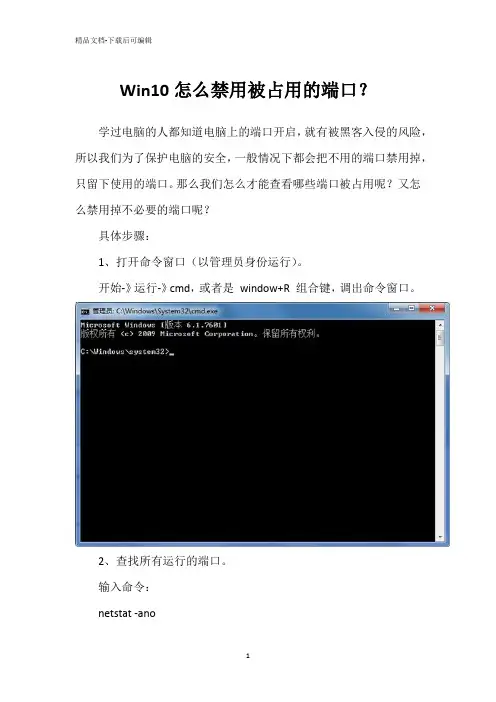
1、打开命令窗口(以管理员身份运行)。
开始-》运行-》cmd,或者是window+R 组合键,调出命令窗口。
2、查找所有运行的端口。
输入命令:
netstat -ano
该命令列出所有端口的使用情况。
在列表中我们观察被占用的端口,比如是1224,首先找到它。
3、查看被占用端口对应的PID。
输入命令:
netstat -aon|findstr "8081'
回车执行该命令,最后一位数字就是PID,这里是9088。
4、查看指定PID 的进程。
继续输入命令:
tasklist|findstr "9088'
回车执行该命令。
查看是哪个进程或者程序占用了8081 端口,结果是:node.exe。
结束进程。
强制(/F参数)杀死pid 为9088 的所有进程包括子进程(/T 参数):taskkill /T /F /PID 9088。
如何关闭Windows135、139、445端口及默认共享(图文)

如何关闭Windows135、139、445端口及默认共享(图文)一、关闭135端口1. 打开开始菜单,输入“运行”,或者按下Win+R键,打开运行对话框。
2. 在运行对话框中输入“gpedit.msc”,然后按回车键,打开本地组策略编辑器。
3. 在左侧导航栏中,依次展开“计算机配置”→“管理模板”→“网络”→“网络连接”→“Windows防火墙”。
4. 在右侧窗格中,找到“Windows防火墙:允许入站远程管理例外”策略,双击打开。
5. 在弹出的窗口中,选择“已禁用”,然后“应用”和“确定”按钮。
二、关闭139端口1. 同样打开本地组策略编辑器(gpedit.msc)。
2. 在左侧导航栏中,依次展开“计算机配置”→“管理模板”→“系统”→“Netlogon”。
3. 在右侧窗格中,找到“取消NetBIOS解析”策略,双击打开。
4. 在弹出的窗口中,选择“已启用”,然后“应用”和“确定”按钮。
三、关闭445端口1. 打开开始菜单,输入“运行”,或者按下Win+R键,打开运行对话框。
2. 在运行对话框中输入“services.msc”,然后按回车键,打开服务管理器。
3. 在服务列表中,找到“Server”服务,双击打开。
4. 在“常规”选项卡中,将启动类型更改为“禁用”,然后“停止”按钮,“确定”保存设置。
四、关闭默认共享1. 打开注册表编辑器(regedit),在运行对话框中输入“regedit”并按回车键。
3. 在右侧窗格中,找到名为“AutoShareWks”的键值,将其数值数据更改为“0”。
4. 同样找到名为“AutoShareServer”的键值,将其数值数据更改为“0”。
5. 关闭注册表编辑器,并重启电脑使设置生效。
如何关闭Windows135、139、445端口及默认共享(图文)五、验证端口关闭状态1. 在关闭端口和默认共享后,您可能想要验证一下这些设置是否已经生效。
打开命令提示符(按下Win+R,输入cmd,然后按回车键)。
windows关闭端口的方法(一)

windows关闭端口的方法(一)Windows关闭端口介绍在Windows操作系统中,端口是用于网络通信的重要组成部分。
然而,有时候我们可能需要关闭特定的端口来增加系统的安全性或避免不必要的网络流量。
本文将介绍几种常用的方法来关闭Windows上的端口。
方法一:使用Windows防火墙1.打开控制面板(Control Panel)。
2.选择“Windows防火墙”。
3.在左侧导航栏中,点击“高级设置”。
4.在“高级设置”窗口中,选择“出站规则”。
5.点击“新建规则”。
6.选择“端口”并点击“下一步”。
7.选择“TCP”或“UDP”,并输入要关闭的端口号。
8.选择“阻止连接”并点击“下一步”。
9.选择“全部程序”并点击“下一步”。
10.输入规则名称并点击“完成”。
方法二:使用命令提示符1.打开命令提示符(Command Prompt)。
2.输入以下命令来关闭指定端口(以关闭端口80为例):netsh advfirewall firewall add rule name="Close Por t 80" protocol=TCP dir=out localport=80 action=block方法三:使用第三方防火墙软件除了Windows自带的防火墙,还有许多第三方防火墙软件可以帮助我们关闭端口。
这些软件通常提供更多的功能和配置选项,能够更好地保护系统安全。
以下是一些常用的第三方防火墙软件:•ZoneAlarm•Norton Internet Security•Comodo Firewall•McAfee Personal Firewall请根据个人需求选择适合自己的防火墙软件,并按照软件提供的说明来关闭特定端口。
方法四:更新操作系统在某些情况下,关闭特定端口可能只是一个临时解决方案。
为了确保系统安全,建议您始终使用最新的操作系统和安全补丁。
微软定期发布更新,以修复可能存在的漏洞和安全问题。
如何关闭操作系统危险端口
关闭操作系统高危端口第一步,点击“开始”菜单/设置/控制面板/管理工具,双击打开“本地安全策略”,选中“IP 安全策略,在本地计算机”,在右边窗格的空白位置右击鼠标,弹出快捷菜单,选择“创建IP 安全策略”,于是弹出一个向导。
在向导中点击“下一步”按钮,为新的安全策略命名;再按“下一步”,则显示“安全通信请求”画面,在画面上把“激活默认相应规则”左边的钩去掉,点击“完成”按钮就创建了一个新的IP 安全策略。
第二步,右击该IP安全策略,在“属性”对话框中,把“使用添加向导”左边的钩去掉,然后单击“添加”按钮添加新的规则,随后弹出“新规则属性”对话框,在画面上点击“添加”按钮,弹出IP筛选器列表窗口;在列表中,首先把“使用添加向导”左边的钩去掉,然后再点击右边的“添加”按钮添加新的筛选器。
第三步,进入“筛选器属性”对话框,首先看到的是寻址,源地址选“任何IP 地址”,目标地址选“我的IP 地址”;点击“协议”选项卡,在“选择协议类型”的下拉列表中选择“TCP”,然后在“到此端口”下的文本框中输入“135”,点击“确定”按钮(如左图),这样就添加了一个屏蔽TCP 135(RPC)端口的筛选器,它可以防止外界通过135端口连上你的电脑。
点击“确定”后回到筛选器列表的对话框,可以看到已经添加了一条策略,重复以上步骤继续添加TCP 137、139、445、593 端口和UDP 135、139、445 端口,为它们建立相应的筛选器。
重复以上步骤添加TCP1025、2745、3127、6129、3389 端口的屏蔽策略,建立好上述端口的筛选器,最后点击“确定”按钮。
第四步,在“新规则属性”对话框中,选择“新IP 筛选器列表”,然后点击其左边的圆圈上加一个点,表示已经激活,最后点击“筛选器操作”选项卡。
在“筛选器操作”选项卡中,把“使用添加向导”左边的钩去掉,点击“添加”按钮,添加“阻止”操作(右图):在“新筛选器操作属性”的“安全措施”选项卡中,选择“阻止”,然后点击“确定”按钮。
windows系统中如何关闭135等端口
,以及远程服务访问端口3389。下面介绍如何在 WinXP/2000/2003下关闭这些网络端口: 第一步,点击“开始”菜单/设置/控制面板/管理 工具,双击打开
“本地安全策略”,选中“IP安全策略,在本地 计算机”,在右边窗格的空白位置右击鼠标,弹 出快捷菜单,选择“创建IP安全策略”(如右 图),于是弹出一个向导。在向导中
9、445端口,为它们建立相应的筛选器。 重复以上步骤添加TCP1025、2745、3127、 6129、3389端口的屏蔽策略,建立好上述端口 的筛选器,最后点
击“确定”按钮。 第四步,在“新规则属性”对话框中,选择“新 IP筛选器列表”,然后点击其左边的圆圈上加一 个点,表示已经激活,最后点击“筛选器操作” 选项卡。在“
,在画面上点击“添加”按钮,弹出IP筛选器列 表窗口;在列表中,首先把“使用添加向导”左 边的钩去掉,然后再点击右边的“添加”按钮添 加新的筛选器。 第三步,进入“
筛选器属性”对话框,首先看到的是寻址,源地 址选“任何IP地址”,目标地址选“我的IP地 址”;点击“协议”选项卡,在“选择协议类型” 的下拉列表中选择“TCP”,然
u盘装系统 yuk
新IP安全策略属性”对话框,在“新的IP筛选器 列表”左边打钩,按“确定”按钮关闭对话框。 在“本地安全策略”窗口,用鼠标右击新添加的 IP安全策略,然后选择“指派”
。 于是重新启动后,电脑中上述网络端口就被关闭 了,病毒和黑客再也不能连上这些端口,从而保 护了你的电脑。
筛选器操作”选项卡中,把“使用添加向导”左 边的钩去掉,点击“添加”按钮,添加“阻止” 操作(右图):在“新筛选器操作属性”的“安 全措施”选项卡中,选择“阻止”,然
后点击“确定”按钮。 第五步、进入“新规则属性”对话框,点击“新 筛选器操作”,其左边的圆圈会加了一个点,表 示已经激活,点击“关闭”按钮,关闭对话框; 最后回到“
禁用本机端口的方法

禁用本机端口的方法禁用本机端口是一种常见的网络安全措施,可以防止未经授权的访问和攻击。
以下是几种可以用来禁用本机端口的方法:1. 使用防火墙防火墙是一种可以禁用本机端口的强大工具。
通过在防火墙中设置规则,可以阻止所有未经授权的访问尝试并关闭所需的端口。
Windows操作系统自带了一个基本的防火墙,您还可以使用其他第三方防火墙软件进行更高级的配置。
2. 修改注册表在Windows操作系统中,通过修改注册表可以禁用本机端口。
打开注册表编辑器,找到HKEY_LOCAL_MACHINESYSTEMCurrentControlSetServicesTcpipParam etersInterfaces键下的子键,然后找到要禁用的本机端口所对应的子键。
在该子键中创建一个新的DWORD值,命名为'TcpAllowedPorts',将其值设置为0,即可禁用该端口。
3. 使用Netsh命令Netsh命令是一个用于管理网络的强大工具,可以帮助您禁用本机端口。
打开命令提示符,输入以下命令:netsh advfirewall firewall add rule name='Block Port'dir=in protocol=TCP localport=端口号 action=block 其中,“端口号”是您要禁用的本机端口号。
执行此命令后,该端口将被阻止。
4. 禁用相关服务如果您知道哪个服务使用了要禁用的端口,可以停止该服务以禁用该端口。
打开Windows服务管理器,找到该服务并停止它即可禁用该端口。
总之,禁用本机端口是一种重要的网络安全措施。
通过使用上述方法中的任何一个,您可以轻松地禁用本机端口,从而保护您的计算机免受未经授权的访问和攻击。
关闭445端口方法
关闭445端口方法在网络安全管理中,关闭不必要的端口是一项非常重要的工作。
端口是计算机用于进行网络通信的逻辑接口,开放过多的端口会增加系统的安全风险。
其中,445端口是Windows操作系统上常见的一个端口,它主要用于文件共享和打印机共享。
然而,由于445端口存在安全漏洞,很容易受到网络攻击,因此关闭445端口对于提高系统安全性至关重要。
本文将介绍关闭445端口的方法,帮助用户加强网络安全防护。
首先,关闭445端口的方法之一是通过Windows防火墙进行设置。
Windows防火墙是Windows操作系统自带的安全防护工具,可以通过它来管理网络通信和端口开放情况。
用户可以按照以下步骤进行操作,首先,点击开始菜单,选择控制面板,然后找到Windows防火墙选项并打开;接着,在防火墙设置中,选择“高级设置”;在高级设置中,找到入站规则和出站规则,分别选择“新建规则”;在新建规则中,选择“端口”选项,接着选择“TCP”或“UDP”协议,输入445端口号,并选择“阻止连接”;最后,按照提示完成规则设置,即可成功关闭445端口。
其次,用户还可以通过修改注册表的方式来关闭445端口。
注册表是Windows操作系统中存储系统配置信息的数据库,通过修改注册表可以对系统进行高级设置。
具体操作步骤如下,首先,点击开始菜单,输入“regedit”打开注册表编辑器;然后,在注册表编辑器中,找到HKEY_LOCAL_MACHINE\SYSTEM\CurrentControlSet\Services\NetBT\ Parameters路径;接着,在Parameters路径下,找到SMBDeviceEnabled键值,将其数值修改为0,即可关闭445端口。
需要注意的是,修改注册表需要谨慎操作,错误的设置可能导致系统故障,因此建议在进行操作前备份注册表。
此外,还可以通过修改系统服务的方式来关闭445端口。
在Windows操作系统中,系统服务是一种后台运行的程序,它可以为系统提供各种功能。
Windows 终端计算机高危端口和远程协议关闭
终端计算机高危端口和远程协议关闭
一.关闭远程桌面控制
搜索”控制面板” 并打开
搜索“远程” ,搜索结果的“允许远程访问你的计算机”
如果“允许远程协助连接这台计算机” √是选择的需要去掉√,表示不允许开启远程协助
二.关闭高危端口
1.关闭NTP网络时间协议
搜索cmd ,以管理员身份运行打开”命令提示符”
输入关闭命令:sc config w32time start=disabled
2.简单服务发现协议(SSDP)
搜索cmd ,以管理员身份运行打开”命令提示符”
输入关闭命令:sc config SSDPSRV start=disabled
3.SMB协议(445端口)
搜索cmd ,以管理员身份运行打开”命令提示符”
输入检查命令:netstat -ano | find "445"
如果检查出终端电脑有445端口,那么需要通过以下步骤关闭445端口,否则忽略此步骤。
搜索服务,运行打开”服务”
找到“Server” 服务并选择属性
选择“禁用” 此服务启动
搜索powershell,以管理员身份运行打开”Windows PowerShell”
输入关闭命令:
Disable-WindowsOptionalFeature -Online -FeatureName SMB1Protocol 然后重启电脑。
windows server 2003系统关闭443端口的方法
windows server 2003系统关闭443端口的方法全文共四篇示例,供读者参考第一篇示例:在Windows Server 2003系统中关闭443端口是一种常见的操作,主要是为了增强系统的安全性。
关闭这个端口可以阻止一些不必要或者恶意的网络访问,从而保护系统中重要的数据和服务不受攻击。
在本文中,我们将介绍如何在Windows Server 2003系统中关闭443端口的方法。
要关闭Windows Server 2003系统中的443端口,有两种主要方法:通过命令行和通过注册表编辑器。
以下是具体步骤:通过命令行关闭443端口:1. 打开命令提示符(cmd)窗口,可以通过在运行框中输入“cmd”并按下回车键打开。
2. 在命令提示符窗口中,输入以下命令来查看系统中打开的端口情况:```netstat -ano | findstr :443```该命令会列出系统中所有使用443端口的进程的PID(进程标识符)。
3. 然后,通过任务管理器(Task Manager)查找对应PID的进程。
- 在命令提示符窗口中,输入“tasklist | findstr [进程PID]”来查找该进程的名称。
- 打开任务管理器,找到对应的进程,右键点击该进程并选择“结束进程”来关闭该进程。
4. 通过防火墙设置来禁止443端口的访问。
- 在命令提示符窗口中,输入“netsh advfirewall firewall add rule dir=in action=blo ck protocol=TCP localport=443”来添加一个阻止443端口的防火墙规则。
- 再次输入“netsh advfirewall firewall add rule dir=out action=block protocol=TCP localport=443”来添加一个出站的防火墙规则。
1. 按下Win + R组合键打开运行对话框,输入“regedit”并按下回车键打开注册表编辑器。
端口关闭方法
如何关闭计算机端口在计算机网络中,端口是计算机和网络设备之间进行通信的重要通道。
然而,有时候我们可能需要关闭某些端口,以增强系统的安全性或者避免不必要的网络干扰。
下面,我们将介绍几种常见的关闭计算机端口的方法。
一、通过命令行关闭端口在 Windows 操作系统中,可以使用命令行工具来关闭端口。
具体操作步骤如下:1. 点击“开始”菜单,选择“运行”,输入“cmd”,打开命令提示符窗口。
2. 在命令提示符窗口中输入“netsh interface ipv4 set address name=”计算机名称”source=static address=”IP 地址””,其中“计算机名称”和“IP 地址”分别为计算机的名称和 IP 地址。
3. 关闭命令提示符窗口,重新打开命令提示符窗口,输入“netsh interface ipv4 set portfilter profile=”public”name=”计算机名称””,其中“计算机名称”为计算机的名称。
4. 在命令提示符窗口中输入“netsh interface ipv4 set portfilter profile=”private”name=”计算机名称””,其中“计算机名称”为计算机的名称。
通过这些命令,我们可以将计算机的 IP 地址和端口设置为静态地址,并关闭公共和私有端口,从而增强系统的安全性。
二、通过图形化界面关闭端口在 Windows 操作系统中,也可以通过图形化界面来关闭端口。
具体操作步骤如下:1. 打开“控制面板”,选择“系统和安全”。
2. 在“系统和安全”窗口中,选择“Windows 防火墙”。
3. 在“Windows 防火墙”窗口中,选择“允许应用或功能通过Windows 防火墙”。
4. 在“允许应用或功能通过 Windows 防火墙”窗口中,选择“更改设置”。
5. 在“列表”中,选择要关闭的端口,然后点击“删除”按钮。
通过这些步骤,我们可以关闭不需要的端口,从而避免不必要的网络干扰。