
u盘安装cdlinux教程
需要用到的软件:UltraISO软碟通这款软件还是相当不错的BOOTICE 2012这个是最新版的引导扇区修复工具
还有一款grub4dos ,这个直接百度搜下下载就行
1.打开UltraISO ,先用UltraISO 写入硬盘映像等待写入成功。
此时还不能进行U盘启动,进行下一步。
(这个需要注意)
2. 解压grub4dos,把grldr 和menu.lst 两个文件复制到U 盘
U盘里面的内容3.打开bootice创建启动,如图:
特别注意这里主分区mbr分区引导记录也要安装,上面图片不全。
网络教程大多有错误。
完成之后,用记事本打开U 盘中的menu.lst(即刚才复制进去的menu.lst 文件),把里面的内容全部删除复制以下内容进去,保存。
timeout=3
default 0
title CDLINUX
find --set-root /CDLINUX/bzImage
kernel /CDLINUX/bzImage CDL_DEV=LABEL=CDLINUX CDL_LANG=zh_CN.UTF-8 initrd /CDLINUX/initrd
特别提示:要注意的是大小写问题,比如刻录的盘符为CDLINUX 那么就全大写,是CDLinux那么就大小写一起。
搞定了,可以打开电脑开启U盘启动了。
希望对大家有帮助。
U盘中安装WinPE、Ubuntu、BT3、CDLinux系
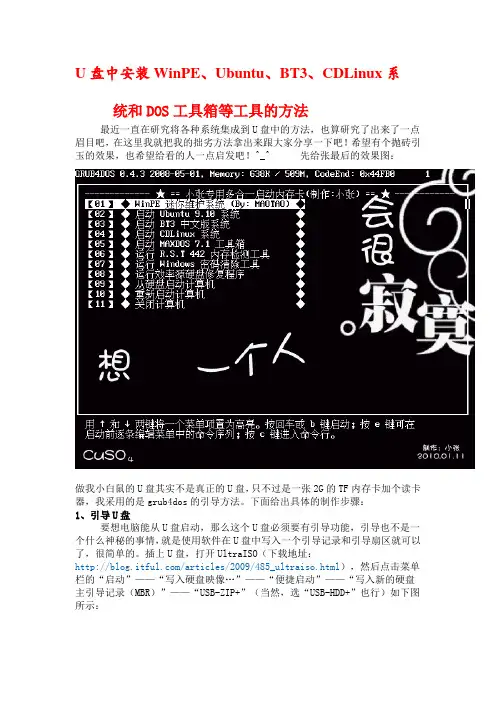
U盘中安装WinPE、Ubuntu、BT3、CDLinux系统和DOS工具箱等工具的方法最近一直在研究将各种系统集成到U盘中的方法,也算研究了出来了一点眉目吧,在这里我就把我的拙劣方法拿出来跟大家分享一下吧!希望有个抛砖引玉的效果,也希望给看的人一点启发吧!^_^ 先给张最后的效果图:做我小白鼠的U盘其实不是真正的U盘,只不过是一张2G的TF内存卡加个读卡器,我采用的是grub4dos的引导方法。
下面给出具体的制作步骤:1、引导U盘要想电脑能从U盘启动,那么这个U盘必须要有引导功能,引导也不是一个什么神秘的事情,就是使用软件在U盘中写入一个引导记录和引导扇区就可以了,很简单的。
插上U盘,打开UltraISO(下载地址:/articles/2009/485_ultraiso.html),然后点击菜单栏的“启动”——“写入硬盘映像…”——“便捷启动”——“写入新的硬盘主引导记录(MBR)”——“USB-ZIP+”(当然,选“USB-HDD+”也行)如下图所示:再点确定后就写好主引导记录了,然后再点“便捷启动”——“写入新的驱动器引导扇区”——“Windows 9x”(这个兼容性较好),如下图所示:再点确定,引导扇区也就写好了,到此这个U盘就具有引导功能了。
再把grub4dos.rar(下载地址:/space/file/xiaoben822/-4e0a-4f20-5206-4eab/gr ub4dos.rar/.page)解压后把io.sys、、MSDOS.SYS、AUTOEXEC.BAT、grub.exe、menu.lst、back.xpm.gz这七个文件放到U盘的根目录里。
要想grub4dos菜单支持中文,还要加入一个中文字库font(下载地址:/space/file/xiaoben822/-4e0a-4f20-5206-4eab/MU IFONT.GZ/.page),剩下的就开始编辑menu.lst尽情发挥了。
U盘安装WinPE+BT3+CDLinux+beini多系统的图文教程

+beini多系统的图文教程U盘安装WinPECDLinux+beiniBT3++CDLinuxWinPE++BT3一.准备工作:硬件:因完全安装的话会占用约1.2G空间,所以请准备一个2G的U盘或闪存卡。
软件:1.grubinst用来给U盘写入引导记录,约37KB,下载链接:/f/10940151.html2.grub4dos-0.4.4用来制作多重引导菜单,约485KB,下载链接:/f/10940150.html3.winpe系统采用的是通用PE工具箱(支持sata硬盘版)V1.9.6简体中文版XP内核。
约34MB。
下载链接:/f/10940152.html4.BackTrack3Final USB版,约784MB下载链接:http://cesium.di.uminho.pt/pub/backtrack/bt3final_usb.iso5.CDlinux-0.9.6.1社区版,约225MB。
也可用标准版。
下载链接:ftp:///pub/linux/distributions/cdlinux/releases/0.9.6.1/CDlinux_CE-0.9.6.1.iso6.beini-1.0-rc5.2版,约28MB。
下载链接:/f/10941283.html二.制作过程:1.解压grubinst到任意目录,运行,按如下操作:意思是说主引导记录写入,按回车键继续。
只是写了一下U盘引导记录,很快就好了。
2.再把grub4dos-0.4.4解压后找到核心文件grldr和grub.exe,fonts.gz,menu.lst,并复制到U盘的根目录中。
3.将下载的winpe系统解压到U盘根目录。
4.把下载的BT3解压到U盘根目录,会生成boot和BT3两文件夹,然后将boot文件改名为bootbt3.5.把CDlinux解压到U盘根目录,什么都不用改动.6.把Beini解压到U盘根目录,会生成boot和tce两文件夹,然后将boot文件改名为bootbeini.7.进入U盘,用记事本打开menu.lst,清空里面内容,并做如下编辑:fontfile/fonts.gzdefault=0timeout20default/defaulttitle1winpefind--set-root/ntldrchainloader/ntldrtitle2BackTrack3find--set-root/bootbt3/vmlinuzkernel/bootbt3/vmlinuz root=/dev/ram0ramdisk_size=6666autoexec=kdm vga=791initrd/bootbt3/initrd.gztitle3cdlinuxfind--set-root/CDlinux/bzImagekernel/CDlinux/bzImage quiet CDL_LANG=zh_CN.UTF-8initrd/CDlinux/initrdtitle4beinifind--set-root/bootbeini/bzImagekernel/bootbeini/bzImage quiet max_loop=255tce=sdb1waitusb=6initrd/bootbeini/tinycore.gz特别说明:因各人的硬件设置不尽相同,如果检测时发现beini不能启动或启动后不正常,请更改“sdb1”参数,即U盘在linux系统下的名称。
U盘启动系统发布新增添加CDlinux教程
U盘启动系统发布新增添加CDlinux教程基于万能启动fbinst制作无需量产无需进行复杂操作全傻瓜式安装。
可以使用该U盘系统进行维护也可以装机使用可以安装各种windows操作系统win2000/xp/2003/Vista/2008/7. 集成win xp pe零体积版/win 7pe 3.0/win2003PE/丰富的DOS工具/DISKGENIUS最新版/效率源硬盘修复.. PE特色3个pe采用3种方式加载提高启动成功率3个pe共用一个PEtools节省U盘空间。
XP PE加入4个驱动包完美兼容各类机型力求在兼容性、易用性、实用性、安全性等方面达到最大平衡U盘要求最小512mb只能安装最基本的不能进行系统安装1gb/2gb可以安装最基本的启动维护xp安装版/Ghost系统要想使用全部功能即维护安装任何windows需要4gbU盘容量或更大容量。
移动盘也可尝试安装本人未实验安装教程 1.下载压缩包解压后运行压缩包内的Start.EXEwin7/Vista下可直接双击无需关闭UAC界面如图2.在窗口中单击U盘启动制作向导会出现解压数据的进度条解压完成后开始安装任意键检测磁盘列表根据此列表输入你的U盘序号可以根据所显示的容量判断哪个是你的U盘一般为1请看清选中硬盘的话后果不堪设想 3.接下来任意键以后选择你想要制作的模式有hdd和zip两种可供选择大容量U盘一般选hdd如果启动失败可以尝试zip也可以还原U盘即把你的U盘还原到没有制作以前数据会全部丢失 4.选中模式以后开始格式化U盘从你的U盘划分出340mb做启动用。
此时不会把启动文件写入很快完成以后根据提示拔下U盘并再次插入。
输入你的U盘可见区的盘符并回车xp下可以在我的电脑查看win7/Vista可以在计算机中查看 5.开始向U盘写入文件。
启动文件与维护工具至此全部安装完成建议重启测试。
如果重启测试成功且你的U盘还有足够容量用来存放windows安装文件1gU盘仍可以继续将xp安装文件写入U盘您可以选择继续将windows安装文件写入U盘可见区。
二)U盘启动CDlinux操作系统

程翔《我一生中的重要抉择》教学实录评析程翔老师执教的《我一生中的重要抉择》这篇课文,具有以下特点:一、指导阅读教学,注重学生阅读能力培养。
本文语言质朴,文字生动形象,贴近生活实际,教学中,他始终抓住学生的心弦,让他们去品读每句话,在品读中感悟,去读中去感受,真正领略到了文章的精髓。
二、着眼情感体验,激发学生阅读兴趣。
《语文课程标准》指出:阅读是学生的个性化行为,不应以教师的分析来代替学生的阅读实践,应让学生在主动积极的思维和情感活动中,加深理解和体验,有所感悟和思考,受到情感熏陶,获得思想启迪,享受审美乐趣。
为此,课堂上,通过让学生讲述自己的人生经历或周围发生的故事等方式让学生懂得只要敢于坚持真理就能改变自己的命运;要树立信心,相信自己会成功;只要为理想而奋斗,就一定能取得成功;在成长过程中难免会遇到挫折,不要因为困难太大就轻易放弃,应坚持不懈。
教学时,学生能够紧紧抓住文中人物的内心世界和外在表现来体验角色的情感,从而进入到人物的内心世界,深入地感知人物的性格特征。
这是一篇关于“我”一生中的三个重要抉择的故事,也是关于青少年励志的一则故事。
作者叙述了他自己的成长经历和三次影响他人生的重要抉择。
他的三次选择都很艰难,但最后都因他的坚持与努力取得了成功。
这种经历给予了学生深刻的启示,也促使学生有了前进的方向。
自由读课文后,教师引导:你觉得作者的哪些经历令你印象最深?可以用笔画下来。
(其他同学说)再读课文,交流自己的阅读感受。
(学生汇报)他所经历的三个抉择虽然都很艰难,但是,他并没有因为困难太大而放弃,而是坚持不懈,最后都获得了成功。
这种精神值得我们学习。
指名说说自己印象最深的地方。
(学生回答)三、品读语言文字,走进人物心灵。
在品味语言文字中,学生领悟到了选择的艰难,明白了只要为理想而奋斗,就一定能取得成功。
这样处理,能够充分调动学生的积极性,既突出了文章的重点,又让学生感受到了人物的品质,同时还训练了学生的思维能力。
U盘老毛桃系统集成CDlinux系统
一、首先制作可启动的CDLinux系统Ⅰ、准备工作1、U盘一个2、下载并安装好UltraISO软件3、CDlinux的iso镜像文件4、下载grub4dos压缩包5、下载splash.xpm.gz压缩包6、将grub4dos、splash.xpm.gz放在指定地方,便于寻找,比如桌面。
Ⅱ、方法、步骤:1、打开下载好的grub4dos打开,将grldr grub.exe menu.lst 三项解压到桌面。
2、用记事本打开“menu.lst”文件,在里面插入下面的代码并且保存:title start Cdlinuxfind --set-root /CDlinux/bzImagekernel /CDlinux/bzImage CDL_DEV=LABEL=CDLINUXCDL_LANG=zh_CN.UTF-8initrd /CDlinux/initrdboot3、用UltraISO把CDlinux的镜像打开4、按照下图所示,将grldr grub.exe menu.lst添加到CDlinux 的镜像中。
5、将下载好的splash.xpm.gz压缩包按第4步方法,添加到CDlinux 文件夹的boot子文件夹中6、保存,点击文件,保存,并将此iso文件重命名为CDLINUX.iso7、新建CDLINUX文件夹,将制作好的CDLINUX.iso复制到此文件夹内二、制作老毛桃U盘并加入cdlinux系统1、下载“老毛桃U盘工具超级装机版”并且安装在电脑上,然后启动2、然后选择普通模式选择 U盘分配 8192 MB (根据U盘大小自行调整)3、然后点击一键制作成USB启动盘4、从网上下载FbinstTool工具,然后打开5、右键(ud)/,点击导入文件夹,将新建的CDLINUX文件夹导入6、点击Grldr菜单,将如下命令加入最后,右击空白处保存(或按键Ctrl+S),然后退出;title 【13】运行CDlinux.isoecho $[1106] Loading CDlinux.iso, Please Wait ...map --mem (ud)/CDlinux/CDlinux.ISO (0xff)map --e820cycles=0map --hookchainloader (0xff)7、打开CDLINUX.iso文件,将其中的子文件夹提取到老毛桃U盘中8、将老毛桃中的grldr、grup.exe、menu.lst、mkisofs.sh全部剪贴到CDlinux文件夹中9、为了避免将CDlinux文件夹误删除,我们需要隐藏CDlinux文件夹运行:cmd 键入:attrib +s +a +h +r H:\CDlinux ,回车(如果要将其显示回来就运行attrib -a -s -h -r H:\CDlinux)10、检测,成功进入CDlinux系统。
U盘启动CDlinux8187l_iso,及PJ_PIN_图片教程
首先,要做能启动CDlinux8187l的U盘,(试过用ULTRAISO制作,电脑没法启动),不知何故,先格式化U盘,打开U盘启动安装工具unetbootin,选择发行版本LINUXMINT ,3.1_LIVE点选磁盘镜像找到CDlinux8187l iso却认驱动器是U盘,点确定就自动安装好,最后将syslinux.cfg文件覆盖到U盘根目录替换原文件这样就做成了中文版CDlinux8187l启动盘接着重启电脑选从U盘启动…..这是刚启动界面启动后的linux桌面让我们看看是怎样PJ PIN的.双击桌面图标点OK进入主菜单,点击S开始扫描看到了吗,后缀带有WPS的就是路由打开了QSS,选其中信号比较强的一个,再点击reaver,就开始pin了跑PIN中功夫不负有心人,才过一个多小时PIN即出,0子开头的PIN,运气好啊,呵呵,连MAC, mm都出来了。
再接再厉,再换另一个AP继续PIN心想这次可没那么走运了,看了看时间,先睡一会吧……喜悦的心情那里睡得久,打开显示器,眼前一亮!神了!…跑了一整天字典都没出的AP,居然只用了2个多小时就搞定了,真是开心极了,看看PIN, 24打头,今天运气棒极了。
如果运气不好的话可能时间会更长下面谈谈怎样保存进度,这可是PJ关键,由于暴力PJ,网卡跟路由承受巨大压力,中途可能有不响应情况,这时我们就要想办法保存进度,待下次PJ,需要保存的进度文件就保存在这里双击桌面上图标,路径;文件系统-USR---LOCAL---ETC---REA VER下,带WPC后缀的文件.就是当前要保存进度的临时文件,赶快点右键发送到U 盘,或者其他盘,待下次PIN时再从U盘把文件拷回来继续PIN了对于初学者来说是不是非常简单实用,省却了装虚拟机的麻烦,跟繁琐的指令。
这是本人的一些经验及感受,有不妥之处请多多谅解。
如何用u盘安装linux系统
如何用u盘安装linux系统Liux因其开源性收到广大编程爱好者的青睐!,那么如何用u盘安装linux系统呢?接下来大家跟着店铺一起来了解一下用u盘安装linux 系统的解决方法吧。
用u盘安装linux系统方法一1、用【U启动U盘启动盘制作工具】制作U盘启动盘,并下载正版系统镜像或纯净版镜像,下载后缀为ISO的镜像文件拷贝到U盘根目录.2、开机按F2键进入BIOS设置.选择BOOT选项—Secure Boot 设置为“Disabled"选择OS Mode Selection设置为CSM OS.选择Advanced菜单下Fast Bios Mode设置为“Disabled" 按F10键保存退出。
3、重启电脑按F10键进入快速引导启动,选择U盘引导进去Windows PE,用硬盘工具分区格式化,设置主引导分区为C盘,用第三方还原软件还原镜像文件到C盘即可用u盘安装linux系统方法二1,电脑下载一个软碟通U盘启动制作程序2,准备debian的ISO3,用软碟通把ISO写进U盘4,把ISO在拷进U盘,注意,此时U盘内文件约2个ISO镜像大小5,电脑插上U盘,U盘启动,开装,6,分区全删了,重建boot / swap等分区7,安装最后,会有bootloader安装,注意,安装在笔记本硬盘上,别搞错。
8,ok,重启拔U盘用u盘安装linux系统方法三利用WinPE工具可以通过U盘来安装Linux系统,下面以U盘WinPE工具安装Centos6.4版Linux为例,方法如下:1.在U盘上安装好WinPE(可以选择老毛桃U盘工具、大白菜PE 等)2.在U盘根目录建立一个名为LMT的目录,将CentOS-6.4-x86_64-minimal.iso镜像拷入U盘下的LMT目录。
3.将U盘插入电脑。
重启电脑,进入BIOS选择U盘启动,F10保存退出。
4.系统从U盘启动以后显示出老毛桃的启动菜单。
[CDLinux]制作U盘CDLinux系统启动盘
[CDLinux]制作U盘CDLinux系统启动盘制作U启动的⼯具:1.cdlinux 0.9.7.1.iso镜像;2.UltraISO⼯具;3.grub4dos 0.4.4;4.BOOTICE 0.9;5.⽼⽑桃PE(这个⼯具有个模拟启动,测试U盘启动成功与否,省的重启电脑)好了现在正式开始:⼀、U盘格式化成fat32或fat,有些U盘没有fat,就默认为fat32);⼆、把ISO改名为CDlinux.iso,然后⽤UltraISO把iso写⼊硬盘,模式为usb hdd+打开,CDLinux。
启动,写⼊硬盘映像。
三、这时候U盘根盘符是⼤写CDLINUX,⾥⾯⼀个⽂件夹和⼀个⽂件。
四、把grub4dos 0.4.4这⾥⾯的grldr⽂件⽆后缀的,和menu.lst复制到U盘根⽬录。
(或者直接下载我已经改好的的⽂件,然后复制到U盘根⽬录)五、⽤menu.lst记事本打开,⾥⾯全部删掉,把虚线中间的代码复制进去保存:1. -------------------分割线不复制--------------------2. timeout 33. default 04. title CDLINUX 0.9.7.15. find --set-root /CDlinux/bzImage6. kernel /CDlinux/bzImage CDL_DEV=LABEL=CDLINUX CDL_LANG=zh_CN.UTF-8 vga=7887. initrd /CDlinux/initrd8. boot9. -------------------分割线不复制--------------------六、⽤BOOTICE 0.9 ,选分区引导,选第2个GRUB4DOS,点安装,弹出的框框GRLDR默认不要动点确定,就⾏了。
七、安全删除下U盘,拔插下U盘,⽤⽼⽑桃模拟U盘启动,看看能不能正常启动。
如果启动有出错,试试⽤⽼⽑桃修复下mbr,模拟启动那⾥有修复。
使用U盘刻录CDlinux的具体操作方法
使用U盘刻录CDlinux的具体操作方法
使用U盘刻录CDlinux的具体操作方法,希望这篇文章可以帮助到大家。
解决方案:
需要准备的环境:
安装【软碟通】软件;
下载【Cdlinux】镜像;
4G或者4G以上U盘一个;
1、加载系统镜像:
打开【UltraISO】,此时会弹出一个【欢迎】界面,此时会要求你订购软件或者输入注册码等行为,因为我们这不是商业用途,所以建议大家选择【继续试用】进入操作界面,如图:
这个时候我们点击左上角【文件】–选择下载好的cdlinux镜像,然后点击【确定】,会出现如下界面:
2、刻录U盘:
当你加载完系统镜像以后,选择菜单栏上的【启动】选项,选择【写入硬盘镜像】选项,如图:
这个时候,检查下【硬盘驱动器】里面的选项是否为你的U盘,【映像文件】是否为下载好的cdlinux镜像文件,【写入方式】为【USB-HDD+】,其他的选项为默认即可。
在你选择【写入】之前,建议你先选择【格式化】,注意,此时会清空你U盘里面的所有资料,所以在你格式化前请做好资料备份工作。
当你选择【写入】的时候,会有一个提示:
此时选择【是】即可,接下来系统就会自动帮你刻录:
当刻录完成以后,重启电脑,此时,你应该进入BIOS里面把启动项选择成U盘启动。
当启动成功以后就可以从U盘引导CDlinux了。
U盘启动CDlinux(解决找不到安装位置的问题)
U盘启动CDlinux 0.9.7.1选择U盘启动安装CDlinux,根据网上的许多教程都是失败。
网上多数的教程是CDlinux旧版,而新出的版本 0.9.7.1用网上教程都会出错,主要错误是找不到安装位置(can’t find out where cdlinux is installed),如图红色字体。
由于是通过ultraISO制作的,从CDlinux.iso中提取出来的文件名大小写错乱,可能就是因为这个原因才导致找不到CDlinux安装位置。
后来用其他的解压工具把CDlinux.iso解压到U盘,总算是成功了。
一、所需要的工具:1.CDlinux 0.9.7.1版ISO2.好压解压缩软件3.grub4dos-0.4.4 (系统引导软件)4.bootice (引导扇区维护工具)二、步骤:1.先把U盘用FAT格式化,卷标改为全大写的CDLINUX(为了方便);2.用好压打开CDlinux 0.9.7.1版的ISO文件,把所有的文件解压到U盘根目录;3.找到grub4dos中的grldr文件和menu.lst文件,并复制到U盘根目录;4.打开bootice,点击分区引导记录-选中第二项GRUB4DOS-点击安装/配置-弹出窗口,默认不用修改,选择确定。
5.打开menu.lst文件,在最后面添加以下代码启动项。
############################################################### timeout 3 default 0title CDLINUXfind –set-root /CDlinux/bzImagekernel /CDlinux/bzImage CDL_DEV=LABEL=CDLINUX CDL_LANG=zh_CN.UTF-8 vga=788initrd /CDlinux/initrdboot############################################################### 完成后,记得安全移除U盘。