
可以打印的思维导图软件
导语:
思维导图的使用在每个行业都很广泛,可以带来很多我们意想不到的帮助,一个完整的思维导图里面可以解读出很多有效的信息,但是一张有个性的思维导图可以让整个思维导图更加引人注目,那么我们应该如何选择一款适合自己的思维导图工具呢?
什么是思维导图?如下图,就是一张常见的思维导图了,它是英国人托尼・巴赞发明的一种记笔记的方法,运用思维导图能够将左右脑并用使得我们充分发挥大脑的强悍功能。
但厉害之处是它对任意时刻发散思维的记录与整合。
“思维导图帮助我们公司节省了一千万美元!――波音公司”,事实是这并不是一个噱头。
美国波音公司在设计波音747飞机的时候就使用了思维导图。
据波音公司的人讲,如果使用普
通的方法,设计波音747这样一个大型的项目要花费6年的时间。
但是,通过使用思维导图,他们
的工程师只使用了6个月的时间就完成了波音747的设计,并节省了一千万美元……
作为一款跨平台软件,MindMaster是一款非常流行有价值的国产免费的思维导图制作与设计软件,已经拥有600百万+的粉丝。
作为一个绘图工具,拥有强大的兼容性,轻松打开自己和他人的导图,支持数据的跨平台云同步。
对于个人用户,MindMaster可以一直免费使用。
MindMaster软件绘制思维导图的优点
那么,在众多的思维导图制作工具中,我们为什么推荐亿图呢?下面我们用简单的图来罗列一下它的优点:
MindMaster还可以制作鱼骨图、二维图、树状图、逻辑图等,本文中的图都是使用亿图制作的。
制作后可以轻松导出到微软 Office 格式 (如 Word、Excel、PPT),或者 PDF、PS、EPS 等文档,以及 PNG,JPEG,GIF,BMP,Tiff等图片格式,甚至可以导出到Html、SVG。
另外,亿图还能支持导入visio同类软件制作的导图。
总之,你可以轻松将制作好的成果用于
任何地方,或通过转换成各种常见的图片格式与团队、他人共享并协作。
跨平台支持 Windows、Mac、Linux
MindMaster一大优点是跨平台支持 Windows、Mac 和 Linux 等桌面平台,软件自带云空间,
一款与支持云协作的工具,你的所有数据都能随时随地使用。
除了在任意浏览器可以打开查阅MindMaster的脑图文件外,还可以方便地实现会议速记、课程笔记、灵感收集等用途。
专业型的思维导图软件--MindMaster适用于Mac、Windows以及Linux三大操作平台;模板、例子以及剪贴画素材比较丰富,特别是内置科学用的图形符号;支持云协作和云分享;可切换为黑色护眼的模式。
MindMaster提供免费基础版,自带海量的符号和精美的例子,无需联网,就能找到合适
的图标和模板,高效完成导图的绘制工作。
思维导图软件:MindMapper介绍

思维导图软件:MindMapper介绍思维导图又叫心智图,是表达发射性思维的有效的图形思维工具,它简单却又极其有效,是一种革命性的思维工具。
思维导图运用图文并重的技巧,把各级主题的关系用相互隶属与相关的层级图表现出来,把主题关键词与图像、颜色等建立记忆链接。
思维导图充分运用左右脑的机能,利用记忆、阅读、思维的规律,协助人们在科学与艺术、逻辑与想象之间平衡发展,从而开启人类大脑的无限潜能。
思维导图因此具有人类思维的强大功能。
思维导图是一种将放射性思考具体化的方法。
我们知道放射性思考是人类大脑的自然思考方式,每一种进入大脑的资料,不论是感觉、记忆或是想法——包括文字、数字、符码、香气、食物、线条、颜色、意象、节奏、音符等,都可以成为一个思考中心,并由此中心向外发散出成千上万的关节点,每一个关节点代表与中心主题的一个连结,而每一个连结又可以成为另一个中心主题,再向外发散出成千上万的关节点,呈现出放射性立体结构,而这些关节的连结可以视为您的记忆,也就是您的个人数据库。
MindMapper 是一款专业的可视化概念图实现、用于信息管理和处理工作流程的智能工具软件,可以通过智能绘图方法使用该软件的节点和分支系统。
MindMapper 属于“思维导图”、“头脑风暴”类软件,此类软件的作用就是:把你脑袋里面混乱的、琐碎的想法贯穿起来,帮助你整理思路,最终形成条理清晰、逻辑性强的成熟思维模式。
Mind Processor for knowledge managersMindMapper is a software tool to visually organize your thoughts and ideas. Mind mapping allows you to concentrated on the core ideas, reducing time spent and increasing productivity. Use both side of your brain effectively.概念图是以图的形式来呈现思考的过程或者知识的关联。
xmind的流程使用方法

XMind的流程使用方法简介XMind是一款强大的思维导图软件,它可以帮助用户更好地组织和管理思维,提高工作和学习效率。
本文将介绍XMind的流程使用方法,包括创建思维导图、添加主题、插入节点、设置链接等操作,帮助您快速上手并充分发挥XMind的功能。
创建思维导图首先,您需要打开XMind软件,并点击菜单栏中的“文件”选项,选择“新建”来创建一个新的思维导图。
接下来,您可以给思维导图起一个有意义的名称,并选择适合的主题样式。
添加主题在创建好思维导图后,您可以开始添加主题。
主题是思维导图的核心内容,表示一个具体的想法或概念。
您可以通过以下步骤添加主题:1.选择一个主题节点,如中心主题或分支主题2.单击鼠标左键,在空白的区域中创建一个主题节点3.输入主题的内容,并按下回车键确认插入节点除了主题,您还可以插入其他类型的节点,以便更好地组织思维导图的结构。
以下是一些常用的节点类型:•子主题:表示主题的具体细分内容,可以作为主题的子节点插入•备注:可以为主题添加附加说明或备注信息•链接:可以添加外部链接或内部链接,以便更深入地了解主题的相关内容•标签:可以为主题添加自定义的标签,方便分类和搜索要插入节点,只需右键单击主题节点,并选择要插入的节点类型即可。
设置链接在思维导图中,链接是非常重要的功能,可以让您更好地关联和整理思维。
XMind提供了两种链接类型:内部链接和外部链接。
•内部链接:可以链接到思维导图中的其他主题或节点。
设置内部链接的步骤如下:1.选择要链接的主题或节点2.右键单击,选择“插入链接”3.在弹出的对话框中,选择要链接的目标主题或节点,并点击“确认”•外部链接:可以链接到外部网页或文件。
设置外部链接的步骤如下:1.选择要链接的主题或节点2.右键单击,选择“插入链接”3.在弹出的对话框中,选择“链接到文件或URL”4.输入或选择要链接的文件路径或URL,并点击“确认”设置风格XMind还提供了丰富的风格选项,可以让您的思维导图更加美观和独特。
xmind使用教程2024

引言:本文是关于Xmind使用教程的第二部分,旨在向读者介绍如何更好地使用Xmind进行思维导图的制作和管理。
在本文中,我们将通过引言概述、正文内容和总结来详细阐述Xmind的各种功能和用法。
概述:Xmind是一款功能强大的思维导图软件,它能够帮助用户组织和管理复杂的信息,提高思维和工作效率。
本文将重点介绍Xmind 的一些高级功能和技巧,以进一步提升用户的使用体验。
正文内容:一、主题和思维导图的创建1.1选择适当的主题和样式1.2创建思维导图的基本方法1.3添加主题和子主题1.4自定义主题的样式和布局1.5使用快捷键和快速按钮提高操作效率二、思维导图的编辑和优化2.1设置节点的属性和风格2.2调整节点的大小和位置2.3添加文字、图标和超2.4插入图片和附件2.5使用标签和进行信息分类和扩展三、导图的组织和管理3.1折叠和展开节点3.2使用分支和主题进行层级管理3.3创建分支和连接线3.4通过剪切、复制和粘贴进行导图的移动和复用3.5为导图添加标签和筛选功能四、导图的导出和分享4.1导出导图为不同的格式4.2分享导图至社交媒体和云盘4.3打印导图和幻灯片4.4导入和导出其他思维导图格式的文件4.5使用协作功能进行团队合作和共享五、高级功能和技巧5.1使用模板和主题库定制导图样式5.2制作思维导图的动画效果5.3使用大纲和总览视图进行导图的回顾和整合5.4通过过滤器和搜索功能快速定位和查找节点5.5使用标注和注释功能进行导图的批注和评审总结:通过本文的阐述,我们详细介绍了Xmind的各项功能和用法,从主题和思维导图的创建到导图的组织和管理,再到导图的导出和分享,以及一些高级功能和技巧。
希望读者能通过学习和实践,更好地掌握Xmind的使用,提高工作和学习的效率。
同时,我们也期待Xmind未来能够不断完善和创新,为用户提供更好的思维导图制作和管理体验。
mindmanager7使用

MindManager 7 使用MindManager 7 是一款功能强大的思维导图软件,能够帮助用户更好地组织和管理信息,提高工作效率。
本文将介绍MindManager 7 的使用方法和一些实用技巧。
1. 安装和设置在开始使用 MindManager 7 之前,需要先并安装该软件。
安装过程非常简单,只需要按照提示一步步进行即可。
安装完成后,打开软件并进行一些基本设置。
你可以设置默认保存位置、语言、字体等,以满足个人的使用习惯。
2. 创建思维导图MindManager 7 提供了多种创建思维导图的方式。
你可以通过工具栏上的“新建”按钮,或者使用快捷键 Ctrl+N 创建一个新的思维导图。
你还可以通过导入现有的文档或者从模板库中选择一个适合的模板来创建思维导图。
在思维导图中,你可以使用不同的节点表示不同的思想或者关键字。
通过拖拽节点,你可以轻松地重新组织思维导图的结构。
3. 编辑和格式化思维导图MindManager 7 提供了丰富的编辑和格式化功能,使你能够更好地展示和共享思维导图。
3.1 添加文本你可以在节点上添加文本,用于记录相关的信息。
通过双击节点或者使用快捷键 F2,你可以进入编辑模式进行文本的编辑。
3.2 添加图片和除了文本,你还可以在节点上添加图片或者。
通过插入菜单上的相关选项,你可以将图片导入到思维导图中,或者添加一个,用于引导用户访问相关的网页或者文件。
3.3 格式化思维导图MindManager 7 提供了多种格式化选项,使你能够美化思维导图的外观。
你可以修改节点的颜色、字体、形状等,以便更好地突出重点。
4. 导出和分享思维导图完成思维导图后,你可以将其导出为不同的格式,以便与他人共享或者打印出来。
MindManager 7 支持将思维导图导出为图片、PDF、Word 等多种格式。
你只需要菜单栏上的“导出”按钮,选择合适的格式,并指定保存位置,即可完成导出操作。
5. 实用技巧5.1 使用快捷键MindManager 7 提供了丰富的快捷键,使你能够更快地操作和编辑思维导图。
xmind概念

XMind 是一款著名的思维导图软件,用于帮助用户组织、可视化和管理信息、思想和概念。
以下是关于XMind的一些关键概念和功能:1. 思维导图(Mind Map):- 思维导图是XMind的核心概念,它是一种图形化的信息组织工具,以中心主题为核心,通过分支和子主题展示与主题相关的信息。
- 思维导图具有层次结构,可以无限扩展,让用户创建复杂的思维模型。
2. 中心主题:- 中心主题是思维导图的核心概念,通常位于思维导图的中央,用于表示主要概念或主题。
- 用户可以围绕中心主题添加分支和子主题,以构建思维导图。
3. 分支和子主题:- 分支是与中心主题相关的主题或子概念,通常以线条与中心主题连接。
- 子主题是分支的子项,用于展开详细信息。
4. 分支风格和标签:- XMind允许用户自定义分支的风格,包括颜色、形状、线条类型等,以增强可视化效果。
- 用户可以添加标签来描述分支或子主题,以提供额外的信息。
5. 笔记和超链接:- XMind允许用户在思维导图中添加笔记,以记录详细信息、想法或注释。
- 用户可以添加超链接,将思维导图链接到外部资源、文件或网站。
6. 图标和图片:- 用户可以在思维导图中添加图标和图片,以提供更多的可视化元素和信息。
- 图标可用于强调关键概念或状态。
7. 样式和主题:- XMind提供各种预定义的样式和主题,用户可以选择和自定义,以使思维导图更具个性和吸引力。
8. 输出和共享:- 用户可以将XMind思维导图输出为图片、PDF、文本、HTML等格式,以便共享或打印。
- XMind还支持在线共享和协作,多个用户可以同时编辑思维导图。
XMind是一个功能强大的工具,适用于各种用途,包括项目管理、会议记录、知识管理、学习和创造思维导图等。
它提供了丰富的功能,以帮助用户更好地组织和可视化他们的思想和信息。
XMind8 使用手册
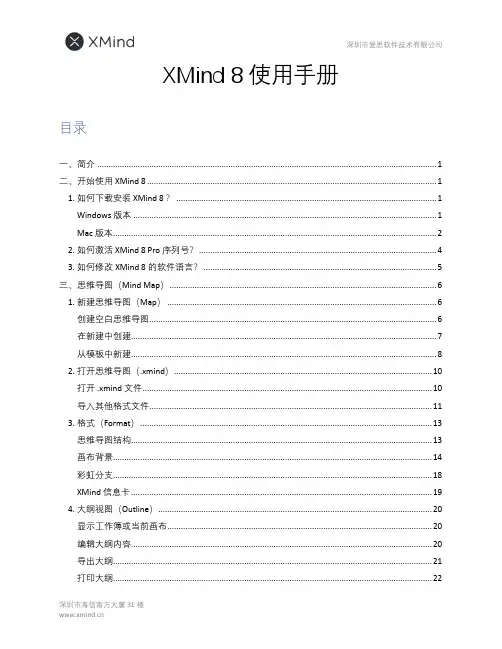
XMind 8 使用手册目录一、简介 (1)二、开始使用 XMind 8 (1)1. 如何下载安装 XMind 8 ? (1)Windows 版本 (1)Mac 版本 (2)2. 如何激活 XMind 8 Pro 序列号? (4)3. 如何修改XMind 8的软件语言? (5)三、思维导图(Mind Map) (6)1. 新建思维导图(Map) (6)创建空白思维导图 (6)在新建中创建 (7)从模板中新建 (8)2. 打开思维导图(.xmind) (10)打开 .xmind 文件 (10)导入其他格式文件 (11)3. 格式(Format) (13)思维导图结构 (13)画布背景 (14)彩虹分支 (18)XMind 信息卡 (19)4. 大纲视图(Outline) (20)显示工作簿或当前画布 (20)编辑大纲内容 (20)导出大纲 (21)打印大纲 (22)5. XMind模板(Template) (23)使用XMind 8自带的模板 (23)创建自己的思维导图模板 (24)导入模版到XMind: (25)管理模板 (26)6. XMind画布(Sheet) (27)新建空白画布 (28)从模板创建画布 (29)从主题创建新画布 (30)画布转工作簿 (31)修改画布 (32)7. XMind 下钻和上钻 (33)下钻 (33)上钻 (35)8. 合并思维导图 (36)9. 文件保护 (38)缩减文件大小 (38)密码保护 (39)黑匣子 (40)10. 查看与显示 (41)搜索 (41)高级过滤 (42)11. 智能截图 (43)四、主题(Topic) (44)1. 主题类型 (44)2. 编辑主题 (45)添加主题 (45)编辑主题 (47)自由移动主题 (48)3. 主题属性 (48)我的样式 (49)文字 (50)外形&边框 (50)线条 (50)自动编号 (51)4. 主题排列 (51)5. 主题排序 (53)6. 主题元素 (53)联系 (53)概要 (54)标注 (56)批注 (57)标签 (57)备注 (58)图标 (59)剪贴画 (60)Iconfinder (61)超链接 (61)附件 (64)录音 (65)五、高阶功能 (65)1. XMind 资源库 (65)我的样式 (65)思维导图风格 (67)XMind 资源管理器 (69)导入/导出 XMind 资源包 (69)2. 头脑风暴 (71)进入头脑风暴模式 (71)头脑风暴功能 (72)4. 甘特图 (78)5. 演示功能 (81)遍历模式 (82)幻灯片演示 (83)六、文件输出 (87)1. 保存到印象笔记 (87)2. 导出XMind文件 (88)3. 打印思维导图 (92)七、XMind快捷键 (93)1. 自定义XMind快捷键 (94)2. XMind 8 快捷键大全 (94)编辑类型快捷键 (95)插入类型快捷键 (97)文件类型快捷键 (99)修改类型快捷键 (100)查看类型快捷键 (101)工具类型快捷键 (102)八、联系我们 (103)1. 如何联系XMind? (103)2. 如何找到 XMind 8 的错误日志文件? (103)一、简介XMind 8 是一款专业、跨平台的桌面端思维导图软件,帮助用户在工作和生活中整理思路、激发灵感、管理项目等。
xmind 8 用法
XMind 8是一款思维导图软件,以下是其用法:
1.创建思维导图:点击“文件”菜单,选择“新建”选项,创建一个新的思
维导图。
在创建过程中,可以根据需要添加节点和子节点。
2.编辑思维导图:选中需要编辑的节点,输入内容。
可以通过拖拽节点来调
整位置,也可以通过连接线来建立节点之间的关系。
3.添加主题:在“插入”菜单下选择“主题”或“子主题”,即可在当前节
点下添加新的节点。
4.添加联系:在“插入”菜单下选择“联系”,即可在当前节点下添加联系
线。
5.添加备注:在“插入”菜单下选择“备注”,即可在当前节点下添加备注
信息。
6.导出思维导图:在“文件”菜单下选择“导出”选项,可以将当前思维导
图导出为图片、PDF等格式。
7.打印思维导图:在“文件”菜单下选择“打印”选项,可以将当前思维导
图打印出来。
总之,XMind 8是一款功能强大的思维导图软件,通过以上步骤可以快速上手。
如有更多问题,可以查看XMind官方网站或咨询客服人员。
ipad上好用又免费的思维导图工具
ipad上好用又免费的思维导图工具导语:有人形象地将思维导图比喻作是“私人管家”,因为在工作、学习、生活等各种场合中,思维导图都能够为你定制专属的计划和安排。
如果用上ipad来绘制思维导图,无疑是一种极佳的体验!免费获取MindMaster思维导图软件:/mindmaster/iPad上好用的免费思维导图软件推荐对于初学者来说,面对市面上众多的思维导图工具,一定不知道该选哪一款。
如果你想选免费的思维导图工具,那一定要选MindMaster思维导图;如果你要选操作简单的,那也要选MindMaster思维导图;如果你需要素材多,模板多的,那还是要选MindMaster思维导图。
当然MindMaster优势还不只这些,它可以跨平台使用,PC端的Windows、Mac、Linux,移动端的Android、iOS和iPad都不是问题,带有云储存功能,可以将各平台数据同步。
支持导出多种格式,图片格式、office、PDF和MindManager 的保存格式等。
MindMaster思维导图软件功能:MindMaster思维导图APP有什么特色?一、基本功能完备MindMaster思维导图APP,作为一款通用性很强的移动端思维导图工具,不仅自带大量免费思维导图模板,还可以通过功能键快速切换主题、布局样式、颜色搭配,甚至是给思维导图添加附件、外框、标签、概要等元素。
二、容易上手用过MindMaster思维导图PC版的应该都清楚,这款软件拥有非常简洁的界面、通俗易懂的功能、丰富多彩的模板,以及多种风格的布局样式,只需要简单的操作,就能完成各种风格的思维导图。
MindMaster是一款国产思维导图软件,无论你是职场人士,还是在校的学生,都可以用MindMaster免费版本制作出专业又好看的思维导图。
四、全平台通用格式MindMaster思维导图软件,支持常用的办公电脑系统,包括Windows、Mac 和Linux,以及常用的Android、iPad、IOS等移动端,同时还可以进行免下载在线使用。
思维导图软件免费版哪个好?盘点一些好用的思维导图工具
思维导图软件免费版哪个好?盘点一些好用的思维导图工具思维导图软件免费版哪个好?如今,在信息时代的浪潮中,思维导图软件已经成为了许多人生活和工作中不可或缺的工具。
然而,随着市场上各式各样的思维导图工具如雨后春笋般涌现,选择一款适合自己的免费版思维导图软件变得越来越具有挑战性。
本文将为您盘点一些备受推荐和好评的免费版思维导图工具,帮助大家在众多选择中找到最适合您需求的那一款。
一:知犀思维导图是一款真正免费的思维导图软件,支持在Windows、macOS、Android、iOS或是鸿蒙系统。
可以云同步,只要是一个知犀账号,不管哪台设备都可以自动同步您的文章,还能自动保存呢。
知犀设计是极简轻颜,重要一点的是,主题节点数量不限制。
你有多少想法都可以在上面体现。
而且知犀思维导图一共提供了18种结构,除了常用的脑图结构都支持以外,还做了一些创新与探索。
知犀的知识模板库还有很多免费的模板,像周报、工作计划、考研考公相关知识都可以在里面找到对应的思维导图模板。
此外,知犀还有一些功能十分便捷,比如:多人协作,让团队效率更高;加密分享,保护用户隐私;支持导入导出多格式、可以插入图标、图片以及超链接等。
二:mindnow是一款对小白十分有好的思维导图软件免费版,有多种脑图结构、高颜值主题样式、快捷键高效作图以及海量知识模板。
具备云端储存功能,随时可以分享,每三十秒就会自动保存,不再担心文件丢失。
三:Biggerplate是一个多功能的思维导图平台,它为用户提供了一个丰富的资源库、社区互动和协作工具,使他们能够更有效地利用思维导图来解决问题、提高创造力和提高工作效率。
无论是个人用户还是企业团队,都可以在Biggerplate 上找到有用的工具和资源。
四:Notion是一个高度灵活的协作平台,拥有灵活的模板系统:用户可以利用现有的模板开始创建,或创建自己的模板,这样在未来的工作中可以快速复用。
我们探讨了一系列思维导图软件免费版哪个好,它们各自具备独特的特点和优势,以满足不同用户的需求。
思维导图工具有哪些
思维导图工具有哪些一、MindNowMindNow可以直接在线创作思维导图,支持Win、Mac,能够云端同步数据,提供很多的美观风格:彩虹风格分支、多彩主题风格和丰富图表样式等,能够免费导出PDF、PNG格式,支持多种格式导出,适合多途径使用。
二、知犀知犀这款思维导图软件的所有功能免费并且不限数量,电脑版大纲和导图可以同时显示出来,多端同步,功能齐全,模板丰富,导图样式多,如“气泡图”、“向右逻辑图”、“鱼骨图”等等,导出的图片精度也很高。
三、GitMindGitMind这款软件支持安卓、iOS、PC端,三端可以实时同步,无节点和水印的限制,可以随时查看编辑大纲,具有很多学习工作模板,可以直接使用,移动端还可以OCR识别,PC端可以恢复历史版本,可以拆分合并导图,多人协作。
四、BoardmixBoardmix它是一款在线协作白板,有思维导图、流程图、SWOT分析、团队风暴等超多模板,它支持网页版、PC客户端、Win、Mac,但是功能超多,支持在线协作,打破了导图的节点限制,可以个人使用也可以办公使用五、MindMasterMindMaster支持的平台有:Windows、Macos、Linux、iOS、安卓、网页版,它有收费的和免费的,免费版可以导出图片和PDF,但有水印,而且网页版的云空间,只有10M.就意味着做图的数量是有限的。
六、XMindXMind这款可以和iOS端的iCloud云盘、office、印象笔记等工具无缝衔接,非免费软件,支持Windows、Mac、Linux、iOS、安卓。
七、MindManagerMindManager是国外的一款创造、管理和交流思想的思维导图软件,界面友好,功能强大这款软件相比于xMind 和MindMaster,它支持的平台较少,只支持Windows 和Mac 平台,而且没有网页版。
八、MindLineMindLine是一款快速高效制作的思维导图工具,它支持Windows、Mac、iOS、安卓,使用它不需要考虑跟格式有关的问题,颜色鲜亮结构清楚,支持多设备全平台云同步,可以自由切换文字大纲编辑。