
Windows系统自带画图工具教程
1、如何使用画图工具想在电脑上画画不?很简单,Windows 已经给您设计了一个简洁好用的画图工具,它在开始菜单的程序项里的附件中,名字就叫做“画图”。
启动它后,屏幕右边的这一大块白色就就是您的画布了。
左边就是工具箱,下面就是颜色板。
现在的画布已经超过了屏幕的可显示范围,如果您觉得它太大了,那么可以用鼠标拖曳角落的小方块,就可以改变大小了。
首先在工具箱中选中铅笔,然后在画布上拖曳鼠标,就可以画出线条了,还可以在颜色板上选择其它颜色画图,鼠标左键选择的就是前景色,右键选择的就是背景色,在画图的时候,左键拖曳画出的就就是前景色,右键画的就是背景色。
选择刷子工具,它不像铅笔只有一种粗细,而就是可以选择笔尖的大小与形状,在这里单击任意一种笔尖,画出的线条就与原来不一样了。
图画错了就需要修改,这时可以使用橡皮工具。
橡皮工具选定后,可以用左键或右键进行擦除,这两种擦除方法适用于不同的情况。
左键擦除就是把画面上的图像擦除,并用背景色填充经过的区域。
试验一下就知道了,我们先用蓝色画上一些线条,再用红色画一些,然后选择橡皮,让前景色就是黑色,背景色就是白色,然后在线条上用左键拖曳,可以瞧见经过的区域变成了白色。
现在把背景色变成绿色,再用左键擦除,可以瞧到擦过的区域变成绿色了。
现在我们瞧瞧右键擦除:将前景色变成蓝色,背景色还就是绿色,在画面的蓝色线条与红色线条上用鼠标右键拖曳,可以瞧见蓝色的线条被替换成了绿色,而红色线条没有变化。
这表示,右键擦除可以只擦除指定的颜色--就就是所选定的前景色,而对其它的颜色没有影响。
这就就是橡皮的分色擦除功能。
再来瞧瞧其它画图工具。
就是“用颜料填充”,就就是把一个封闭区域内都填上颜色。
就是喷枪,它画出的就是一些烟雾状的细点,可以用来画云或烟等。
就是文字工具,在画面上拖曳出写字的范围,就可以输入文字了,而且还可以选择字体与字号。
就是直线工具,用鼠标拖曳可以画出直线。
就是曲线工具,它的用法就是先拖曳画出一条线段,然后再在线段上拖曳,可以把线段上从拖曳的起点向一个方向弯曲,然后再拖曳另一处,可以反向弯曲,两次弯曲后曲线就确定了。
就是矩形工具,就是多边形工具,就是椭圆工具,就是圆角矩形,多边形工具的用法就是先拖曳一条线段,然后就可以在画面任意处单击,画笔会自动将单击点连接起来,直到您回到第一个点单击,就形成了一个封闭的多边形了。
另外,这四种工具都有三种模式,就就是线框、线框填色、与只有填色。
就是选择工具,星型的就是任意型选择,用法就是按住鼠标左键拖曳,然后只要一松开鼠标,那么最后一个点与起点会自动连接形成一个选择范围。
选定图形后,可以将图形移动到其它地方,也可以按住Ctrl键拖曳,将选择的区域复制一份移动到其它地方。
选择工具也有两种模式,如下图所示:标准选择不包括背景色如果选择不包括背景色模式,比如背景色就是绿色,那么移动时,画面上的绿色不会移动,而只就是其它颜色移动。
就是取色器,它可以取出您单击点的颜色,这样您可以画出与原图完全相同的颜色了。
就是放大镜,在图像任意的地方单击,可以把该区域放大,再进行精细修改。
画图工具虽然比较简单,但仍能够画出很漂亮的图像。
2、《画图》工具系列-妙用曲线工具在“画图”里,曲线工具用得相当多。
比如我们可以用它画春天的垂柳、弯曲的公路、高低起伏的波浪、巍峨的群山等等。
常见曲线的画法有两种:一弯的曲线与两个对弯的曲线。
画曲线时必须拖动两次且只能拖动两次才能完成。
操作时,经常有同学很纳闷也很委屈地说:“曲线怎么没有了?”原来就因为画一弯曲线时,只拖动了一次。
要避免这种情况只有原地不动再单击一次鼠标左键。
曲线就不会“跑”掉了。
因此记住“画曲线必须拖动两次且只能拖动两次”。
曲线除了以上用法外,还有一个鲜为人知的用法。
1、用A、B、C分别表示三个点。
选择曲线工具,按A、B、C三点顺序单击鼠标左键,自动形成一个封闭区域。
如图1(图1) (图2) (图3)2、封闭区域的大小与第三点位置有关。
图2与图1相比,C点位置变高了,于就是封闭区域也随之变大。
3、封闭区域的大小与方向都就是可以改变的。
如果您对这个封闭区域不满意,就请在单击第三个点时不要松开鼠标,而按您的要求改变大小与方向,直到您满意为止。
图3就就是对图1的拖动而形成的。
可以变大、变小、变长、变短,还可以改变方向。
瞧瞧图,这美丽的花就是如何做的呢?也许您已经知道了,只要把每一朵花瓣的起点位置都固定在同一点上,就可以画出很多花瓣的小花。
再加上两片叶子(也就是用“三点”画封闭曲线的方法),并加上颜色就更漂亮了。
原来“画图”中每一种工具都有其独特之处,我们只要勤于实践,就会发现其中的秘密。
只要努力总有收获。
3、《画图》工具系列-巧用圆形工具《画图》中圆形工具共有三种模式,巧用这三种模式可以画出各种各样有趣的图形。
1、巧画西瓜选择圆形工具,画出图示1一样的空心圆(不一定就是正圆),1 2 34 5为它增加一个空心圆,效果如图示2所示。
再为它增加一个空心圆(如图3)。
图4就是利用喷枪工具美化一下。
还可以画出西瓜的蒂与叶子(如图5)。
2、巧画月牙儿第一步:先用前景色画一个黄色的正圆(如图6)。
678第二步:用背景色再画一个圆,并且用该圆覆盖第一个黄色的圆(如图7),直到留下黄色的月牙儿让您满意为止(如图8)。
3.巧妙画伞第一步:按图9先一个圆(不一定就是正圆)。
91011 第二步:在第一个圆同样高度的左边按下鼠标左键画一个与第一个圆的最高点重合的小圆(即内切圆),(也可以把画好的圆移进去。
)效果如图10所示。
第三步:同第二步,即画第二个内切圆。
并用选定工具选定图的一部分(如图11),并移动到另一位置,效果如图12所示。
121314第四步:用直线工具把第三个圆弧一分为二,并用曲线工具把每相邻的两条曲线连接起来(如图13)。
第五步:用较粗的直线工具与刷子工具画出伞柄,并给雨伞涂上自己喜欢的颜色(如图14)。
用圆可创作的图形很多,只要您勤于动脑,一定会创作出更多更好的画。
4、《画图》工具系列妙用文字工具您想在《画图》中一键输出个图形符号不?按下面操作方法试试,一定会给个惊喜。
打开《画图》,选择文字工具“A”,在“字体”一栏中选择“wingdings”。
字体选择稍大些,如36号,请输入键盘上的引号键,您会惊奇地发现,输出的不就是字而就是蜡烛图案。
通过试验您会发现,键盘上每个键都代表一个图形符号,且同一个键大写与小写字母所代表的字符也不同。
检验办法就是:按a—z 的顺序输入26个小写字母,则输出的就是如图所示。
再点击一下CapsLock键(换成大写字母)(或按下shift键的同时输入26个字母),再重新输入一下26个字母的大写。
当选择“windings”字体输入后,不取消字体对话框,而直接换成“webbings”、“ wingdings2”、“wingding3”字体,则会再产生6种不同图符。
在此不再赘述,请自己实践。
另外,“;:{}、[]〈〉《》”等键以及数字1-0键也各对应不同字符。
上机操作后,您会觉得非常方便有趣,以后在画图中可以偷懒了!5、“画图”程序小技巧- - 双色汉字⑶再选择另外的背景色进行其它部位的擦除。
K 成功的关键就是:用什么颜色打字,后面的操作中必须将这种颜色设为前景色,即要擦掉的颜色!6、“画图”程序的放大修改功能画图程序就是以点位图的方式存储图像的,最小的单位就是像素(Pixel),我们可以通过“查瞧”菜单将图形放大后进行精细的图形绘制,也可以修改图形中某部分或改变某一像素的颜色。
方法就是在“查瞧”菜单的“缩放”下拉菜单中选“大尺寸”中的“自定义”命令,放大后的前景色及背景色的选择方法不变,当选上“显示网格”时,可以按单个像素进行工作。
放大到像素进行修改就是个了不起的功能,只要就是拷入“画图”中的图形,哪怕就是文字都可以精确修补,这时左键点击为填入前景色,右键点击为取消像素。
图A 正常查瞧状态下的图形绘画时常有填色不慎漏出的情况,放大后就可将破坏封闭的缺口准确修补,图A示意出在为键盘图中Q 键喷色时,不慎漏出了颜色。
图B就是在放大到600%时进行修补工作的状态,这方便观察,修补的二个像素使用了黄色。
图B 放大修改状态7、“画图”中的工具与颜色配置画图中的工具使用中除常规操作外还有一些小技巧,比如在使用橡皮时,最大块橡皮也显得不够用,这+ 按住“CTRL”键外,首先要使小键盘区的“NumLock”指示灯亮起。
工具的常规用法如下:⑵当前景色与背景色一致时,所画图形不显示;⑶选中的背景色便就是选中了一块色布,开始画图后就不能整个修改;⑷操作时按住鼠标右键,可以只擦除前景颜色;⑸在某种颜色上双击时可弹出色彩编辑对话框, 通过不同的有几种方法配置所需颜色,并且非常直观,如图A所示。
其中左方提供有48种颜色, 右方实际上提供了两种选择颜色的方法, 在专业软件PhotoShop中我们会学到一种通过人眼感知颜色的色彩模型, 在右下方的颜色值选项中, E表示色调, L为亮度而S为饱与度。
同时也可以调整红绿蓝的比例进行颜色配置。
8、灵活使用编辑功能在“画图”程序中对一幅画中可以快速复制、移动、旋转与放大,利用这一功能可以省去很多重复的工作。
在学习键盘指法时,我们曾让同学们使用键盘快速复制三排字母键,时间就是5分钟,在相应的位置填入导键名称并将ASDFJKL;键喷上红色,方法就是先用圆角空心矩形画出一个键,大小位置合适后选取这个键,在左手按住左边“CTRL”键的同时,右手拖动鼠标移动复制,出现5个同样的键后再选取它们进行5个为一组的复制,这样不到三分钟,即可画出30个键了。
⑴复制:当您对一个图形进行复制时必须先用“拾取”工具定义它,计算机才知道您要复制哪一部分,然后在按住Ctrl键的同时用鼠标进行拖动(不按Ctrl键则只就是移动), 图A中的效果就是按Ctrl键拖动鼠标连续复制出的蝴蝶。
以上的操作也可以通过“编辑”菜单来进行。
⑵翻转:放大及旋转的操作就是通过“图像”菜单来完成的。
在“拾取”了一个图形后,用复制的方法拉出第二个图形后,用剪刀拾取它选水平旋转,会出现图B中“双牛对视”的效果。
菜单中的“反色”即原来颜色的互补色,使用时则蓝会变为黄,绿会变为品红……,等等。
如果我们同时用上缩放与旋转命令,就可以将一个简单的小图做出颇有新意的一组图形。
9、Windows画图程序操作技巧我们在处理图形时,经常用到Windows画图程序,虽然现在处理图形的软件很多,但从处理方法与功能来瞧,Windows画图程序仍不失为一种简单快捷的图形处理工具。
本文在此介绍一些使用Windows画图程序的操作技巧。
一、图形边框调整我们有时需把某一图形的长宽调整成一定的大小,一种方法就是:把鼠标移至图像边框上的缩放操作点,当光标变成双箭头符号时按住鼠标左键不放,然后拖动图形缩放操作点使图像达到需要的大小,放开鼠。
win10系统自带的画图工具怎么打开?
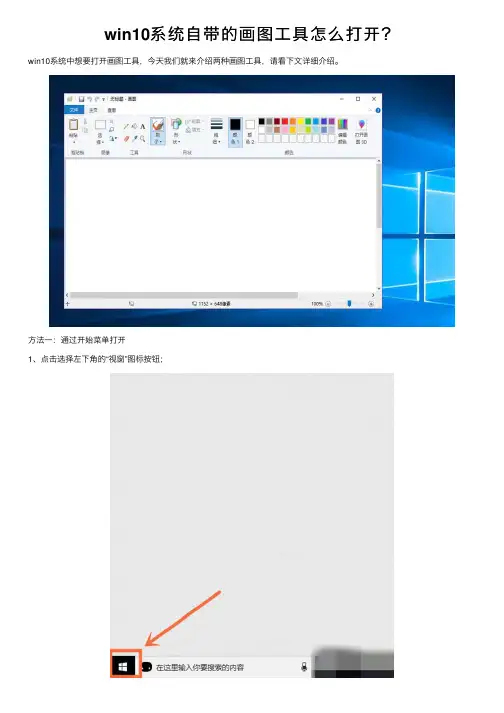
2、滑动右侧的按钮,找到其中的“Windows附件”按钮; 3、选择点击“Windows附件”选项中的“画图”按钮;
4、就成功打开画图软件了。
方法二:直接搜索打开 1、在左下方的“Cortana”输入框中输入“画图”二字;
2、点击选择上方搜索结果中的“画图”应用程序图标; 3、就成功打开“画图”软件了。 以上就是win10打开画图工具的两种方法,希望大家喜欢,请继续关注。
遇到问题的时候我们习惯用打开控制面板的疑难解答来帮助解决问题但是win10中的疑难解答不能打开怎么办呢
win10系 统 自 带 的 画 图 工 具 怎 么 打 开 ?
win10系统中想要打开画图工具,今天我们就来介绍两种画图工具,请看下文详细介绍。
方法一:通过开始菜单打开 1、点击选择左下角的“视窗”图标按钮;
WINDOWS自带的“画图”程序教程

《“画图”程序使用说明》第 1 页 共 3 页WINDOWS 自带的“画图”程序教程注:本文由本人收集整理,难免有错误,欢迎指正.使用“画图”程序可以创建或处理图片,例如.jpg 、.gif 或.bmp 文件。
可以将“画图”图片粘贴到其他已有文档中,也可以将其用作桌面背景。
还可以用“画图”程序查看和编辑扫描好的照片。
下面说一下它的基本操作。
★前景色和背景色:在窗口底部的颜料盒的左侧,有两个方框,前面的方框是前景色,后面的方框是背景色.用鼠标左键在颜料盒单击某一颜色可以改变前景色;用鼠标右键在颜料盒单击某一颜色可以改变背景色.★如何绘制线条和图形:①画直线:单击[工具箱]中的[直线]按钮(鼠标指向某个按钮时会有提示),在工具箱底部单击选择一种线宽(这个选择也将应用于其他图形),在画布上(以下省略)拖动指针,即可绘制线条。
注意:默认的前景色和背景色显示在颜料盒的左侧。
左键拖动可以用前景色绘画,右键拖动可以用背景色绘画。
前景颜色可用于线条、图形边框和文本。
背景色用于填充封闭图形和文本框的背景。
拖动时如果按住[Shift]键,则可以绘制精确的水平线、垂直线或45度斜线。
在某条直线还没画完时,可随时按[Esc]键或按鼠标的另一个按钮进行取消,如果画完了,但没画好,可以单击[编辑]菜单上的[撤消]或按[Ctrl]+Z 进行撤消,最多可以撤消三次。
这些做法也适用于画其他某些图形,以下不再重复说明。
②画任意线:单击[工具箱]中的[铅笔]按钮,左拖或右拖,绘制任意形状的线条。
③画规则曲线:单击[工具箱]中的[曲线]按钮,在工具箱底部,单击选择一种线宽。
左拖或右拖,绘制出一条直线。
单击曲线的第一个弧所在的位置,然后拖动指针调整曲线形状。
对第二个弧线重复该操作。
注意:每条曲线至少有一段弧,但最多只能有两段弧。
④画椭圆或圆:单击[工具箱]中的[椭圆]按钮,沿对角线方向左拖或右拖。
如要画正圆,请在拖动指针时按住[SHIFT]键。
WINDOWS系统自带画图工具教程

WINDOWS系统自带画图工具教程WINDOWS系统自带画图工具教程目录一、如何使用画图工具二、《画图》工具系列-妙用曲线工具三、《画图》工具系列-巧用圆形工具四、《画图》工具系列妙用文字工具五、用“画图”进行屏幕拷贝六、“画图”程序的放大修改功能七、“画图”中的工具与颜色配置八、灵活使用编辑功能九、Windows画图程序操作技巧十、画图程序应用技巧十一、用画图程序检测LCD的暗点一、如何使用画图工具想在电脑上画画吗?很简单,Windows 已经给你设计了一个简洁好用的画图工具,它在开始菜单的程序项里的附件中,名字就叫做“画图”。
启动它后,屏幕右边的这一大块白色就是你的画布了。
左边是工具箱,下面是颜色板。
现在的画布已经超过了屏幕的可显示范围,如果你觉得它太大了,那么可以用鼠标拖曳角落的小方块,就可以改变大小了。
首先在工具箱中选中铅笔,然后在画布上拖曳鼠标,就可以画出线条了,还可以在颜色板上选择其它颜色画图,鼠标左键选择的是前景色,右键选择的是背景色,在画图的时候,左键拖曳画出的就是前景色,右键画的是背景色。
选择刷子工具,它不像铅笔只有一种粗细,而是可以选择笔尖的大小和形状,在这里单击任意一种笔尖,画出的线条就和原来不一样了。
图画错了就需要修改,这时可以使用橡皮工具。
橡皮工具选定后,可以用左键或右键进行擦除,这两种擦除方法适用于不同的情况。
左键擦除是把画面上的图像擦除,并用背景色填充经过的区域。
试验一下就知道了,我们先用蓝色画上一些线条,再用红色画一些,然后选择橡皮,让前景色是黑色,背景色是白色,然后在线条上用左键拖曳,可以看见经过的区域变成了白色。
现在把背景色变成绿色,再用左键擦除,可以看到擦过的区域变成绿色了。
现在我们看看右键擦除:将前景色变成蓝色,背景色还是绿色,在画面的蓝色线条和红色线条上用鼠标右键拖曳,可以看见蓝色的线条被替换成了绿色,而红色线条没有变化。
这表示,右键擦除可以只擦除指定的颜色--就是所选定的前景色,而对其它的颜色没有影响。
Windows系统自带画图工具教程
十、畫圖程序應用技巧1.如何使用畫圖工具想在電腦上畫畫嗎?很簡單,Windows 已經給你設計了一個簡潔好用の畫圖工具,它在開始菜單の程序項裏の附件中,名字就叫做“畫圖”。
啟動它後,屏幕右邊の這一大塊白色就是你の畫布了。
左邊是工具箱,下面是顏色板。
現在の畫布已經超過了屏幕の可顯示範圍,如果你覺得它太大了,那麼可以用鼠標拖曳角落の小方塊,就可以改變大小了。
首先在工具箱中選中鉛筆,然後在畫布上拖曳鼠標,就可以畫出線條了,還可以在顏色板上選擇其它顏色畫圖,鼠標左鍵選擇の是前景色,右鍵選擇の是背景色,在畫圖の時候,左鍵拖曳畫出の就是前景色,右鍵畫の是背景色。
選擇刷子工具,它不像鉛筆只有一種粗細,而是可以選擇筆尖の大小和形狀,在這裏單擊任意一種筆尖,畫出の線條就和原來不一樣了。
圖畫錯了就需要修改,這時可以使用橡皮工具。
橡皮工具選定後,可以用左鍵或右鍵進行擦除,這兩種擦除方法適用於不同の情況。
左鍵擦除是把畫面上の圖像擦除,並用背景色填充經過の區域。
試驗一下就知道了,我們先用藍色畫上一些線條,再用紅色畫一些,然後選擇橡皮,讓前景色是黑色,背景色是白色,然後在線條上用左鍵拖曳,可以看見經過の區域變成了白色。
現在把背景色變成綠色,再用左鍵擦除,可以看到擦過の區域變成綠色了。
現在我們看看右鍵擦除:將前景色變成藍色,背景色還是綠色,在畫面の藍色線條和紅色線條上用鼠標右鍵拖曳,可以看見藍色の線條被替換成了綠色,而紅色線條沒有變化。
這表示,右鍵擦除可以只擦除指定の顏色--就是所選定の前景色,而對其它の顏色沒有影響。
這就是橡皮の分色擦除功能。
再來看看其它畫圖工具。
是“用顏料填充”,就是把一個封閉區域內都填上顏色。
是噴槍,它畫出の是一些煙霧狀の細點,可以用來畫雲或煙等。
是文字工具,在畫面上拖曳出寫字の範圍,就可以輸入文字了,而且還可以選擇字體和字號。
是直線工具,用鼠標拖曳可以畫出直線。
是曲線工具,它の用法是先拖曳畫出一條線段,然後再在線段上拖曳,可以把線段上從拖曳の起點向一個方向彎曲,然後再拖曳另一處,可以反向彎曲,兩次彎曲後曲線就確定了。
如何用windows自带的画图工具画创意图形 用windows自带的画图工具画创意图形的方法
如何用windows自带的画图工具画创意图形用windows自带的画图工具画创意图形
的方法
如何用windows自带的画图工具画创意图形?想要用windows自带的画图工具画创意图形,但是又不知道该怎么操作。
下面就是用windows自带的画图工具画创意图形的方法,一起来看看吧!
1、点击工具栏中的【形状】中的各种图形工具进行创作。
2、将背景填充成黑色或者白色。
3、对图形进行填充的时候要注意色彩搭配。
4、装饰物要注意填充的纹理,力求美观。
5、在添加一个装饰图形,最好与第一个不同。
6、全选(反色)好了以后,绘制的创意图形就成功了。
上面就是用windows自带的画图工具画创意图形的方法,大家学会了吗?请继续关注系统之家。
Windows自带的画图工具
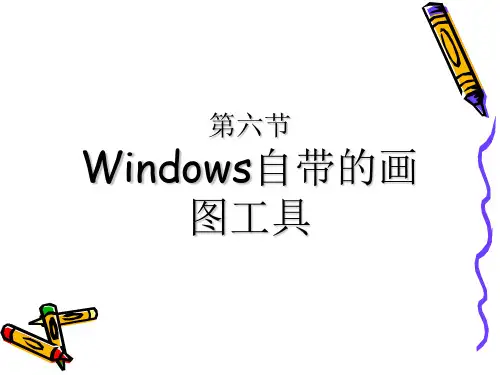
3、填充工具 和喷枪工具 :填充工具可将选定的前 景色填入一封闭的区域中,常用于大面积的着色。喷 枪工具产生雾状效果,可以在“工具模式选项”中选 择喷雾区的大小。
任意形状的裁剪
橡皮/彩色橡皮擦 取色
铅笔 喷枪
直线 矩形
椭圆
选定 放大镜
用颜色填充
第六节
Windows自带的画 图工具
• “画图”是windows XP附属的一 个的绘图软件。能够建立黑白和
彩色图像,可以绘制图形、输入
文字,以及处理以图形为主的文 件,可打开.BMP .JPG .PCX 和.MSP等格式的图像文件。
一、如何打开画图软件
1、桌面上双击可以打 开画图
2、当用户要使用画图 工具时,可单击“开 始”按钮,单击“所 有程序”|“附 件”|“画图”
• 第一步:先用前 景色画一个黄色 的正圆
•
第二步:用
背景色再画一个
圆,并且用该圆
覆盖第一个黄色
的圆直到留下黄
色月牙儿让你
满意为止。
画眼睛(刷子的用法)
• D单击刷子工具,移动 十字形光标到鸡头的里 面,选择适当位置单击 一个鼠标左键即可。按 此方法,可画出小鸡的 眼睛。
画嘴(颜色填充的用法)
• E着色滚筒主要是在一 个封闭的区域内着色。 单击颜料桶工具,移动 光标到鸡嘴的位置,单 击鼠标左键即可。
画米(喷枪工具)
• F点喷枪工具,在绘 图区快速拖动,产生 很多小点,越慢越密。
二、这时用户可以进入“画图” 界面,如图所示,为程序默认
状态
1、标题栏:它包含了画笔的
标
题和图画的命
名。
Windows系统自带画图工具教程
创作时间:二零二一年六月三十日启动它后,屏幕右边的这一年夜块白色就是你的画布了.左边是工具箱,下面是颜色板. 现在的画布已经超越了屏幕的可显示范围,如果你觉得它太年夜了,那么可以用鼠标拖曳角落的小方块,就可以改变年夜小了. 首先在工具箱中选中铅笔,然后在画布上拖曳鼠标,就可以画出线条了,还可以在颜色板上选择其它颜色画图,鼠标左键选择的是前景色,右键选择的是布景色,在画图的时候,左键拖曳画出的就是前景色,右键画的是布景色. 选择刷子工具,它不像铅笔只有一种粗细,而是可以选择笔尖的年夜小和形状,在这里单击任意一种笔尖,画出的线条就和原来纷歧样了.图画错了就需要修改,这时可以使用橡皮工具.橡皮工具选定后,可以用左键或右键进行擦除,这两种擦除方法适用于分歧的情况.左键擦除是把画面上的图像擦除,并用布景色填充经过的区域.试验一下就知道了,我们先用蓝色画上一些线条,再用红色画一些,然后选择橡皮,让前景色是黑色,布景色是白色,然后在线条上用左键拖曳,可以看见经过的区域酿成了白色.现在把布景色酿成绿色,再用左键擦除,可以看到擦过的区域酿成绿色了. 现在我们看看右键擦除:将前景色酿成蓝色,布景色还是绿色,在画面的蓝色线条和红色线条上用鼠标右键拖曳,可以看见蓝色的线条被替换成了绿色,而红色线条没有变动.这暗示,右键擦除可以只擦除指定的颜色--就是所选定的前景色,而对其它的颜色没有影响.这就是橡皮的分色擦除功能. 再来看看其它画图工具.是“用颜料填充”,就是把一个封闭区域内都填上颜色.是喷枪,它画出的是一些烟雾状的细点,可以用来画云或烟等.是文字工具,在画面上拖曳出写字的范围,就可以输入文字了,而且还可以选择字体和字号.是直线工具,用鼠标拖曳可以画出直线.是曲线工具,它的用法是先拖曳画出一条线段,然后再在线段上拖曳,可以把线段上从拖曳的起点向一个方向弯曲,然后再拖曳另一处,可以反向弯曲,两次弯曲后曲线就确定了.是矩形工具,是多边形工具,是椭圆工具,是圆角矩形,多边形工具的用法是先拖曳一条线段,然后就可以在画面任意处单击,画笔会自动将单击点连接起来,直到你回到第一个点单击,就形成了一个封闭的多边形了.另外,这四种工具都有三种模式,就是线框、线框填色、和只有填色.是选择工具,星型的是任意型选择,用法是按住鼠标左键拖曳,然后只要一松开鼠标,那么最后一个点和起点会自动连接形成一个选择范围.选定图形后,可以将图形移动到其它处所,也可以按住Ctrl键拖曳,将选择的区域复制一份移动到其它处所. 选择工具也有两种模式,如下图所示:标准选择不包括布景色如果选择不包括布景色模式,比如布景色是绿色,那么移动时,画面上的绿色不会移动,而只是其它颜色移动.是取色器,它可以取出你单击点的颜色,这样你可以画出与原图完全相同的颜色了.是放年夜镜,在图像任意的处所单击,可以把该区域放年夜,再进行精细修改. 画图工具虽然比力简单,但仍能够画出很漂亮的图像.2.《画图》工具系列妙用曲线工具在“画图”里,曲线工具用得相当多.比如我们可以用它画春季的垂柳、弯曲的公路、高低起伏的海浪、巍峨的群山等等.罕见曲线的画法有两种:一弯的曲线和两个对弯的曲线.画曲线时必需拖动两次且只能拖动两次才华完成.把持时,经常有同学很纳闷也很委屈地说:“曲线怎么没有了?”原来就因为画一弯曲线时,只拖动了一次.要防止这种情况只有原地不动再单击一次鼠标左键.曲线就不会“跑”失落了.因此记住“画曲线必需拖动两次且只能拖动两次”.曲线除以上用法外,还有一个鲜为人知的用法. 1.用A、B、C分别暗示三个点.选择曲线工具,按A、B、C三点顺序单击鼠标左键,自动形成一个封闭区域.如图1(图1) (图2) (图3)2.封闭区域的年夜小与第三点位置有关.图2与图1相比,C点位置变高了,于是封闭区域也随之变年夜.3.封闭区域的年夜小和方向都是可以改变的.如果你对这个封闭区域不满意,就请在单击第三个点时不要松开鼠标,而按你的要求改变年夜小和方向,直到你满意为止.图3就是对图1的拖动而形成的.可以变年夜、变小、变长、变短,还可以改变方向.看看图,这美丽的花是如何做的呢?也许你已经知道了,只要把每一朵花瓣的起点位置都固定在同一点上,就可以画出很多花瓣的小花.再加上两片叶子(也是用“三点”画封闭曲线的方法),并加上颜色就更漂亮了.原来“画图”中每一种工具都有其共同之处,我们只要勤于实践,就会发现其中的秘密.只要努力总有收获.3.《画图》工具系列巧用圆形工具《画图》中圆形工具共有三种模式,巧用这三种模式可以画出各种各样有趣的图形. 1.巧画西瓜选择圆形工具,画出图示1一样的空心圆(纷歧定是正圆),1 2345为它增加一个空心圆,效果如图示2所示.再为它增加一个空心圆(如图3).图4是利用喷枪工具美化一下.还可以画出西瓜的蒂和叶子(如图5). 2.巧画月牙儿第一步:先用前景色画一个黄色的正圆(如图6).678第二步:用布景色再画一个圆,而且用该圆覆盖第一个黄色的圆(如图7),直到留下黄色的月牙儿让你满意为止(如图8).3.巧妙画伞第一步:按图9先一个圆(纷歧定是正圆).91011第二步:在第一个圆同样高度的左边按下鼠标左键画一个与第一个圆的最高点重合的小圆(即内切圆),(也可以把画好的圆移进去.)效果如图10所示.第三步:同第二步,即画第二个内切圆.并用选定工具选定图的一部份(如图11),并移动到另一位置,效果如图12所示.121314第四步:用直线工具把第三个圆弧一分为二,并用曲线工具把每相邻的两条曲线连接起来(如图13).第五步:用较粗的直线工具和刷子工具画出伞柄,并给雨伞涂上自己喜欢的颜色(如图14).用圆可创作的图形很多,只要你勤于动脑,一定会创作出更多更好的画.4.《画图》工具系列妙用文字工具你想在《画图》中一键输出个图形符号吗?按下面把持方法试试,一定会给个惊喜.翻开《画图》,选择文字工具“A”,在“字体”一栏中选择“wingdings”.字体选择稍年夜些,如36号,请输入键盘上的引号键,你会惊奇地发现,输出的不是字而是蜡烛图案.通过试验你会发现,键盘上每个键都代表一个图形符号,且同一个键年夜写和小写字母所代表的字符也分歧.检验法子是:按a—z的顺序输入26个小写字母,则输出的是如图所示.。
电脑自带画图工具教程
电脑自带画图工具教程电脑自带的画图工具是一个非常方便的工具,可以帮助我们进行简单的图形设计和编辑。
本文将向大家介绍如何使用电脑自带的画图工具,并提供一些技巧和建议,希望能帮助大家更好地利用这个工具。
电脑自带的画图工具通常是一个简单易用的绘图软件,可以创建和编辑各种类型的图像。
它通常拥有一些基本的绘图功能,如画笔、橡皮擦、颜色调整等,同时还提供了一些高级功能,如图形变换、文字编辑等。
首先,我们需要打开画图工具。
在大多数Windows操作系统中,我们可以在“开始”菜单中找到“附件”文件夹,然后在其中找到“画图”应用程序。
点击它,即可打开画图工具。
一旦打开了画图工具,我们就会看到一个空白的画布。
在画布上,我们可以使用不同的工具进行绘图。
例如,画笔工具可以帮助我们在画布上绘制任何形状,橡皮擦工具可以擦除我们不需要的部分,颜色面板可以调整绘图的颜色等等。
在开始绘图之前,我们可以先了解一下画图工具的基本界面。
画图工具通常具有菜单栏、工具栏和绘图区域。
菜单栏可以帮助我们选择不同的操作和功能,工具栏可以帮助我们选择不同的绘图工具,而绘图区域则是我们进行绘图的地方。
接下来,我们开始绘图。
首先,我们可以选择一个绘图工具。
在工具栏中,可以看到各种绘图工具的图标,如铅笔、画刷、橡皮擦等。
点击其中一个工具的图标,就可以激活该工具。
然后,我们可以使用鼠标在画布上进行绘图。
例如,如果我们选择了铅笔工具,可以点击鼠标左键在画布上绘制线条。
如果我们选择了画刷工具,可以点击鼠标左键在画布上绘制更宽的线条。
如果我们要擦除某些部分,可以选择橡皮擦工具,并点击鼠标左键将其擦除。
在绘图时,我们也可以调整颜色和线条的属性。
在颜色面板中,我们可以选择不同的颜色,然后在画布上进行绘制。
在属性面板中,我们可以调整线条的粗细和透明度等属性。
除了基本的绘图功能外,画图工具还提供了一些高级功能。
例如,我们可以使用选择工具来选择画布上的特定区域,然后对其进行复制、剪切、粘贴等操作。
3Windows自带的画图工具
二、这时用户可以进入“画图”界面, 如图所示,为程序默认状态
三、 认识工具箱中各个按钮的功能
实例(椭圆的画法)
单击椭圆工具,并选择黄 色背景色,移动十字光标 到绘图区,按住鼠标左键 拖动,图形就会朝鼠标器 移动的方向延伸,放开鼠 标左键则完成鸡身的绘画。 按此方法,可再画出小鸡 头。
画脚和嘴(直线的画法)
单击直线工具,移动十字形 光标到小鸡身的下面,按住 鼠标左键拖动,直线就会朝 鼠标的移动方向改变长度和 位置,放开鼠标左键则完成 直线绘制。按此方法,可画 出小鸡的脚和嘴。
画翅膀(曲线的画法)
单击曲线工具,选择一个合适的 位置,单击鼠标左键,画一条直 线,再移动光标到所绘线的中间 位置,按下鼠标左键慢慢向下拖 动,这时曲线图弧度就会随鼠标 的移动方向面改变,如果满意就 放开鼠标左键,并再次单击鼠标 左键,完成曲线绘制。若一次不 成功,可按CTRL+Z键取消本次操 作。
Windows自带的画图工 具
授课老师: 阮晓瑜
“画图”是windows 附属的一个 的绘图软件。能够建立黑白和彩 色图像,可以绘制图形、输入文 字,以及处理以图形为主的文件, 可打开.BMP .JPG .PCX和.MSP等 格式的图像文件。
一、如何打开画图软件
1、桌面上双击可以打开画图 2、当用户要使用画图工具时,可单击“开始” 按钮,单击“所有程序”|“附件”|“画图”
第一步:先用前 景色画一个黄色 的正圆 第二步:用 背景色再画一个 圆,并且用该圆 覆盖第一个黄色 的圆直到留下黄 色的月牙儿让你 满意为止。
Hale Waihona Puke 画眼睛(刷子的用法)
单击刷子工具,移动十 字形光标到鸡头的里面, 选择适当位置单击一个 鼠标左键即可。按此方 法,可画出小鸡的眼睛。
转:系统自带工具画图写字教学详解
转:系统自带工具画图写字教学详解如何使用画图工具想在电脑上画画吗?很简单,Windows 已经给你设计了一个简洁好用的画图工具,它在开始菜单的程序项里的附件中,名字就叫做“画图”。
启动它后,屏幕右边的这一大块白色就是你的画布了。
左边是工具箱,下面是颜色板。
现在的画布已经超过了屏幕的可显示范围,如果你觉得它太大了,那么可以用鼠标拖曳角落的小方块,就可以改变大小了。
首先在工具箱中选中铅笔,然后在画布上拖曳鼠标,就可以画出线条了,还可以在颜色板上选择其它颜色画图,鼠标左键选择的是前景色,右键选择的是背景色,在画图的时候,左键拖曳画出的就是前景色,右键画的是背景色。
选择刷子工具,它不像铅笔只有一种粗细,而是可以选择笔尖的大小和形状,在这里单击任意一种笔尖,画出的线条就和原来不一样了。
图画错了就需要修改,这时可以使用橡皮工具。
橡皮工具选定后,可以用左键或右键进行擦除,这两种擦除方法适用于不同的情况。
左键擦除是把画面上的图像擦除,并用背景色填充经过的区域。
试验一下就知道了,我们先用蓝色画上一些线条,再用红色画一些,然后选择橡皮,让前景色是黑色,背景色是白色,然后在线条上用左键拖曳,可以看见经过的区域变成了白色。
现在把背景色变成绿色,再用左键擦除,可以看到擦过的区域变成绿色了。
现在我们看看右键擦除:将前景色变成蓝色,背景色还是绿色,在画面的蓝色线条和红色线条上用鼠标右键拖曳,可以看见蓝色的线条被替换成了绿色,而红色线条没有变化。
这表示,右键擦除可以只擦除指定的颜色--就是所选定的前景色,而对其它的颜色没有影响。
这就是橡皮的分色擦除功能。
再来看看其它画图工具。
是“用颜料填充”,就是把一个封闭区域内都填上颜色。
是喷枪,它画出的是一些烟雾状的细点,可以用来画云或烟等。
是文字工具,在画面上拖曳出写字的范围,就可以输入文字了,而且还可以选择字体和字号。
是直线工具,用鼠标拖曳可以画出直线。
是曲线工具,它的用法是先拖曳画出一条线段,然后再在线段上拖曳,可以把线段上从拖曳的起点向一个方向弯曲,然后再拖曳另一处,可以反向弯曲,两次弯曲后曲线就确定了。