
前置音频线的接法(解决很多网友提出的前后同时有声的问题)
前置音频线的接法(解决很多网友提出的前后同时有声的问题)前置音频线的接法(解决很多网友提出的前后同时有声的问题)此帖对"映泰"的评论英特尔在AC97音频标准之后,又推出了HD(高保真)音频标准。
微软的新操作系统vista推出UAA音频。
这些音频标准对机箱的前置音频面板和接口都有各自的规定。
主板的前置音频连接座也有变化。
本文就AC97和HD的前置音频/麦克的接线方式作详细说明,供各位参考。
一、英特尔AC97前置音频接口的规范要点英特尔在《Front Panel I/O Connectivity Design Guide》中规范了主板和机箱的前置音频接口插座、连接线、针脚名称。
要点如下:1、音频连接器连接器设计应当支持使用标准的前面板麦克和耳机。
要能够直接的使用音频而不需要特别的软件。
前面板音频连接器设计要支持立体声音频输出(耳机或有源音箱)以及麦克输入(一个单声道)。
麦克输入(一个单声道)连接到安装在前面板上的3.5毫米微型插座。
插座的芯端接麦克输入信号,外环端接麦克音频偏置信号。
2、电气连接两个前面板音频输出(AUD_FPOUT_L 和AUD_FPOUT_R)和两个前面板音频返回(AUD_RET_L 和AUD_RET_R)连接到一个安装在前面板上的开关型的3.5毫米微型插座。
音频信号传送路径是:当前面板插座没有使用时,主板输出的音频信号由AUD_FPOUT_L和AUD_FPOUT_R送给前面板插座。
经过前面板插座再由AUD_FPOUT_L和AUD_FPOUT_R返回主板的后置音频插座。
当前置音频插座插入耳机时,插座里连接(AUD_FPOUT_L 和AUD_RET_L,AUD_FPOUT_R和AUD_RET_R)的开关断开,返回主板的音频信号就断开,后置插座无音频信号,只有前置的有无音频信号。
如下图:注:音频输出仅能使用耳机或有源音箱,如果使用无源音箱,声音很小。
3、主板连接座设计主板前置音频连接座,如下图:连接座的针脚分配:针信号名说明1 AUD_MIC_IN 前置麦克输入。
2 AUD_GND 供模拟音频电路使用的接地。
3 AUD_MIC_BIAS 麦克偏置电压。
4 AUD_VCC 供模拟音频电路使用的滤波+5 V。
5 AUD_FPOUT_R 输出给前置的右声道音频信号。
6 AUD_RET_R 从前置返回的右声道音频信号。
7 HP_ON 为以后控制耳机放大器保留。
8 KEY 无针脚。
9 AUD_FPOUT_L 输出给前置的左声道音频信号。
10 AUD_RET_L 从前置返回的左声道音频信号。
连接座的跳线:如果前置音频接线没有连接到主板的前置音频连接座上,连接座的5和6,9和10针应当用跳线短接,否则后置音频插座无效。
二、机箱前置音频插座和连接线现在看看实际的机箱前置音频插座和连接线。
符合AC97标准的前置音频面板如下图:从上图可以看到符合AC97标准的音频接线有7根:1 AUD_MIC_IN 前置麦克输入。
2 AUD_GND 供模拟音频电路使用的接地。
3 AUD_MIC_BIAS 麦克偏置电压。
5 AUD_FPOUT_R 输出给前置的右声道音频信号。
6 AUD_RET_R 从前置返回的右声道音频信号。
9 AUD_FPOUT_L 输出给前置的左声道音频信号。
10 AUD_RET_L 从前置返回的左声道音频信号。
这7根线与主板的音频连接座连接方式如下图:还有简化的AC97标准的前置音频面板、插座和接线。
主要是简化了耳机插座的开关线。
就是说把开关型耳机插座简化为非开关型。
连接线为5根,但与主板音频连接座的插针还是7根。
如下图:从上图可以看到简化的音频接线有5根:1 AUD_MIC_IN 前置麦克输入。
2 AUD_GND 供模拟音频电路使用的接地。
3 AUD_MIC_BIAS 麦克偏置电压。
5 AUD_FPOUT_R 输出给前置的右声道音频信号。
9 AUD_FPOUT_L 输出给前置的左声道音频信号。
这5根线与主板的音频连接座连接方式如下图:这种简化的音频输出有一个优点,就是前后置音频输出可以同时使用。
标准的四线音频接线,由于利用开关型插座的开关功能,当前置插座没有插入耳机(音箱)插头时,开关接在后置音频输出插座,可以使用后置音频输出。
当前置插座插入耳机(音箱)插头时,开关就把后置音频输出插座断开,使音频输出连接在前置输出插座,后置就没有输出音频,所以前后置音频输出不能同时使用。
这种简化的音频输出通过插针把5/6 9/10短接,使CODEC的音频输出同时连接到前后置音频输出插座上,所以前后置音频输出可以同时使用。
三、英特尔高保真(HD)前置音频接口的规范要点3-1、高保真音频(High Definition Audio)的主要特点:1、单工带宽就达到24MB/s,双工带宽达到48MB/s,2、支持多通道的输入输出,支持32bit、192kHz的8声道(7.1声道)输出,支持DVD-Audio和SACD、多串流能力、杜比数字标准(Dolby Digital)和杜比THX环绕EX功能(Dolby THX surround EX),使PC达到家庭影院级的高保真音频系统。
3、支持音频插口自动探测,只要把插头插入任意一个音频插座,就会提示该音频设备接入,可以通过软件选择该插座对应的设备。
4、在麦克风支持上面,HD Audio提供了软件降噪功能、回音设置和对多拾音器的麦克风、麦克风阵列的支持。
3-2、高保真音频连接座的针脚定义:为了与AC97兼容,高保真音频仍然使用AC97的10针连接座,如下图:HD规范对针脚做了新的定义,对部分针脚赋予新的功能。
HD的针脚定义与AC97的针脚定义对比的如下:由于要和AC97兼容,10个针脚里第1、2、3、5、6、9、10虽然名字有所变化,其功能没有改变。
仍然是用于音频输入/输出的。
AC97规定1、3针是麦克输入,HD规定是模拟音频口1的左右声道,即可用于音频输入,也可用于音频输出。
所以,1、3针仍可连接麦克输入。
由于HD支持音频插口自动探测插入音频插头,就利用开关型插座的开关针脚作探测信号,第6、10用作返回探测信号,第4、7针用作探测信号。
3-3、前置音频面板插座的变化:AC97规定麦克插座可以用非开关型的插座,因为这个插座专门用于麦克输入。
HD规定这个插座必须用开关型的双声道插座,因为这个插座不再是单一的麦克输入,还可以用作音频输出。
前置音频面板插座接线如下图:四、AC97的音频面板接线如何连接到HD连接座上4-1、接线AC97的音频面板接线兼容HD。
所以接线方式与AC97接法相同。
如下图:4-2、软件设置.........只有MSI的主板设置,ASUS的米抓...汗水....这样连接后,麦克会不能正常输入,这是因为AC97的前置音频面板及插座接线不能适应HD的自动探测。
可以通过声卡驱动的音频管理界面关闭前置插座的自动探测。
比如Realtek ALC883声卡(975X Platinum/ K9N Neo主板),设置关闭前置插孔探测如下图所示:又比如CMI9880L声卡(915PNeo2白金版/925X Neo Platinum主板)使用前置麦克时需要通过软件设置。
请到Sounds and Audio Devices Properties对话框的Sound recording部分。
此项的默认设置是C-Media Azalia Rear Panel,把它切换到C-Media Azalia Front Panel即可。
如下图:五、Realtek ALC883声卡管理员面板简介5.1、音效面板5.2、混频器面板5.3、音频I/O面板5.4、麦克风面板5.5、3D音频演示面板六、Realtek ALC883声卡与AC97声卡音量控制面板的差异6.1、音量控制面板的标题差异AC97音量控制面板标题为“音量控制”。
HD 音量控制面板标题为“主音量”。
下图是音量控制面板的“播放”/output音量调整面板。
除了标题不同外,基本相同,每个音频设备下面的音量滑动条都是可以调节的。
6.2、控制面板“属性”的差异AC97的“属性”通过面板上面的“播放”/“录音”来选择播放/录音设备。
HD的“属性”通过面板上面的“属性”下拉菜单选择输出/输入设备。
6.3、录音/input音量控制的差异AC97音量控制面板与HD音量控制面板最大的差异在录音/input音量控制面板。
AC97录音音量控制面板内每个录音设备下面的音量滑动条都是可以调节的。
HD音量控制面板内每个录音设备下面的音量滑动条都是灰色不可调节的。
音量调节是通过左侧的录音控制滑动条调节。
七、使用主板3个后置音频插口配置4-或6-声道模拟音频输出市场主流低端的6(5.1)声道主板一般配置3个插孔的音频接口,这三个插孔分别是①蓝色的音频输入②绿色的音频输出③粉色的麦克输入。
这三个插孔通过软件设置可以提供4-或6-声道模拟音频输出功能。
7.1、软件设置1. 从屏幕右下端的Window条中单击音频管理员图标,弹出音效管理设置面板。
2. 在音效栏目中的环境下拉菜单中选择您要的环绕音效。
3. 点击Speaker Configuration标签。
4. 选择Synchronize the phone jack switch with the settings。
5. 从No. of Speakers选择您需要的多声道操作。
a. 2-声道模式支持立体声-音箱输出b. 4-声道模式输出c. 6-声道模式支持5.1-音箱输出6. 单击OK关闭窗口。
7.1、4-声道音频模式输出当选择4-声道模式时,后面板上每个接口的功能请参考下图:当选择4-声道模拟音频输出时,Line In(线路输入)插口的功能就转变成Line Out(线路输出),用于后置左右声道输出。
7.2、6-声道音频模式输出当选择6-声道模式时,后面板上每个接口的功能请参考下图:当选泽6-声道模拟音频输出模式时,Line In(线路输入)和MIC(麦克输入)插口功能都要转变成Line Out,MIC插口变为中置和重低音输出,Line In变为后置左右声道输出。
7.3、测试连接的音箱音箱连接和软件设置正确后,可以通过音效管理面板的Speaker Test测试每个声道和音箱是否正常工作。
机箱前置音频接线正确连接方法

机箱前置音频接线正确连接方法现市场上各种机箱的前置音频面板接线大概分为4种:标准7线接口、简化7线接口、5线接口、4线接口。
对于5线、4线接口的面板,由于制造不符合标准,即使连接以后也不能组成正常的回路,后置无法正常发声的;对于这种面板的接法,由于无法实现前后置音频都能正常发声,这里就不说了。
看看现在市面上,一般机箱音频线的标示:QDI三种前置音频接口和对应的接线方法:第一种:16针接口第二种:10针接口第三种:8针接口前置音频接口的规范一、主板前置音频接口AUD1的说明主板前置音频接口JAUD是按Intel的I/O面板连接规范设计的。
针脚定义如下图:JAUD1的十针设计可应用于带有功率放大器和音箱的高档机箱,也可以应用于普通机箱的前置耳麦插口。
由于第4针脚是给功率放大器提供+5V电源用的,所以在连接普通机箱的前置耳麦插口是千万不要把任何一条线连接到第4针脚,否则会烧主板和耳麦的。
如果不使用前置音频插口,针脚5& 6,9&10必须用跳线帽短接,这样输出信号才会转到后面的音频端口。
否则后面的Line-Out音频接口将不起作用。
二、目前机箱前置耳麦插口的种类和连接1、基本按Intel® 的I/O面板连接规范设计,提供7条连接线,如下图:这种前置音频插口的耳机插孔带有弹簧开关,多了两条左右声道返回主板的连线(LINE OUT RL和LINE OUT RR)。
采用这种耳机插孔的机箱,其背面的音频输出插孔用于连接音箱,前置插孔用于连接耳机。
当使用前置插孔连接耳机时,自动断开背面的音箱,拔出耳机时自动连接到音箱。
7条线与主板的前置音频接口JAUD1的连接方式如下:请注意:⑴JAUD1的麦克连接,MIC IN连接到1脚,MICPOWER连接到3脚,如果接反了会导致麦克没有输入或音量很小;⑵一定要连接地线,必须连接到2脚;⑶第5、9脚连接左右声道输出,第6、10脚连接左右声道返回。
2、普通面板连接,提供5条连接线,如下图:这种前置音频插口的耳机插孔是简易的,不带开关,也没有左右声道返回主板的连线。
详解机箱前置音频线引脚定义及接法
机箱前置音频线引脚定义及接法前置音频接口的规范和连接手册目前,有不少用户,在连接前置MIC时,不能成功连接。
这里对前置麦克的接线方式作详细说明,供各位参考。
一、英特尔关于前置音频接口的规范英特尔在《Front Panel I/O ConnectivityDesign Guide》中规范了主板和机箱的前置音频接口插座、连接线、针脚名称。
内容如下:2.3 音频连接器2.3.1 通用模式连接器设计应当支持使用标准的前面板麦克和耳机。
要能够直接的使用音频而不需要特别的软件。
5AU2.3.2 特征I前面板‘音频连接器设计要支持立体声音频输出(耳机或有源音箱)以及麦克输入(一个单声道)。
麦克输入(一个单声道)连接到安装在前面板上的3.5毫米微型插座。
插座的芯端接麦克输入信号,外环端接麦克音频偏置信号。
2.3.3 电气事项两个前面板音频输出(AUD_FPOUT_L 和 AUD_FPOUT_R)和两个前面板音频返回 (AUD_RET_L 和 AUD_RET_R)连接到一个安装在前面板上的开关型的3.5毫米微型插座。
音频信号传送路径是:当前面板插座没有使用时,主板输出的音频信号由AUD_FPOUT_L和AUD_FPOUT_R 送给前面板插座。
经过前面板插座再由AUD_FPOUT_L和 AUD_FPOUT_R返回主板的后置音频插座。
当前置音频插座插入耳机时,插座里连接(AUD_FPOUT_L和AUD_RET_L,AUD_FPOUT_R和AUD_RET_R)的开关断开,返回主板的音频信号就断开,后置插座无音频信号,只有前置的有无音频信号。
注:音频输出仅能使用耳机或有源音箱,如果使用无源音箱,声音很小。
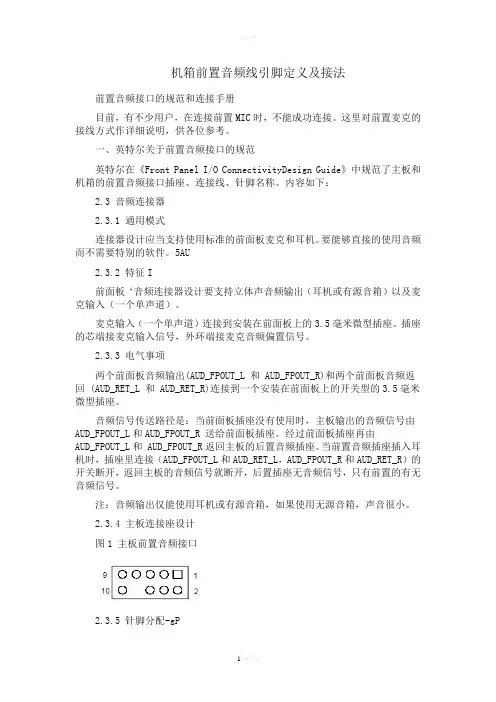
2.3.4 主板连接座设计图1 主板前置音频接口2.3.5 针脚分配-gP表1 前置音频连接座信号名针信号名说明1 AUD_MIC_IN 前置麦克输入。
2 AUD_GND 供模拟音频电路使用的接地。
3 AUD_MIC_BIAS 麦克偏置电压。
机箱前置音频接线正确连接方法
机箱前置音频接线正确连接方法机箱前置音频接线正确连接方法现市场上各种机箱的前置音频面板接线大概分为4种:标准7线接口、简化7线接口、5线接口、4线接口。
对于5线、4线接口的面板,由于制造不符合标准,即使连接以后也不能组成正常的回路,后置无法正常发声的;对于这种面板的接法,由于无法实现前后置音频都能正常发声,这里就不说了。
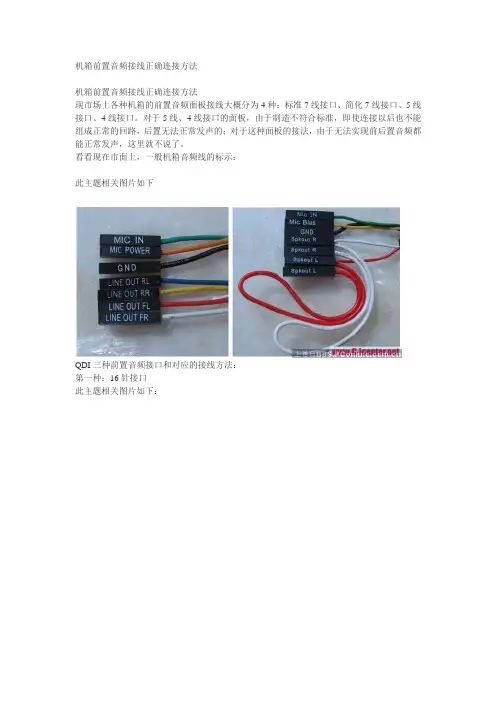
看看现在市面上,一般机箱音频线的标示:此主题相关图片如下QDI三种前置音频接口和对应的接线方法:第一种:16针接口此主题相关图片如下:此主题相关图片如下:前置音频接口的规范和连接前置音频接口的规范和连接--前置音频接口的规范和连接一、主板前置音频接口AUD1的说明主板前置音频接口JAUD是按Intel? 的I/O面板连接规范设计的。
针脚定义如下图:此主题相关图片如下:JAUD1的十针设计可应用于带有功率放大器和音箱的高档机箱,也可以应用于普通机箱的前置耳麦插口。
由于第4针脚是给功率放大器提供+5V电源用的,所以在连接普通机箱的前置耳麦插口是千万不要把任何一条线连接到第4针脚,否则会烧主板和耳麦的。
如果不使用前置音频插口,针脚5& 6,9&10必须用跳线帽短接,这样输出信号才会转到后面的音频端口。
否则后面的Line-Out音频接口将不起作用。
二、目前机箱前置耳麦插口的种类和连接1、基本按Intel? 的I/O面板连接规范设计,提供7条连接线,如下图:此主题相关图片如下:这种前置音频插口的耳机插孔带有弹簧开关,多了两条左右声道返回主板的连线(LINE OUT RL和LINE OUT RR)。
采用这种耳机插孔的机箱,其背面的音频输出插孔用于连接音箱,前置插孔用于连接耳机。
当使用前置插孔连接耳机时,自动断开背面的音箱,拔出耳机时自动连接到音箱。
7条线与主板的前置音频接口JAUD1的连接方式如下:此主题相关图片如下:请注意:⑴JAUD1的麦克连接,MIC IN连接到1脚,MICPOWER连接到3脚,如果接反了会导致麦克没有输入或音量很小;⑵一定要连接地线,必须连接到2脚;⑶第5、9脚连接左右声道输出,第6、10脚连接左右声道返回。
前置音频接法,详解前置音频线的两种接法【图文】
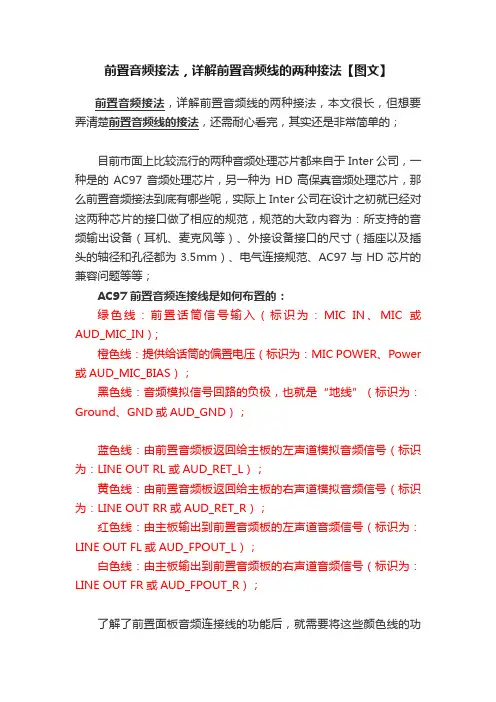
前置音频接法,详解前置音频线的两种接法【图文】前置音频接法,详解前置音频线的两种接法,本文很长,但想要弄清楚前置音频线的接法,还需耐心看完,其实还是非常简单的;目前市面上比较流行的两种音频处理芯片都来自于Inter公司,一种是的AC97音频处理芯片,另一种为HD高保真音频处理芯片,那么前置音频接法到底有哪些呢,实际上Inter公司在设计之初就已经对这两种芯片的接口做了相应的规范,规范的大致内容为:所支持的音频输出设备(耳机、麦克风等)、外接设备接口的尺寸(插座以及插头的轴径和孔径都为3.5mm)、电气连接规范、AC97与HD芯片的兼容问题等等;AC97前置音频连接线是如何布置的:绿色线:前置话筒信号输入(标识为:MIC IN、MIC或AUD_MIC_IN);橙色线:提供给话筒的偏置电压(标识为:MIC POWER、Power 或AUD_MIC_BIAS);黑色线:音频模拟信号回路的负极,也就是“地线”(标识为:Ground、GND或AUD_GND);蓝色线:由前置音频板返回给主板的左声道模拟音频信号(标识为:LINE OUT RL或AUD_RET_L);黄色线:由前置音频板返回给主板的右声道模拟音频信号(标识为:LINE OUT RR或AUD_RET_R);红色线:由主板输出到前置音频板的左声道音频信号(标识为:LINE OUT FL或AUD_FPOUT_L);白色线:由主板输出到前置音频板的右声道音频信号(标识为:LINE OUT FR或AUD_FPOUT_R);了解了前置面板音频连接线的功能后,就需要将这些颜色线的功能与主板音频接线柱一一对应了,那么上面所讲的两种音频芯片AC97和HD该如何接呢?接着往下看;上面讲过Inter公司在设计HD高保真音频接口时就已经考虑到与AC97接口的兼容问题了,所以虽然HD高保真接口在功能和性能上优于AC97接口,但实际上HD高保真接口是兼容AC97接口的,也就是说AC97与HD接口的音频连接线接法一模一样,可以互相兼容;主板采用AC97音频芯片,主板接口方式如下(注意!有一排少一个插针,以此为标记可以读出引脚序号):主板接线柱示意图序号1:对应绿色线,为前置话筒信号输入(对应标识为:MIC IN、MIC或AUD_MIC_IN);序号2:对应黑色线,为音频模拟信号回路的负极,也就是“地线”(标识为:Ground、GND或AUD_GND);序号3:对应橙色线,为提供给话筒的偏置电压(标识为:MIC POWER、Power或AUD_MIC_BIAS);序号4:没有与之对应的颜色线,该针脚通常为空,是为更为专业的音频设备预留的模拟音频+5V电源(标识为:VCC、POWER或AUD_VCC),但HD接口中将其用作判断是否插入耳机;序号5:对应白色线,为由主板输出到前置音频板的右声道音频信号(标识为:LINE OUT FR或AUD_FPOUT_R);序号6:对应黄色线,为由前置音频板返回给主板的右声道模拟音频信号(标识为:LINE OUT RR或AUD_RET_R);序号7:没有与之对应的颜色线,该针脚通常为空,是为控制耳机放大器所预留的功能脚(标记为HP_ON);序号8:空脚,无针脚的空脚,小编理解为可以判断针脚序号的参照物;序号9:对应红色线,为由主板输出到前置音频板的左声道音频信号(标识为:LINE OUT FL或AUD_FPOUT_L);序号10:对应蓝色线,为由前置音频板返回给主板的左声道模拟音频信号(标识为:LINE OUT RL或AUD_RET_L);主板采用HD高保真芯片接口的需要参照AC97与HD针脚对比图,一一置换后按AC97的接法即可,因为AC97与HD芯片接口是互相兼容的,也就是说它们之间的功能引脚都一样,只是所标注的标识不一样,但参照下表就可以将它们置换等同了;总结:码了这么多字,头绪有些乱,实际上前置音频接法还是比较简单的,几乎所有的主板都是一样的音频接线柱,我们所要做仅仅是弄清楚前置音频接线的功能,这些功能又可以通过颜色或标识来判断,最后,将这些判断好的功能线与主板对应的功能引脚连接上就行了,主板功能引脚定死的,而前置音频接线功能也是定死的,总之,前置音频接法还是非常简单的,无非就是几个关键字“MIC、OUT、RR、RL、FR、RL”。
图解说明主板前置音频线、USB连线接法
图解说明主板前置音频线、USB连线接法预览说明:预览图片所展示的格式为文档的源格式展示,下载源文件没有水印,内容可编辑和复制一、前置USB连线接法图:主板上的USB连线插槽一般有两排,可同时接两个USB接口,每排有四针和五针两种不同的排列。
如技嘉GA -6EA主板有两排USB 连线插槽,每排四针;联想TitaniumIB +主板有两排USB连线插槽,每排五针。
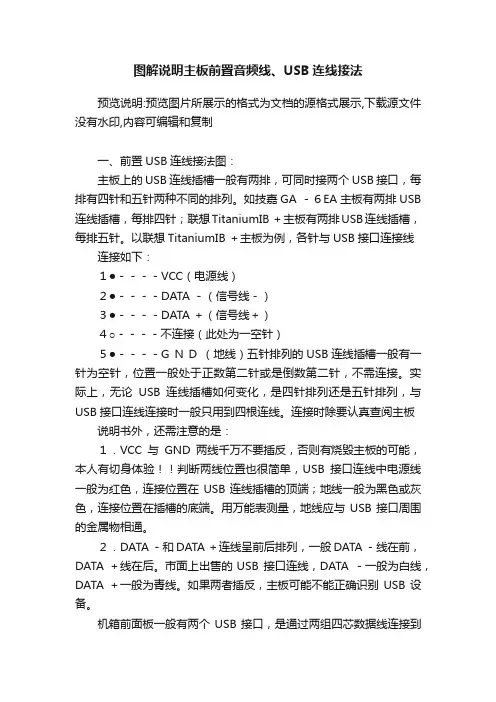
以联想TitaniumIB +主板为例,各针与USB接口连接线连接如下:1●----VCC(电源线)2●----DATA -(信号线-)3●----DATA +(信号线+)4○----不连接(此处为一空针)5●----G N D (地线)五针排列的USB连线插槽一般有一针为空针,位置一般处于正数第二针或是倒数第二针,不需连接。
实际上,无论USB连线插槽如何变化,是四针排列还是五针排列,与USB接口连线连接时一般只用到四根连线。
连接时除要认真查阅主板说明书外,还需注意的是:1.VCC与GND两线千万不要插反,否则有烧毁主板的可能,本人有切身体验!!判断两线位置也很简单,USB接口连线中电源线一般为红色,连接位置在USB连线插槽的顶端;地线一般为黑色或灰色,连接位置在插槽的底端。
用万能表测量,地线应与USB接口周围的金属物相通。
2.DATA -和DATA +连线呈前后排列,一般DATA -线在前,DATA +线在后。
市面上出售的USB 接口连线,DATA -一般为白线,DATA +一般为青线。
如果两者插反,主板可能不能正确识别USB设备。
机箱前面板一般有两个USB接口,是通过两组四芯数据线连接到主板预留的两个USB接口插针上的。
四芯数据线的颜色分别为:红、白、绿、黑。
它们与主板的USB 接口插针的对应关系如下:红(V):电源正极,对应主板的VCC、+5V、VC白(USB-):信号线负极,对应主板的port-、data-、USB-绿(USB+):信号线正极,对应主板的port+、data+、USB+ 黑(G):地线,对应主板的GND、G、地线二、前置音频线接法图:英特尔在AC97音频标准之后,又推出了HD(高保真)音频标准。
前面板音频线接法

10——LINE OUT RL(做声道后置音频输出)
●前置USB
前置USB的接线方法实际上非常简单,现在一般的机箱都将前置USB的接线做成了一个整体,大家只要在主板上找到相应的插针,一起插上就可以了。一般来说,目前主板上前置USB的插针都采用了9Pin的接线方式,并且在旁边都有明显的USB 2.0标志。
ห้องสมุดไป่ตู้
要在主板上找到前置USB的插针也非常简单,现在的主板一般都有两组甚至两组以上的前置USB插针(如上图),找前置USB的时候大家只要看到这种9pin的,并且有两组/两组以上的插针在一起的时候,基本上可以确定这就是前置USB的插针,并且在主板附近还会有标识。
从目前市场上售卖的主板来看,前置音频插针的排序已经成了一种固定的标准(如上图)。从图上可以看出,前置音频的插针一共有9颗,但一共占据了10根插针的位置,第8针是留空的。
上图是比较典型的前置音频的连线,前置音频实际上一共只需要连接7根线,也就是上图中的7根线。在主板的插针端,我们只要了解每一根插针的定义,也就很好连接前置音频了。下面我们来看一下主板上每颗针的定义:
现在一般机箱上的前置USB连线搜是这样整合型的,上面一共有8根线,分别是VCC、Data+、Data-、GND,这种整合的就不用多说了,直接插上就行。如果是分开的,一般情况下都本着红、白、绿、黑的顺序连接。如上图这根线,虽然是整合的,但同样是以红白绿黑的排序方式。
●前置音频连接方法
由于前置音频是近两年才开始流行起来的,别说是用户了,就连很多装机的技术员都不太会连接前置音频的线,甚至还有不少JS直接说出了接了前置后面就不出声了这样的笑话。那么前置音频到底是不是那么难接呢,我们一起来看一看。
前置音频接法
前置音频接法~详细英特尔在AC97音频标准之后,又推出了HD(高保真)音频标准。
微软的新操作系统vista推出UAA音频。
本文就AC97和HD的前置音频/麦克的接线方式作详细说明,供各位参考。
一、英特尔AC97前置音频接口的规范要点英特尔在《Front Panel I/O Connectivity Design Guide》中规范了主板和机箱的前置音频接口插座、连接线、针脚名称。
要点如下:1、音频连接器连接器设计应当支持使用标准的前面板麦克和耳机。
要能够直接的使用音频而不需要特别的软件。
前面板音频连接器设计要支持立体声音频输出(耳机或有源音箱)以及麦克输入(一个单声道)。
麦克输入(一个单声道)连接到安装在前面板上的3.5毫米微型插座。
插座的芯端接麦克输入信号,外环端接麦克音频偏置信号。
2、电气连接两个前面板音频输出(AUD_FPOUT_L 和 AUD_FPOUT_R)和两个前面板音频返回(AUD_RET_L 和 AUD_RET_R)连接到一个安装在前面板上的开关型的3.5毫米微型插座。
音频信号传送路径是:当前面板插座没有使用时,主板输出的音频信号由AUD_FPOUT_L和AUD_FPOUT_R送给前面板插座。
经过前面板插座再由AUD_FPOUT_L和 AUD_FPOUT_R返回主板的后置音频插座。
当前置音频插座插入耳机时,插座里连接(AUD_FPOUT_L和AUD_RET_L,AUD_FPOUT_R和AUD_RET_R)的开关断开,返回主板的音频信号就断开,后置插座无音频信号,只有前置的有无音频信号。
如下图:注:音频输出仅能使用耳机或有源音箱,如果使用无源音箱,声音很小。
3、主板连接座设计主板前置音频连接座,如下图:连接座的针脚分配:针信号名说明1 AUD_MIC_IN 前置麦克输入。
2 AUD_GND 供模拟音频电路使用的接地。
3 AUD_MIC_BIAS 麦克偏置电压。
4 AUD_VCC 供模拟音频电路使用的滤波 +5 V。
联想主板使用普通机箱前置音频的接法
联想主板使用普通机箱前置音频的接法联想主板使用普通机箱前置音频的接法家悦系列用msi主板前置音频线用的是7根针的,分别是1: FMIC IN 颜色是白色2:地黑色3:SPEAKER_R 蓝色4:line_OUTR 绿色5:SPEAKER_L 红色6:line_OUTL 黄色7:地黑色8:空联想主板使用普通机箱前置音频的接法这个问题也曾经困惑本人许久,查了好多资料终于搞定,现在把做法写在下面。
联想的主板音频线采取的是七针接法,这与普通机箱的九针接法,完全不一样,所以引起了不少的麻烦!经过本人的研究,终于成功找到了接线的方法。
大体上解决的方法有两个!其中之一,是不使用前面板的方法。
如下面是七针音频的相关示意图,如果要后置发音的话,只需要将11,12短接,13,14短接即可!但是要前置面板也使用的话,就稍微的麻烦一点了!请对照九针的示意图!即普通面板的接线!按照其自定义接线的方法!可以看出七针与九针的差别,在于九针的3,4两根!所以要将其舍弃不用!然后将5与6,9与10提前,7号线则移到第8根线上!具体示意图请看下面第三个图!联想主板前置音频接线(图一)●9●10●11 ●12●13 ●14●15 ○169 MIC 10 GND (MIC)11 Front LINE Out(R) 12 LINE Next(R)13 Front LINE Out(L) 14 LINE Next(L)15 GND (fLO) 16 (Cut away)但普通主板的接线定义为(图二)●1●2●3●4●5●6●7○8●9●101 、AUD_MIC 前面板麦克输入2、 AUD_GND 模拟音频电路用地线3、 AUD_MIC_BIAS 麦克供电电源4、 AUD_VCC 给模拟音频电路用的已滤波的+5V供电5、 AUD_FPOUT_R 前面板右声道音频信号6、 AUD_RET_R 前面板右声道音频信号返回7、 HP_ON 保留给将来耳机放大电路用8、 KEY 空针脚9、 AUD_FPOUT_L 前面板左声道音频信号10、AUD_RET_L 前面板右声道音频信号九针改七针(图三)●1●2●3●4●5●6●7○8●9●101与2的线不动。
音频线的接法详解
前置音频线的接法(解决很多网友提出的前后同时有声的问题)英特尔在AC97音频标准之后,又推出了HD(高保真)音频标准。
微软的新操作系统vista推出UAA音频。
这些音频标准对机箱的前置音频面板和接口都有各自的规定。
主板的前置音频连接座也有变化。
本文就AC97和HD的前置音频/麦克的接线方式作详细说明,供各位参考。
一、英特尔AC97前置音频接口的规范要点英特尔在《Front Panel I/O Connectivity Design Guide》中规范了主板和机箱的前置音频接口插座、连接线、针脚名称。
要点如下:1、音频连接器连接器设计应当支持使用标准的前面板麦克和耳机。
要能够直接的使用音频而不需要特别的软件。
前面板音频连接器设计要支持立体声音频输出(耳机或有源音箱)以及麦克输入(一个单声道)。
麦克输入(一个单声道)连接到安装在前面板上的3.5毫米微型插座。
插座的芯端接麦克输入信号,外环端接麦克音频偏置信号。
2、电气连接两个前面板音频输出(AUD_FPOUT_L 和AUD_FPOUT_R)和两个前面板音频返回(AUD_RET_L 和AUD_RET_R)连接到一个安装在前面板上的开关型的3.5毫米微型插座。
音频信号传送路径是:当前面板插座没有使用时,主板输出的音频信号由AUD_FPOUT_L和AUD_FPOUT_R送给前面板插座。
经过前面板插座再由AUD_FPOUT_L 和AUD_FPOUT_R返回主板的后置音频插座。
当前置音频插座插入耳机时,插座里连接(AUD_FPOUT_L和AUD_RET_L,AUD_FPOUT_R和AUD_RET_R)的开关断开,返回主板的音频信号就断开,后置插座无音频信号,只有前置的有无音频信号。
如下图:注:音频输出仅能使用耳机或有源音箱,如果使用无源音箱,声音很小。
3、主板连接座设计主板前置音频连接座,如下图:(如何辨别插针编号,详见“菜鸟进阶必读!主板跳线连接方法”)连接座的针脚分配:针信号名说明1 AUD_MIC_IN 前置麦克输入。
图解说明主板前置音频线USB连线接法
一、前置USB连线接法图:主板上的USB连线插槽一般有两排,可同时接两个USB接口,每排有四针和五针两种不同的排列。
如技嘉GA -6EA主板有两排USB连线插槽,每排四针;联想TitaniumIB +主板有两排USB连线插槽,每排五针。
以联想TitaniumIB +主板为例,各针与USB接口连接线连接如下:1●----VCC(电源线)2●----DATA -(信号线-)3●----DATA +(信号线+)4○----不连接(此处为一空针)5●----G N D (地线)五针排列的USB连线插槽一般有一针为空针,位置一般处于正数第二针或是倒数第二针,不需连接。
实际上,无论USB连线插槽如何变化,是四针排列还是五针排列,与USB接口连线连接时一般只用到四根连线。
连接时除要认真查阅主板说明书外,还需注意的是:1.VCC与GND两线千万不要插反,否则有烧毁主板的可能,本人有切身体验!!判断两线位置也很简单,USB接口连线中电源线一般为红色,连接位置在USB连线插槽的顶端;地线一般为黑色或灰色,连接位置在插槽的底端。
用万能表测量,地线应与USB接口周围的金属物相通。
2.DATA -和DATA +连线呈前后排列,一般DATA -线在前,DATA +线在后。
市面上出售的USB 接口连线,DATA -一般为白线,DATA +一般为青线。
如果两者插反,主板可能不能正确识别USB设备。
机箱前面板一般有两个USB接口,是通过两组四芯数据线连接到主板预留的两个USB接口插针上的。
四芯数据线的颜色分别为:红、白、绿、黑。
它们与主板的USB接口插针的对应关系如下:红(V):电源正极,对应主板的VCC、+5V、VC白(USB-):信号线负极,对应主板的port-、data-、USB-绿(USB+):信号线正极,对应主板的port+、data+、USB+黑(G):地线,对应主板的GND、G、地线二、前置音频线接法图:英特尔在AC97音频标准之后,又推出了HD(高保真)音频标准。