
ubuntu中DC安装详细教程(修改版)
说明:本教程在ubuntu10.04 之后,一直到ubuntu11.10 上验证成功,在之前的版本应该也以。
首先表示歉意。
由于之前发的那个教程在破解的地方少截了一张图,部分人无法找到文件,造成无法破解,对那些已经下载了的朋友造成误导,表示歉意。
为了能使更多的人正确破解并应用这个强大的软件,所以在此重新安装一次,并编写教程,顺便改正上次其他的几个小错误。
1、准备安装文件(setup 文件夹),内容如下图:
2、在主目录下建立soft 文件夹,并在soft 文件夹下建立dc2012,在dc2012 下新建dc、scl 文件夹,同时把setup 文件夹也拷贝到soft 文件夹下(本教程中,主目录为lbq 文件夹,在上步骤中,已经把setup 文件夹拷贝到soft 文件夹下了)。
3、由于早期的ubuntu 默认没有安装csh,需要先打开终端,运行sudo apt-get install
csh,11.04版之后的好像都默认安装了。
然后在ubuntu 软件中心中搜索wine,并安装成功(在后面的破解中需要用到wine)。
4、开始安装。
如下图,按照图中所示路径,进入到该文件夹中,右键单击setup.sh,“”
点击属性,打开选中允许以程序执行文件(E)”。
权限标签, “
“”
5、右键单击setup.sh,“”
点击打开,如下图6“”
、点击运行,如下图:
7“
、点击Start”,如下图:
8、选择所要安装软件dc “
的原程序路径。
点击Browse...”,选择路径如下图所示:
9“
、点击Done”,如下图所示:
10“
、一路Next”,遇到的几处选择如下几幅图所示,紫色表示选择。
11、直到出现选择所要安装软件dc 的保存路径时,选择安装在dc2012“
下的dc”文件夹中,如下图:12“
如下图,单击Install ”开始安装。
、点击Next”,“
13、dc 安装结束后,不要退出。
出现下图所示内容14“
、点击Install Another Product”。
如下图,
15“
、然后一路Back”,直到出现下图为止。
16、开始安装scl,选择所要安装软件scl “
的原程序路径。
点击Browse...”,选择路径如下图所示:
17“
选择安装在scl”
、选择Done”之后,一路Next”,直到出现选择所要安装软件scl 的保存路径时, “
文件夹下,如下图所示:
18“
、再次选择Done”之后,一路Next” ,中间的过程和前面安装dc的过程类似。
直到安装结束,关闭安装界面。
19、接下来就是破解了,也就是制作license,其中需要记录linux 下的网卡物理地址,打开终端,运行sudo ifconfig,如图:记录下第一行中硬件地址
20、打开setup/_license文件夹, 有EFA LicGen 0.4b 和Synopsys SSS Feature Keygen两个文件夹,使用wine 打开EFA LicGen 0.4b/LicGen.exe(通过右键),如下图:
21、点open,打开EFA LicGen 0.4b/packs 下的Synopsys.lpd 。
如下图:
22、具体配置如下图所示。
注意勾选use deamon,Select host id 要注意:普遍做法是选择Ethernet,但有的电脑可能有好几个网卡(比如无线网卡和有线网卡) ,此处点Ethernet 可能出现的是无线网卡的地址, 但我们需要的是有线网卡的地址,此时要选图中的custom,填入第19 步Linux
系统下记录的硬件地址,。
23、之后点generate,弹出下图,此时要注意,“
其中一定要有HOSTID=xxxxxx (网卡地址)”字样,网上有的LicGen.exe 生成的文件就没有这个字样,导致license 生成失败。
如果没有,重复这一步,直到有为止。
24“
、上图点击Save”,存为synopsys.dat 文件,之后打开Synopsys SSS Feature Keygen 文件夹, 然后打开终端,先将sssverify.exe (.exe 文件都要改属性里的权限,和前面一样)拖入终端窗
口,打一空格,再把之前生成synopsys.dat (在setup/_license/EFA LicGen
0.4b/packs下找)拖入终端窗口,回车,生成secret data 如图:
25、打开Synopsys SSS Feature Keygen/ KeyGen.exe(注意权限的修改,使用wine 打开),把上图得到的secret data 填进去,host id 跟网卡地址一致(注意保留引号) ,之后点generate,在此文件夹内生成一个license.dat 文件,这个文件不是我们最终想要的license,我们只需要其中的一部分。
26、用gedit 打开license.dat,把图中所示部分复制
27、用gedit 打开之前的synopsys.dat,把图中所示部分用上图所选部分替换掉
之后得到如下图文件,保存,这个synopsys.dat 就是即将做好的做好的license 文件(就差一步了)
28、找到/home/lbq/soft/dc2012/scl/linux/bin/snpslmd,用这个路径替换下图中选中的部分得到
保存,license 文件就做好了。
29、验证license:打开终端,把/home/lbq/soft/dc2012/scl/linux/bin 下的sssverify 文件拖进去, 再把上一步做好的synopsys.dat 拖进去,回车,验证通过,会有以下字样
这说明我所生成的license 有效。
这个synopsys.dat 就是我们想要的license,把它放进soft 文件夹中,在此我改了个名字,叫synopsyslicense.dat。
30、修改环境变量:在主目录中(本例中为lbq 目录),通过快捷方式Ctrl+H,打开隐藏文件,找
到.bashrc 文件,打开,在最后一行添加source /home/lbq/soft/source.source
31、在/home/lbq/soft 目录下新建source.source 文件,打开,添加以下内容,保存。
#Design Compiler
#下面一行中的/home/lbq/soft/dc2012/dc 是DC 安装目录
export PATH="/home/lbq/soft/dc2012/dc/bin:"$PATH
#lmgrd
#下面一行中的/home/lbq/soft/dc2012/scl 是scl 安装目录
export PATH="/home/lbq/soft/dc2012/scl/linux/bin:"$PATH
export SYNOPSYS="/home/lbq/soft/dc2012/dc"
#下面两行是关联我们生成的license,若没有这一步,软件会默认
#到/usr/local/flexlm/licenses 文件夹中去找license
export SNPSLMD_LICENSE_FILE=/home/lbq/soft/synopsyslicense.dat
export LM_LICENSE_FILE=/home/lbq/soft/synopsyslicense.dat
alias dc="dc_shell"
alias dv="design_vision"
32、链接:在终端输入sudo ln -s /tmp /usr/tmp,回车,输入密码即可。
33、重启,打开终端,运行lmgrd 来启动license,另外,若要启动license,每次开机后只能运行一次,否则第二次运行就会出现(lmgrd) Failed to open the TCP port number in the license.错误,但不影响软件的使用。
34、(可能会提示找不到etc/tmp 目录,只需要创建etc/tmp 文件夹即可。
) 运行dc 或dv,可能会
找不到的字样可以通过在/etc 目录下建个叫redhat- “
出现grep /etc/redhat-release ”
release 的文件夹即可解决
这篇安装指南是在大牛燕大侠的指导下写成的,在此表示感谢。
温文2 尔雅qq:173803790
2012\04\10
重写于2012、04、20。
ubuntu下如何安装软件

ubuntu下安装软件上一篇/下一篇2008-08-1212:37:31/个人分类:LINUX查看(3)/评论(0)/评分(0/0)1。
deb包的安装方式deb是debian系Linux的包管理方式,ubuntu是属于debian系的Linux发行版,所以默认支持这种软件安装方式,当下载到一个deb格式的软件后,在终端输入这个命令就能安装:sudo dpkg-i*.deb2。
编译安装方式(小贴士:使用编译安装前,需要先建立编译环境,使用以下命令建立基本的编译环境:sudo apt-get install build-essential)在linux的世界,有很多软件只提供了源代码给你,需要你自己进行编译安装,一般开源的软件都会使用tar.gz压缩档来进行发布,当然也有其他的形式。
拿到源代码的压缩文档,把它解到/tmp目录下,进入/tmp/软件目录,然后执行以下三个命令:1./configure2make3sudo make install在第一步./configure时可能会提示说有某某软件找不到,例如提示“libgnome”这个开发包找不到,那就把libgnome这个关键词copy,然后打开新立得软件管理器,在里面搜索libgnome这个关键词,就会找到libgnome相关的项目,把前面有个ubuntu符号的libgnome包(注意:同样需要安装dev包,但可以不装doc包)全部安装,通过这个方法把./configure过程中缺失的开发包都全部装上就OK了,第一步能顺利通过,第二,三步基本问题不大。
以上就是一般初学ubuntu的朋友必须掌握的编译安装的基本方法!3。
apt-get安装方法ubuntu世界有许多软件源,在系统安装篇已经介绍过如何添加源,apt-get的基本软件安装命令是:sudo apt-get install软件名4。
新立得软件包管理打开:系统--系统管理--新立得软件包管理,这个工具其实跟apt一样,可以搜索,下载,安装ubuntu源里的软件,具体安装方式很简单,看着界面应该会懂,就不详细介绍了5。
ubuntu安装
Ubuntu安装Ubuntu是一个基于Linux的操作系统,它以简洁、易用和功能强大而受到广泛的欢迎。
本文将介绍如何在计算机上安装Ubuntu操作系统。
步骤一:准备工作在开始安装之前,有几个准备工作需要完成。
1. 下载Ubuntu镜像访问Ubuntu官方网站,下载最新的Ubuntu系统镜像文件。
你可以选择Desktop版本(用于个人电脑)或Server版本(用于服务器)。
2. 制作启动盘在安装Ubuntu之前,你需要将下载的镜像文件写入到启动盘中。
可以使用工具如Rufus(Windows)、Etcher(Windows、macOS、Linux)或UNetbootin (Windows、macOS、Linux)来制作启动盘。
3. 备份重要数据在安装操作系统之前,建议将计算机上的所有重要数据备份到外部硬盘或云存储中。
安装过程中有可能会导致数据丢失,所以备份是必要的。
步骤二:安装Ubuntu一旦完成准备工作,就可以开始安装Ubuntu了。
1. 启动计算机将制作好的启动盘插入计算机,并重启计算机。
在计算机启动时,按下相应的按键(通常是F12、F10或F2)进入引导菜单。
2. 选择启动设备在引导菜单中,选择制作好的启动盘作为启动设备。
进入后,你将看到Ubuntu的安装界面。
3. 开始安装在Ubuntu安装界面中,你可以选择语言和键盘布局。
之后,选择“Install Ubuntu”选项并按照屏幕上的指示完成安装设置。
4. 磁盘分区在安装过程中,你将被要求选择磁盘分区。
你可以选择自动分区(使用整个硬盘)或手动分区(自定义分区)。
如果你没有特殊要求,建议选择自动分区。
5. 账户设置在账户设置界面,输入你的用户名、计算机名和密码。
你还可以选择是否自动登录以及是否加密你的个人文件夹。
6. 安装完成安装过程可能需要一些时间,一旦完成,你将看到安装完成的提示。
此时,你可以重新启动计算机并开始使用新安装的Ubuntu操作系统了。
ubuntu安装教程双系统
ubuntu安装教程双系统Ubuntu是一种基于Debian的操作系统,它主要使用GNU工具链和Linux内核。
与Windows一样,Ubuntu也可以安装在电脑上与其他操作系统共存,这种安装方式被称为双系统安装。
本文将为您提供一份详细的Ubuntu双系统安装教程,帮助您成功安装Ubuntu。
步骤一:准备工作1. 在Ubuntu官方网站上下载最新版本的Ubuntu镜像文件。
您可以选择下载桌面版本或服务器版本,根据您的需求进行选择。
2. 确保您的电脑硬盘有足够的空间用于安装Ubuntu。
一般建议留出至少30GB的空间供Ubuntu使用。
3. 备份重要的数据。
在进行双系统安装之前,为了避免意外情况导致数据丢失,建议您备份重要的数据。
步骤二:创建Ubuntu安装U盘1. 使用一个空闲的U盘(至少4GB)创建Ubuntu启动盘。
您可以使用软件如Rufus或UNetbootin来创建启动盘。
2. 在Rufus或UNetbootin中选择您下载的Ubuntu镜像文件,并选择您的U盘作为目标磁盘。
3. 在创建启动盘之前,确保选择的分区或U盘是空的,因为创建启动盘会删除其中的所有数据。
步骤三:安装Ubuntu1. 插入您的Ubuntu启动盘,并重启电脑。
2. 在计算机启动过程中,请按下相应的按键(通常是F12、F2或删除键)进入BIOS设置。
3. 在BIOS设置中,将启动顺序调整为从U盘启动。
4. 保存设置并重启电脑。
计算机会从U盘启动,并显示一个Ubuntu安装界面。
5. 在Ubuntu安装界面中,选择"Install Ubuntu"进入安装过程。
6. 在安装过程中,您可以选择语言、键盘布局等设置。
根据您的喜好和需要进行选择。
7. 在硬盘分区界面,选择"Install Ubuntu alongside..."选项,并选择您空闲的硬盘空间作为Ubuntu的安装位置。
8. 填写您的用户名、密码等信息,并等待安装过程完成。
Ubuntu16.04上安装CUDA9.0详细教程
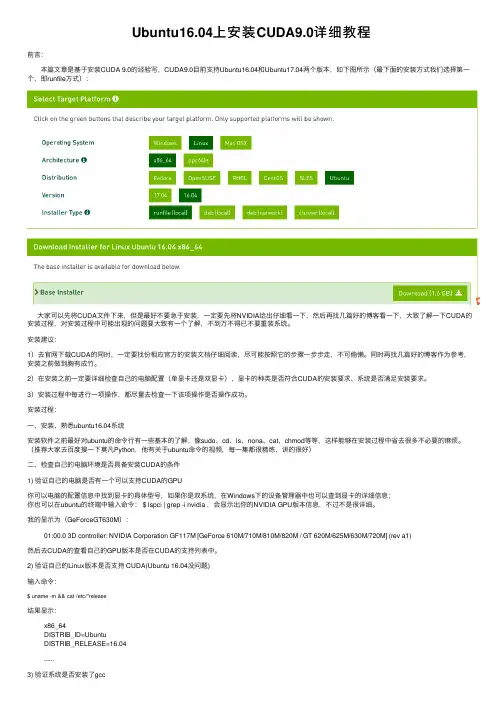
Ubuntu16.04上安装CUDA9.0详细教程前⾔:本篇⽂章是基于安装CUDA 9.0的经验写,CUDA9.0⽬前⽀持Ubuntu16.04和Ubuntu17.04两个版本,如下图所⽰(最下⾯的安装⽅式我们选择第⼀个,即runfile⽅式):⼤家可以先将CUDA⽂件下来,但是最好不要急于安装,⼀定要先将NVIDIA给出仔细看⼀下,然后再找⼏篇好的博客看⼀下,⼤致了解⼀下CUDA的安装过程,对安装过程中可能出现的问题要⼤致有⼀个了解,不到万不得已不要重装系统。
安装建议:1)去官⽹下载CUDA的同时,⼀定要找份相应官⽅的安装⽂档仔细阅读,尽可能按照它的步骤⼀步步⾛,不可偷懒。
同时再找⼏篇好的博客作为参考,安装之前做到胸有成⽵。
2)在安装之前⼀定要详细检查⾃⼰的电脑配置(单显卡还是双显卡)、显卡的种类是否符合CUDA的安装要求、系统是否满⾜安装要求。
3)安装过程中每进⾏⼀项操作,都尽量去检查⼀下该项操作是否操作成功。
安装过程:⼀、安装、熟悉ubuntu16.04系统安装软件之前最好对ubuntu的命令⾏有⼀些基本的了解,像sudo、cd、ls、nona、cat、chmod等等,这样能够在安装过程中省去很多不必要的⿇烦。
(推荐⼤家去百度搜⼀下莫凡Python,他有关于ubuntu命令的视频,每⼀集都很精炼,讲的很好)⼆、检查⾃⼰的电脑环境是否具备安装CUDA的条件1) 验证⾃⼰的电脑是否有⼀个可以⽀持CUDA的GPU你可以电脑的配置信息中找到显卡的具体型号,如果你是双系统,在Windows下的设备管理器中也可以查到显卡的详细信息;你也可以在ubuntu的终端中输⼊命令: $ lspci | grep -i nvidia ,会显⽰出你的NVIDIA GPU版本信息,不过不是很详细。
我的显⽰为(GeForceGT630M):01:00.0 3D controller: NVIDIA Corporation GF117M [GeForce 610M/710M/810M/820M / GT 620M/625M/630M/720M] (rev a1)然后去CUDA的查看⾃⼰的GPU版本是否在CUDA的⽀持列表中。
ubuntu中DC安装详细教程
说明:本教程在ubuntu10.04之后,一直到ubuntu11.10上验证成功,在之前的版本应该也以。
首先表示歉意。
由于之前发的那个教程在破解的地方少截了一张图,部分人无法找到文件,造成无法破解,对那些已经下载了的朋友造成误导,表示歉意。
为了能使更多的人正确破解并应用这个强大的软件,所以在此重新安装一次,并编写教程,顺便改正上次其他的几个小错误。
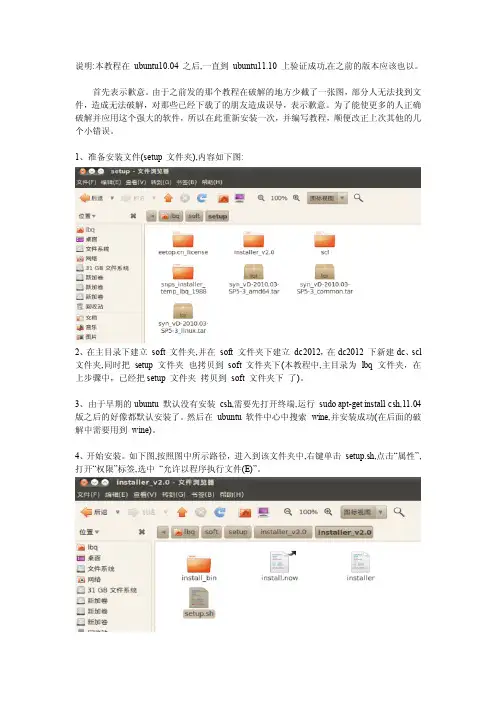
1、准备安装文件(setup文件夹),内容如下图:2、在主目录下建立soft文件夹,并在soft文件夹下建立dc2012,在dc2012下新建dc、scl 文件夹,同时把setup文件夹也拷贝到soft文件夹下(本教程中,主目录为lbq文件夹,在上步骤中,已经把setup文件夹拷贝到soft文件夹下了)。
3、由于早期的ubuntu默认没有安装csh,需要先打开终端,运行sudo apt-get install csh,11.04版之后的好像都默认安装了。
然后在ubuntu软件中心中搜索wine,并安装成功(在后面的破解中需要用到wine)。
4、开始安装。
如下图,按照图中所示路径,进入到该文件夹中,右键单击setup.sh,点击“属性”,打开“权限”标签,选中“允许以程序执行文件(E)”。
5、右键单击setup.sh,点击“打开”,如下图6、点击“运行”,如下图:7、点击“Start”,如下图:8、选择所要安装软件dc的原程序路径。
点击“Browse...”,选择路径如下图所示:9、点击“Done”,如下图所示:10、一路“Next”,遇到的几处选择如下几幅图所示,紫色表示选择。
11、直到出现选择所要安装软件dc的保存路径时,选择安装在dc2012下的“dc”文件夹中,如下图:12、点击“Next”,如下图,单击“Install”开始安装。
13、dc安装结束后,不要退出。
出现下图所示内容14、点击“Install Another Product”。
如下图,15、然后一路“Back”,直到出现下图为止。
Ubuntu服务器版安装教程

Ubuntu服务器版安装教程Ubuntu服务器版安装教程1.Ubuntu服务器版镜像文件- 在Ubuntu官方网站()上Ubuntu服务器版镜像文件。
- 选择适用于您的服务器硬件的正确版本(例如,64位或32位)。
- 确保的镜像文件与您的服务器硬件兼容。
2.创建可引导的安装介质- 使用可引导的USB闪存驱动器或DVD-RW光盘创建安装介质。
- 如果使用USB闪存驱动器,请使用软件如Rufus或Etcher来创建可引导的USB驱动器。
- 如果使用DVD-RW光盘,请使用软件如ImgBurn或UltrSO 来写入镜像文件。
- 确保在BIOS或UEFI设置中将服务器的启动顺序设置为首先通过USB或光盘引导。
3.安装Ubuntu服务器版- 将可引导的安装介质插入服务器,并启动服务器。
- 在引导过程中,选择正确的语言和键盘布局。
- 选择“Install Ubuntu Server”开始安装过程。
- 其他安装选项包括选择网络设置、分区磁盘、设置用户和密码等等。
根据您的需求进行设置。
- 完成设置后,等待安装过程完成。
4.完成安装后的配置- 安装完成后,系统将提示您重启服务器。
移除安装介质并重新启动服务器。
- 在登录屏幕上,键入您所设置的用户名和密码进行登录。
- 根据需要,可以进行一些额外的配置,如更新软件包、安装必要的程序、配置网络等等。
5.访问服务器- 在本地计算机上安装SSH客户端软件(如PuTTY、OpenSSH等)。
- 启动SSH客户端,并输入服务器的IP地质和登录凭据。
- 连接至服务器后,您可以在命令行界面上执行各种任务和管理服务器。
6.附件- 本文档涉及的附件可在以下中找到:[地质]法律名词及注释:- Ubuntu:一种开源的基于Debian的Linux操作系统。
- 服务器版:专为服务器环境而设计的Ubuntu操作系统版本。
- 镜像文件:包含完整操作系统及其组件的二进制文件。
- 可引导的介质:能够引导操作系统安装程序的存储介质,如USB闪存驱动器或DVD-RW光盘。
Ubuntu20.04安装cuda10.1的步骤(图文教程)
Ubuntu20.04安装cuda10.1的步骤(图⽂教程)安装前准备CUDA的主要⽤途是深度学习,⽽⽬前主流的深度学习框架Tensorflow2最⾼⽀持CUDA 10.1,因此本⽂讲解在Ubuntu 20.04系统上安装CUDA 10.1的主要过程。
⾸先要查看你的NVIDIA显卡驱动是否⽀持cuda10.1版本。
在终端执⾏以下命令:nvidia-smi如果 CUDA Version: … 这⾥的版本号⼤于等于10.1(我的是10.2),就可以安装cuda10.1.关键点:gcc降级因为Ubuntu20.04⾃带的gcc版本为9.3,⽽cuda10.1不⽀持gcc-9,因此要⼿动安装gcc-7,命令如下:sudo apt-get install gcc-7 g++-7安装完gcc-7,系统中就存在两个版本的gcc,因此要设置默认的gcc,命令如下:sudo update-alternatives --install /usr/bin/gcc gcc /usr/bin/gcc-7 9sudo update-alternatives --install /usr/bin/gcc gcc /usr/bin/gcc-9 1此命令可以通过update-alternatives设置gcc各版本的优先级,优先级最⾼的为系统默认版本,可以⽤下述命令显⽰其优先级:sudo update-alternatives --display gcc设置默认的g++也是如此:sudo update-alternatives --install /usr/bin/g++ g++ /usr/bin/g++-7 9sudo update-alternatives --install /usr/bin/g++ g++ /usr/bin/g++-9 1显⽰g++优先级:sudo update-alternatives --display g++按照官⽹的安装步骤下载并安装CUDA 10.1如上图所⽰,推荐选择run⽂件安装,⽐较简洁。
synopsys_DC for Ubuntu10.04安装步骤
Synopsys Design Compiler 2008.09安装步骤安装环境说明:此文讲述的是基于虚拟机VMware 中的Ubuntu10.04系统安装DC 的详细过程。
在其它Linux 系统安装也可以循此步骤安装。
安装资源准备:synopsys installer 2.0版本;scl(scl_v10.9.3_common 和scl_v10.9.3_linux);DC _200809(Design Compiler_200809_common 和Design Compiler_200809_linux);license 。
破解工具:EFA LicGen 0.4b 和 Synopsys SSS Feature Keygen 。
安装的目录结构:在安装的过程中会选择要安装的路径,这些指安装后的文件夹结构。
安装过程:(安装是在root 权限下进行的,推荐)1. 安装前确保Linux 系统已经安装了csh .若没有安装,通过命令apt-get installer csh 安装,如下所示:2. 安装installer :将synopsys installer2.0 解压到installer 文件夹即可.3. 安装SCL : 通过命令./installer –gui ,采用图形化用户界面的方式安装。
首先用cd 命令转到installer 目录下,然后执行 ./installer –gui 命令。
如图所示:(参照图中下方两行命令)选中目标后,点击Done。
接下来一直点击Next就行,出现下面的情况,点击NO,继续安装。
接着选择要安装的路径(这时选择的路径是最开始准备好的那个目录结构,不能选错了)。
这样scl_v10.9.3_common就安装成功。
用同样的方法安装scl_v10.9.3_linux。
(这个目录与scl_v10.9.3_common安装的时候是选择同一个路径的)。
最后出现安装成功的画面的话,scl就完成安装了。
ubuntu安装和使用(IDC部门)
ubuntu安装和使用(IDC部门)目录一、系统安装1.1 基于windows的wubi安装(容易,但不推荐):1.2 完全安装(推荐)二、设置更新源说明:ubuntu采取了通过网络安装的方式,以方便解决安装包错综复杂的依赖关系。
第一步:桌面上右键,单击“打开终端”第二步:依次输入命令(用鼠标右键粘贴进去,回车后输入账户密码):sudo cp /etc/apt/sources.list /etc/apt/sources.list.baksudo gedit /etc/apt/sources.list用下面的内容替换打开的文件中的内容,再点击保存deb /ubuntu/ hardy main restricted universe multiversedeb /ubuntu/ hardy-security main restricted universe multiversedeb /ubuntu/ hardy-updates main restricted universe multiversedeb /ubuntu/ hardy-proposed main restricted universe multiversedeb /ubuntu/ hardy-backports main restricted universe multiversedeb /ubuntu-cn/ hardy main restricted universe multiversedeb-src /ubuntu/ hardy main restricted universe multiversedeb-src /ubuntu/ hardy-security main restricted universe multiversedeb-src /ubuntu/ hardy-updates main restricted universe multiversedeb-src /ubuntu/ hardy-proposed main restricted universe multiversedeb-src /ubuntu/ hardy-backports main restricted universe multiverse(可以填加更多更新源,比如杭州和台湾大学的,地址详见……)第三步:输入命令:sudo apt-get update,等候几分钟补充:软件包的更新及装卸也可以在窗口上面操作:软件包更新源:软件包管理:软件包自动下载存放的位置:添加/删除:对于依赖关系简单的软件,可以直接双击“deb”包进行安装。
Ubuntu系统安装与配置指南
Ubuntu系统安装与配置指南-----------------------第一章:Ubuntu系统简介------------------------------Ubuntu是一个基于Debian的自由开源操作系统。
它有着强大的用户界面和稳定的性能,同时也支持广泛的硬件设备。
在本章中,我们将介绍Ubuntu系统的特点和使用优势。
1.1 Ubuntu系统的特点Ubuntu系统具有以下几个特点:- 自由开源:用户可以免费获取Ubuntu安装文件并自由使用、修改和分发。
- 用户友好:Ubuntu具有直观的用户界面和易于使用的应用程序,适合各种用户群体。
- 宽广的硬件支持:Ubuntu支持各种硬件设备,包括标准PC、服务器和嵌入式设备。
- 安全性高:Ubuntu系统有一个强大的安全性架构,能够有效防止恶意攻击和数据泄漏。
1.2 Ubuntu系统的使用优势Ubuntu系统的使用优势主要体现在以下几个方面:- 稳定性:Ubuntu基于Debian系统,具有出色的稳定性和可靠性,可长时间运行而不会崩溃。
- 软件兼容性:Ubuntu支持广泛的软件应用程序,包括办公软件、图形设计工具、开发工具等。
- 社区支持:Ubuntu拥有庞大的用户社区,用户可以通过社区获取各种使用教程和技术支持。
- 更新和升级简便:Ubuntu的软件更新和升级非常简便,用户可以轻松获取最新的系统和应用程序版本。
第二章:Ubuntu系统的安装------------------------------在本章中,我们将详细介绍Ubuntu系统的安装步骤和注意事项,以确保安装过程顺利进行。
2.1 准备安装介质首先,您需要准备一个Ubuntu安装介质。
您可以选择光盘、USB闪存驱动器或者通过网络进行安装。
2.2 进入安装界面将安装介质插入计算机,并重启计算机。
在计算机启动时,按照屏幕上的提示进入BIOS设置,将启动顺序设置为首先从安装介质启动。
2.3 选择安装选项在安装界面中,选择适当的语言和时区,然后单击“继续”按钮。