
华为路由器设置网关的带宽控制教程 (2).doc
华为路由器设置网关的带宽控制教程
宽带路由器在一个紧凑的箱子中集成了路由器、防火墙、带宽控制和管理等功能,具备快速转发能力,灵活的网络管理和丰富的网络状态等特点。
这篇文章主要介绍了华为路由器设置网关的带宽控制(图文教程)的相关资料,需要的朋友可以参考下
华为路由器设置网关的带宽控制
带宽设置就是针对有限的带宽,规范适当的限制或规则,以满足带宽使用者的需求。
带宽控制的作用:根据实际情况,定义带宽,实现带宽资源的合理分配。
在以下的几种情况,可以考虑设置带宽控制:
1.多台电脑共享上网,实现平分带宽;
2.由于实际情况,需要定义指定电脑的下载速度和上传速度; 具体设置步骤:
1)登入网关管理界面高级配置流量管理
2)填写申请的总下载/上传带宽,选择管理模式(如基于接口管理),提交。
3)设定带宽规则,设定后提交,再新增规则进行设定。
相关阅读:路由器安全特性关键点
由于路由器是网络中比较关键的设备,针对网络存在的各种安全隐患,路由器必须具有如下的安全特性:
(1)可靠性与线路安全可靠性要求是针对故障恢复和负载能力而提出来的。
对于路由器来说,可靠性主要体现在接口故障和网络流量增大两种情况下,为此,备份是路由器不可或缺的手段之一。
当主接口出现故障时,备份接口自动投入工作,保证网络的正常运行。
当网络流量增大时,备份接口又可承当负载分担的任务。
(2)身份认证路由器中的身份认证主要包括访问路由器时的身份认证、对端路由器的身份认证和路由信息的身份认证。
(3)访问控制对于路由器的访问控制,需要进行口令的分级保护。
有基于IP地址的访问控制和基于用户的访问控制。
(4)信息隐藏与对端通信时,不一定需要用真实身份进行通信。
通过地址转换,可以做到隐藏网内地址,只以公共地址的方式访问外部网络。
除了由内部网络首先发起的连接,网外用户不能通过地址转换直接访问网内资源。
(5)数据加密
为了避免因为数据窃听而造成的信息泄漏,有必要对所传输的信息进行加密,只有与之通信的对端才能对此密文进行解密。
通过对路由器所发送的报文进行加密,即使在Internet上进行传输,也能保证数据的私有性、完整性以及报文内容的真实性。
(6)攻击探测和防范
路由器作为一个内部网络对外的接口设备,是攻击者进入内部网络的第一个目标。
如果路由器不提供攻击检测和防范,则也是攻击者进入内部网络的一个桥梁。
在路由器上提供攻击检测,可以防止一部分的攻击。
(7)安全管理
内部网络与外部网络之间的每一个数据报文都会通过路由器,在路由器上进行报文的审计可以提供网络运行的必要信息,有助于分析网络的运行情况。
华为路由器设置网关的带宽控制教程
宽带路由器在一个紧凑的箱子中集成了路由器、防火墙、带宽控制和管理等功能,具备快速转发能力,灵活的网络管理和丰富的网络状态等特点。
这篇文章主要介绍了华为路由器设置网关的带宽控制(图文教程)的相关资料,需要的朋友可以参考下
华为路由器设置网关的带宽控制
带宽设置就是针对有限的带宽,规范适当的限制或规则,以满足带宽使用者的需求。
带宽控制的作用:根据实际情况,定义带宽,实现带宽资源的合理分配。
在以下的几种情况,可以考虑设置带宽控制:
1.多台电脑共享上网,实现平分带宽;
2.由于实际情况,需要定义指定电脑的下载速度和上传速度; 具体设置步骤:
1)登入网关管理界面高级配置流量管理
2)填写申请的总下载/上传带宽,选择管理模式(如基于接口管理),提交。
3)设定带宽规则,设定后提交,再新增规则进行设定。
相关阅读:路由器安全特性关键点
由于路由器是网络中比较关键的设备,针对网络存在的各种安全隐患,路由器必须具有如下的安全特性:
(1)可靠性与线路安全可靠性要求是针对故障恢复和负载能力而提出来的。
对于路由器来说,可靠性主要体现在接口故障和网络流量增大两种情况下,为此,备份是路由器不可或缺的手段之一。
当主接口出现故障时,备份接口自动投入工作,保证网络的正常运行。
当网络流量增大时,备份接口又可承当负载分担的任务。
(2)身份认证路由器中的身份认证主要包括访问路由器时的身份认证、对端路由器的身份认证和路由信息的身份认证。
(3)访问控制对于路由器的访问控制,需要进行口令的分级保护。
有基于IP地址的访问控制和基于用户的访问控制。
(4)信息隐藏与对端通信时,不一定需要用真实身份进行通信。
通过地址转换,可以做到隐藏网内地址,只以公共地址的方式访问外部网络。
除了由内部网络首先发起的连接,网外用户不能通过地址转换直接访问网内资源。
(5)数据加密
为了避免因为数据窃听而造成的信息泄漏,有必要对所传输的信息进行加密,只有与之通信的对端才能对此密文进行解密。
通过对路由器所发送的报文进行加密,即使在Internet上进行传输,也能保证数据的私有性、完整性以及报文内容的真实性。
(6)攻击探测和防范
路由器作为一个内部网络对外的接口设备,是攻击者进入内部网络的第一个目标。
如果路由器不提供攻击检测和防范,则也是攻击者进入内部网络的一个桥梁。
在路由器上提供攻击检测,可以防止一部分的攻击。
(7)安全管理
内部网络与外部网络之间的每一个数据报文都会通过路由器,在路由器上进行报文的审计可以提供网络运行的必要信息,有助于分析网络的运行情况。
关于对县(市)区2012年度基础教育
教研工作综合评估的通知
各县(市)区教研室:
为加强基础教育教学研究工作,促进基层教研室的发展,进一步完善教研管理体系,提升教研水平,提高教学质量,经研究决定,开展对各县(市)区2012年基础教育教研工作进行年度综合评估。
一、评估原则
基础教育教研评估工作要坚持“以评促建,以评促管,评建结合,重在提高”的原则,坚持从实际出发,实事求是,注重实效的原则。
二、组织领导
1、综合评估工作在市教育局的领导下,由市普教教研室具体实施。
2、成立评估工作领导小组,负责对各县(市)区教研室工作进行综合评估。
组长:
副组长:
成员:
三、评估要求
1、评估内容分为先进教研室和先进个人两部分。
评估方法是将平时工作与年度工作目标完成相结合。
2、由各县(市、区)教研室上报有关资料(包括教研室本年度工作计划、主要工作亮点及工作完成情况、下一年度工作思路与计划、教
研工作先进个人推荐名单、教研工作先进个人业绩材料等),侧重于工作任务完成情况、创新举措或突出亮点。
市教育局将根据年度工作完成情况,确定先进教研室名单并予以表彰。
3、先进个人评选由县(市)区教研室按照在职职工20%比例,择优推荐、上报,填写平顶山市基础教育教研先进个人推荐表并加盖公章(见附件3),按照教研工作先进个人评选条件(见附件2)进行。
4、各县(市、区)教研室将有关资料于2012年12月21日,上报到市教研室302房间,同时,将电子稿发至邮箱:。
四、表彰方式
对工作成绩突出的县(市)区先进教研室和先进个人由平顶山市教育局进行表彰。
五、联系方式
联系人:电话:邮箱:
附件1:平顶山市基础教育教研工作先进个人评选条件
附件2:平顶山市基础教育教研先进个人推荐表
附件3:平顶山市基础教育教研先进个人汇总表
二0一二年十二月十五日
附件1:
平顶山市基础教育教研工作先进个人评选条件
一、热爱社会主义祖国,坚持党的基本路线,忠诚人民的教育事业,具有良好的职业道德。
二、在教育教学研究工作中,全面贯彻教育方针,积极推进素质教育,并具备下列条件之一:
1.认真履行职责,完成教育教学研究任务,在教科研课题研究、教学实验、教学经验的总结和推广等方面有创造性的成果,具有较高的科学价值或显著的社会效益。
2.在教学指导、教学服务、教研活动等方面取得突出成绩。
3.在课程开发、教材建设、课改实验方面取得突出成绩。
4.在教学评价、教学管理、教师培训方面取得突出成绩。
三、团结同志,顾全大局,乐于奉献,在工作中起模范作用,具有较高威信和影响。
附件2
平顶山市基础教育教研先进个人推荐表
姓
名性别
出生
年月
参加工
作时间
政治面貌最高学历
所学
专业职称职务兼职
主要
工作
业绩
县(区)教
研室意见
盖章
年月日
市教研室
意见盖章
年月日
附件3
平顶山市基础教育教研先进个人汇总表单位:
姓名学科年龄职称分管工作。
华为HG556A 宽带设置方法
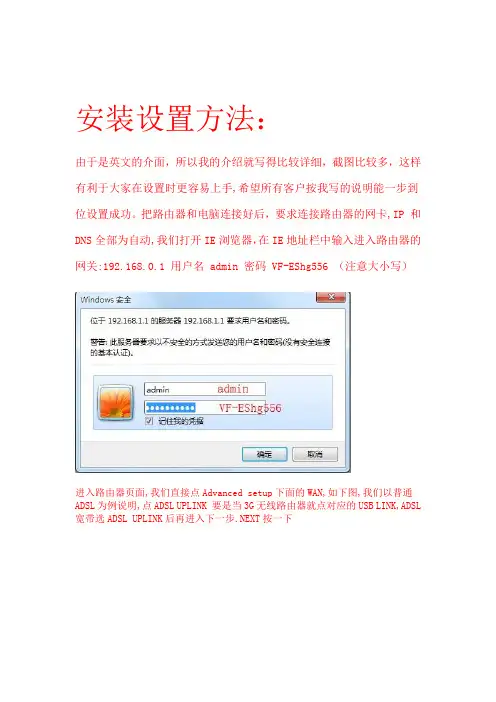
安装设置方法:由于是英文的介面,所以我的介绍就写得比较详细,截图比较多,这样有利于大家在设置时更容易上手,希望所有客户按我写的说明能一步到位设置成功。
把路由器和电脑连接好后,要求连接路由器的网卡,IP 和DNS全部为自动,我们打开IE浏览器,在IE地址栏中输入进入路由器的网关:192.168.0.1 用户名 admin 密码 VF-EShg556 (注意大小写)进入路由器页面,我们直接点Advanced setup下面的WAN,如下图,我们以普通ADSL为例说明,点ADSL UPLINK 要是当3G无线路由器就点对应的USB LINK,ADSL 宽带选ADSL UPLINK后再进入下一步.NEXT按一下加就行.--------------------------------------------------------------------这边填上当地的VPI VCI值.如果不清楚当地VPI VCI值,可以GOOGLE 中搜或者打电话当地网络运营商问一下.我们也收集了一部份城市的值,(直接复制到地址栏中回车)-----------------------------------进入这步后我们选PPPOE 就是第二行,如果选最后面一个就是当普通的猫用,直接进入下一步.没有介绍的这个默认就行.LLC 这个符合国内.不能选VC什么的.---------------------这一步.就要填上我们的宽带用户名和密码了.点完点Next.---------------------------- 直接下一步----------------------这边直接点save.-------------------------点后出来和原来开始设置一样的页面,再点下面红框地方保存重启路由器生效--------------------------------路由器重启后,我们从新进入路由器页面,点左上角的这个菜单.查看我红框中的部份是否有出来外网信息.如果出来就正常设置好了可以上网了.如需要联系:QQ35110912 旺旺:weizhongs。
华为路由器怎么设置

华为路由器怎么设置
华为的产品一直都是世界领先的,特别是华为路由器,是世界的一流产品,很多人听到华为路由器产品都设置会比较难,其实并不算太难,下面是小编整理的华为路由器图文设置教程,供您参考。
华为路由器设置图文教程
通过有线的方式来实现联网,你同样要先将家里的宽带上网口网线*入蓝*口,然后通过一根其他网线连接到台式机或笔记本上,接通电源。
打开浏览器,在地址栏中输入:192.168.3.1并按下键盘中的回车。
输入完宽带的帐号密码,完成基本设置后会进入到WS832的主页。
点击我要上网,里面可以设置基本的网络连接方式,选择你想设置的上网方式,打开“自动识别上网方式”,如果检测到“上网方式”是:自动获取IP(DHCP),勾选静态DNS,再点击保存。
点击“我的Wi-Fi”选项后,可以分别设置2.4GWiFi名称、WiFi 密码,5GWiFi名称、WiFi密码,如下图所示:
然后是“智能带宽”设置,在这里,可以选择一种上网模式,来合理分配网速,也可以自己定义下行总带宽。
华为路由器设置完毕,手机,电脑等设备可以连接无线网了。
华为路由器配置详细教程.doc
华为路由器配置详细教程华为路由器的品质是众所周知的,但其设备的配置方法可能就不是很多人知道了吧,欢迎大家来到学习啦,本文为大家讲解华为路由器配置详细教程,欢迎大家阅读学习,希望能帮到你。
华为路由器配置详细教程一目前华为路由器的市场份额还是非常高的,同时其配置和其他的路由器也有一些差别,首先让大家了解下VRP软件升级操作,然后全面介绍在默认链路层封装上的区别(主要用于DDN 的配置)。
华为路由器与同档次的CISCO路由器在功能特性与配置界面上完全一致,有些方面还根据国内用户的需求作了很好的改进。
例如中英文可切换的配置与调试界面,使中文用户再也不用面对着一大堆的英文专业单词而无从下手了。
另外它的软件升级,远程配置,备份中心,P Element not supported - Type:8 Name:#comment PPP回拨,华为路由器热备份等,对用户来说均是极有用的功能特性。
在配置方面,华为路由器以前的软件版本(VRP1.0-相当于CISCO的IOS)与CISCO有细微的差别,但目前的版本(VRP1.1)已和CISCO兼容,下面首先介绍VRP软件的升级方法,然后给出配置上的说明。
一、VRP软件升级操作升级前用户应了解自己路由器的硬件配置以及相应的引导软件bootrom的版本,因为这关系到是否可以升级以及升级的方法,否则升级失败会导致路由器不能运行。
在此我们以从VRP1.0升级到VRP1.1为例说明升级的方法。
1.路由器配置电缆一端与PC机的串口一端与路由器的console口连接。
2.在win95/98下建立使用直连线的超级终端,参数:波特率9600,数据位8,停止位1,无效验,无流控,VT100终端类型3.超级终端连机后打开路由器电源,屏幕上会出现引导信息,在出现:Press Ctrl-B to enter Boot Menu.时三秒内按下Ctrl+b,会提示输入密码Please input Bootrom password:默认密码为空,直接回车进入引导菜单Boot Menu,在该菜单下选1,即Download application program升级VRP软件,之后屏幕提示选择下载波特率,我们一般选择38400 bps,随即出现提示信息:Download speed is 38400 bps.Please change the terminal s speed to 38400 bps,and select XMODEM protocol.Press ENTER key when ready.此时进入超级终端属性,修改波特率为38400,修改后应断开超级终端的连接,再进入连接状态,以使新属性起效,之后屏幕提示:Downloading CCC。
华为路由器设置方法

华为路由器设置方法华为是中国一大品牌,在国内也是发展突飞猛进,一起来了解华为路由器的详细设置方法吧。
第一步:设置电脑的IP地址和网关ADSL的设置是通过浏览器访问其设置页面而实现的。
在默认的情况下,ADSL的IP地址为192.168.1.1,我们只要将连接ADSL的电脑上的IP地址设置成与ADSL同一网段,就可以访问ADSL的设置页面,具体是将电脑的IP地址设置成192.168.1.X,X一般为大于2,网关设置为192.168.1.1,然后打开浏览器,在地址栏上输入ADSL的IP地址,即192.168.1.1,就可以访问ADSL的设置页面。
在这里设置IP地址是为了访问ADSL,设网关是为了以后上网。
第二步:输入默认的用户名和密码进入ADSL的设置网面是需要使用用户名和验证密码的。
华为MT800的默认用户名是admin,默认密码也是小写字母admin。
注意此用户名和密码不是在电信公司的用户名和密码,而是ADSL设备的用户名和密码。
输入正确后,才能进入ADSL的设置页面。
第三步:进入ATM页面进行设置路由点击ATM链接,就可以进入设置页面。
找到连接类型选项,选择PPP的单选项,此时页面下部会展开PPP的设置。
在PPP设置中设置好用户名和口令,这里的用户名和口令才是你在电信(或其它ISP商)的帐号和密码,设置在这里是供ADSL在开机时自动拨号用的。
第四步:设置自动分配IP地址功能即DHCP功能在网络上的每一台电脑都有一个单独的IP地址,在同一个网络中,每台电脑的IP地址是唯一的。
通常我们上网时,电脑中设置的是自动获取IP地址,也就是说,在该台电脑接通网络时,服务器就会自动分配一个唯一的IP地址给这台电脑,就象你进入影剧院时票上标明的楼层、排号、座号一样。
但在一些局域网中,为了方便软件通讯,采用固定IP地址的方式,也就是说,每台电脑都有一个固定的IP地址,在同一网络中不会出现完全相同的IP地址,就象楼房中每个房间都有固定的编号一样。
华为路由怎么配置上网.doc

华为路由Q1怎么配置上网华为路由Q1配置上网的方法1、打开设置界面打开电脑中的浏览器,在地址栏中输入:192.168.3.1 并按下键盘中的回车在跳转的界面中,点击马上体验。
打开华为路由Q1的设置界面2、设置上网此时华为路由Q1会自动检查用户的上网方式,如果检测到上网方式是:宽带帐号上网,在下面填写运营商提供的宽带账号、宽带密码点击下一步。
华为路由Q1设置宽带账号上网注意问题:(1)、如果华为路由Q1检测到上网方式是:自动获取IP ,则直接点击下一步即可,本页面无需其它设置了。
华为路由Q1设置自动获取IP上网(2)、如果忘记了宽带账号、宽带密码,可以拨打宽带客服电话进行查询。
也可以使用华为路由Q1上的从就路由器获取功能,从你原来的路由器上获取宽带账号和宽带密码,具体操作如下所示:点击从旧路由器获取点击从旧路由器获取准备一根网线,一头连接旧路由器的WAN接口,另一头连接华为路由Q1的LAN接口然后点击开始获取先把旧路由器的WAN接口,连接华为路由Q1的LAN接口,然后点击开始获取最后点击下一步。
点击下一步3、设置wifi名称和密码如下图所示,请自定义设置Wi-Fi名称、Wi-Fi新密码点击下一步。
设置华为路由Q1的wifi名称和wifi密码温馨提示:Wi-Fi名称,建议用字母、数字来设置;最好不要使用中文和特殊字符来设置。
Wi-Fi密码,建议用大写字母+小写字母+数字+符号的组合来设置,并且密码的长度最好大于8位。
4、设置登录密码建议选择与Wi-Fi新密码相同这个选项,把wifi密码同时作为登录密码。
如果不想把Wi-Fi密码作为登录密码,可以自定义设置一个登录密码。
设置华为路由Q1的登录密码5、等待重启等待Wi-Fi重启后,将手机、平板等无线设备重新连上新的Wi-Fi即可上网。
华为路由Q1设置完成!关于家教名校评估的几个问题自2002年以来,已先后评估四批省、市家教名校,今年将评估第五批市级家教名校。
华为路由器设置教程

华为路由器设置教程连接两个或多个网络的硬件设备,在网络间起网关的作用,读取每一个数据包中的地址然后决定如何传送的专用智能性的网络设备。
通常是一个计算机,它能够理解不同的协议,例如某个局域网使用的以太协议,因特网使用的TCP/IP协议。
这样,路由器可以分析各种不同类型网络传来的数据包的目的地址,把非TCP/IP网络的地址转换成TCP/IP地址,或者反之;再根据选定的路由算法把各数据包按最佳路线传送到指定位置。
所以路由器可以把非TCP/ IP网络连接到因特网上。
下面是小编收集整理的华为路由器设置教程范文,欢迎借鉴参考。
华为路由器设置教程(一)连接线缆目前家庭网络分为以下三种,我们对应自家的情况进行网线连接● 光纤入户使用网线将路由器的WAN口,与光猫的任意LAN口连接。
(切勿插入光猫的ITV、IPTV接口,这是无法上网的。
)● 电话线入户使用网线将路由器的WAN网口,与宽带猫的任意LAN口连接。
● 网线入户将入户的网线插入路由器的WAN网口。
最后,将路由器的电源线插好,这时候路由器的指示灯为橙色常亮(部分路由器为红色常亮)。
有线网络连接:使用网线,将路由器LAN口与电脑(或网络电视、电视盒子等其他上网设备)连接。
配置上网使用手机浏览器(或电脑浏览器)就可以轻松设置,下面我以手机为例。
1、手机连接路由器底部的默认Wi-Fi名称,直接连无需密码。
2、打开浏览器,页面自动跳转上网向导(若未跳转,请输入192.168.3.1)。
点击马上体验。
3. 输入宽带账号密码。
请注意是网络开户时运营商提供的哦。
(DHCP用户无需输入账号密码可跳过此步)4、设置新的Wi-Fi名称和密码。
这样,你的华为路由 WS5100将会有属于自己的Wi-Fi名称和密码,你一眼就可以认出来。
备注:华为路由WS5100默认开启5G优选,将为设备自动连接速度更快的5GWi-Fi。
5、点击下一步。
恢复出厂保留关键配置默认打开(华为路由器WS5100没有此功能),Wi-Fi功率默认选择穿墙模式。
华为路由器如何设置宽带连接
华为路由器如何设置宽带连接
欢迎来到店铺,跟着店铺一起学习华为路由器怎样设置宽带连接。
具体设置步骤:
1.打开IE浏览器,在地址栏中输入网关的维护地址(默认为19
2.168.
3.1或192.168.1.1),登录用户名和密码(默认用户名密码均为admin)进行登录。
如果192.168.1.1打不开可参考文档:192.168.1.1 无线路由器设置方法
2.进入“配置向导”
3.选择所需的配置方式
1).宽带用户名密码PPPoE拨号方式:输入帐号、密码,点击“下一步”。
2).设置动态IP的上网方式:连接类型选择DHCP,点击“下一步”。
打开本地连接状态,点击“属性”,双击“Internet协议(TCP/IP)”,勾选“自动获得IP地址”,点击“确定”,然后网关会自动分配IP地址给电脑。
3).DHCP连接类型下也可以设置设置静态IP的上网方式,开始步骤同上,然后输入静态IP地址192.168.3.x(2≤x≤254)。
路由器(Router)又称网关设备(Gateway)是用于连接多个逻辑上分开的网络,所谓逻辑网络是代表一个单独的网络或者一个子网。
当数据从一个子网传输到另一个子网时,可通过路由器的路由功能来完成。
因此,路由器具有判断网络地址和选择IP路径的功能,它能在多网络互联环境中,建立灵活的连接,可用完全不同的数据分组和介质访问方法连接各种子网,路由器只接受源站或其他路由器的信息,属网络层的一种互联设备。
华为HG227无线网关配置
华为HG227无线网关配置
1:设置电脑IP地址为自动获取,在确认线路与PC连接正常后,在地址栏输入:http://192.168.1.1/cu.html。
具体看下图
输入账号:admin
密码:admin
2:进入配置界面,点击‘网络’选项,然后点击子选项‘宽带设置’。
点击‘添加’
3:宽带PPPOE的设置,请看图1 图1
点击选项‘PPPOE’
在用户名,密码项中输入用户相对应的账号密码
注意:其他配置在没有需要的情况下不要更改,点击保存具体请看下图
4:WLAN设置:点击WLAN配置选项,具体请看图1
图1:
点击‘启用无线功能’,然后点击保存应用
5.WLAN连接密码设置(默认密码为1234567890),点击‘安全’选项,设置无线路由的密匙(WPA预共享密匙选项,输入你要设置的无线密码,注意:密码为10位以内数字组成)
点击保存。
其他选项如无需更改。
具体看下图
以上配置完成后在管理项中重启设备
OK,基本配置就这样,请大家相互学习~~!!!。
华为路由器限速设置
华为路由器限速设置很多朋友对华为无线路由器的限速功能不是很了解,其原因还是对华为路由器配置方面存在传统观念,认为华为路由器都是基于CLI命令行模式,非专业工程师根本不知道怎么设置华为路由器限速,下面店铺就教你华为路由器限速设置的方法吧。
华为路由器限速设置的方法:1. 登录Web 配置界面。
在IE地址栏中输入192.168.3.1(默认IP 地址),然后在弹出的用户名和密码框中输入admin/admin。
2. 进入管理界面后选择因特网页签。
3. 接着在左侧的导航栏中选择带宽控制。
4. 选择“带宽控制”配置界面。
5. 勾选“开启流量管理”复选框。
6. 在上行总带宽和下行总带宽文本框中输入您自定义的速率值。
7. 点击保存。
华为无线路由器限速设置您也可以配置多条带宽控制规则,分别为不同的计算机设置可以使用的带宽。
配置步骤如下:1) 单击新建。
2)在流量模式中选择您自定义的流量模式。
3) 在下载最小带宽,下载最大带宽,上传最小带宽和上传最大带宽的文本框中输入您自定义的速率值。
4) 在流量管理模式中选择您自定义的流量模式。
>当流量管理模式为IP流分类时,在IP协议版本和IP地址中输入您需要控制的计算机的 IP 协议版本和 IP 地址范围。
>当流量管理模式为MAC流分类时,在MAC地址中选择选择...并输入指定的计算机的 MAC 地址。
>当流量管理模式为LAN流分类时,在LAN接口中选择您需要指定的计算机的 LAN 接口。
>当流量管理模式为应用流分类时,在应用名中选择您需要指定的应用名。
5.)点击保存。
华为路由器限速设置将本文的Word文档下载到电脑,方便收藏和打印推荐度:点击下载文档文档为doc格式。
华为路由器设置
华为路由器设置
华为路由器是一种功能强大、性能稳定的网络设备,可以为家庭或办公室提供稳定、高速的网络连接。
华为路由器的设置非常简单,只需要按照以下步骤进行即可:
1. 首先,将华为路由器连接到电源,并使用网线将其连接到宽带调制解调器。
2. 使用电脑或手机连接到华为路由器的无线网络信号。
3. 打开浏览器,输入默认的路由器管理界面地址(通常是192.168.1.1或192.168.3.1),然后按下回车键。
4. 输入默认的管理账号和密码(通常是admin/admin),然后
点击登录。
5. 登录后,您可以看到路由器的管理界面,其中包含了各种设置选项。
6. 首先,在无线设置中,您可以设置无线网络的名称(SSID)和密码,以确保只有授权用户可以连接到您的网络。
7. 然后,在宽带设置中,您可以选择您的宽带类型以及相应的接入方式。
8. 在路由器设置中,您可以配置LAN口的IP地址和子网掩码,以及DHCP设置。
9. 如果您希望在家庭或办公室中设置访客网络,您可以在访客网络设置中进行配置。
10. 此外,您还可以继续设置路由器的安全性和其他高级设置,以满足个人需求。
11. 最后,确保保存您的设置,然后重新启动路由器,以使设
置生效。
通过以上步骤,您就可以成功设置华为路由器,并享受到高速、稳定的网络连接了。
如果您对某些具体设置选项不确定,可以参考华为路由器的用户手册或在华为官方网站上查找相关的技术支持信息。