
RedHat 6.3操作系统的安装与配置
环境说明:VMware Workstation 10
操作系统:Red Hat Enterprise Linux 6.3 64bit
创建虚拟机
安装操作系统
安装后的配置
一、创建虚拟机
1、创建虚拟机
2、选择配置类型
3、选择硬件兼容性
4、选择安装来源
5、选择操作系统
6、输入虚拟机名称和位置
7、选择处理器和核心
8、选择内存大小
9、选择网络连接类型
10、选择IO控制器类型
11、选择磁盘类型
12、选择磁盘
13、输入磁盘大小
14、输入磁盘名称
16、虚拟机创建后的东东
18、选择光盘镜像
1、启动虚拟机的欢迎界面
2、系统安装程序加载硬件驱动
3、跳过光盘内容检查过程
三、安装操作系统
1、Linux安装欢迎界面
2、选择安装语言
5、格式磁盘
6、输入主机名
7、配置网络
8、选择时区
9、输入root用户的口令
10、选择磁盘安装的类型
11、对磁盘分区
12、创建boot分区
13、创建交换分区
14、创建根分区
15、开始创建分区表
16、选择启动首选磁盘
17、选择服务器类型
18、自定义软件包内容
19、开始安装系统
20、完成Linux操作系统的安装
四、安装后的配置
安装VMTools。
设置Linux操作系统安装选项

4)“格式化”:该字段显示了正创建的分区是否已被格 式化。
5)“大小(MB)”:该字段显示了分区的大小。 6)“开始”:该字段显示了分区在用户的硬盘上开始的
柱面。 7)“结束”:该字段显示了分区在用户的硬盘上结束的
柱面。 8)“隐藏RAID设备或LVM卷组成员”:如果用户不想 看到创建的RAID设备或 LVM卷组成员,可以选中该 复选框。
6)“LVM”按钮允许用户创建一个LVM逻辑卷。LVM (逻辑卷管理器)是用来表现基本物理贮存空间的简 单逻辑视图。LVM管理磁盘上的单个分区。要创建 LVM逻辑卷,用户必须首先创建物理卷(LVM)类型 的分区。创建了一个或多个物理卷分区后,可单击 LVM按钮来创建LVM逻辑卷。
(3)分区标签
在分区层次之上的信息是表示用户正创建的分区的标签。 下面介绍一下各个标签的含义。
1)“设备”:该字段显示分区的设备名。
2)“挂载点/RAID/Volume”:该字段标明分区将被挂载 的位置。挂载点是文件在目录层次内存放的位置,如 果某个分区存在,但还没有设立,那么用户需要为其 定义挂载点。双击分区图标或单击“编辑”按钮来为 其定义挂载点。
3)“类型”:该字段显示了分区的类型,如ext2、ext3 或vfat。
“模拟3键”复选框允许用户像使用“3键鼠标”一样使用“双键鼠标”。一般来说, 3键鼠标在图形化界面中使用起来比较方便。如果选中这个复选框,可以同时按鼠标的左 右键来模拟3键鼠标的“中间”键。
图2.6 选择鼠标窗口
1.4 安装类型
在“选择安装类型”窗口中确定用户系统安装类型,如图 2.7所示。
图2.7 选择安装类型窗口
2. 分区设置 (1)磁盘图形化窗口
在“磁盘图形化表示”窗口,如果用户的硬盘只有一个分区,将出现 如图2.9所示的窗口。
RedHat Enterprise Linux 6 安装图文教程

RedHat Enterprise Linux 6.0 图文安装教程RedHat 是名副其实的Linux 企业级应用的业界标准,在Linux 的企业级应用中占有绝大部分的份额,更是Linux 服务器技术的龙头老大,其服务器产品的稳定性、高效性、优质的售后(付费)享誉全球。
RedHat Enterprise Linux 是一个很出色的服务器系统,因为是服务器应用,所以尽可能的不安装不用到的应用和服务,以保证系统的高效和稳定。
这里以最小安装为例:选第一个,全新安装或从旧版升级:ps:rhel 是需要序列号才能更新的,(试用版可以试用一个月),一般的解决办法是更换更新源—更换CentOS 的源。
CentOS 是rhel 的免费版,使用的是rhel 的源码,删除有版权的软件后重新编译的。
功能上和rhel 几乎没有差别,懒得更换源的就直接安装CentOS 吧。
语言随便,中文和英文都行看你的习惯了(都是敲命令的,这个没多大意义)键盘选美式(我们常用的键盘都是美式的布局)一般的服务器选第一个就行。
设root 密码,如果实际做服务器的话密码最好要足够复杂(最好自己都记不住,用笔记下)时区,选GTM+8 (上海,重庆)这个随便写自己好记的名字就,没啥影响分区最好自己定义根目录是必须的,大小看你怎么分配了,一般是4-10GLinux 系统最少要分配/ 和swap (实际应用的时候/boot 也应该单独挂到单独的分区)安装引导器gnu/grub想自己安装配置的选最小安装(一般都是选最小安装,因为在和其他模块关联时都要重新编译)安装进度:安装完成:重启以root 账户登录。
接着安装编译工具-->服务器软件源码了(nginx、apache、mysql等)这里的时间和真实时间是一样的(注意,在选择时区时要勾选上使用UTC时间)欢迎大家光临: Windows中文技术网:文档来源: E-mail ishagua@。
非常详细的redhat server Linux 6.3安装教程
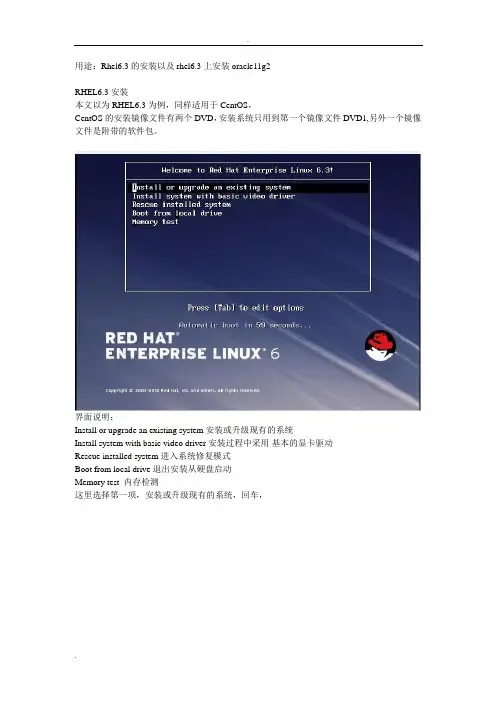
用途:Rhel6.3的安装以及rhel6.3上安装oracle11g2RHEL6.3安装本文以为RHEL6.3为例,同样适用于CentOS,CentOS的安装镜像文件有两个DVD,安装系统只用到第一个镜像文件DVD1,另外一个镜像文件是附带的软件包。
界面说明:Install or upgrade an existing system 安装或升级现有的系统Install system with basic video driver 安装过程中采用基本的显卡驱动Rescue installed system 进入系统修复模式Boot from local drive 退出安装从硬盘启动Memory test 内存检测这里选择第一项,安装或升级现有的系统,回车,出现是否对CD媒体进行测试的提问,这里选择“Skip”跳过测试。
选择语言为:中文(简体)键盘模式,默认即可选择第一项;选择第一项:是,丢弃所有数据设置计算机名,默认即可时区选择,默认即可。
设置root密码注意:如果你使用的密码过于简单,系统会自动提示,这里选择“仍然使用”选择最后一项,自定义分区。
具体分区标准请视情况而定选择第二项,将修改写入磁盘默认第一个基本服务器,推荐选择基本服务器(无桌面)或软件开发工作站(有 桌面)或最小,视情况而定安装过程安装过程此时按ESC或上下左右任意键可查看启动信息;启动信息安装完成1.网络配置静态动态2.Hostname设置3.时间设置;4.恢复默认语言英文如默认语言为中文,SSH登陆会发现所有汉字变成乱码,请修改;5.防火墙设置当前状态关闭文本启动Minimal最小化安装占用容量(大概1G):Basic Server基本服务器安装占用容量(大概2G):Software Development Workstation软件开发工作站安装占用容量(大概 4.5G):首先配置yum源3. 在/var/ftp/pub 下面做mount, 而不是做符号链接,因为如果是符号链接那么从浏览器访问会出现550 Failed to change directory.当然也可以把/Packages下的所有拷贝到pub下。
RedHat LINUX安装全步骤(附图)

LINUX软件安装步骤1.在Vmware 中创建一个Linux 的虚拟机版本是Red Hat Linux ,其中硬盘最少要有2GB 的空间(建议分4GB 其他硬盘,网卡的配置和Windows 虚拟机一样即可)。
2.把Vmware 的光驱制定到对应的镜像文件上,我们这里是linux iso 文件中的第一张盘。
3.启动虚拟机,由光盘进入。
在这个界面中输入linux text 后回车才能进入文本安装界面。
4.提示检测介质。
因为我们使用的是镜像文件,所以可以直接单击Skip 如果使用的是光盘最好还是检测一下比较好。
(在LINUX 文本模式中基本都是使用键盘进行操作,鼠标也支持但是不像在Windos 中那样好用。
用户可以通过Tab键和方向键来切换选项,空格和回车来确定)如果上面选择的是Skip就会直接跳到第8步。
5.开始检测。
如果是使用的光盘CD 需要先插入CD 后在Test 因为我们使用的是镜像文件所以就可以直接Test6.检测完毕。
选择OK7.提示是否检测其他的盘。
如果你为了保险起见可以继续检测,但是时间可能会长一些。
8.选择语言安装过程,在这里选择英语。
(如果选择的不是英语的话,在以后的一些提示显示中会出现乱码看不懂)9.选择键盘类型,在这里选择us 即可。
10.选择鼠标类型,在Linux 这类操作系统中,经常用到三键鼠标,因此,除了选择鼠标类型外,一般还选中下面的“Emulate 3 Buttons?”,这样同时点击鼠标左右键,代表点击中键。
11.选择安装类型。
在这里我们选择第4个Custom(定制)。
12.准备分区。
在这里选择Autopartition 。
13.这里会让用户选择如何处理硬盘上的原始分区。
因为我们是新建的所以选那个都无所谓,但是如果在已经安装好Windows 的系统上进行安装,一般选择第三项。
意思就是使用硬盘当中没有使用的空间来创建相应的分区。
在下面会让用户选择。
要安装到那个硬盘中,在这里只有一个硬盘sda ,所以直接选择即可。
RHEL6系统安装

一、RHEL6安装之光盘引导安装:将RHEL6系统光盘放入光驱中并在BOIS中设置光盘启动,开机后进入RHEL6的安装界面,如图所示:图解RHEL6.0 的安装过程及repo 仓库的配置Install or upgrade an existing system:全新安装或更新一个已存在的RHEL系统Install system with basic video driver: 使用最基本的显卡驱动来安装操作系统(选择此项不影响安装过程,只是分辨率会比较低。
Rescue installed system:进入救援模式。
Boot from local drive:直接引导启动本地驱动器(硬盘)中的系统。
当然也可以使用Tab 键进行编辑,如要想使用kickstart 文件自动安装,可编辑如下图:对于物理计算机,使用安装介质引导并按Tab键,然后输入一个ks=条目,对于虚拟机(KVM)安装,可以在”url选项”下方的框中提供kickstart URL,即使用virt-manager创建新虚拟机,选择“网络引导(PXE)”作为安装访式.有关kickstart自动安装,将在下一节中会详细介绍。
也可以像RHEL5 中那样,手动输入一个安装选项,按两次ESC,就会看到下面的界面可以输入Linux 进入正常安装,或输入rescue 进入救援模式。
当然,如果是通过PXE+DHCP+TFTP 实现的网络引导,还可以输入自定义的安装选项。
我们选择正常手动安装模式,回车,安装程序将会加载内核vmliuz 以及RAMDISK 映象initrd。
与RHEL5 同样,使用光盘引导安装,系统会提示我们进行安装介质的检测,防止在安装过程中由于介质出现物理损伤等问题而导致安装失败。
选择OK,就会开始介质的检测,我们选择Skip 直接跳过。
(注:此介质检测的窗口在网络引导中不会出现)。
进行安装程序,首先跳出欢迎介面,点击Next 继续。
redhat6.3_64位配置dns记录
RED HAT 6.3-64环境下dns配置全过程截图
目标:实现DNS功能
一.实验环境
1.主机为win7系统安装一台64位的red hat6.3 地址10.41.99.130,6.3的光盘二.安装red hat 6.3与bind包
1.虚拟机直接安装Root 密码123456
2. 安装bind
加载光盘/ 下mount /dev/cdrom /media将光盘挂载到/media下
卸载光盘/umount /dev/cdrom
3.安装bind 文件与red hat 5有区别
(1) rpm -ivh bind 9.8
(2) rpm -ivh bind-chroot-9.8
三.开始配置DNS主配置文件named.conf
(1)这个文件在/etc/named.conf 目录下。
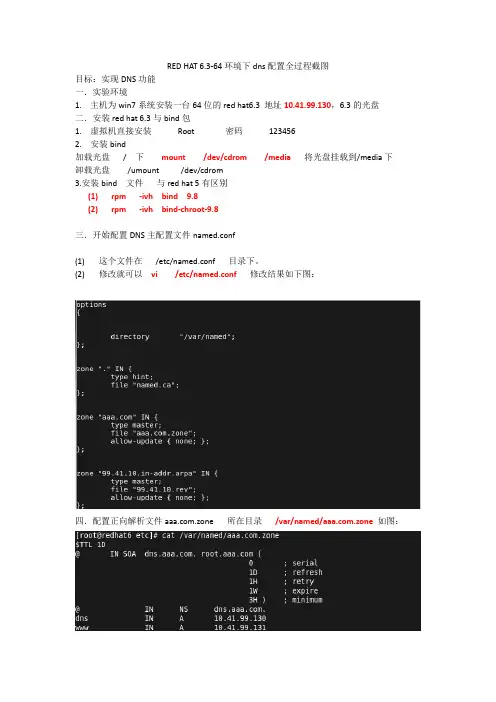
(2)修改就可以vi /etc/named.conf 修改结果如下图:
四.配置正向解析文件.zone 所在目录/var/named/.zone如图:
五.反向解析文件99.41.10.rev 所在目录/var/named/99.41.10.rev如图:
六.修改根下resolv.conf 文件目录/etc/resolv.conf
添加namedserver 10.41.99.130设置为本机的IP地址
七.重启dns服务service named restart
八.测试DNS配置nslookup命令
1.测试正向
2.测试反向
试验成功!!!!。
RedHat 6 U盘安装
[顶] RedHat 6 U盘安装 2015-3-13 23:33 阅读(0)
1. 使用 大白菜 制作U盘启动盘;
2. 使用 fbinsttool 编辑U盘中的GRUB菜单;
菜单配置信息如下:
title 【2】 安装 RedHat 6.2 i386
find --set-root --ignore-floppies --ignore-cd /vmlinuz
kernel /vmlinuz linux askmethod
initrd /initrd.img
boot
3. 复制文件到U盘可见分区(正常使用的方式复制即可);
1. 把iso镜像里面的/isolinux/vmlinuz和/isolinux/initrd.img放到U盘根目录;
2. 把iso镜像里面的/images目录放到U盘根目录;
3. 把iso镜像文件放到U盘根目录中
4. U盘中包括的文件如下:
/vmlinuz
/initrd.img
/images/
/rhel.iso
4. 开机从U盘启动。
1. 选择菜单 【2】 安装 RedHat 6.2 i386 ;
2. 一路选择 OK ,直到选择安装媒体,选择Hard Drive 再选择 /dev/sda1 选择 OK 进行RedHat的安装界面。
3. RedHat安装操作说明请参见百度文库 非常详细的redhat server Linux 6.3安装教程 。
5. 本安装过程已是亲测过的,完全可行。
Red Hat Linux 6.0安装图解
11月11日红帽子RedHat Enterprise Linux (RHEL) 6正式版发布,不知是巧合,还是有意,当天苹果系统Mac OS X 10.6.5也在光棍节发布。
听说红帽子蓄势了长达十年的,于是乎把红帽子下下来尝尝鲜。
今天总算是把他装上了。
安装过程如下:上图
第一步:进入系统后按回车就行,来到如下界面,选择skip
第二步:选择安装时的语言,只是安装用的语言,不习惯英语的话选择中文吧,我默认英文安装。
第三步:选择键盘的类型。
默认就好。
第四步:选择设备类型。
默认
第五步:选择安装类型,主要是对的硬盘操作。
熟悉linux分区的可以用最后一项。
第六步:确定写入硬盘
第七不: 选择最有一项
第八步:给你的计算机一个名字,这个名字是网络名。
就是别人在网络可以通过改名字识别你的机器
第九步:这是设置你的root用户登入密码,要牢记。
第十步:选择你所在时区。
选择上海就好。
(既然没北京,中国迟早把他和谐了)
第十一步:选择你要安装的系统的类型。
初学者就选桌面系统吧
第十二步:安装启动
第十三步:安装过程中。
耐心等吧
第十四步:安装完成
第十五步:重启后系统启动界面(丑了点)
第十六部:启动后的一些设置
第十七步:点下一步
第十八:点下一步
第十九步:这就到了登录界面了
最后的桌面:。
红帽企业版Linux 6安装指南
红帽企业版 Linux 6安装指南一、简介 二、启动选项 三、无盘(GRUB)安装 四、准备服务器 五、使用 Kickstart 无人值守安装 六、无人值守安装的完整示例 七、故障示例分析 一、简介: 本文翻译自 Red_Hat_Enterprise_Linux-6-Installation_Guide-en-US。
闲来无事、游手好闲,因此特将该文件的第28至33章翻译出来。
内容较多,若翻译有误望大家指点。
在翻译原文的过程中会对原文做一些补充说明,望大家可以忍受。
本手册描述了如何启动红帽企业版 Linux 6安装程序(anaconda)以及如何安装红帽企业版6操作系统,同时还 涵盖了高级安装方式,如 Kickstart 无人值守安装、VNC 安装。
最后还将对常见问题进行分析说明。
二、Boot Options(启动选项): 2.1 概述 红帽企业 Linux 6安装程序为管理员提供了一系列的功能与选项,要使用这些选项你可以在 boot:提示符后 输入 linux option。
在 RHEL6的图形安装中,如果要得到 boot:提示符,可以按 Esc 键。
如何你希望在此指定多个安装选项, 那么在选项之间需要一个空格分隔。
linux option1 option2 option3 ... 如: 2.2 RHEL6启动菜单简单选项: 语言 显示分辨率 接口类型(图形、字符) 安装方式 网络设置 # 语言: 为安装程序及系统设置语言, 使用 lang 选项指定语言(采用的是 ISO 标准语言编码, 中文为 zh), 使用 keymap 选项指定键盘类型。
如:使用 ISO 编码 el_GR 和 gr 分别指定希腊语言与系列键盘linux lang=el_GR keymap=gr# 分辨率: 输入 resolution=setting 选项设置显示分辨率,如设置分辨率为:1024*768linux resolution=1024*768# 文本模式: 输入 linux text 进入文本安装模式 使用 display=ip:0允许将安装图形转发到远程主机,在远程主机你需要执行 xhost +remotehostname 命令 # 升级 anaconda(红帽安装程序的名称)输入 linux updates 升级新版本的 anaconda 安装程序linux updates= 通过网络加载 anaconda 升级程序,后跟 URL 地址# 指定安装方式 首先,开机出现安装界面后可以按 Tab 键,将显示以>vmlinuz initrd=initrd.img 开始的附加界面,在此我们 可以输入 askmethod 回车, >vmlinuz initrd=initrd.img askmethod 几个下一步之后安装程序会询问我们安装方式。
RHEL6服务器操作系统参数及安全配置
RHEL6服务器操作系统参数及安全配置Red Hat Enterprise Linux (RHEL) 6是一种企业级的操作系统,本文将介绍RHEL6服务器的操作系统参数和安全配置。
1.系统参数配置:a. 文件描述符限制:通过修改/etc/security/limits.conf文件,设置nofile的值来增加文件描述符的限制。
例如,添加以下行:b. 系统资源限制:通过修改/etc/sysctl.conf文件,设置系统资源限制的参数。
例如,增加以下参数来增大内存的共享限制:* kernel.shmmni = 4096c. 网络参数:通过/etc/sysctl.conf文件修改网络参数。
例如,禁用ICMP重定向和ARP代理:* net.ipv4.conf.all.accept_redirects = 0* net.ipv4.conf.all.send_redirects = 0* net.ipv4.conf.all.proxy_arp = 0d. 文件系统参数:通过/etc/fstab文件和tune2fs工具来设置文件系统参数。
例如,设置ext4文件系统在挂载时启用日志功能:* tune2fs -O journal_dev /dev/sda1* mount -o journal_data /dev/sda1 /mnt/data2.安全配置:a. 防火墙配置:使用iptables防火墙来配置和管理网络连接。
通过配置规则限制进出服务器的网络数据流量,可以提高服务器的安全性。
例如,只允许指定的IP地址访问SSH端口:* iptables -A INPUT -p tcp --dport 22 -s 192.168.1.1 -j ACCEPT* iptables -A INPUT -p tcp --dport 22 -j DROP* service iptables saveb. SELinux配置:RHEL6默认启用了Security-Enhanced Linux (SELinux),通过配置SELinux策略可以提高服务器的安全性。