
会声会影制作高清电子相册
会声会影制作高清电子相册
在Paint Shop Pro Photo X2中创建独一无二的相片:
步骤1.
点击「文件」中的「打开」打开需要编修的相片。
或是您也可以从窗口下方挑选您的相片,直接拖曳到工作区。
步骤2.
从学习中心的首页点击「调整」进入调整菜单,按一下「智能照片修复」。
您可以自行调整亮度与彩度;或是点击「建议设置」,再按下「确定」。
轻轻松松就将相片调整至最佳状态。
步骤3.
点击学习中心首页中的「文本和图形」。
再选择「添加相框和照片边缘」。
从画框的下拉式菜单中挑选您喜爱的画框边缘,可实时预览套用效果。
再按下「确定」,立即就替相片增添了独特风格。
利用「影片向导」快速制作电子相册:
步骤 1.
运行会声会影 X2的「影片向导」,勾选「16:9」来制作高清电子相册。
请按一下「插入图像」,运行「添加图像素材」对话框,将编辑后的相片导入。
这些图像插入媒体素材目录后,按一下「下一步」。
要诀:您可以选择一个素材,然后将它拖曳至媒体素材目录中想要的位置,来重新安排图像素材的顺序。
步骤 2.
选择「主题模板」之下的「HD相册主题」,然后从目录中选择「旅游」模板。
主题模板内含具有动画文字及背景音乐的片头片尾,使您的电子相册更加地赏心悦目。
步骤 3.
按一下运行「设定」对话框,并确定已选择「智能摇动和缩放」。
「智能摇动和缩放」可让每个图像素材产生动画效果,使其更具动感。
步骤 4.
选择电子相册的总长度:
「调到图像区间大小」可修剪背景音乐的长度来符合电子相册的总时间长度。
根据默认值,每个图像素材的时间长度为3秒钟。
您可从图像素材的「更改图像素材的区间」之下选择一个值来作变更。
「适合背景音乐的速度和区间」可调整每个素材的时间长度及电子相册的总时间长度,以符合背景音乐的速度与区间。
「适合背景音乐的速度」可调整每个素材的时间长度以符合背景音乐的速度。
在本教学课程中,请选择「适合背景音乐的速度和区间」,然后按一下「确定」。
步骤 5.
一个主题模板中有两个动画标题,就是电子相册的片头及片尾。
若要编辑这些标题,连按两下预览窗口中的预设文字「MyTitle」,然后以「2008年旅游」取代该文字。
步骤 6.
将「飞梭栏」拖曳至电子相册结尾。
连按两下预览窗口中的预设文字「The End」,然后以「将这些记忆留存在我们心中」取代该文字。
按一下「下一步」。
要诀:按一下以变更文字的格式
步驟 7.
请按一下「创建光盘」,选择您要输出的媒体,在这个范例中选择的储存媒体为「DVD」。
接下来会跳至「创建光盘向导」。
您的电子相册会自动插入媒体素材目录中成为一个视频素材。
按一下「下一步」。
步驟 8.
从「菜单模板」目录中选择一个喜欢的菜单。
按一下预览窗口中的「我的标题」,然后将文字变更为「2008年欧洲旅游」。
将同样步骤套用至「未命名标题」上,然后按一下「下一步」。
要诀:
按一下「编辑」页面中的「设置背景音乐」,然后选择【为此菜单选择音乐】,再运行您要的菜单音乐,即可取代菜单模板现有的音乐。
按一下「编辑」页面中的「设置背景」,然后选择「为此菜单选取背景图像」,再运行您要的背景图像文件,即可取代菜单模板现有的背景。
步驟 9.
请利用遥控器来预览项目,然后按一下「下一步」。
将光盘插入刻录光驱中,然后按一下「刻录」来启动刻录程序。
您已制作完成可和家人朋友共赏的电子相册。
请利用自己的相片来尝试此教学课程,并体验不同的主题模板。
您也可以按一下「影片向导」中的「创建视频文件」,将项目储存成视频文件。
如果要进一步编辑电子相册,例如新增滤镜、覆叠及转场等,请按一下「在Corel会声会影编辑器中编辑」。
会声会影制作带背景音乐和字幕特效的电子相册
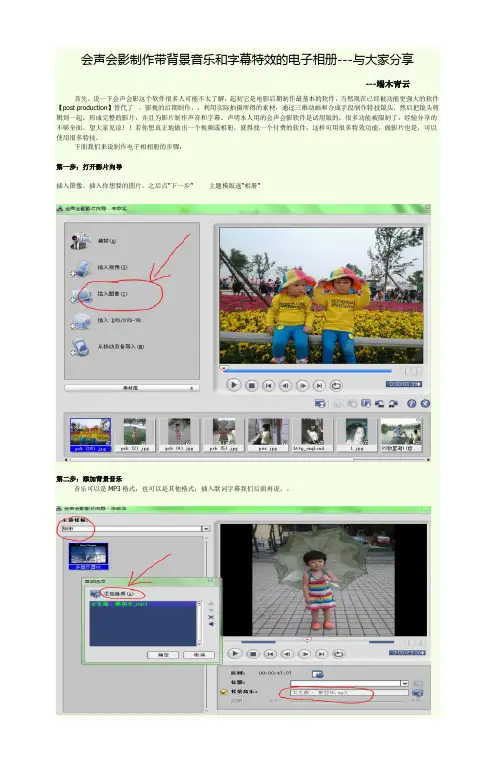
会声会影制作带背景音乐和字幕特效的电子相册---与大家分享---端木青云首先,说一下会声会影这个软件很多人可能不太了解,起初它是电影后期制作最基本的软件,当然现在已经被功能更强大的软件【post production】替代了。
影视的后期制作,,利用实际拍摄所得的素材,通过三维动画和合成手段制作特技镜头,然后把镜头剪辑到一起,形成完整的影片,并且为影片制作声音和字幕。
声明本人用的会声会影软件是试用版的,很多功能被限制了,经验分享的不够全面,望大家见谅!!若你想真正地做出一个视频或相册,就得找一个付费的软件,这样可用很多特效功能,做影片也是,可以使用很多特技。
下面我们来说制作电子相相册的步骤:第一步:打开影片向导插入图像,插入你想要的图片。
之后点“下一步” 主题模版选“相册”第二步:添加背景音乐音乐可以是MP3格式,也可以是其他格式;插入歌词字幕我们后面再说。
添加标题;点“下一步”在会声会影编辑器中编辑、、、第三步:插入字幕插入字幕包括插入歌词字幕,也包括开头影片的故事介绍字幕,中间,结尾的滚动字幕。
首先介绍插入歌曲字幕,我们先从网上下载(.lrc)格式的歌词文件。
在百度上搜MP3格式就对应有歌词,下载后我在下载LRC歌词转换器,文件很小,不用安装,直接转换成RST格式文件,然后再更改拓展名,由(,rst)改为(.utf)这样到我么所选要的歌词文件。
插入歌曲字幕,点“标题”---打开字幕文件,找到那些年.UTF文件。
点故事版视图,作开始字幕。
点“标题”按钮,双击绿色荧屏输入你要插入的字幕。
选动画按钮为字幕设置播放方式我们选“飞行”从下往上移动。
这样我们就可以随意设置,每一张的相片的字幕,或者选特效字幕也行。
如果歌曲字幕与声音不一致,我们不要急,点"音频"按钮。
点时间轴视图,我们会看到歌曲字幕会在下方显示出来,如果没有,就点“左下方”“T”按钮就看到啦,我们可以拉长和说、缩短、移动字幕条来控制字母与声音一致。
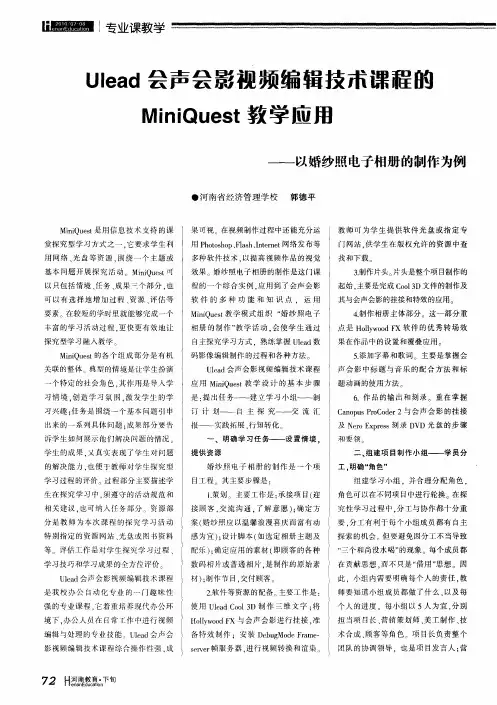
Ulead会声会影视频编辑技术课程的MiniQuest教学用--以婚纱照电子相册的制作为例
案 ( 纱照应 以温馨 浪漫喜庆而 富有 动 婚
感 为 宜 )设 计 脚 本 ( 选 定 相 册 主题 及 : 如
特别 指定的资源 网站 、 光盘或 图书资料
等 。评估 工作 是对学生探 究学习过程 、
学 习技巧和学习成果的全方位评价 Ued会声会影视频编辑 技术课程 1a
一
U ed会声会影视频编辑技术课 程 la 应 用 Mii us 教 学 设 计 的 基 本 步 骤 nQ et 是 : f任务——建 立学 习小组—— 制 提 { {
订 计 划— — 自 主 探 究— — 交 流 汇 报— — 实 践 拓 展 . 知 转 化 . 行 、
一
个 特定的社会 角色 . 其作用 是导入学
组建学 习小组 .并合理分 配角色 . 角色可以在 不同项 目巾进行轮换 。 在探 究 性学 习过程 中 . 分工 与协作都十分重 要. 分工有利 于每个小组成 员都有 自主 探索 的机会 但 要避免因分工不 当导致 “ 三个和尚没水 喝” 的现象 每个成员都
相关建 议, 也可纳人任 务部 分 资源部
习情境 . 造学 习氛 围 . 发学生 的学 创 激
习兴趣 : 务 是围绕一个基本 问题引 申 任
6 品的输 出和刻 录 重 在掌握 .作
C n D s rC dr a 0u o 0e P 2与会 声会影 的挂接
及 N r xrs 刻 录 D D 光 盘 的 步 骤 eoE pes V
和 要 领
出来的一系列具体 问题 : 成果 部分要告
诉学 生如何展示 他们解决问题 的情况 学生的成果 . 义真实表现 了学 生对 问题 的解 决能 力. 也便于教 师埘学 生探究型 学习过程 的评价 。 过程部 分主要描述学
电子相册制作步骤
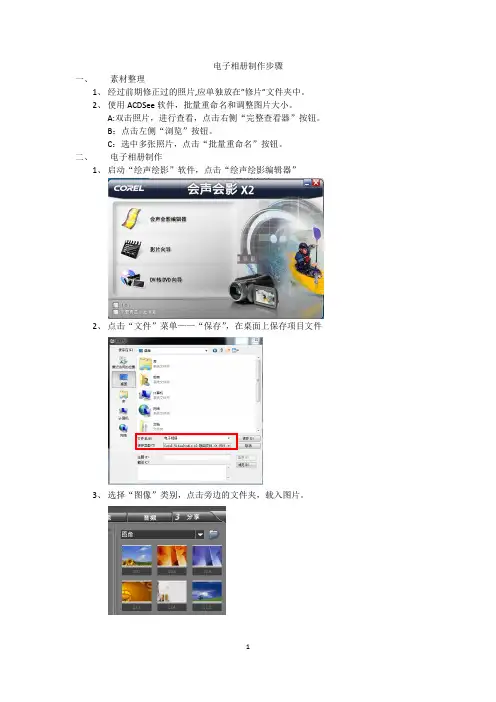
电子相册制作步骤一、素材整理1、经过前期修正过的照片,应单独放在”修片”文件夹中。
2、使用ACDSee软件,批量重命名和调整图片大小。
A:双击照片,进行查看,点击右侧“完整查看器”按钮。
B:点击左侧“浏览”按钮。
C:选中多张照片,点击“批量重命名”按钮。
二、电子相册制作1、启动“绘声绘影”软件,点击“绘声绘影编辑器”2、点击“文件”菜单——“保存”,在桌面上保存项目文件3、选择“图像”类别,点击旁边的文件夹,载入图片。
4、从图像库中,选中照片,直接拽到下方编辑窗口(故事板视图)5、默认每张照片的播放时长是3秒钟,选中照片片断,在右上方可修改。
也可用“shift”键,全选中后,点右键“更改图像区间”批量修改。
6、在编辑窗口,全选所有照片,右键“自动摇动和缩放”。
批量增加照片动画效果,也可以选中单独照片,细致修改。
修改起始和结束的关键帧的大小和位置,而改变动画效果7、选择“色彩”类别,选中黑色剪辑,拖入到下面的编辑窗口。
8、选择“转场”类别中的收藏夹,点击按钮“将转场效果应用于所有素材”。
从转场库中,直接拖拽也能单独修改某个转场效果。
9、选择“标题”类别,选中一个文字效果,直接拖入到下方编辑窗口(时间轴视图)中文字轨道。
直接双击文字效果,可以修改文字内容。
(片头名字、片尾制作人)9、选择“音乐”类别,点击旁边的文件夹按钮,载入音乐。
将音乐拖入到下方的音乐轨道。
10、将播放头移动到画面的最后,点击”裁减”按钮,把音乐分成两段,选中后面不用的部分,按del键删除。
11、在编辑窗口,点音频视图按钮,直接调整音频线上的控制点,让音乐渐弱。
12、点击“分享”选项卡,选择“创建视频文件”,选择“DVD/VCD/SVCD/MPEG”的“PAL MPEG2 (720*576)”。
保存为:作品名称.mpg。
视频后期编辑课程part10婚纱照电子相册
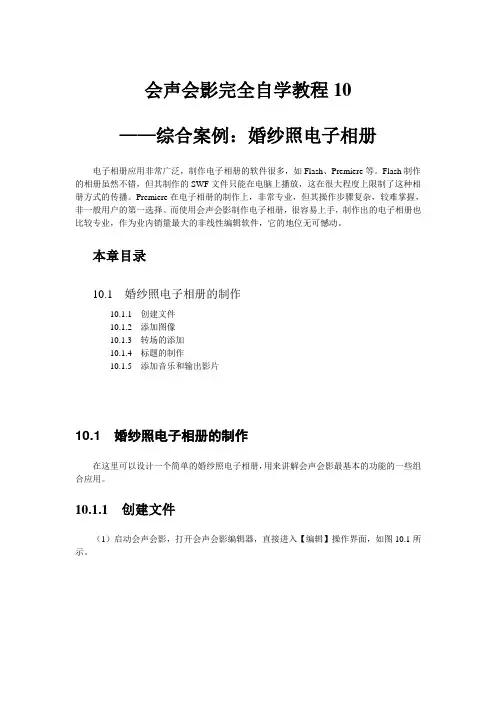
会声会影完全自学教程10——综合案例:婚纱照电子相册电子相册应用非常广泛,制作电子相册的软件很多,如Flash、Premiere等。
Flash制作的相册虽然不错,但其制作的SWF文件只能在电脑上播放,这在很大程度上限制了这种相册方式的传播。
Premiere在电子相册的制作上,非常专业,但其操作步骤复杂,较难掌握,非一般用户的第一选择。
而使用会声会影制作电子相册,很容易上手,制作出的电子相册也比较专业,作为业内销量最大的非线性编辑软件,它的地位无可憾动。
本章目录10.1婚纱照电子相册的制作10.1.1创建文件10.1.2添加图像10.1.3转场的添加10.1.4标题的制作10.1.5添加音乐和输出影片10.1婚纱照电子相册的制作在这里可以设计一个简单的婚纱照电子相册,用来讲解会声会影最基本的功能的一些组合应用。
10.1.1创建文件(1)启动会声会影,打开会声会影编辑器,直接进入【编辑】操作界面,如图10.1所示。
图10.1会声会影编辑器的操作界面(2)按下键盘上的Ctrl+S组合键,打开【另存为】对话框,在【文件名】后面的文本框中输入“静态电子相册”,单击【保存】按钮,关闭对话框。
(3)执行【文件】|【项目属性】命令,或按下键盘上的Alt+Enter组合键,打开【项目属性】对话框,在【主题】和【描述】选项对应的文本框中输入相关内容,如图10.2所示。
图10.2【项目属性】对话框(4)因为希望将这个电子相册保存为MPEG-1文件,所以在【编辑文件格式】选项后面的下拉列表中选中“MPEG files”。
但其下面列表中显示的信息非MPEG-1格式,因此单击【编辑】按钮,打开【项目选项】对话框。
在【压缩】选项卡中,【介质类型】选择MPEG-1格式,速度和质量的比为70,【音频类型】设置为【立体声】,【音频频率】设置为44100Hz,【音频位速率】为224,如图10.3所示。
打开【常规】选项卡,其对应的设置如图10.4所示。
第 10 课 我的校园生活——制作电子相册
第10 课我的校园生活——制作电子相册教学目标:1、利用会声会影的字幕功能制作相册的封面和封底。
2、利用会声会影的视频滤镜,让图片动起来。
教学时间:一课时教学时间教学方法:翻转课堂、讲授法、分组讨论,上机操作教学过程:一、活动同学们,今天我们一起来研究电子相册的制作,前面我们准备了那么长的时间,也初步创建了一个自己的视频,今天我们对我们的视频进行修整,很期待能够看到你们棒棒哒的作品,正式开始之前,我们还得忍耐一小会,还有点小小的事得做,在课前,我们通过学校网站的微课区,自学了制作电子相册所需的基本技能,下面,让我们一起交流一下我们的自学成果。
交流自学经验,通过小组交流,学生对自学内容进行查漏补缺。
1、小组内相互交流,补充反馈表。
2、遇到小组内无法解决的问题,进行小组间交流,提出自己小组不能解决的问题,其他小组答疑,遇到其他小组也不能解决的问题,老师答疑。
二、规划电子相册1、规划电子相册对电子相册的初步规划(1)相册应该有封面,上面书写反映主题的标题。
标题文字应简明、优美。
(2)根据主题,相册主体内容可分为几个部分,也可以只有一个部分。
(3)除了封面和封底,至少还应该有多张图片。
2、制作流程图并进行交流三、制作电子相册学生通过自学掌握技能,按照规划流程进行初创作。
老师下堂巡查,个别指导,留意学生制作进程以及制作质量。
1、制作封面和封底A 在Corel VideoStudio 素材库下拉列表框中选择“图像”B 在“图像”素材库中选择一张适合做封面的图片,并把它拖放到“视频轨”的时间线上C 点击“标题”选项卡,然后在视频预览窗双击并添加标题文字2、制作电子相册(1)进入图像素材库,单击按钮导入所有需要添加到电子相册的图片(2)在图像素材库中,把刚刚导入的一张张图片按照流程图的规划顺序拖放到“视频轨”的时间线上(3)点击“效果”选项卡,在效果素材库里选择合适的效果拖放到视频轨上每两张图片的中间位置,可以为图片的变换增加各种过渡效果(4)点击“分享”选项卡,再点击“创建视频文件”生成电子相册视频文件四、分享与交流小组间相互观看,进行改进。
会声会影电子相册模板免费下载
竭诚为您提供优质文档/双击可除会声会影电子相册模板免费下载篇一:〔会〕模板100套下载地址迅雷快传_会声会影x5片头、模板a01.会声会影x5_伽蓝雨:a02.会声会影x5_20xx新年快乐:a03.会声会影x5_影楼片头模板:a04_1.会声会影x5_仿ae模板_最浪漫的事1:a04_2.会声会影x5_仿ae模板_最浪漫的事2:a05.会声会影x5_宁夏:a06.会声会影x5_防ae_震撼婚礼开场:a07.会声会影x5_记忆里,那些尘封的岁月:a08.会声会影x5_联欢会片头:a09.会声会影x5_吾爱:a10.会声会影x3、4、5_工作室片头:a11.会声会影x5_iwantedyou:a12.会声会影x5_爱的告白:a13.会声会影x5_爱的世界只有你:a14.会声会影x5_爱在圣诞节:a15.会声会影x5_玻璃效果婚庆片头:a16.会声会影x5_超炫字幕光效片头:a17.会声会影x5_婚庆公司片头:a18.会声会影x5_江南style写真相册:a19.会声会影x5_炫彩人生:a20.会声会影x5_唯有时光:a21.会声会影x5_可爱的你:a22.会声会影x5_桃花开:a23.会声会影x5_水晶恋:a24.会声会影x5_遇见终极版:a25.会声会影x5_自恋照片集:a26.会声会影x5_炫彩时尚相册模板:a27.会声会影x5_聚会集结号:a28.会声会影x5_个人相册_范冰冰a29.会声会影x5_毕业相册:a30.会声会影x5_纪念册:a31.会声会影x5_仿ae多彩片头02:a32.会声会影x5_仿ae凌晨两点蓝震撼预告片:a33.会声会影x5_个人写真相册:a34.会声会影x5_光效片头:a35.会声会影x5_画中画_漩涡:a36.会声会影x5_画中画模板_美腿1-5:a37.会声会影x5_片头:a38.会声会影x5_模板_高清婚礼片头:a39.会声会影x5_模板_高清婚礼片头2:a40.会声会影x5_心海影像群包饺子:a41.会声会影x5_猫咪映画制作七夕模板:a42.会声会影x5_震撼:a43.会声会影x5_旋转木马:a44.会声会影x5_仿ae多彩片头03:a45.会声会影x5_中国风相册模板:a46.会声会影x5_永恒的爱:a47.会声会影x5_丁香花的故事a48.会声会影x5_婚礼相册(千忘作品):a49.会声会影x5_爱情与婚礼:a50.会声会影x5_爱情魔方:a51.会声会影x5_仿3d效果:a52.会声会影x5_爱在六月模板【三胖制作】:a53.会声会影x5_快闪背景模板-少女时代:a54.会声会影x5-x4_6.1儿童节片头:a55.会声会影x5-x4_宝宝成长相册:a56.会声会影x5-x4_高仿ae婚礼片头(超震撼):a57.会声会影x5-x4_婚庆相册终极修改版2.:a58.会声会影x5-x4_模版星空唯美相册:a59.会声会影x5_经典模板18指尖下的少女:a60.会声会影x5_手视频2之魔幻之手:迅雷快传_醉清风x5模板目录01.【醉清风制作】会声会影x5节奏相册:02.【醉清风制作】会声会影x5模板%20i%20do:03.【醉清风制作】会声会影x5模板(那些年):04.【醉清风制作】会声会影x5模板之escapar:05.【醉清风制作】会声会影x5模板之until%20you:06.【醉清风制作】会声会影x5模板之爱的供养:07.【醉清风制作】会声会影x5模板之爆炸光图文展示片头:08.【醉清风制作】会声会影x5模板之潮流彩虹:09.【醉清风制作】会声会影x5模板之工作室宣传片头:10.【醉清风制作】会声会影x5模板之宫格展示:11.【醉清风制作】会声会影x5模板之金色粒子背景字幕:12.【醉清风制作】会声会影x5模板之墨迹字幕:13.【醉清风制作】会声会影x5模板之亲亲我的宝贝:14.【醉清风制作】会声会影x5模板之三维空间粒子震撼字幕:15.【醉清风制作】会声会影x5模板之珊瑚海字幕:16.【醉清风制作】会声会影x5模板之时尚影音工作室:17.【醉清风制作】会声会影x5模板之顺其自然:18.【醉清风制作】会声会影x5模板之小酒窝:19.【醉清风制作】会声会影x5模板之幸福的两个人:20.【醉清风制作】会声会影调色方案:21.【醉清风制作】超炫精简片头模板:22.【醉清风制作】会声会影x4模板之hold:23.【醉清风制作】会声会影x4模板之if_you_shout:24.【醉清风制作】会声会影x4模板之梦里水乡:25.【醉清风制作】会声会影x4模板之缘分:26.【醉清风制作】会声会影x4模板之曾经最美:27.【醉清风制作】会声会影x4模板之中国情节之传奇:28.【醉清风制作】会声会影x4模板之做我老婆好不好:29.【醉清风制作】会声会影x5_胶片婚礼相册:30.【醉清风制作】会声会影x5_新还珠格格画中画相册模板:31.【醉清风制作】会声会影_蟠桃献寿:32.【醉清风制作】会声会影x5_缘分画中画模板:33.【醉清风制作】会声会影x5_照片旋进飞出:34.【醉清风制作】会声会影x5_醉清风_曾经最美:35.【醉清风制作】会声会影x5_旋转木马三套模板:b01【候九零工作室】之比较蓝的梦:b02【候九零工作室】之好莱坞片头行星版:。
【教程】使用四款软件制作精美专业电子相册(初级版)
【教程】使用四款软件制作精美专业电子相册(初级)前言:现在数码相机非常普遍,我们每个人都会保存很多照片,有一些非常有意义,就想把它们做一个合集,留下珍贵的纪念。
最好的办法就是做一个电子相册,可是目前大多数电子相册制作软件都是收费的,或者有许多功能的限制,做不出自己满意的效果。
那么有没有不收费的软件,又能做出精美专业的电子相册呢?经过本人的不懈努力,终于实现了这个目标,做出的效果丝毫不比专业的电子相册软件逊色,使用免费的工具,做出精美时尚的电子相册作品,那样才是能力和水平的表现。
如果你说,我用“数码大师”软件就能做出精美专业的电子相册,你说的没错,“数码大师”的确挺专业,而且画面的切换功能十分强大。
恭喜你选择了正确的软件,但是“数码大师”是收费的软件,网上的所谓破解版都是骗人的,想要用免费软件做出付费的水平,那建议你继续读我的文章。
我的制作思路:首先用“光影魔术手”软件为照片添加丰富多彩的边框,让照片更有艺术感;然后用PowerPoint软件添加电子相册模板,添加编辑解说文字,添加各种动画效果,以及页面的切换效果;再用“狸窝PPT转换器”将幻灯片转换成视频;最后用“A VS video Editor ”合成所有视频和音频。
听起来感觉好像挺复杂,其实使用最多的是PowerPoint软件,其他的只是用了一个简单的功能。
比如“光影魔术手”只用它来添加照片的边框,“狸窝PPT转换器”只用它把幻灯片转换成无声的视频,最后的“A VS video Editor”只是简单的合成视频和音频。
有人说,“狸窝PPT转换器”就可以添加音频,一次我就可以把幻灯片转换成包含音频和视频的文件。
那是你只有一个幻灯片文件,这样操作当然可以。
试想你制作了片头视频,然后又添加了电子相册内页视频,以及中间的正式相册视频,还有片尾视频,你想把它们合成一个文件,那这个时候“A VS video Editor”就是最好的选择。
而且“A VS video Editor”还可以添加多个相册背景音频,还可以显示视频和音频长度,保证视频和音频同步结束。
制作电子视频
制作视频或电子相册:( 1 )可先利用会声会影进行视频剪辑,拖入需要的视频到故事版视图下,记住视频的排放顺序和播放顺序要一致(可进行多段剪辑拼接)。
再利用起始键([ )和结束键( ] ),选取合适的片段。
对于需要进行转场衔接的视频,可单击视频右侧的转场图标,选择合适的转场方式,将其拖到适宜的两个视频中间。
对于需要黑幕加文字描述的视频中间过渡处理,可单击视频右侧的标题图标,选择合适的标题方式,将其拖到合适位置,即两个视频中间。
然后按分享项下的创建视频文件,一步步选择命名保存即可。
( 2 )对于字幕的的制作,可利用会声会影,先选择插入字幕的位置,在单击视频右侧的标题,根据提示,双击视频上的位置,进行字幕编辑,这种方式较为繁琐,多个标题完成时,还要注意让它们全部移到标题轨上,工程巨大,不提倡。
另一种方式,是利用专门的字幕制作软件,如时间机器(Time-machine).步骤如下:1、先将字幕整理在记事本上,注意分行。
2、打开时间机器,单击视图,选择工具栏和停靠窗口下的快接任务窗、视频播放和字幕编辑窗口。
选择导入文本,选择记事本文本文档,打开后,选择按时间轴编辑,在下方便会根据文本中的分行情况出现一句句的可编辑对话。
3、根据播放的视频,单击字幕所在地,然后再右上方的字幕编辑窗口填写开始时间和结束时间,记得一一对应,工程浩大,要有足够耐心,反复看视频,揣摩好字幕出现时间和结束时间。
4、然后保存字幕,另存为,将字幕文件的文件名和剪切好的视频文件除了拓展名外,命名相同。
(3)要将视频和字幕合二为一,可通过暴风影音的在线匹配,即选择高级选项下的手动载入字幕,然后按提示选择字幕文即可件,但是切记,此情况下,字幕文件应放于桌面上,若删除了,字幕即消失。
还有一种就是利用会声会影,拖入制作好视频,单击视频旁的标题图标,选择打开字幕文件,然后选择字幕文件,然后保存字幕文件,然后按同种方式,创建视频文件即可。
这种方式不受字幕文件是否删除的限制,制作完成后,字幕永久存在。
综合实践活动6年级信息技术1简易互动媒体作品设计_1
会声会影制作电子相册教学目的:知识和技能:1、初步认识Corel VideoStudio (会声会影)软件的功能,了解Corel VideoStudio (会声会影)的应用领域。
2、认识Corel VideoStudio (会声会影)的界面,学会导入素材,添加标题,添加效果、音乐,制作电子相册。
3、学会规划作品,准备素材,有序制作。
过程与方法:1、通过观察、实践、尝试,学生能主动探索问题,发现问题。
2、在学习中,通过与同伴交流,学会评价作品,反思自己的制作方法和过程,并优化自己的设计。
3、通过引导学生举一反三,培养学生学习类推的方法。
情感、态度与价值观:1、培养学生的规划意识,审美意识。
2、激发学生学习信息技术、应用信息技术的兴趣,产生成就感。
3、通过小组合作,培养学生的团队精神,鼓励乐于助人。
学情分析:六年级学生已经具备一定的信息素养,对电脑的操作比较熟悉,在画图、word学习中都接触过简单的图片处理,比如调整大小、对比度、设置透明色、移动位置等。
大部分学生对学习新知识特别感兴趣,希望探究信息技术应用的新领域,新的软件及应用领域的拓展能激发学生的好奇心,触发学生的探知欲望,进一步培养学生的信息素养和学习信息技术的兴趣。
Corel VideoStudio (会声会影)简单易学,实用,适合学生学习,容易产生成就感。
教材分析:《制作电子相册》是湖南省教育学会主编的六年级上册第二单元的内容,之前教材已有对图片素材的搜集、选取、规划的内容,也安排了画图、word等内容的学习。
Corel VideoStudio (会声会影)软件功能十分强大,且现在数码相机、摄像机已在家庭普及,学生接触很多,这个内容的安排符合学生的认知水平。
但是在此次上课前,Corel VideoStudio(会声会影)的学习却是作为零起点来施教的,学生并没有经历素材的搜集、选取、规划的过程。
而是将内容整合到这节课中教学,难度增大,但是能够呈现一个较整体的课堂。
怎样用会声会影制作照片
一、相片的前期处理要制作相片VCD,首先要将相片输入电脑,使它变成电脑能识别的数码相片,这样才能编辑。
我们可以通过扫描仪把相片扫入电脑(如果是用数码相机拍摄的相片可直接通过连线输入电脑),然后用jpg格式文件保存,并单独建立一个文件夹(如“电子相册”)。
在设置扫描分辨率时虽然用72dpi就可以了,但我认为还是设为150dpi好,这样虽然文件大了一点,但制作出来的VCD在电视机上才会得到较为清晰的图像。
很多软件都有图片输入功能,但我们还是用Photoshop软件为好。
因为这个软件功能强大,我们可以在输入相片后即时进行各种处理,如对相片的裁剪,对亮度、色度的调整,消除花点,甚至可以移花接木等,非常方便。
特别是对当时曝光不足的珍贵照片可以在这里进行补救,这是原始相片不能比拟的。
在处理相片时可以将色彩调鲜艳一点,对比度调大一点,这样在电视机欣赏起来就会悦目得多。
如果要顺利地制作出好的相片VCD,那么电脑的硬件配置也不能忽略。
CPU的主频应达到1.7G以上,最好有2G。
采用7200转/秒的大容量硬盘,可用空间应有20G以上。
内存保证在384M以上,最好有512M。
这样在编辑时就会轻松自如,否则,在渲染影片时系统就有可能经常提示你“内存不足”,因而无法生成影片。
当我们把所有的照片处理好以后,就可以运行会声会影9.0进行编辑了。
二、建立项目文件运行会声会影9.0(简体中文版),此时我们可以看到,它有一个友好的用户界面,视野也阔,并且是简体中文版,这使我们操作起来十分方便(见图)。
项目文件是一个专用格式(VSP)文件,里面所保存的是视频(图片)、声音、转场效果及标题等信息。
我们就是通过编辑这些信息而使其成为一部影片,然后刻录成VCD的。
项目文件在第一次建立就可以了,以后要再编辑该文件时,双击该文件就可以打开进行编辑。
建立项目文件的办法:点击界面左上角“开始”菜单右边的小三角,在下拉菜单中选择“建新项目”,或者直接点击左边的“新建项目”图标。