
找回鼠标右键菜单丢失删除选项教程
找回鼠标右键菜单丢失删除选项教程
有些用户在使用电脑雨林木风U盘启动盘过程中,突然发现鼠标右键弹出的选项中缺失删除项。
可是很多用户都已经习惯用鼠标右键中的删除项进行文件删除,出现这种状况究竟该怎么办呢?本次笔者教大家如何给鼠标右键添加删除选项。
1、首先点击桌面左下角“Windows”图标雨林木风U盘启动盘,然后选择“运行”,如下图所示:
2、在运行窗口输入“regedit”,然后点击“确定”,如下图所示:
3、打开注册表编辑器后,依次展开“HKEY_LOCAL_MACHINE\SYSTEM\CurrentContro lSet\Control\StorageDevicePolicies”,接着鼠标双击打开“WriteProtect”键值,如下图所示:
4、将打开的窗口中“数值数据”更改成“0”,接着点击“确定”,如下图所示:
操作完成以上步骤后,用户单击鼠标右键菜单即可看到删除选项。
如果你习惯了右键菜单删除选项,可是它却丢失了,那么赶紧试试笔者给出的解决方案吧!。
清除右键多余菜单,鼠标右键菜单清理的方法-清除右键多余菜单bat
清除右键多余菜单,鼠标右键菜单清理的方法|清除右键多余菜单bat当我们电脑的系统使用的时间越长,系统垃圾也会越来越多,而大量软件的安装会让你的鼠标右键菜单变得异常臃肿,常常会遭遇到右键菜单很多,找不到自己所需要的选项声卡驱动。
为了加快我们的效率,我们有必要对系统右键菜单进行清理。
一起来看看怎么清除右键多余菜单的方法如下:鼠标右键菜单一、去除鼠标右键多余菜单方法第一招:清理右键"新建"菜单由于不断地安装新的应用程序,鼠标右键快捷菜单的中的"新建"菜单下的命令选项会越来越多,有时甚至需要花费一点时间去等待它们显示完全。
但实际上除了新建文件夹、TXT文档等常用的选项以外,其中有许多种类型的文件我们基本上是不会直接新建的。
如果希望清理"新建"菜单下的某些命令选项,可使用注册表编辑器按以下设置来清理它们极品飞车15配置。
打开注册表编辑器,单击展开[HKEY_CLASSES_ROOT]根键,在其下找到包含"ShellNew"的子键。
每一种文件类型子键下只要包含了"ShellNew"子键,就会显示在新建菜单上,例如[HKEY_CLASSES_ROOT\.txt\ShellNew]将使右键快捷菜单中出现"新建"→"文本文件"菜单命令显卡温度过高怎么办。
因此,只需将不需要的文件类型子键下的"ShellNew"子键改为"ShellNewOld"子键,就可以不让它在"新建"菜单中出现了。
第二招:折叠成多级菜单安装WinRAR后,会有数个项目添加到右键菜单中。
我们要将其移动至WinRAR的二级菜单中:打开WinRAR的主窗口,单击"选项→设置",在"设置"对话框中,单击"综合"选项卡,选中"层叠右键关联菜单"复选框,单击"确定"按钮。
如果你的电脑右键菜单还有其他软件的多个选项,想办法将它们折叠成多级菜单吧。
第三招:经常清理门户以WindowsXP为例,有些右键菜单中的选项你并不常用,或者有些软件已被删除,但其仍然占据着右键菜单。
Win11右键菜单怎么变回去 Win11右键怎么改回原来的
Win11右键菜单怎么变回去Win11右键怎
么改回原来的
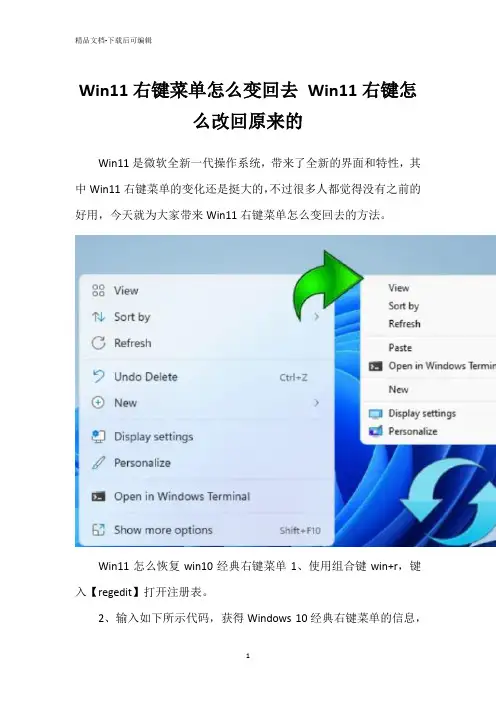
Win11是微软全新一代操作系统,带来了全新的界面和特性,其中Win11右键菜单的变化还是挺大的,不过很多人都觉得没有之前的好用,今天就为大家带来Win11右键菜单怎么变回去的方法。
Win11怎么恢复win10经典右键菜单1、使用组合键win+r,键入【regedit】打开注册表。
2、输入如下所示代码,获得Windows 10经典右键菜单的信息,
然后重新启动资源管理器。
Windows Registry Editor Version 5.00
[HKEY_CURRENT_USER\Software\Classes\CLSID\{86ca1aa0-34aa-4e8b-a 509-50c905bae2a2}\InprocServer32]
@=''
3、接着在输入下面的代码,启动Windows11右键菜单
Windows Registry Editor Version 5.00
[-HKEY_CURRENT_USER\Software\Classes\CLSID\{86ca1aa0-34aa-4e8b-a509-50c905bae2a2}]
4、打开Win11的Classic Context Menu v1.0小程序,可以帮助用户快速将菜单设置成win10的经典模式。
5、该小程序需要下载,大家可以通过点击下方的链接进入开发者网站上,直接在Win11上安装该应用。
下载链接:(请点击)
Win11恢复win10经典右键菜单的方法你学会了没?其实方法很多,这只是其中一种哦!。
360误删右键菜单解决方法
如何使用360右键菜单管理?
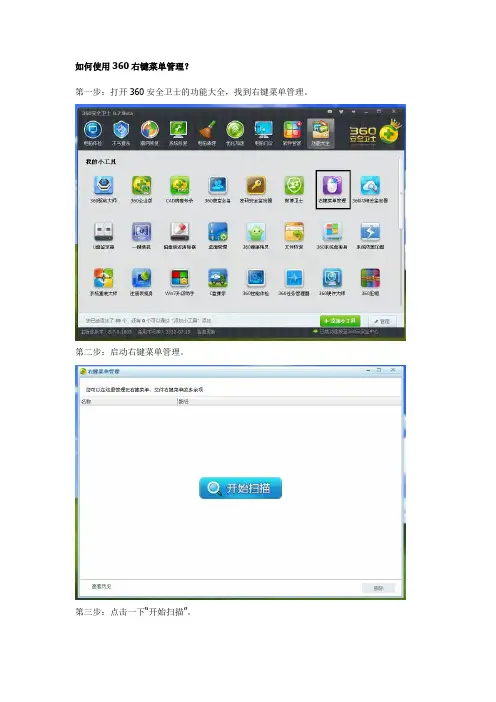
第一步:打开360安全卫士的功能大全,找到右键菜单管理。
第二步:启动右键菜单管理。
第三步:点击一下“开始扫描”。
第四步:点击“开始扫描”之后,右键菜单管理就自动显示出扫描出的右键菜单。
右键菜单前方的选择框中打上勾。
第六步:打上勾之后,点击一下“删除”的按钮。
第七步:点击“删除”之后,右键菜单就会弹出个提示窗口,点击一下“是”。
第八步:点击“是”之后,就成功删除右键菜单了。
第一步:启动右键菜单管理。
第二步:右键菜单管理主界面的左下角有个“查看历史”,点击一下“查看历史”。
第三步:点击“查看历史”之后,就可以查看历史记录了。
如何恢复用360右键菜单管理删除了的右键菜单?
第一步:启动右键菜单管理。
第二步:右键菜单管理主界面的左下角有个“查看历史”,点击一下“查看历史”。
第三步:点击“查看历史”之后,就会弹出个“恢复删除的菜单”的窗口。
第四步:找到您所需要恢复的右键菜单(比如图中的“用【维棠】下载全部链接”),在右键菜单前方的选择框中打上勾,然后点击一下“一键恢复”的按钮。
第五步:点击“一键恢复”的按钮之后,右键菜单管理就会弹出个提示窗口,点击一下“是”。
第六步:点击“是”之后,就成功恢复右键菜单了。
右键菜单打开方式不见了如何恢复

右键菜单打开方式不见了如何恢复
有用户反映自己电脑右键菜单中的打开方式选项不见了,那么右键菜单打开方式不见了如何恢复呢?今天店铺与大家分享下恢复右键菜单打开方式的具体操作步骤,有需要的朋友不妨了解下。
右键菜单打开方式不见了恢复方法
1.登录到系统桌面,使用组合快捷键win键+r键打开运行窗口,在打开的运行窗口中输入“regedit”回车确认,打开注册表编辑器。
如下图所示
2.在打开的注册表编辑器窗口中,依次展开:HKEY_CLASSES_ROOT\*\shell,然后右键shell项点击新建一个子项,将新建的子项重命名为“OpenWith”。
如下图所示
3.双击打开OpenWith项右侧的默认值,在编辑字符串窗口中将其数值数据改为“打开方式”,点击确定进入下一步操作。
如下图所示
4.接着右键OpenWith项再创建一个子项,将其重命名为“Command”,然后同样的将Command项右侧默认键值的数值数据修改为“C:\Windows\rundll32.exe Shell32.dll,OpenAs_RunDLL %1”,点击确定完成操作。
如下图所示。
怎样恢复鼠标右键默认菜单

@=hex(2):25,00,53,00,79,00,73,00,74,00,65,00,6d,00,52,00,6f,00,6f,00,74,00,25,\
00,5c,00,73,00,79,00,73,00,74,00,65,00,6d,00,33,00,32,00,5c,00,4e,00,4f,00,\
[HKEY_CLASSES_ROOT\txtfile\shell\open\command]
@="C:\\WINDOWS\\notepad.exe %1"
[HKEY_CLASSES_ROOT\txtfile\shell\print]
[HKEY_CLASSES_ROOT\txtfile\shell\print\command]
65,00,6c,00,6c,00,33,00,32,00,2e,00,64,00,6c,00,6c,00,2c,00,2d,00,31,00,35,\
00,32,00,00,00
[HKEY_CLASSES_ROOT\txtfile\shell]
[HKEY_CLASSES_ROOT\txtfile\shell\open]
25,00,33,00,22,00,20,00,22,00,25,00,34,00,22,00,00,00
[HKEY_CLASSES_ROOT\txtfile\ShellNew]
"NullFile"=""
注:如右键功能菜单新建里无 新建文档,复制以下代码到记事本里,另存为NewTxtFile.reg的文件,然后双击运行。
74,00,65,00,70,00,61,00,64,00,2e,00,65,00,78,00,65,00,20,00,2f,00,70,00,74,\
Win7电脑右键后没有小工具选项的解决方法

Win7电脑右键后没有小工具选项的解决方法
电脑右键后通常都会有小工具选项菜单的出现,以下是小编整理的Win7电脑右键后没有小工具选项的解决方法,欢迎参考阅读!
解决方法如下:
1、点击开始按钮,选择控制面板;
2、将查看方式修改为类别,点击“卸载程序”;
3、然后点击左侧“打开或关闭Windows功能”;
4、在打开的Windows功能页面中,找到并勾选“Windows小工具平台”,点击确定即可。
以上就是小编分享的Win7系统电脑右键后菜单没有小工具选项的解决方法,如果你遇到右键后菜单没有小工具选项的问题,不妨来尝试一下以上的*作步骤。
右键菜单的“复制”不见了怎么办?
右键菜单的“复制”不见了怎么办?右键菜单的“复制”不见了第一种办法:先用CTR +C 然后 CTR +V第二种办法:可能你的系统文件被破坏了,开始→运行,输入:regsvr32.exe shimgvw.dll 这样就还原回去了。
第三种办法:1、运行“注册表编辑器”(RegEdit)。
2、在“注册表编辑器”窗口的左窗格中,依次展开“HKEY_CLASSES_ROOT\AllFilesystem Objects\shellex\ContextMenuHandlers”分支。
3、右键单击“ContextMenuHandlers”,选择“新建→主键”,将新主键命名为“Copy To”。
4、选中“Copy T o”主键,在右窗格中,双击“默认”,此时弹出对话框的“数值数据”框中键入“{C2FBB630-2971-11D1-A18C-00C04FD75D13}”。
单击“确定”按钮。
5、单击“文件”菜单中的“退出”命令,关闭“注册表编辑器”窗口。
增加“移动到文件夹”命令,方法步骤同上,只是在“ContextMenuHandlers”下,新建一个“Move To”主键,将其值设置为“{C2FBB631- 2971-11D1-A18C-00C04FD75D13}”即可。
现在,右键单击某一文件(夹),在系统弹出的快捷菜单中,出现“复制到文件夹”和“移动到文件夹”两个选项,点击进去试试,此时将弹出一个浏览文件夹的窗口,选择目标文件夹后,点击确定即可实现复制或移动文件的目的。
注册表中格分支的功能如下:HKEY-CLASSES-ROOT 文件扩展名与应用的关联及OLE信息HKEY-CURRENT-USER 当前登录用户控制面板选项和桌面等的设置,以及映射的网络驱动器HKEY-LOCAL-MACHINE 计算机硬件与应用程序信息HKEY-USERS 所有登录用户的信息HKEY-CURRENT-CONFIG 计算机硬件配置信息HKEY-DYN-DATA 即插即用和系统性能的动态信息下面是第一个字符所表示的意义:值鼠标右键的菜单01 00 00 00 复制02 00 00 00 剪切03 00 00 00 复制和剪切10 00 00 00 重命名20 00 00 00 删除30 00 00 00 重命名和删除40 00 00 00 属性50 00 00 00 重命名和属性53 00 00 00 复制、剪切、重命名、属性60 00 00 00 删除和属性63 00 00 00 删除、属性、复制、剪切70 00 00 00 重命名、删除和属性73 00 00 00 重命名、删除、属性、复制、剪切要想产生效果改还得重新启动。
点鼠标右键后,弹出的菜单很快消失
为什么我点鼠标右键后,弹出的菜单很快消失?急!
最佳答案
可能是中毒了,系统文件被破坏或篡改,桌面启动项丢失,试用下述办法去排除。
1、右击桌面空白处-排列图标-点选显示桌面图标。
2、在桌面上右键点击-属性-桌面项-自定义桌面-勾选你需要的桌面项目-确定。
3、用组合键CTRI+ALT+DEL打开任务管理器,看有没有explore.exe这个进程,如果没有,在“建任务”中输入explorer.exe按确定,如果在任务管理器里能找到explorer.exe这个进程,那你就先把它删除,然后在新建任务中输入explorer.exe,确定。
可多重复几次。
4、修改注册表
(1)开始--运行--输入REGEDIT ,进入注册表:
HKEY_CURRENT_USER\software\microsoft\windows\current
version\polices\exlorer,右边的nodesktop,键值修改为"0 "
(2)开始-运行-输入“regedit”回车打开注册表编辑器,定位到
HKEY_LOCAL_MACHINE\SOFTWARE\Microsoft\Windows
NT\CurrentVersion\Winlogon,然后查看该分支下的Shell值是否为“Explorer.exe”。
如果不是,手动修改为“Explorer.exe”。
5、一键恢复还原系统,或重装系统。
恢复右键菜单
怎样恢复鼠标右键默认菜单1、复制以下代码到记事本里,然后另存为后缀名为xxx.cmd的文件,然后双击自动运行regsvr32 /u /s igfxpph.dllreg delete HKEY_CLASSES_ROOT\Directory\Background\shellex\ContextMenuHandlers /freg add HKEY_CLASSES_ROOT\Directory\Background\shellex\ContextMenuHandlers\new /ve /d{D969A300-E7FF-11d0-A93B-00A0C90F2719}reg delete HKEY_LOCAL_MACHINE\SOFTWARE\Microsoft\Windows\CurrentVersion\Run /v HotKeysCmds /f reg delete HKEY_LOCAL_MACHINE\SOFTWARE\Microsoft\Windows\CurrentVersion\Run /v IgfxTray /f2、复制以下代码到记事本里,然后另存为后缀名为xxx.reg的文件,双击运行它完成恢复右键菜单Windows Registry Editor Version 5.00[HKEY_CLASSES_ROOT\txtfile]@="文本文档""FriendlyTypeName"=hex(2):40,00,25,00,53,00,79,00,73,00,74,00,65,00,6d,00,52,\00,6f,00,6f,00,74,00,25,00,5c,00,73,00,79,00,73,00,74,00,65,00,6d,00,33,00,\32,00,5c,00,6e,00,6f,00,74,00,65,00,70,00,61,00,64,00,2e,00,65,00,78,00,65,\00,2c,00,2d,00,34,00,36,00,39,00,00,00"EditFlags"=dword:00010000[HKEY_CLASSES_ROOT\txtfile\DefaultIcon]@=hex(2):25,00,53,00,79,00,73,00,74,00,65,00,6d,00,52,00,6f,00,6f,00,74,00,25,\00,5c,00,73,00,79,00,73,00,74,00,65,00,6d,00,33,00,32,00,5c,00,73,00,68,00,\65,00,6c,00,6c,00,33,00,32,00,2e,00,64,00,6c,00,6c,00,2c,00,2d,00,31,00,35,\00,32,00,00,00[HKEY_CLASSES_ROOT\txtfile\shell][HKEY_CLASSES_ROOT\txtfile\shell\open][HKEY_CLASSES_ROOT\txtfile\shell\open\command]@="C:\\WINDOWS\\notepad.exe %1"[HKEY_CLASSES_ROOT\txtfile\shell\print][HKEY_CLASSES_ROOT\txtfile\shell\print\command]@=hex(2):25,00,53,00,79,00,73,00,74,00,65,00,6d,00,52,00,6f,00,6f,00,74,00,25,\00,5c,00,73,00,79,00,73,00,74,00,65,00,6d,00,33,00,32,00,5c,00,4e,00,4f,00,\54,00,45,00,50,00,41,00,44,00,2e,00,45,00,58,00,45,00,20,00,2f,00,70,00,20,\00,25,00,31,00,00,00[HKEY_CLASSES_ROOT\txtfile\shell\printto][HKEY_CLASSES_ROOT\txtfile\shell\printto\command]@=hex(2):25,00,53,00,79,00,73,00,74,00,65,00,6d,00,52,00,6f,00,6f,00,74,00,25,\00,5c,00,73,00,79,00,73,00,74,00,65,00,6d,00,33,00,32,00,5c,00,6e,00,6f,00,\74,00,65,00,70,00,61,00,64,00,2e,00,65,00,78,00,65,00,20,00,2f,00,70,00,74,\00,20,00,22,00,25,00,31,00,22,00,20,00,22,00,25,00,32,00,22,00,20,00,22,00,\25,00,33,00,22,00,20,00,22,00,25,00,34,00,22,00,00,00[HKEY_CLASSES_ROOT\txtfile\ShellNew]"NullFile"=""注:如右键功能菜单新建里无新建文档,复制以下代码到记事本里,另存为NewTxtFile.reg的文件,然后双击运行。
删除“我的电脑”右键菜单选项
删除“我的电脑”右键菜单选项首先单击“开始”菜单中的“运行”命令,打开“运行”对话框,在“打开”栏里输入“regedi t”,然后按“确定”。
然后在打开的“注册表编辑器”窗口中,打开HKEY_C LASSE S_ROO TCLSI D{20D04FE0-3AEA-1069-A2D8-08002B30309D}shell,可以看到sh ell下的几个子键,分别对应”我的电脑“右键菜单中的几项:Manag e=管理,find=搜索。
那么只要在多余的子键上右击,选择“删除”即可,“我的电脑”右键菜单的多余选项就会相应地被删除。
另外如还想删除“映射网络驱动器”和“断开网络驱动器”选项,可通过如下方法:“开始”菜单→运行→输入gped it.msc→确定→用户配置→管理模板→window s组件→window s资源管理器→右边第五行“删除“映射网络驱动器”和“断开网络驱动器””双击→选中“已启用”→确定→一切搞定!如何删除右键菜单:修改右键多余菜单:开始-运行输入“regedi t”打开注册表编辑器。
展开[HKEY_C L ASSE S_ROO T*shelle xCont extMe nuHan dlers]分支,找到要删除的无用项,然后根据关键字删除需要清除的右键菜单项即可。
对于仅在文件夹右键菜单中才有的选项,可到[HKEY_C LASSE S_ROO TDire clory shell]和[HKEY_C LASSE S_ROO TDire ctory shell exCon textM enuHandler s]分支下查找。
有时[IHKEY_CLASS ES_RO OTFoldersh ell]和[HKEY_C LASSE S_ROO TFold ershe llexContex tMenu Handl ers]分支下也有右键菜单中的选项。