
语言栏输入法问题解决
语言栏,输入法的全方面问题解决(更新)
第一个问题,添加和删除铵钮变灰色。
高级文字服务自动关闭,一些相关设置问题
第二个问题,语言栏问题,也就是语言栏不见的问题。
第三个问题,输入法问题,中文简体-美式键盘都不见了的问题
首先来解决第一个问题
高级文字服务自动关闭:开始--运行--regedit 打开注册表,找到路径HKEY_LOCAL_MACHINE\SOFTW ARE\Microsoft\Windows NT\CurrentVersion\Image File Execution Options 找到了这里,在下面再找到ctfmon.exe(项不是在右边的),把整个项删除。
如图:
然后在运行里在输入一次ctfmon.exe,你就会发现可爱的语言栏又出来了。
输入法添加和删除铵钮变灰色:把我下面那个叫输入法的工具下载后导入注册表,然后重新启动电脑就可以解决,如果不行可能到正常的机子里导出:HKEY_LOCAL_MACHINE\System\CurrentControlSet\control \Keyboard Layouts\.然后注册表导入到有问题的电脑上,再重新启动试试
解决第二个问题,也就是语言栏不见的问题,主要解决方法有几种:
1,最常见的,启用了高级文字服务引起的,可以在控制面板--区域和语言选项--语言--详细信息--高级--两
个都不要选,如图:
确定,再到设置--语言栏--如图:把1,3项勾上!
2,系统没有启用microsoft输入法服务,这个问题可以直接在开始--运行--输入ctfmon.exe就可以了,再输入
msconfig--启动--把ctfmon.exe钩上。
如图:
3,系统输入法服务被改,可以在开始--运行--输入regsvr32 msutb.dll试试
4,开始--运行--regedit 然后找到“HKEY_USERS\.DEFAULT\Control Panel\Input Method”分支,将右边窗口中的
“Show Status”的键值修改成“1”(“0”为不显示状态条,“1”为显示状态条),重启系统,看看是不是出来了如图:
5,其他方法我还没想到,想到再补。
第三个问题:也就是不能输入中文,也包括中文简体-美式键盘都不见了的问题,解决方法有三种:
1,在当前系统上新建一个用户,要有管理员权限的,然后注销当前用户。
用刚刚新建的用户登录,再
找到控制面板--区域和语言选项--语言--把“为中亚语言安装文件”钩上,再点--高级--把“将所有设置
应用于当前用户账户和默认用户配置文件,如图:
这时候按应用,会弹出叫你插入系统光盘,将系统光盘放入然后选好路径他会自动安装,完成后重启
电脑,回到原来的账户,就可以了,再把新用户删除。
2,用注册表修改输入法文件,打开开始--运行--regedit 找到HKEY_CURRENT_USER\Keyboard Layout\ Preload
可以看到有几个键值,分别代表的是:
中文-美式键盘00000804
英语(美国)00000409
全拼输入法E0010804
微软拼音输入法E00E0804
智能ABC输入法E0040804
郑码输入法E0030804
当你没有“简体中文-美式键盘”的时候只要--新建--字符串值--把他的键值添加到这里重新启动就可以了,如图:
再在输入法设置把“简体中文-美式键盘”设置为默认输入语言。
3,重新安装法,开始--设置--控制面板--添加或删除程序--添加/删除Windows组件--双击附件和工具--再双击附件--找到通用输入法编辑器--钩掉,确定,再找到他勾上,如图:
放入系统光盘放入然后选好路径他会自动安装。
安装完重启看看是不是有了.
我不敢保证这些方法能100%解决您的问题,但是我试过一般问题都能解决。
写完了,呵呵问题补充
关于CTRL+Shift不能转换输入法或输入法顺序不对
解决方法:CTRL+Shift不能转换一般是由于安装了一些软件导致的,这下问题比较简单,只要先在“更改按键顺序”那里看看设置是否正常,如果正常请删除输入法下添加进去一
般就可以用了。
输入法顺序不对又不能通过移动来调,这个问题可以用下面这个小工具来解决。
当然,它也还可以解决一些其它问题。
vista下语言栏不见的解决方法
解决方法:
第一:和windows差不多,先保证ctfmon.exe运行,如果没有可以在开始--开始搜索里输入ctfmon. exe来运行
第二:打开桌面--控制面板--时间,区域和语言--区域和语言选项--键盘和语言--更改键
盘--如图:选中“停靠于任务栏”再选中“在任务栏显示其它语言图标”
第三:如果还不行可以这样做,用administrator登录,给administrator用户设个密码,当然你也可以新建个管理员来设密码,然后用那个用户登录,到桌面--控制面板--时间,区域和语言--区域和语言选项--管理那里,如图:
点一下复制到保留的账户,重启电脑,应该就可以了`。
输入法不显示语言栏

输入法不显示语言栏在使用计算机时,我们常常需要切换不同的输入法来输入不同的语言。
然而,有时候我们会遇到输入法不显示语言栏的问题,这给我们的操作带来了一定的困扰。
本文将探讨造成输入法不显示语言栏的可能原因,并提供解决方法。
首先,让我们来了解一下输入法不显示语言栏可能的原因之一:设置问题。
有时候我们可能在使用计算机时不小心改动了输入法的相关设置,导致语言栏不可见。
解决这个问题的方法很简单,我们只需要按下键盘上的“Ctrl”和“Shift”键,这样就可以在任务栏上看到输入法的语言栏了。
其次,硬件问题也可能导致输入法不显示语言栏。
在某些情况下,键盘可能会出现故障或连接问题,导致输入法无法正常切换。
要解决这个问题,我们可以尝试重新插拔键盘或更换新的键盘,以确保键盘连接正常。
此外,软件冲突也可能是导致输入法不显示语言栏的原因之一。
如果我们在计算机上安装了多个输入法软件,并且它们之间存在冲突,那么就有可能导致语言栏不可见。
为了解决这个问题,我们可以通过卸载冲突的输入法软件或者更新输入法软件来解决。
另外,操作系统更新也可能会导致输入法不显示语言栏。
有时候,当我们更新操作系统后,输入法设置会发生变化,导致语言栏不可见。
我们可以尝试在操作系统的设置中重新启用语言栏,或者在系统更新之后重新安装输入法软件。
最后,恶意软件的存在也可能导致输入法不显示语言栏。
恶意软件可能会干扰操作系统的正常运行,包括输入法功能。
为了解决这个问题,我们应该及时安装和更新杀毒软件,并定期进行系统扫描以确保计算机安全。
综上所述,输入法不显示语言栏可能是由于多种原因所致,包括设置问题、硬件问题、软件冲突、操作系统更新和恶意软件的存在。
解决这个问题的方法也有多种,我们可以通过校正设置、检查硬件连接、解决软件冲突、重新启用语言栏和提高计算机安全性来解决。
希望这篇文章对你解决输入法不显示语言栏的问题有所帮助。
电脑右下角输入法不见了
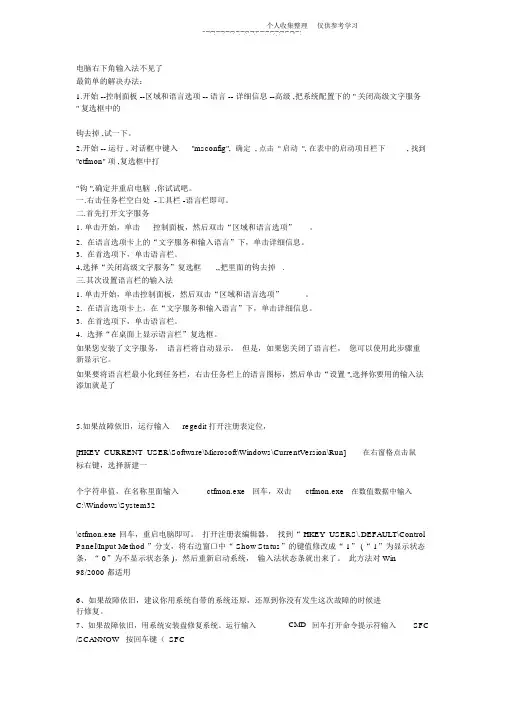
个人收集整理仅供参考学习电脑右下角输入法不见了最简单的解决办法:1.开始 --控制面板 --区域和语言选项 -- 语言 -- 详细信息 --高级 ,把系统配置下的 " 关闭高级文字服务" 复选框中的钩去掉 ,试一下。
"msconfig",确定, 点击" 启动", 在表中的启动项目栏下, 找到2.开始 -- 运行 , 对话框中键入"ctfmon" 项 ,复选框中打"钩 ",确定并重启电脑 ,你试试吧。
一.右击任务栏空白处 -工具栏 -语言栏即可。
二.首先打开文字服务1. 单击开始,单击控制面板,然后双击“区域和语言选项”。
2.在语言选项卡上的“文字服务和输入语言”下,单击详细信息。
3.在首选项下,单击语言栏。
4,选择“关闭高级文字服务”复选框,,把里面的钩去掉.三.其次设置语言栏的输入法1. 单击开始,单击控制面板,然后双击“区域和语言选项”。
2.在语言选项卡上,在“文字服务和输入语言”下,单击详细信息。
3.在首选项下,单击语言栏。
4.选择“在桌面上显示语言栏”复选框。
如果您安装了文字服务,语言栏将自动显示。
但是,如果您关闭了语言栏,您可以使用此步骤重新显示它。
如果要将语言栏最小化到任务栏,右击任务栏上的语言图标,然后单击“设置 ",选择你要用的输入法添加就是了5.如果故障依旧,运行输入regedit 打开注册表定位,[HKEY_CURRENT_USER\Software\Microsoft\Windows\CurrentVersion\Run]在右窗格点击鼠标右键,选择新建一个字符串值,在名称里面输入ctfmon.exe回车,双击ctfmon.exe在数值数据中输入C:\Windows\System32\ctfmon.exe 回车,重启电脑即可。
打开注册表编辑器,找到“ HKEY_USERS\.DEFAULT\Control Panel\Input Method ”分支,将右边窗口中“ Show Status”的键值修改成“ 1” (“ 1”为显示状态条,“ 0”为不显示状态条 ),然后重新启动系统,输入法状态条就出来了。
win10时不时弹出输入法怎么办?win10时不时就弹出输入法解决教程
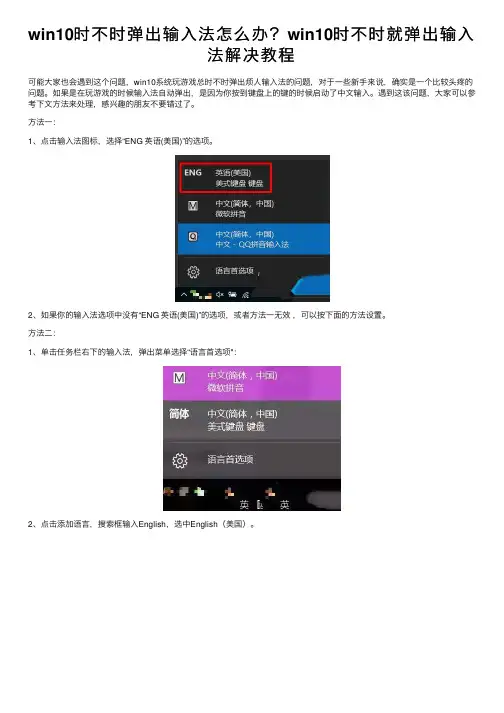
win10时不时弹出输⼊法怎么办?win10时不时就弹出输⼊法解决教程可能⼤家也会遇到这个问题,win10系统玩游戏总时不时弹出烦⼈输⼊法的问题,对于⼀些新⼿来说,确实是⼀个⽐较头疼的问题。
如果是在玩游戏的时候输⼊法⾃动弹出,是因为你按到键盘上的键的时候启动了中⽂输⼊。
遇到这该问题,⼤家可以参考下⽂⽅法来处理,感兴趣的朋友不要错过了。
⽅法⼀:1、点击输⼊法图标,选择“ENG 英语(美国)”的选项。
2、如果你的输⼊法选项中没有“ENG 英语(美国)”的选项,或者⽅法⼀⽆效,可以按下⾯的⽅法设置。
⽅法⼆:1、单击任务栏右下的输⼊法,弹出菜单选择“语⾔⾸选项":2、点击添加语⾔,搜索框输⼊English,选中English(美国)。
3、⽤windows键盘+R键菜单,输⼊“regedit”编辑注册表。
4、找到“HKEY_CURRENT_USER\KeyboardLayout\Preload”项,把“1”的键值(双击)修改为00000804,然后找到“HKEY_CURRENT_USER\KeyboardLayout\Substitutes”,右侧栏中右键单击新建字符串值,名称写“00000804”,键值为“00000409”。
这⼀步的⽬的是修改默认语⾔为“美式键盘”:5、打开控制⾯板的“语⾔”,单击“中⽂”的“选项”,添加输⼊法“美式键盘”。
6、回到语⾔项,点击左侧的“⾼级”,替代默认输⼊法。
选中“美式键盘”,然后点击“更改语⾔栏热键”进⾏下⼀步设置。
7、弹出窗⼝选中“在输⼊语⾔之间”,点击“更改按键顺序”,切换输⼊语⾔选择“未分配”;再选中“中⽂(简体输⼊法)-输⼊法/⾮输⼊法切换”并点击“更改按键顺序”,随便设置⼀个不常⽤的组合按键,总之就是尽量避免常⽤的快捷键。
语言栏找不到 输入法不能切换 的解决方法

语言栏找不到输入法不能切换的解决方法权限设置Khh sd编辑一、任务栏输入法(语言栏)不显示桌面任务栏右侧的输入法状态(也就是语言栏)不见了,通常有以下几种解决方法:1、禁用了语言栏在任务栏显示:在任务栏单击鼠标右键,弹出快捷菜单,把鼠标移动到“工具栏”上,会弹出子菜单,看看其中的“语言栏”有没有被选中,如果没有选中,单击选中“语言栏”,一般会显示输入法图标。
2、启用了高级文字服务:这种情况比较多见。
打开控制面板(依次单击“开始→设置→控制面板”),在控制面板中单击“日期、时间、语言和区域设置”,单击“语言和区域设置”,弹出“语言和区域设置”对话框,单击“语言”标签,在“文字服务和输入语言”下单击“详细信息”按钮,弹出“文字服务和输入语言”对话框,单击“高级”标签,在“系统配置”下,把“关闭高级文字服务”前面的对号取消(即“兼容配置”和“系统配置”两个都不要选。
“系统配置”如果选中则会关闭语言栏)确定。
再点“设置”选项卡,点“首选项·语言栏”把1、3项勾上,单击“确定”按钮,输入法图标就回来了。
3、系统没有启用microsoft输入法服务:点“开始→运行”,键入“msconfig”,单击“确定”或回车,运行“系统配置实用程序”,在“启动”里把“Ctfmon.exe”选中,单击“确定”(也可以直接在“开始--运行”--输入“ctfmon.exe”回车,再输入“msconfig”--启动,把“ctfmon.exe”钩上),然后注销或重新启动应该就可以了。
这是因为Ctfmon.exe控制Alternative User Input Text Processor (TIP)和Microsoft Office语言条,提供语音识别、手写识别、键盘、翻译和其它用户输入技术的支持。
这个程序没有启动也会造成输入法图标不显示。
4、系统输入法服务被改:可以在开始--运行--输入regsvr32 msutb.dll试试。
Win10电脑搜狗输入法无法输入中文,输入法栏不见了的处理方法

Win10电脑搜狗输入法无法输入中文,输入法栏不见了的处理方法最近使用Win10电脑出现了一个比较奇怪的问题,那就是搜狗输入法无法输入中文,无论你怎么切换都是英文,排查了所有关于输入法的设置问题,依然无法解决。
既然不是输入法设置问题,会不会是搜狗输入法的问题?第一时间将搜狗卸载,重新安装依然无果,问题依旧。
那么到底是什么原因呢?如何解决这个问题,下面小编分享一下Win10电脑搜狗输入法无法输入中文并且输入法栏不见了的解决方法,希望能够帮助到与我遇到一样问题的人。
故障原因:重新安装最新版的搜狗输入法也没有解决之后,我想大多数的故障不是出在搜索输入法上,忽然让我想到微软拼音输入法和一些游戏不兼容,并无法输入中文,例如CSGO、DOTA2、守望先锋全屏游戏的时候,微软拼音输入法不兼容应该算是一个BUG,结果我删除了微软拼音竟然解决了,搜狗输入法可以正常输入中文了,输入法栏也回来了。
解决操作方法:1、首先我们点击“开始”菜单,再点击“设置”齿轮按钮,如下图所示。
2、在Windows设置中,点击“时间和语音”,如下图所示。
3、我们点击一下“中文(简体,中国)”,再点击“选项”,如下图所示。
注:也有可能是中文(中华人民共和国);4、下拉至底部,找到并点击一下“微软拼音”,点击“删除”按钮,如下图所示。
5、微软拼音输入法删除之后,我们看看是不是第三方输入法(搜狗)可以使用中文输入了?并且输入法栏也是不是回来啦?注:如果你没有第三方输入法,可以先安装一个并将其设置默认输入法,然后删除微软输入法,因为这就是微软输入法BUG,你自己是解决不了的,需要微软官方下一次更新可能会解决这个问题。
以上就是小编分享的Win10电脑搜狗输入法无法输入中文并且输入法栏不见了的解决方法,如果您重新安装搜狗输入法也无法解决这个问题,很有可能是因为微软输入法BUG导致的问题,希望本文能够帮助到大家。
输入法修复

输入法修复简介输入法是计算机中非常重要的工具,用于输入文字。
然而,有时候我们可能会遇到输入法的一些问题,如无法正常启动、无法输入中文、不能正确切换等。
本文将介绍如何修复常见的输入法问题。
问题1:无法启动输入法解决方法:1.检查输入法程序是否完整安装。
在控制面板或应用商店中查找输入法程序,并确保已正确安装。
2.重新安装输入法程序。
如果输入法程序已安装但无法启动,可以尝试先卸载再重新安装。
问题2:无法输入中文解决方法:1.检查输入法设置。
在任务栏右下角找到输入法图标,右键点击选择“设置”,确保中文输入法已启用。
2.检查语言设置。
在控制面板或系统设置中,找到“语言”选项,确保中文语言已添加。
3.切换输入法。
尝试切换到其他中文输入法,看是否能够输入中文。
问题3:无法正确切换输入法解决方法:1.检查输入法切换快捷键。
在任务栏右下角找到输入法图标,右键点击选择“设置”,找到切换输入法的快捷键设置,确保设置正确。
2.检查输入法切换顺序。
在设置中,找到输入法切换顺序设置,确认所需输入法在列表中,并将其移动到首位。
问题4:输入法不稳定或反应迟缓解决方法:1.关闭不必要的后台程序。
有些后台程序可能会占用大量系统资源,导致输入法运行缓慢或不稳定。
通过任务管理器关闭这些程序,以释放系统资源。
2.更新输入法软件。
有时,输入法软件的旧版本可能存在一些问题。
通过更新输入法软件,可以获得更好的稳定性和性能。
3.清理临时文件。
临时文件的积累可能会导致输入法运行缓慢。
可以使用系统工具清理临时文件,如磁盘清理工具或第三方清理工具。
问题5:无法输入特殊字符或符号解决方法:1.检查输入法设置。
在输入法设置中,查看是否启用了特殊字符或符号输入。
2.切换输入法模式。
有些输入法可能支持多种输入模式,例如中文模式和英文模式。
尝试切换输入法模式,看是否可以输入特殊字符或符号。
问题6:输入法显示异常解决方法:1.更新显示驱动程序。
输入法显示异常可能与显示驱动程序有关。
电脑不能打字开机右下角语言栏问号不能打开文件的最快捷的解决
电脑不能打字开机右下角语言栏问号不能打开文件的最
快捷的解决
不能打字开机右下角语言栏问号不能打开文件
langbar.chm的最方便快捷解决办法:
今天装完系统重启后在发现不能打字,右下角有个问号,点下问号出
现个“语言栏帮助(L)\,点下这个帮助,弹出不能打开文件:
langbar.chm网上搜了下,找了很久,试验得出结果,大多数答案无效。
重装一下\搜狗输入法\,发现能打字了,但一重启就是老样子了。
终于在“文字语言和输入语言”那找到了解决办法:
1.先装一个输入法(如果只用自带的输入法,这一步可以省略。
本人
不想用智能ABC,用超级兔子完整删除了....)
2.开始--设置--控制面板--区域和语言选项--语言--详细信息--
(“已安装的服务”只看到一个“简体中文-美式键盘”)添加--键盘布
局/输入法-搜狗拼音输入法(我装过一次搜狗的才有这个选项哦!这里应
该可以根据你想用的输入法来选的)
重启发现问题解决了
能打字后,右下角的问号还在,看着不爽。
笔者再指点一下:
方法 1.鼠标移到问号那,单击右键--任务栏中的其他图标(点一下,钩钩去掉即可)
方法2.鼠标移到问号那,单击右键--还原语言栏(语言栏在桌面上了)--单击语言栏右下角的倒三角--点下\帮助(H)\(去掉钩钩,问号就
没有了,再点语言栏右上角的最小化就回到任务栏了)。
语言栏修复方法
语言栏修复方法语言栏(输入法)丢失问题可能是你自己误删除,也可能是广告木马为了达到挟持用户访问其推广的恶意网站的目的,会劫持或感染输入法文件,一旦删除病毒文件,就会导致输入法无法使用,出现输入法不见了,输入法图标不见了的现象。
必须进行修复才能解决这个问题。
工具/原料微软操作系统方法一右键单击桌面下方任务栏空白位置,在弹出的菜单上选择“工具栏”。
在展开的二级菜单上,可以看到有“语言栏”这一项,如果它前面没有勾选,那么就左键点击它。
OK,现在熟悉的语言栏图标又回到了桌面上。
方法二打开控制面板点击“区域与语言选项”,打开第二个标签页“语言”,点击“文字服务和输入语言”栏目内的“详细信息”在弹出的窗口上,找到最下方的“语言栏”,点击它选择“在桌面上显示语言栏”复选框。
如果步骤4中提到的“语言栏”变灰,不能点击,那么需要单击此页面上的第二个标签页“高级”,并将“系统配置”中“关闭高级文字服务”前的勾去掉。
然后再重复步骤4的操作就可以了。
方法三如果上述两种方案,均不能解决语言栏不见了的问题,此时我们需要检查一下,在当前的系统进程中,是否有ctfmon.exe(这是windows 系统的文字服务)右键点击桌面下方任务栏,左键点击“任务管理器”(也可按ctrl+alt+delete打开)选择第二个标签页“进程”点击“映像名称”标签,按照字母顺序排列检查有没有ctfmon.exe,如果没有,点击任务管理器上的“文件”,点击新建任务“运行”输入ctfmon.exe并回车。
如果提示错误,基本上都是本机的ctfmon.exe文件损坏或丢失。
可以到别的电脑复制ctfmon.exe文件或从网上下载,然后复制到C:\windows\system32文件夹中就可以了。
方法四通过上面的三种方法,貌似搞定语言栏不见了的问题。
但可能重启电脑之后,它又不见了,这是由于ctfmon.exe,也就是上文提到的windows文字服务,没有随机自启动的缘故。
如何解决电脑输入法无法切换输入法错乱
如何解决电脑输入法无法切换输入法错乱一、问题描述在使用电脑时,有时会遇到输入法无法切换的问题,或者切换后输入法错乱的情况。
这给我们的正常使用带来了很多不便。
本文将探讨如何解决这个问题,以确保我们的输入法能够正常切换并使用。
二、检查输入法设置首先,我们需要检查电脑的输入法设置。
打开“控制面板”,找到“时钟、语言和区域”选项,点击进入“区域和语言”设置。
确保选择了正确的语言和区域,并且输入法的切换快捷键设置正确。
三、更新输入法驱动程序如果输入法问题依然存在,我们可以尝试更新电脑的输入法驱动程序。
从电脑制造商的官方网站或者输入法厂商的官方网站上下载最新的输入法驱动程序,并按照说明进行安装。
更新驱动程序有时可以解决一些兼容性问题,从而提高输入法的稳定性。
四、清理输入法缓存输入法的错误也可能是由于缓存文件损坏引起的。
我们可以尝试清理输入法的缓存文件,以解决输入法切换问题。
具体操作方法如下:1. 关闭所有正在运行的程序,确保没有程序正在占用输入法。
2. 按下“Win + R”组合键,打开“运行”窗口。
3. 输入“%appdata%”并回车,打开应用程序数据文件夹。
4. 找到并打开相应的输入法文件夹,删除所有缓存文件。
5. 重新启动电脑,尝试切换输入法,看是否问题得到解决。
五、修复操作系统如果以上方法都无法解决输入法问题,我们可以尝试修复操作系统。
操作系统中的一些错误可能导致输入法无法正常切换。
具体操作方法如下:1. 打开“控制面板”,找到“程序”选项。
2. 在“程序和功能”下找到“启动或关闭Windows功能”选项,并点击进入。
3. 在弹出的窗口中找到“语言包”或“输入语言”,取消勾选。
4. 确认后重启电脑,然后再次返回“启动或关闭Windows功能”。
5. 重新勾选“语言包”或“输入语言”,点击确定。
6. 重启电脑后,检查输入法切换是否正常。
六、使用专业工具修复如果以上方法仍然无法解决问题,我们可以尝试使用专业的输入法修复工具来修复输入法错误。
重启电脑语言栏没了怎么回事
重启电脑语言栏没了怎么回事电脑使用的时间久了,相信我们会发现电脑的一些问题,比如电脑重启输入法没有了,如何解决?面店铺给大家讲解一下关于重启电脑语言栏没了的解决方法,希望大家喜欢!重启电脑语言栏没了的解决方法方法一右键单击桌面下方任务栏空白位置,在弹出的菜单上选择“工具栏”。
在展开的二级菜单上,可以看到有“语言栏”这一项,如果它前面没有勾选,那么就左键点击它。
OK,现在熟悉的语言栏图标又回到了桌面上。
方法二打开控制面板点击“区域与语言选项”,打开第二个标签页“语言”,点击“文字服务和输入语言”栏目内的“详细信息”在弹出的窗口上,找到最下方的“语言栏”,点击它选择“在桌面上显示语言栏”复选框。
如果步骤4中提到的“语言栏”变灰,不能点击,那么需要单击此页面上的第二个标签页“高级”,并将“系统配置”中“关闭高级文字服务”前的勾去掉。
然后再重复步骤4的操作就可以了。
方法三如果上述两种方案,均不能解决语言栏不见了的问题,此时我们需要检查一下,在当前的系统进程中,是否有ctfmon.exe(这是windows 系统的文字服务)右键点击桌面下方任务栏,左键点击“任务管理器”(也可按ctrl+alt+delete打开)选择第二个标签页“进程”点击“映像名称”标签,按照字母顺序排列检查有没有ctfmon.exe,如果没有,点击任务管理器上的“文件”,点击新建任务“运行”输入ctfmon.exe并回车。
如果提示错误,基本上都是本机的ctfmon.exe文件损坏或丢失。
可以到别的电脑复制ctfmon.exe文件或从网上下载,然后复制到C:\windows\system32文件夹中就可以了。
重启电脑语言栏没了。