
如何删除C盘上没有用的东西
如何删除C盘上没有用的东西?1. 删除系统文件备份sfc.exe /purgecache (一般用户是不怎么用的)2 删除驱动备份windows\driver cache\i386目录下的Driver.cab文件(73mb)3. 取消系统还原(总体来说系统还原功能还是不错的,建议除了xp安装的那个盘使用,其它盘都别用,如果哪一天硬盘的空间不够了,可以通过系统清理程序删除一些比较早的还原点)4、删除帮助文件(减掉40多mb) (使用中文汉化包的文件大小为92兆,刚开始使用xp 的同志最好别删)5、删掉\WINDOWS\system32\dllcache下文件(减去200——300mb)。
(这是备用的dll文件,只要你拷贝了安装文件,完全可以这样做。
既然这样删你没话说)6、把我的文档、IE的临时文件夹都转到其他盘(分区)。
(同时对系统的速度,和硬盘都有好处,如果使用的是双系统,最好把两个系统的IE临时文件都放在同一个文件夹,这样既加快速度有节省空间)7、把虚拟内存也转到其他盘。
(最好就是将这些东西和平时临时下载文件放在一个不大的分区里,这样也方便整理硬盘)8、将应用软件装在其他盘(这对重装系统也有好处,可以省很多事)。
9、如用ntfs装xp,本身就节省地盘。
10、卸载不常用组件:用记事本修改%windows%\inf\sysoc.inf,用查找/替换功能,在查找框中输入,hide,全部替换为空。
这样,就把所有的,hide都去掉了,存盘退出后再运行“添加-删除程序”,就会看见“添加/删除Windows组件”中多出不少选项;删除掉游戏啊,码表啊等不用的东西。
然后介绍如何清理系统垃圾一.系统运行生成的垃圾文件系统运行产生的垃圾大部分情况下都是为了提高系统的易用性,在某些时候,Windows的这些设计确实给用户带来了不少方便,虽然它们是实实在在的无用垃圾文件。
其中包括:1,“开始”-“最近访问文档”里的垃圾:这是Windows自作聪明把系统的最近使用的文件做个链接放在这里,相信对芏嗳硕济挥杏么Α?清除方法:右键单击Start(开始),选择(属性)命令,然后,单击“自定义”,选择“高级”选项卡,单击“清空列表”按钮,并清除“列示出最近打开的文档”复选框。
将My Recent Documents(文档)文件夹清空,这个操作不会将相关文档从您的计算机上删除掉。
2,安装程序、编辑文件时产生的临时文件:很多安装程序都是自解压的,然后释放在C盘中开始安装,在加上WindowsInstaller的设计问题,是很多垃圾文件产生的根源。
软件的运行过程中,通常也会产生一些临时交换文件,还有一些软件自带了冗余的字体库和帮助文件等,有一部分是隐藏在“c:\windows\temp”等临时文件夹中,还有用户文件夹的相应地方,甚至是Windows\system32等。
甚至软件在卸载之后,还会留下一些残存的.dll动态链接库文件或在注册表中留下自己的身影。
清除方法:因为文件的位置很多,我们除了具体已知的垃圾文件夹清空之外,点击开始菜单,选择“搜索”命令下的“文件或文件夹”,输入需要删除的文件后缀,比如以*.tmp、*._mp 等为后缀名的临时文件、以*.bak、*.old、*.syd等为后缀名的临时备份文件、临时帮助文件(*.gid)、磁盘检查数据文件(*.chk)等垃圾文件都可以放心进行查找。
搜索完毕后,将这些文件全部删除即可。
为了方便我们可以可以建立一个批处理文件,执行一下就清除所有垃圾了,非常方便:打开记事本,输入以下内容:@echo offrmdir /s /q %temp%deltree –y C:\windows\temp\*.*deltree -y C:\RECYCLED\*.*deltree -y C:\Documents and Settings\(当前用户名)\Local Settings\TempDEL /F /Q /S C:\*.tmpDEL /F /Q /S C:\*._mpDEL /F /Q /S C:\*.gidDEL /F /Q /S C:\*.sydDEL /F /Q /S C:\*.oldDEL /F /Q /S C:\*.chkDEL /F /Q /S C:\*.bak把文本文件后缀改为“.bat”。
以后我们只要双击运行一下这个bat批处理文件,就把C盘的垃圾清理掉了,我们可以把它加入到组策略里,让它关机自动运行。
在“开始――运行”里输入“gpedit.msc”打开组策略,进入“计算机配置-Windows设置-脚本(启动/关闭)”,在右侧窗格双击“关机”,接着单击“添加”按钮,在“脚本名”中输入这个bat文件的路径。
这样电脑在每次关机时,系统就会自动清理垃圾文件(关机的时间可能会略有加长)。
3,IE浏览器的临时文件、Cookies和历史记录:临时文件有益加快网页浏览、历史记录方便用户寻找以前访问的网页、Cookies则是网站标志用户必不可少的,这些对于IE的运行来说虽然不是必不可少的,但是对用户上网确实有很大的方便。
清理方法:在IE的菜单“工具——Internet选项-常规”里都有相应的删除方法,临时文件我们最好是根据自己的网速和磁盘情况限制它的大小,对于Cookies,如果不是公用电脑的话,建议保留。
二.软件卸载之后的遗留操作:1,正常卸载一些软件,有时候右键会遗留下一些不再需要的项目,比如一些杀毒、看图软件的的快捷方式等。
清理方法:这些遗留项目一般都存放在注册表[HKEY_CLASSES_ROOT\*\shellex\ContextMenuHandlers]、[HKEY_CLASSES_ROOT\Directory\shell]、[HKEY_CLASSES_ROOT\Directory\shellex\ContextMenuHandlers]以及[HKEY_CLASSES_ROOT\Folder\shell]和[HKEY_CLASSES_ROOT\Folder\shellex\ContextMenuHandlers]等。
在注册表中查找与软件有关的键值,找到并删除。
2,右键-新建子菜单我们往往只是用到新建文件夹、新建word文档等,很多软件都往这里面添加内容。
清理方法:将[HKEY_CLASSES_ROOT\.***](“.***”是要删除项目的文件扩展名)下的“ShellNew”项删除,然后退出注册表编辑器并重新启动计算机即可。
3,某个文件上右键,有可能在“打开方式”子菜单中有很多不需要的。
清理方法:注册表的相应位置是:[HKEY_CURRENT_USER\Software\Microsoft\Windows\CurrentV ersion\Explorer\FileExts]和[HKEY_CLASSES_ROOT\SystemFileAssociations],在“OpenWithList”子项中删除不需要的键值或项即可。
三.高级技巧1,菜单启动项:很多软件都会加入注册表中的启动项,这是很多菜鸟的电脑运行拖慢的罪魁祸首。
清理方法:除了开始菜单的“程序—启动”项里面之外,还在注册表的[HKEY_LOCAL_MACHINE\Software\Microsoft\Windows\CurrentV ersion\Run(和RunOnce)]以及[HKEY_Current_User\Software\Microsoft\Windows\CurrentV ersion\Run(和RunOnce)]几处。
我们也可以运行“msconfig”来清除启动项首先介绍如何给winxp减肥!!1. 删除系统文件备份sfc.exe /purgecache (一般用户是不怎么用的)2 删除驱动备份windows\driver cache\i386目录下的Driver.cab文件(73mb)3. 取消系统还原(总体来说系统还原功能还是不错的,建议除了xp安装的那个盘使用,其它盘都别用,如果哪一天硬盘的空间不够了,可以通过系统清理程序删除一些比较早的还原点)4、删除帮助文件(减掉40多mb) (使用中文汉化包的文件大小为92兆,刚开始使用xp 的同志最好别删)5、删掉\WINDOWS\system32\dllcache下文件(减去200——300mb)。
(这是备用的dll文件,只要你拷贝了安装文件,完全可以这样做。
既然这样删你没话说)6、把我的文档、IE的临时文件夹都转到其他盘(分区)。
(同时对系统的速度,和硬盘都有好处,如果使用的是双系统,最好把两个系统的IE临时文件都放在同一个文件夹,这样既加快速度有节省空间)7、把虚拟内存也转到其他盘。
(最好就是将这些东西和平时临时下载文件放在一个不大的分区里,这样也方便整理硬盘)8、将应用软件装在其他盘(这对重装系统也有好处,可以省很多事)。
9、如用ntfs装xp,本身就节省地盘。
10、卸载不常用组件:用记事本修改%windows%\inf\sysoc.inf,用查找/替换功能,在查找框中输入,hide,全部替换为空。
这样,就把所有的,hide都去掉了,存盘退出后再运行“添加-删除程序”,就会看见“添加/删除Windows组件”中多出不少选项;删除掉游戏啊,码表啊等不用的东西。
然后介绍如何清理系统垃圾一.系统运行生成的垃圾文件系统运行产生的垃圾大部分情况下都是为了提高系统的易用性,在某些时候,Windows的这些设计确实给用户带来了不少方便,虽然它们是实实在在的无用垃圾文件。
其中包括:1,“开始”-“最近访问文档”里的垃圾:这是Windows自作聪明把系统的最近使用的文件做个链接放在这里,相信对芏嗳硕济挥杏么Α?清除方法:右键单击Start(开始),选择(属性)命令,然后,单击“自定义”,选择“高级”选项卡,单击“清空列表”按钮,并清除“列示出最近打开的文档”复选框。
将My Recent Documents(文档)文件夹清空,这个操作不会将相关文档从您的计算机上删除掉。
2,安装程序、编辑文件时产生的临时文件:很多安装程序都是自解压的,然后释放在C盘中开始安装,在加上WindowsInstaller的设计问题,是很多垃圾文件产生的根源。
软件的运行过程中,通常也会产生一些临时交换文件,还有一些软件自带了冗余的字体库和帮助文件等,有一部分是隐藏在“c:\windows\temp”等临时文件夹中,还有用户文件夹的相应地方,甚至是Windows\system32等。
甚至软件在卸载之后,还会留下一些残存的.dll动态链接库文件或在注册表中留下自己的身影。
清除方法:因为文件的位置很多,我们除了具体已知的垃圾文件夹清空之外,点击开始菜单,选择“搜索”命令下的“文件或文件夹”,输入需要删除的文件后缀,比如以*.tmp、*._mp 等为后缀名的临时文件、以*.bak、*.old、*.syd等为后缀名的临时备份文件、临时帮助文件(*.gid)、磁盘检查数据文件(*.chk)等垃圾文件都可以放心进行查找。
Win7如何清理C盘空间?Win7 C盘清理方法介绍
Win7如何清理C盘空间?Win7 C盘清理方法介绍
导读:最近有Win7用户反映,C盘空间都占满了,整个电脑变得非常的卡,非常影响自己的工作速度,并且不管用户怎么删除没用的文件,结果都一样,这让用户非常苦恼。
那么,Win7如何清理C盘空间呢?下面,我们就一起往下看看Win7 C盘清理方法介绍吧!
方法/步骤
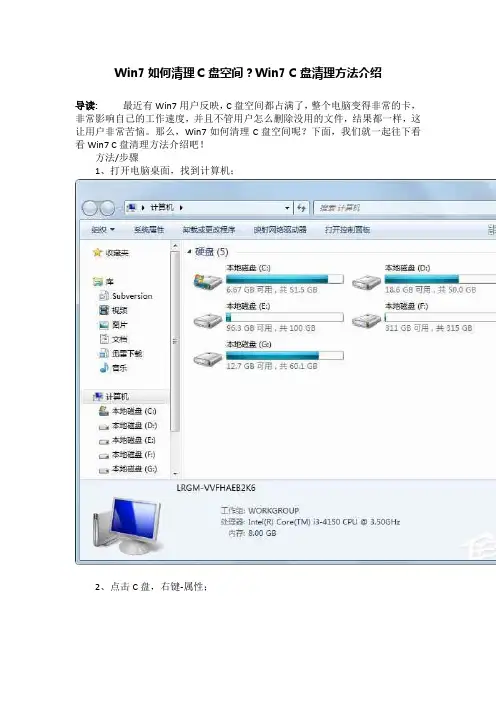
1、打开电脑桌面,找到计算机;
2、点击C盘,右键-属性;
3、在属性中,点击磁盘清理;
4、最后提示磁盘清理的内容,划上钩,确定;
5、或者在回收站中清空回收站,把桌面上的大文件尽量存到其他位置,也会占用C盘空间;
6、还有就是浏览器,工具-Internet选项中历史记录的清理。
以上就是关于Win7 C盘清理方法的介绍,按照以上方法进行操作,相信C 盘立马就能清理出一些空间了。
释放c盘的方法
释放c盘的方法
如何释放C盘空间
C盘是存放系统文件的硬盘分区,因为系统文件的数量很多,用户安装的软件也会占用很多空间,所以C盘空间经常被充满,从而影响系统的运行,甚至会出现无法开机的情况。
那么,如何释放C盘的空间?
首先,可以在C盘中清理不必要的文件,例如下载的安装包,安装后没有使用的软件,以及更新后没有删除的旧文件等。
这些文件如果不需要,就可以清理掉,这样就可以释放一定的空间。
此外,还可以清理C盘的垃圾文件,例如一些临时文件,IE缓存文件,Windows系统日志文件等,这些文件一般都不重要,可以清理掉,以释放C盘的空间。
另外,也可以使用磁盘整理工具,这类工具可以自动清理系统垃圾文件,并可以压缩系统文件,从而释放C盘的空间。
最后,也可以使用磁盘扩容工具,这类工具可以将C盘空间扩容到D盘或其他磁盘,从而解决C盘空间不足的问题。
以上就是如何释放C盘空间的几种方法,可以根据自己的需要选择适合自己的方法,来释放C盘的空间,从而让系统运行更加流畅。
win10win7系统C盘哪些文件可以删除win删除c盘无用文件方法
win10win7系统C盘哪些⽂件可以删除win删除c盘⽆⽤⽂件⽅法win系统如何彻底清理c盘?C盘作为⼀个系统盘,⾃然以Windows⽂件夹所占空间最⼤,不过使⽤久了该⽂件夹中集成了⼤量系统⽂件,想删除⼀些⽂件来缓冲⼀下系统运⾏的压⼒,但是⼜怕删除了不该删除的⽂件,⼀不⼩⼼就可能造成系统崩溃,那么Win系统C盘哪些⽂件可以删除呢?怎么能够快速删除C盘的⽆⽤⽂件呢?下⾯⼩编给⼤家分享⼏种快速分辨C盘⽆⽤⽂件和快速的删除⽅法。
需要的朋友⼀起看看吧!第⼀种:Win10系统C盘哪些⽂件可以删除,如何快速删除?打开“此电脑”可以看到这时系统盘(C盘)可⽤空间已经不多⿏标右键C盘,在⾥⾯选择属性打开在常规栏⽬下,可以看到“磁盘清理”选项按钮,点击打开选择完毕之后,系统将⾃动进⼊磁盘清理的扫描过程仍然需要点击下⾯的“清理系统⽂件”按钮清理系统⽂件在打开的结果页⾯中,找到要删除的系统⽂件,(名为:以前的Windows安装),在其前⾯进⾏勾选,便可以看到该⽂件所占⽤C 盘的具体⼤⼩容量了,直接点击下⽅的确定按钮,即可进⾏删除释放出C盘的空间了第⼆种:使⽤系统⾃带的清理程序进⾏清理。
⼯具复:电脑。
1、点击桌⾯左下⾓的开始菜单,再点击上⾯的设置图标。
制2、点击界⾯左上⾓的【系统】。
3、再继续点击界⾯左⾯⼯具栏中的【存储】。
4、将存储感知的开关打开,再点击【⽴即释百放空间】。
5、等待⼏分钟,系统会⾃动扫度描。
6、点击【删除⽂件】,C盘的⽆⽤⽂件都会被清除。
第三:win10系统删除C盘多余⽂件⽅法⽅法/步骤第⼀步在win10系统上,打开磁盘,进去C盘,这⾥我们主要清理C:\Windows和C:\Users⽬录下⽂件,C:\Program Files (x86)⽬录下⽂件可以通过卸载不⽤的软件进⾏删除,如下图所⽰:第⼆步进去C:\Users⽬录下,主要⽤户名下的⽂件进⾏删除清理,如下图所⽰:第三步进去C:\Windows⽬录下,主要对⼀些系统临时⽂件,升级备份⽂件,驱动程序备份⽂件,安装系统⽇志⽂件等进⾏清理,如下图所⽰:第四步下⾯是win10系统可以删除的⽂件,根据需要进⾏清理删除,如下图所⽰:第五步我们也可以通过⼀些垃圾清理软件进⾏清理,不需要⼿动进⾏删除,点击电脑清理,如下图所⽰:第六步清理完成之后,会释放⼀定的内存空间,如果想保持C盘剩余可⽤空间⾜够,安装软件的时候,不要装在C盘,桌⾯不要存放过⼤⽂件,或者将桌⾯⽂件路径改为D盘,如下图所⽰:第四:深度C盘清理的⽅法看完这,相信⼤家知道C盘⽬录下都有什么⽂件夹了吧?但那么多的⽂件夹,我们需要删除哪⼀些呢?1、系统更新补丁⽂件位于C:\Windows\Software Distribution\Download这⼀路径,⾥⾯的⽂件夹需要定期清理⼀次2、软件的缓存和数据位于C:\Users\⽤户名\AppData这⼀路径有三个⽂件夹,分别是Local、Local Low和Roaming,这三个⽂件夹占据了很⼤空间。
如何清理C盘空间简化版

C盘满了如何清理
我们遇到c盘满了,都到了红色的地步,那么我们不知道哪个可以删除,哪个不可以删除,所以我们应该如何清理c盘呢?
1.C盘磁盘清理。
右键C盘,点击属性,打开之后常规页面有一个磁盘清理,点中之后就开始自动清理C盘了。
这个可以清理部分临时文件。
2.桌面就是默认c盘存储位置,桌面东西太多了就会造成C盘内存不足,所以把桌面上没用的删除,然后回收站永久删除。
3.分文别类移动到别的磁盘里面。
把软件放到D盘,可以把自己常用的放到E盘或者F盘,这样可以就减轻了C盘的负担,就能出来一些内存了。
4.删除c盘里面的Tencent文件。
点击c盘,找到Program Files,从这里面搜索common files,然后点击打开就会看到Tencent,删除这个文件,这里面都是一些临时文件图片之类的。
5.卸载没用的软件。
有些软件是不经意下载的,软件都比较占内存的,所以用电脑管家或者360安全卫士之类的程序删除这些软件,释放内存。
6.删除c盘的公用文件。
从C盘中找到users或者“用户”文件夹,然后看看是否下载了好多音乐视频之类的,如果没有用就删除即可。
做到这一步就完成了。
7.更改微信、QQ路径
更改QQ保存文件路径。
(1)微信更改 .
首先登录微信(电脑端)左下角“三”图标点击设置——文件管理——更改保存路径到除C盘以外的其他盘符
(2)QQ更改
首先登录QQ(电脑端)左下角“三”图标点击设置——基本设置——右边下拉滚动条——文件管理——更改保存路径到除C盘以外的其他盘符。
Win10专业版怎么高效删除系统垃圾?
Win10专业版怎么高效删除系统垃圾?Win10专业版怎么高效删除系统垃圾?我们都知道电脑系统永久了就出现卡顿的现象,这很有可能你的电脑垃圾占用内存过高了,C盘作为系统盘,空间被大量占用的话很有可能会由于磁盘空间不足导致系统运行缓慢,很多用户尝试用各种杀毒软件清除但是还是效果不大,那么有什么高效的清除系统内存的方法吗?有必要将家庭版升级到专业版么?下面就和我一起来看看高效删除win10专业版的系统垃圾方法吧!一、磁盘清理1、打开我的电脑,点击C盘--右键--属性,然后点击磁盘清理。
三、清除C盘目下无用文件夹1、该路径下的全部内容C:WindowsSoftwareDistributionDownload,是win7系统存放更新缓存的文件夹,占用系统内存可以删除。
2、该路径下C:Documents and settings用户名Local settingstemp 下的所有文件属于用户临时文件可以删除。
3、该路径下C:Documents and settings用户名Local settingsHistoy 下的所有文件属于历史记录可以删除。
4、清除系统临时文件占用内存较多,可以直接删除,这一类文件一般存放在两个位置中:一个Windows安装目录下的Temp文件夹;另一个是c:Documents and Settings"用户名'Local SettingsTemp文件夹。
在这里我们只能简要的为大家准备几种高效删除系统垃圾的方法,对于第三种"清除C盘目下无用文件夹'的方法还有很多,我们只是选择了部分作为例子。
注意:C盘是支撑整个系统运作的主要硬盘,里面有许多重要的文件,希望大家不要随意删除,删除前查询该文件价夹的详细信息。
以上就是我为大家带来高效删除win10专业版的系统垃圾方法介绍了,希望能帮助到大家!。
win10怎么快速清理C盘彻底清除C盘垃圾文件的几种方法
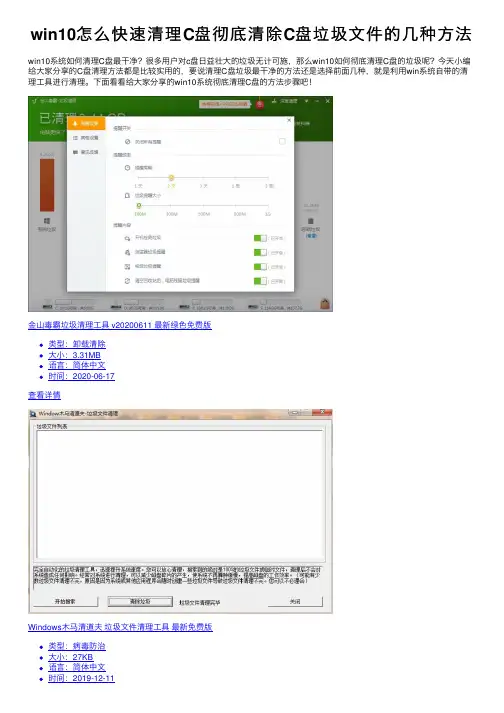
win10怎么快速清理C盘彻底清除C盘垃圾⽂件的⼏种⽅法win10系统如何清理C盘最⼲净?很多⽤户对c盘⽇益壮⼤的垃圾⽆计可施,那么win10如何彻底清理C盘的垃圾呢?今天⼩编给⼤家分享的C盘清理⽅法都是⽐较实⽤的,要说清理C盘垃圾最⼲净的⽅法还是选择前⾯⼏种,就是利⽤win系统⾃带的清理⼯具进⾏清理。
下⾯看看给⼤家分享的win10系统彻底清理C盘的⽅法步骤吧!⾦⼭毒霸垃圾清理⼯具 v20200611 最新绿⾊免费版类型:卸载清除⼤⼩:3.31MB语⾔:简体中⽂时间:2020-06-17查看详情Windows⽊马清道夫垃圾⽂件清理⼯具最新免费版类型:病毒防治⼤⼩:27KB语⾔:简体中⽂时间:2019-12-11查看详情win10如何彻底清理C盘垃圾⽅法⼀、删除临时⽂件1、在电脑上点击 win 键,在系统左侧会弹出⼀个对话框,点击如图所⽰位置中的设置,即可进⼊系统设置。
2、在弹出的系统设置窗⼝中,点击图⽰位置中的系统选项,在该选项中,主要内容为:显⽰器、声⾳、通知、存储等相关设置。
3、在系统设置中,点击系统左侧的导航栏中的存储设置,即可进⼊系统储存相关设置。
4、在存储中,可以查看本地存储⽬前的占⽤情况,如图所⽰,点击图⽰位置中的 C盘,即可进⼊查看C盘的具体情况,这⾥可以看出,主要内存占⽤情况为应⽤程序和临时⽂件占⽤较⼤5、存储感知是系统更新才出来的功能,这⾥打开该功能,即可在需要清理垃圾时,就会⾃动提⽰需要清理垃圾。
点击下⽅的⽴即释放空间即可进⼊空间释放程序。
6、点击上图中的⽴即释放空间之后,即可搜索系统C盘空间储存在的垃圾。
如下图所⽰,已经搜索出2G+的垃圾。
这⾥需要注意的是,回收站和以往的windows安装勾选,勾选上,点击上⽅的⽴即清理,即可对垃圾进⾏清理。
⽅法⼆、磁盘清理1、在电脑桌⾯上,点击“此电脑”,管理。
2、选择磁盘管理3、选择你要清理的磁盘,右击选择属性。
4、点击页⾯下⽅的“磁盘清理”按钮5、在出现的界⾯中,选择要清理的⽂件,点击“确定”,点击“删除⽂件”即可。
windowsxp系统怎么清理C盘垃圾释放空间
windows xp系统怎么清理C盘垃圾释放空间C盘空间越来越小,怎么清理垃圾文件释放C盘空间呢?下面由店铺为你整理了windows xp系统怎么清理C盘垃圾释放空间的相关方法,希望对你有帮助!xp系统清理C盘垃圾释放空间方法1法一、磁盘清理1、其实针对NTFS磁盘分区类型默认就有一个磁盘清理功能呢,如果C盘是NTFS分区可以打开属性,找到“磁盘清理”2、点击磁盘清理之后,系统会自动扫描压缩临时文件(本截图是D盘)xp系统清理C盘垃圾释放空间方法2法二、清理访问痕迹和浏览器缓存等1、除此之外对于我们经常访问或使用的文档都会产生临时记录。
清理这些记录文件也能释放一些空间2、选择经典菜单模式之后,点击“清除”功能也会出现类似上述的窗口喔。
自动清理xp系统清理C盘垃圾释放空间方法3法三、清理系统配置类1、更换配置文件路径除了压缩和清除缓存之外,我们还可以把系统的配置文件放到别的路径(或者删除) 默认都是放c盘的呢,具体操作看下图2、系统虚拟内存更换系统暂用内存空间的地方还有很多,虚拟内存设置估计是很多小伙伴忽略的地方3、系统默认会分配内存的2倍左右的空间把C盘虚拟内存分出去,可以把这个改到别的分区里面。
xp系统清理C盘垃圾释放空间方法4法四、手动查找大文件1、刚刚提到的都是系统方面的设置。
其实我们只需要养成好的习惯也能保证C盘空间足够的,搜索C盘看看打老虎在哪里2、通过大小排序之后,把不需要的大文件是删除或者移动到别的分区3、如果要查看大文件夹空间可以参考怎么查看文件夹大小:WINDOWS XP win7系统如何查看文件夹大小xp系统清理C盘垃圾释放空间方法5法五、清理不常用的软件1、系统使用久了难免会安装各种各样的软件,其实很多软件我们平时都用不上呢。
打开运行输入appwiz.cpl2、找到添加删除程序里面,根据使用频率排序一下。
看看那些我们不用的软件吧,如果几个月都没有用过的不认识的都可以删除了。
C盘哪些文件可以清理
C盘哪些文件可以清理我们该如何清理C盘呢?接下来是小编为大家收集的C盘哪些文件可以清理,希望能帮到大家。
C盘哪些文件可以清理十二种清理C盘垃圾文件方法:1.删除C盘中的Windows系统运行会产生很多垃圾,缓存,图片和升级包等垃圾文件。
Windows系统运行会产生很多垃圾,缓存,图片和升级包什么的都会放在C盘,记得定时清理系统垃圾,清理系统盘垃圾放在一下文件夹里A. 删除c:windowsSoftwareDistributionDownload下的文件(系统更新时下载的文件如你装好了更新也就没有用了)B. 删除c:windowsRegisteredPackages下所有目录C. 删除C:WINDOWSDownloaded Program Files下所有的文件D. 用360安全卫士或其他优化软件优化下。
2、删除系统还原,也就是System Volume Information文件夹系统还原,也就是System Volume Information文件夹占用C盘空间很大,随着用户使用系统时间的增加,C盘存储的系统还原文件(用于出现异常时还原到之前某一个时间点)会越来越多,导致硬盘空间越来越少,最后还要被警告“磁盘空间不足”。
它也是系统盘中最容易占用空间的一个文件,时间一长,这个文件大小可达4G,甚至更大!一般系统还原文件放在System Volume Information文件夹中,删除System Volume Information文件夹中系统还原文件如下:清理方法:直接关闭系统还原!右键点击“计算机”——属性——高级系统设置——系统保护——点选C盘——配置——还原设置下面的三个选项中直选最后一个“关闭系统保护”——删除——继续——确定。
3、删除C盘虚拟内存pagefile.sys文件虚拟内存占用C盘空间,在一些Windows系统中当电脑物理内存不足或较小时,会通过软件方式设置虚拟内存以弥补物理内存的不足,默认设置物理内存的1.5倍大小,这个体积是自动变化的,往往越来越大。
如何删除c盘中无用的文件
如何删除c盘中无用的文件如何删除C盘中无用的文件在使用电脑的过程中,我们经常会发现C盘的容量越来越小。
这是因为我们不断安装软件、下载文件、创建临时文件等,导致C盘中堆积了大量的无用文件。
这些无用文件既占用了硬盘的存储空间,也会减慢电脑的运行速度。
因此,及时清理C盘中的无用文件是很重要的。
本文将介绍如何删除C盘中的无用文件,以帮助您恢复磁盘空间并提升电脑性能。
方法一:使用Windows自带工具Windows系统自带了一些实用工具,可以帮助我们删除C盘中的无用文件。
以下是常用的几种自带工具及其使用方法:1. 磁盘清理工具(Disk Cleanup):打开“此电脑”,右键点击C 盘并选择“属性”,在弹出窗口中点击“磁盘清理”。
系统会自动扫描C盘中的无用文件并列出清理选项,例如临时文件、回收站文件等,勾选需要清理的选项后点击“确定”即可。
2. 磁盘碎片整理工具(Disk Defragmenter):打开“此电脑”,右键点击C盘并选择“属性”,在弹出窗口中点击“工具”,再点击“优化”按钮。
系统会自动分析并整理C盘中的碎片文件,以提高硬盘读取速度。
3. 清理下载文件夹:在C盘的用户文件夹下找到“Downloads”文件夹,打开后删除不再需要的下载文件。
这些文件通常占用较大的存储空间。
方法二:手动清理无用文件除了使用系统自带工具外,我们还可以手动清理C盘中的无用文件。
以下是一些常见的无用文件及其位置:1. 临时文件:打开运行窗口(快捷键为Win + R),输入“%temp%”并按回车键。
这将打开临时文件夹,可以删除其中的无用文件。
2. 回收站:桌面上的回收站图标可以打开回收站窗口,删除其中的已删除文件。
3. 网络临时文件:打开运行窗口,输入“%systemroot%\\temp\\Internet Temporary Files”并按回车键。
这将打开Internet Explorer的临时文件夹,删除其中的无用文件。
手动删除C盘垃圾
14、休眠功能会占用不少的硬盘空间,如果使用得少不妨将共关闭,关闭的方法是的:打开"控制面板",双击"电源选项",在弹出的"电源选项属性"对话框中选择"休眠"选项卡,取消"启用休眠"复选框。
15、卸载不常用组件:XP默认给操作系统安装了一些系统组件,而这些组件有很大一部分是你根本不可能用到的,可以在"添加/删除Windows组件"中将它们卸载。但其中有一些组件XP默认是隐藏的,在"添加/删除Windows 组件"中找不到它们,这时可以这样操作:用记事本打开\windows\inf\sysoc.inf这个文件,用查找/替换功能把文件中的"hide"字符全部替换为空。这样,就把所有组件的隐藏属性都去掉了,存盘退出后再运行"添加-删除程序",就会看见多出不少你原来看不见的选项,把其中那些你用不到的组件删掉(记住存盘的时候要保存为sysoc.inf,而不是默认的sysoc.txt),如Internat信使服务、传真服务、Windows messenger,码表等,大约可腾出近50MB的空间。
x:\Documents and Settings\用户名\Local Settings\Temp\下的所有文件(用户临时文件)
x:\Documents and Settings\用户名\LocalSettings\TemporaryInternet Files\下的所有文件(页面文件)
②清除“文档”菜单中的文件名
选择[开始]→[设置]→[任务栏和开始菜单],打开“任务栏属性”对话框。在该对话框中选择“开始菜单程序”标签,然后点击“清除”按钮即可,这样“文档”列表中的内容就会全部被清除。