
SSH通过rz命令与sz命令上传下载
SSH通过rz命令与sz命令上传下载
1命令介绍
一般控制远程linux都是使用SecureCRT这个工具通过ssh来连接,在作业的时候经常需要与远程传输文件,这个可以简单的使用sz与rz命令实现。
1.1rz命令的使用方法
rz命令为接收命令,是相对于远程控制机来说的,因为命令是在远程控制机上,所以为接收。
rz命令通过SecureCRT把本地文件接收到远程的控制机上。
先在用cd命令定位好远程机接收文件的目录,如下图,要接收到/home目录下,就得先用”cd /home“进入/home 目录,然后直接输入rz命令回车打开Zmodem工具,选在要传输的文件,点击”添加“,”确定“后就开始传输了。
[mysql@ada2 ~]$ ls
2.txt
1.2sz命令的使用方法
sz命令为发送命令,是相对于远程控制机来说的。
sz命令通过SecureCRT把远程的控制机上的文件发送到本地机器上。
先在SecureCRT 设置好传送文件时本地的保存路径,”选项“-->”会话选项“,打开下图的对话框,切换到”X/Y/Zmodem“,其中下载目录就是本地接受文件的目录。
传送文件时,输入命令+文件名回车即可,如:sz 1.txt,传输时跟FTP传输有点相似。
下载的目录可以通过,选项-->会话选项-->x/y/zmoderm,查看
2环境部署
检查是否已经安装了rzsz的软件包
rpm -qa|grep -i rzsz
通过yum安装
[root@ada2 ~]# yum install lrzsz
Loaded plugins: fastestmirror, refresh-packagekit, security
Loading mirror speeds from cached hostfile
* base:
* extras:
* updates:
Setting up Install Process
Resolving Dependencies
--> Running transaction check
---> Package lrzsz.x86_64 0:0.12.20-27.1.el6 will be installed --> Finished Dependency Resolution
Dependencies Resolved
================================================================= ===================================================================== ============================
Package Arch Version Repository Size
================================================================= ===================================================================== ============================
Installing:
lrzsz x86_64 0.12.20-27.1.el6 base 71 k
Transaction Summary
================================================================= ===================================================================== ============================
Install 1 Package(s)
Total download size: 71 k
Installed size: 159 k
Is this ok [y/N]: y
Downloading Packages:
lrzsz-0.12.20-27.1.el6.x86_64.rpm
| 71 kB 00:00
Running rpm_check_debug
Running Transaction Test
Transaction Test Succeeded
Running Transaction
Installing : lrzsz-0.12.20-27.1.el6.x86_64
1/1
Verifying : lrzsz-0.12.20-27.1.el6.x86_64 1/1
Installed:
lrzsz.x86_64 0:0.12.20-27.1.el6 Complete!。
linux文件下载到windows电脑上(linux文件导入windows)

linux文件下载到windows电脑上(linux文件导入windows)2. linux导入命令可以使用echo命令将文本流导向标准输出,然后再使用符号重新定向标准输出到文件。
用法示例:将字符串hello world写入文件file.txt中$ echo hello world file.txt 然后再尝试用cat命令从读取文件并写入到标准输出,可以看到字符串已经成功写入文件。
$ cat file.txt3. linux如何把文件导出到本地一般来说,linux服务器大多是通过ssh客户端来进行远程的登陆和管理的,使用ssh登陆linux主机以后,如何能够快速的和本地机器进行文件的交互呢,也就是上传和下载文件到服务器和本地;与ssh有关的两个命令可以提供很方便的操作:sz:将选定的文件发送(send)到本地机器rz:运行该命令会弹出一个文件选择窗口,从本地选择文件上传到服务器(receive)rz,sz是便是Linux/Unix同Windows进行ZModem文件传输的命令行工具windows端需要支持ZModem的telnet/ssh客户端(比如SecureCRT)运行命令rz,即是接收文件,SecureCRT就会弹出文件选择对话框,选好文件之后关闭对话框,文件就会上传到当前目录注意:单独用rz会有两个问题:上传中断、上传文件变化(md5不同),解决办法是上传是用rz -be,并且去掉弹出的对话框中“Upload files as ASCII”前的勾选。
-b binary 用binary的方式上传下载,不解释字符为ascii-e 强制escape 所有控制字符,比如Ctrl+x,DEL等运行命令sz file1 file2就是发文件到windows上(保存的目录是可以配置)比ftp命令方便多了,而且服务器不用再开FTP服务了PS:Linux上rz/sz这两个小工具安装lrzsz-x.x.xx.rpm即可。
从Linux服务器下载文件到本地命令
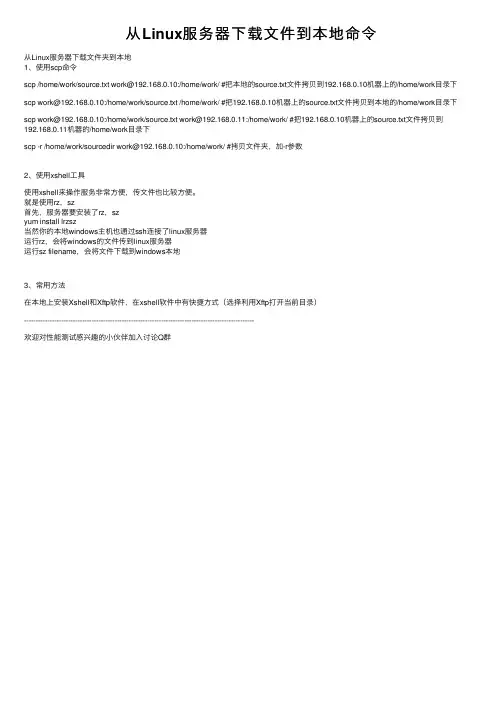
从Linux服务器下载⽂件到本地命令从Linux服务器下载⽂件夹到本地1、使⽤scp命令scp /home/work/source.txt work@192.168.0.10:/home/work/ #把本地的source.txt⽂件拷贝到192.168.0.10机器上的/home/work⽬录下scp work@192.168.0.10:/home/work/source.txt /home/work/ #把192.168.0.10机器上的source.txt⽂件拷贝到本地的/home/work⽬录下scp work@192.168.0.10:/home/work/source.txt work@192.168.0.11:/home/work/ #把192.168.0.10机器上的source.txt⽂件拷贝到192.168.0.11机器的/home/work⽬录下scp -r /home/work/sourcedir work@192.168.0.10:/home/work/ #拷贝⽂件夹,加-r参数2、使⽤xshell⼯具使⽤xshell来操作服务⾮常⽅便,传⽂件也⽐较⽅便。
就是使⽤rz,sz⾸先,服务器要安装了rz,szyum install lrzsz当然你的本地windows主机也通过ssh连接了linux服务器运⾏rz,会将windows的⽂件传到linux服务器运⾏sz filename,会将⽂件下载到windows本地3、常⽤⽅法在本地上安装Xshell和Xftp软件,在xshell软件中有快捷⽅式(选择利⽤Xftp打开当前⽬录)---------------------------------------------------------------------------------------------------欢迎对性能测试感兴趣的⼩伙伴加⼊讨论Q群。
linux中sz命令用法

linux中sz命令用法
SZ命令是linux系统自带的命令,它可以从远程系统接收文件到本地系统。
全称是Secure Copy(安全复制),它是SSH的一部分,可以用来跨网络传送文件,它的工作模式是让两台机子,一台上传,一台下载,在传送文件的时候可以发生一定的编码,这些编码都是安全的,因为它使用的是SSH协议。
SZ命令的语法为:
sz [参数][参数]... 文件
参数列表如下:
-g:指定接收文件的最大字节数;
-e:指定接收文件的最大错误数;
-b:指定接收文件的块大小;
-L:指定接收文件的超时时间。
一般用法:
1.进入本地接收的文件夹;
2.使用sz 空格参数开头的参数在文件最后加上远程的文件名;
3.回车执行,成功后会显示'receiving file xxxx'。
举例:
我们要接收远程服务器的一个文件aaa.txt,在本地接收文件的文件夹名为b执行以下操作
cd b
sz -e -b -L 1000 aaa.txt
执行后显示
receiving file aaa.txt
表示接收文件成功。
此时可以使用ls命令查看文件夹是否存在该文件,以确认文件是否成功接收。
利用XShell上传、下载文件(使用sz与rz命令),超实用!
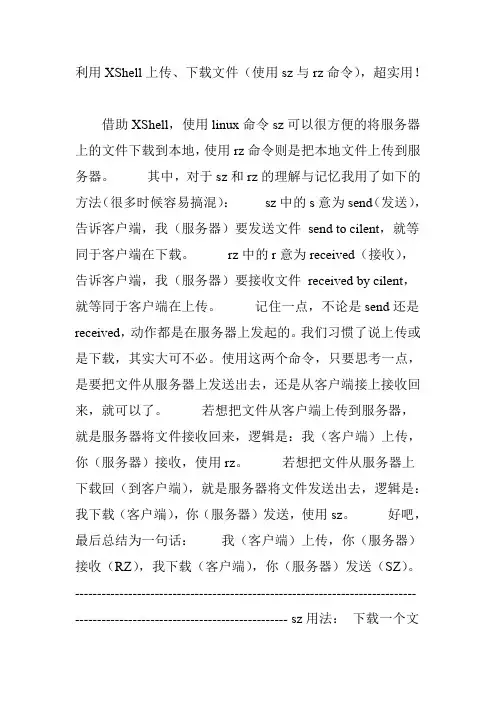
利用XShell上传、下载文件(使用sz与rz命令),超实用!借助XShell,使用linux命令sz可以很方便的将服务器上的文件下载到本地,使用rz命令则是把本地文件上传到服务器。
其中,对于sz和rz的理解与记忆我用了如下的方法(很多时候容易搞混):sz中的s意为send(发送),告诉客户端,我(服务器)要发送文件send to cilent,就等同于客户端在下载。
rz中的r意为received(接收),告诉客户端,我(服务器)要接收文件received by cilent,就等同于客户端在上传。
记住一点,不论是send还是received,动作都是在服务器上发起的。
我们习惯了说上传或是下载,其实大可不必。
使用这两个命令,只要思考一点,是要把文件从服务器上发送出去,还是从客户端接上接收回来,就可以了。
若想把文件从客户端上传到服务器,就是服务器将文件接收回来,逻辑是:我(客户端)上传,你(服务器)接收,使用rz。
若想把文件从服务器上下载回(到客户端),就是服务器将文件发送出去,逻辑是:我下载(客户端),你(服务器)发送,使用sz。
好吧,最后总结为一句话:我(客户端)上传,你(服务器)接收(RZ),我下载(客户端),你(服务器)发送(SZ)。
----------------------------------------------------------------------------------------------------------------------------- sz用法:下载一个文件sz filename下载多个文件sz filename1 filename2下载dir目录下的所有文件,不包含dir下的文件夹sz dir/*rz用法:输入rz回车后,会出现文件选择对话框,选择需要上传文件,一次可以指定多个文件,上传到服务器的路径为当前执行rz命令的目录。
-----------------------------------------------------------------------------------------------------------------------------。
SecureCRT的设置

SecureC RT的设置SecureC RT的设置VanDyke CRT 和 VanDyke SecureC RT是最常用的终端仿真程序,简单的说就是w indows下登录UNIX 或Liunx服务器主机的软件。
二者不同的是S ecureC RT支持SS H∗(SSH1和SS H2)。
本文主要介绍S ecureC RT的使用方法和技巧。
∗[概念解释]什么是SSH?SSH的英文全称是Secu re Shell。
传统的网络服务程序,如:ftp和telnet在本质上都是不安全的,因为它们在网络上用明文传送口令和数据,别有用心的人非常容易就可以截获这些口令和数据。
而通过使用SS H客户端与服务器端通讯时,用户名及口令均进行了加密,有效防止了对口令的窃听。
同时通过SSH的数据传输是经过压缩的,所以可以提高数据的传输速度,既然如此我们为什么不使用它呢。
SSH是由客户端和服务端的软件组成的,有两个不兼容的版本分别是:1.x和2.x。
至于具体如何安装服务器端,普通用户就不需要关心了。
☺一、安装1、安装首先要下载Se cureCR T,目前最新的版本为6.0 (截止到2008年1月,其破解版本还未出现),我们以5.53版为例进行介绍,下载安装文件s crt553.exe和破解文件keyge n.exe。
安装过程很简单,运行scrt553.exe,只要“下一步”即可,安装过程中可以看到 SecureC RT支持以下协议:安装完成后,第一次启动Se cureCR T会有如下提示:用户需要指定一个目录,用来存放Sec ureCRT的配置信息。
此目录默认为C:\Documen ts and Setting s\用户名\Applica tion Data\VanDyke\Config,如果是升级Se cureCR T需要保持此文件夹与旧版本一致,如果重装系统,一定要备份此目录。
【IT专家】用rz,sz命令在windows和linux之间传输文件(转)

本文由我司收集整编,推荐下载,如有疑问,请与我司联系用rz,sz 命令在windows 和linux 之间传输文件(转)转自linuxmine/178.html 有很多人没有听说过ZModem 协议,更不知道有rz/sz这样方便的工具;下面一段是从SecureCRT 的帮助中copy 的:ZModem is a full- duplex file transfer protocol that supports fast datatransfer rates and effective error detection. ZModem is very userfriendly, allowing either the sending or receiving party to initiate afile transfer. ZModem supports multiple file (“batch”) transfers, andallows the use of wildcards when specifying filenames. ZModem alsosupports resuming most prior ZModem file transfer attempts.rz,sz 是便是Linux/Unix 同Windows 进行ZModem 文件传输的命令行工具windows 端需要支持ZModem 的telnet/ssh 客户端(xshell 支持,好像putty 不支持),SecureCRT 就可以用SecureCRT 登陆到Unix/Linux 主机(telnet或ssh 均可)O 运行命令rz,即是接收文件,SecureCRT 就会弹出文件选择对话框,选好文件之后关闭对话框,文件就会上传到当前目录O 运行命令sz file1 file2就是发文件到windows 上(保存的目录是可以配置)比ftp 命令方便多了,而且服务器不用再开FTP 服务了附:Zmodem 协议是Xmodem 文件传输协议的一种增强形式,不仅能传输更大的数据,而且错误率更小。
SecureCRT的实用教程
SecureCRT的详细使用教程VanDyke CRT 和 VanDyke SecureCRT是最常用的终端仿真程序,简单的说就是Windows下登录UNIX或Liunx服务器主机的软件。
二者不同的是SecureCRT 支持SSH(SSH1和SSH2)。
本文主要介绍SecureCRT的使用方法和技巧。
【概念解释】什么是SSH?SSH的英文全称是Secure Shell传统的网络服务程序,如:ftp和telnet在本质上都是不安全的,因为它们在网络上用明文传送口令和数据,别有用心的人非常容易就可以截获这些口令和数据。
而通过使用SSH客户端与服务器端通讯时,用户名及口令均进行了加密,有效防止了对口令的窃听。
同时通过SSH的数据传输是经过压缩的,所以可以提高数据的传输速度,既然如此我们为什么不使用它呢。
SSH是由客户端和服务端的软件组成的,有两个不兼容的版本分别是:1.x和2.x。
至于具体如何安装服务器端,普通用户就不需要关心了。
一、安装1、安装首先要下载SecureCRT,目前最新的版本为6.1.3 (截止到2008年2月,其破解版本TBE或AGAiN),我们以5.53版为例进行介绍,下载安装文件scrt553.exe和破解文件keygen.exe。
安装过程很简单,运行scrt553.exe,只要“下一步”即可,安装过程中可以看到 SecureCRT支持以下协议:安装完成后,第一次启动SecureCRT会有如下提示:用户需要指定一个目录,用来存放SecureCRT的配置信息。
此目录默认为C:\Documents and Settings\用户名\Application Data\VanDyke\Config,如果是升级SecureCRT需要保持此文件夹与旧版本一致,如果重装系统,一定要备份此目录。
如果需要更改,启动SecureCRT后点击Options => Global ptions => General修改 Configuration folder即可。
SecureCRT软件使用(很详细)
SecureCRT软件使用教程时间:2009-09-11 16:18来源:未知作者:yshl点击: 10299次点这里下载==》 SecureCRTVanDyke CRT 和 VanDyke SecureCRT是最常用的终端仿真程序,简单的说就是Windows下登录UNIX或Liunx服务器主机的软件。
二者不同的是SecureCRT 支持SSH(SSH1和SSH2)。
本文主要介绍SecureCRT的使用方法和技巧。
【概念解释】什么是SSH?SSH的英文全称是Secure Shell传统的网络服务程序,如:ftp和telnet在本质上都是不安全的,因为它们在网络上用明文传送口令和数据,别有用心的人非常容易就可以截获这些口令和数据。
而通过使用SSH客户端与服务器端通讯时,用户名及口令均进行了加密,有效防止了对口令的窃听。
同时通过SSH的数据传输是经过压缩的,所以可以提高数据的传输速度,既然如此我们为什么不使用它呢。
SSH是由客户端和服务端的软件组成的,有两个不兼容的版本分别是:1.x和2.x。
至于具体如何安装服务器端,普通用户就不需要关心了。
一、安装1、安装首先要下载SecureCRT,目前最新的版本为6.1.3 (截止到2008年2月,其破解版本TBE或AGAiN),我们以5.53版为例进行介绍,下载安装文件scrt553.exe和破解文件keygen.exe。
安装过程很简单,运行scrt553.exe,只要“下一步”即可,安装过程中可以看到 SecureCRT支持以下协议:安装完成后,第一次启动SecureCRT会有如下提示:用户需要指定一个目录,用来存放SecureCRT的配置信息。
此目录默认为C:\Documents and Settings\用户名\Application Data\VanDyke\Config,如果是升级SecureCRT需要保持此文件夹与旧版本一致,如果重装系统,一定要备份此目录。
在Linux系统下手动安装上传rz和下载sz命令软件包
在Linux系统下手动安装上传rz和下载sz命令软件包在初始安装的linux系统可能没有把rzsz包安装到系统,这对用securecrt这样的windows 工具传输文件特别不方便。
为了使用这个方便的法门,可以手动安装之。
以下为下载地址:/source/15937581、下载软件rzsz-3.34.tar.gz。
登录linux,用命令wget /source/rzsz/rzsz-3.48.tar.gz下载。
2、解压tar zxvf rzsz-3.34.tar.gz3、安装cd rzsz-3.34 ; make posix 。
注意:这个软件安装与常规的GNU软件不同—没有configure(配置)及make install (安装过程)。
先执行命令make,将给出下面的提示:[root@web1 rzsz]# makePlease study the #ifdef/’s in crctab.c, rbsb.c, rz.c and sz.c,make any necessary hacks for oddball or merged SYSV/BSD systems,then type ’make SYSTEM’ where SYSTEM is one of:posix POSIX compliant systemslinux LINUX systemsodt SCO Open Desktopicc SCO Open Desktop, Intel compilersysvr4 SYSTEM 5.4 Unix, SCO Open Desktopsysvr3 SYSTEM 5.3 Unix with mkdir(2), COHERENT 4.2sysv SYSTEM 3/5 Unixxenix Xenixx386 386 Xenixbsd Berkeley 4.x BSD, Ultrix, V7tandy Tandy 6000 Xenixdnix DIAB Dnix 5.2dnix5r3 DIAB Dnix 5.3amiga 3000UX running SVR4POSIX POSIX compliant systems (SCO Open Desktop, strict)doc Format the man pages with nroff根据自己的系统选择make的位置参数,一般情况下,选posix或linux就可以了。
SecureCRT_中文使用指南
SecureCRT_中⽂使⽤指南简要介绍:VanDyke CRT 和 VanDyke SecureCRT是最常⽤的终端仿真程序,简单的说就是windows下登录UNIX或Liunx服务器主机的软件。
⼆者不同的是SecureCRT⽀持SSH?(SSH1和SSH2)。
本⽂主要介绍SecureCRT的使⽤⽅法和技巧。
[概念解释]什么是SSH?SSH的英⽂全称是Secure Shell。
传统的⽹络服务程序,如:ftp和telnet在本质上都是不安全的,因为它们在⽹络上⽤明⽂传送⼝令和数据,别有⽤⼼的⼈⾮常容易就可以截获这些⼝令和数据。
⽽通过使⽤SSH客户端与服务器端通讯时,⽤户名及⼝令均进⾏了加密,有效防⽌了对⼝令的窃听。
同时通过SSH的数据传输是经过压缩的,所以可以提⾼数据的传输速度,既然如此我们为什么不使⽤它呢。
SSH 是由客户端和服务端的软件组成的,有两个不兼容的版本分别是:1.x和2.x。
⾄于具体如何安装服务器端,普通⽤户就不需要关⼼了。
?⼀、安装1、安装⾸先要下载SecureCRT,⽬前最新的版本为6.0 (截⽌到2008年1⽉,其破解版本还未出现),我们以5.53版为例进⾏介绍,下载安装⽂件scrt553.exe和破解⽂件keygen.exe。
安装过程很简单,运⾏scrt553.exe,只要“下⼀步”即可,安装过程中可以看到 SecureCRT⽀持以下协议:安装完成后,第⼀次启动SecureCRT会有如下提⽰:⽤户需要指定⼀个⽬录,⽤来存放SecureCRT的配置信息。
此⽬录默认为C:\Documents and Settings\⽤户名\Application Data\VanDyke\Config,如果是升级SecureCRT需要保持此⽂件夹与旧版本⼀致,如果重装系统,⼀定要备份此⽬录。
如果需要更改,启动SecureCRT后点击Options => Global Options => General修改 Configuration folder即可。