
SQL Server 2005无法连接到服务器的解决方法
SQL Server 2005无法连接到服务器的解决方法
标题: 连接到服务器
------------------------------
无法连接到XXXX(服务器名)。
------------------------------
其他信息:
在建立与服务器的连接时出错。
在连接到SQL Server 2005 时,在默认的设置下SQL Server 不允许进行远程连接可能会导致此失败。
(provider: TCP 提供程序, error: 0 - 由于目标机器积极拒绝,无法连接。
) (Microsoft SQL Server,错误: 10061)
有关帮助信息,请单
击: /fwlink?ProdName=Microsoft+SQL+Server&EvtSrc=MSSQLServer&EvtID=10 061&LinkId=20476
解决办法:
在建立与服务器的连接时出错(SQL Server 2005)
在建立与服务器的连接时出错。
在连接到SQL Server 2005 时,在默认的设置下SQL Server 不允许进行远程连.
SQL Server 2005 不允许远程连接解决方法
做课程设计时,很多学生都遇到这个问题。
把解决方法写在这儿,供参考。
刚刚安装的数据库系统,按照默认安装的话,很可能在进行远程连接时报错,通常是错误:"在连接到SQL Server 2005 时,在默认的设置下SQL Server 不允许进行远程连接可能会导致此失败。
(provider: 命名管道提供程序, error: 40 - 无法打开到SQL Server 的连接) "搜MSDN,上面有一片机器翻译的文章,是在让人难以明白,现在总结如下:明白了SQL Server是个网络数据库就可迎刃而解了,简单的分为下面的集中情况。
1. 数据库引擎没有启动。
有两种启动方式:
(1)开始->程序->Microsoft SQL Server 2005->SQL Server 2005外围应用配置器,在打开的界面单击"服务
的连接的外围应用配置器",在打开的界面中找到Database Engine,单击"服务",在右侧查看是否已启动,如果没有启动可单击"启动",并确保"启动类型"为自动,不要为手动,否则下次开机时又要手动启动;
(2)可打开:开始->程序->Microsoft SQL Server 2005->配置工具->SQL Server Configuration Manager,选中SQL Server 2005服务中SQL Server(MSSQLSERVER) ,并单击工具栏中的"启动服务"按钮把服务状态改
为启动;
使用上面两种方式时,有时候在启动的时候可能会出现错误,不能启动,这时就要查看"SQL Server 2005配置管理器"中的SQL Server 2005网络配置->MSSQLSERVER协议中的VIA是否已启用,如果已启用,则把它禁止.然后再执行上述一种方式操作就可以了.
2. 是否已经允许远程连接。
这个部分可以简单的分为4个方面,分别是在SQL Server上启用远程连接、启用SQL Server 浏览服务、在Windows 防火墙中为SQL Server 2005 创建例外和在Windows 防火墙中为“SQLBrowser”创建例外。
下面是几个具体的操作方式,摘自MSDN,个人觉得文章的黑体部分应当特别的一起我们的注意。
在SQLServer实例上启用远程连接
1.指向“开始->程序->Microsoft SQL Server 2005->配置工具->SQL Server 外围应用配置器”
2.在“SQL Server 2005 外围应用配置器”页, 单击“服务和连接的外围应用配置器”
3.然后单击展开“数据库引擎”,选中“远程连接”,在右边选中“本地连接和远程连接”,
再选择要使用的协议,( 这个地方应当启用TCP/IP 和命名管道服务!)单击“应用”,您会看到下消息:
“直到重新启动数据库引擎服务后,对连接设置所做的更改才会生效。
”,单击“确定”按钮返回
4.展开“数据库引擎”,选中“服务”,在右边单击“停止”,等到MSSQLSERVER 服务停止,
然后单击“启动”,重新启动MSSQLSERVER 服务。
启用SQLServer浏览器服务
1.指向“开始->程序->Microsoft SQL Server 2005->配置工具->SQL Server 外围应用配置器”
2.在“SQL Server 2005 外围应用配置器”页, 单击“服务和连接的外围应用配置器”
3.然后单击展开“SQL Server Browser”,选中“服务”,在右边“启动类型”选择“自动”,
再单击“启动”,单击“确定”按钮返回
在Windows 防火墙中为“SQL Server 2005”创建例外
1.在Windows 防火墙设置界面中,选择“ 例外” 选项卡,然后单击“添加程序”
2.在“添加程序窗口”中单击“浏览”
3.然后找到“C:\ProgramFiles\Microsoft Files\Microsoft SQL Server\ MSSQL.1 \MSSQL\Binn\sqlservr.exe”,单击“确定”返回
注意:路径可能会根据SQL Server 2005 安装不同而不同。
MSSQL.1 是占位符,对应数据库实例ID。
4.对每个需要打开远程访问的SQL Server 2005 实例,重复步骤1 至3。
在Windows 防火墙中为“SQLBrowser”创建例外
1.在Windows 防火墙设置界面中,选择“ 例外” 选项卡,然后单击“添加程序”
2.在“添加程序窗口”中单击“浏览”
3.然后找到“C:\ProgramFiles\Microsoft Files\Microsoft SQL Server\90\Shared\sqlbrowser.exe”,
单击“确定”返回
注意:路径可能会根据SQL Server 2005 安装不同而不同。
在使用.NET开发进行时,会遇到使用连接字符串连接SQL Server 2005数据库使用机器名称和localhost 都能连接,但是使用IP地址却不能连接的问题,解决的办法是在SQL Server实例上启用本地和远程连接,并且在选择协议的时候使用TCP/IP和命名管道服务即可解决。
SQLserver无法连接到服务器怎么办
SQL server无法连接到服务器怎么办
刚刚开始学习SQL server的朋友一定会遇到很多的问题,比如客户端无法登陆服务器的问题,SQL server无法连接到服务器的解决方法其实很简单,下面由店铺告诉你!
SQL server无法连接到服务器的解决方法
当我们在做实验的时候,两台局域网中的计算机无法连接原因有很多。
首先我们要通过ping命令互相拼一下看是否能能够ping通。
通过后再看下面的。
如果你想要两台计算机通过 windows身份验证的方式进行登录的话可能会出现错误,原因是因为win7系统有很强的的网络保护性,所以很难连通。
打开控制面板——系统安全——windows防火墙。
将其关闭即可。
两台连接的计算机登录的密码必须是一样的,没有密码也是不行的,必须设置计算机管理员的密码才可以。
控制面板——用户账户和家庭安全——用户账户——创建密码。
sql 2005安装时SQL server服务无法启动 的解决办法

/kb/954835/zh-cn
这种情况的出现是因为SQL Server对多核心处理器的不支持。官方说核心数必须为2的n次幂,我所使用的服务器为12核,肯定不会支持。微软官方提供了两种解决方法。
方法 1
loadTOCNode(2, 'workaround'); 在安装 SQL Server 2005 之前,请按照下列步骤操作:
4. 在 BOOT.INI 高级选项 对话框中,单击以选中在 / NUMPROC = 复选框。
5. 在旁边的列表在 / NUMPROC = 复选框,单击 1,然后单击 确定。
6. 在 系统配置实用程序 对话框中,单击 确定。
7. 重新启动服务器。
2.安装 SQL Server 2005。
SQLServer2005SP2 KB921896 x 64 ENU.exe/x
有关如何获取 SQL Server 2005 SP2 或 SP3 的详细信息单击下面的文章编号,以查看 Microsoft 知识库中相应的文章:
913089 (/kb/913089/ ) 如何获取最新的 service pack,SQL Server 2005 年
D:\temp\Servers\setup.exe HOTFIXPATCH="D:\temp\SQL2005_12Procs\SP2\hotfixsql\files\sqlrun_sql.msp"
注意 在完成此步骤之后,SQL Server 2005 的安装是在配置中不受支持的。
5、通过在展开的位置运行 hotfix.exe 文件应用服务包包。 此步骤应用服务包的所有组件并返回 SQL Server 2005 的安装到受支持的状态。
在Win2012下安装SQL 2005无法启动服务的解决办法
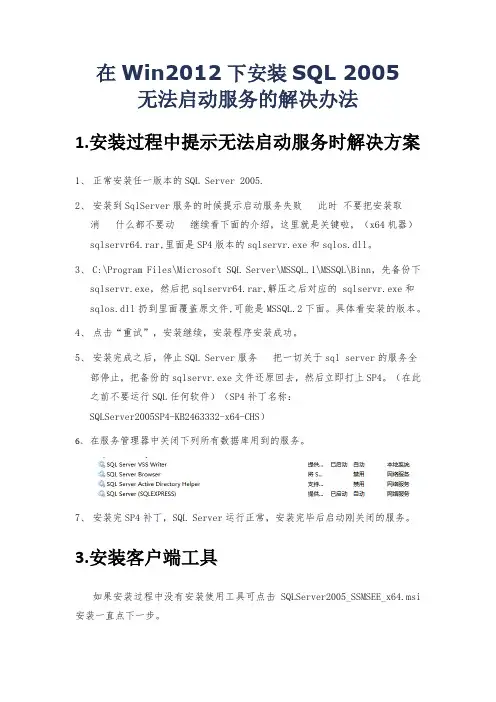
在Win2012下安装SQL 2005 无法启动服务的解决办法1.安装过程中提示无法启动服务时解决方案1、正常安装任一版本的SQL Server 2005.2、安装到SqlServer服务的时候提示启动服务失败此时不要把安装取消什么都不要动继续看下面的介绍,这里就是关键啦,(x64机器)sqlservr64.rar,里面是SP4版本的sqlservr.exe和sqlos.dll。
3、C:\Program Files\Microsoft SQL Server\MSSQL.1\MSSQL\Binn,先备份下sqlservr.exe,然后把sqlservr64.rar,解压之后对应的sqlservr.exe和sqlos.dll扔到里面覆盖原文件,可能是MSSQL.2下面。
具体看安装的版本。
4、点击“重试”,安装继续,安装程序安装成功。
5、安装完成之后,停止SQL Server服务把一切关于sql server的服务全部停止,把备份的sqlservr.exe文件还原回去,然后立即打上SP4。
(在此之前不要运行SQL任何软件)(SP4补丁名称:SQLServer2005SP4-KB2463332-x64-CHS)6、在服务管理器中关闭下列所有数据库用到的服务。
7、安装完SP4补丁,SQL Server运行正常,安装完毕后启动刚关闭的服务。
3.安装客户端工具如果安装过程中没有安装使用工具可点击SQLServer2005_SSMSEE_x64.msi 安装一直点下一步。
4.安装软件说明1.sql2005安装文件SQL_2005_x64简体中文企业版CD1.isoSQL_2005_x64简体中文企业版CD2.iso2.SQL Server Management Studio管理工具SQLServer2005_SSMSEE_x643.Sp4补丁SQLServer2005SP4-KB2463332-x64-CHS.exe4.64位Sp4补丁文件sqlservr64.rar。
SQL server 2005不能连接到服务器的解决方法

SQL server 2005不能连接到服务器的解决方法
(转自网上,XP下亲测通过)刚安装完SQL server 2005服务器名称是空的,郁闷!不管我输入什么名称都不能连接成功,如localhost,计算机名称等等,都是同一个结果,弹出一对话框:provider:命名管道提供程序,error:40-无法打开到sql server的连接(microsof SQL server,error:4)。
后来到微软官方网站下载SQLServer2005的sp2补丁安装后就解决了这个问题。
织梦内容管理系统
下载地址:内容来自dedecms
/download/C/E/6/CE626F95 -EBD3-4AB8-AA35-C1BFAF98B7D5/SQLEXPR32_CHS.E XE
安装后服务器名称就填写“你的主机名\实例名(默认情况下是SQLEXPRESS)”,主机名可以右击
“我的电脑”-》属性-》计算机名标签下的完整的计算机名称即是。
SQL server 2005 登录连接配置问题

SQL server 2005 安装后sa登录连接配置问题1.使用Management Studio Express,用“Windows身份验证”登录,选中SQL 服务器名,右击鼠标选择属性,在服务器属性选项页面,选择“安全性”,将服务器身份验证由“Windows身份验证”改为“SQL Server和Windows身份验证”,单击确定。
2.使用SQL Server 2005外围应用配置器,选择“服务和连接的外围应用配置器”,选SQL Express-->Database Engine-->服务,先停止,再启动,重启SQL Server服务器。
3.再回到Management Studio Express,选择“安全性”-->登录名-->sa,右击鼠标,在登录属性-sa页面,选择状态,将登录由“禁用”改为“启用”(此时可设置sa登录密码或取消登录密码,在常规选项中),单击确定。
附加: sa 密码修改命令, sp_password Null,'新密码','sa'错误提示及解决方法:一、provider: 共享内存提供程序, error: 0 管道的另一端上无任何进程。
解决:1、用Windows身份登录Management Studio,右击服务器选择属性,将安全性选项更改为:SQL Server 和 Windows 身份验证模式。
2、在安全性->登录名中设置sa用户的属性,在状态一栏中有“登录”一项,默认是禁用,改为启用。
3、打开配置工具->“SQL Server 外围应用配置器”,运行后,选择“服务和连接的外围应用配置器”。
首先选择远程连接->本地连接和远程连接->仅使用TCP/IP,点击“应用”。
其次选择服务先停止SQLEXPRESS服务,再将其重新启动。
二、在与 SQL Server 建立连接时出现与网络相关的或特定于实例的错误。
sql2005连接错误18456解决方案

今天装WIN7系统,但是装SQL2005之后不能正常连接服务器,也就是网络上常遇到的错误18456;我到网上看了很多文章之后,感觉出现这个错误不是一种原因导致的,因为网上解决的方法很多,他们能解决问题,但是我照着错了之后并没有解决我的问题;所以我又重装了一下,但是奇迹般的能连接到本地服务器了。
在这里我不能给出具体的解决方案,但是我把正常情况下的配置给大家看一看,希望能对你们有所帮助(这里我首先声明是“不能连接本地服务器”)
第一步:打开SQL Server configuration Manager; 步骤是单机“开始—所有程序—Microsoft SQL Server 2005—配置工具—SQL Server configuration Manager”然后下面是配置选项你能看得懂的图形化界面比较简单,请看下图
好了到这里SQL Server configuration Manager 的各项配置完成了
第二步:配置SQL Server 外围应用配置器;步骤为:“单机“开始—所有程序—Microsoft SQL Server 2005—配置工具—SQL Server 外围应用配置器”
各项配置如下图:
好了到此结束;重启电脑即可正常运行。
SQLServer2005无法连接到服务器的解决方法
SQL Server 2005无法连接到服务器的解决方法无法连接到XX (服务器名)。
其他信息:在建立与服务器的连接时出错。
在连接到SQL Server 2005时,在默认的设置下SQL Serve不允许进行远程连接可能会导致此失败。
(provider:TCP提供程序,error: 0 -由于目标机器积极拒绝,无法连接。
)(Microsoft SQL Serve,r 错误:10061)有关帮助信息,请单击:http:解决办法:在建立与服务器的连接时出错(SQL Server 2005)在建立与服务器的连接时出错。
在连接到SQL Server 2005时,在默认的设置下SQL Serve不允许进行远程连.SQL Server 2005不允许远程连接解决方法:做课程设计时,很多学生都遇到这个问题。
把解决方法写在这儿,供参考。
刚刚安装的数据库系统,按照默认安装的话,很可能在进行远程连接时报错,通常是错误:"在连接到SQLServer 2005时在默认的设置下SQL Serve不允许进行远程连接可能会导致此失败。
(provider:命名管道提供程序, error:40 -无法打开到SQL Serve的连接)"搜MSDN,上面有一片机器翻译的文章,是在让人难以明白,现在总结如下:明白了SQL Serve是个网络数据库就可迎刃而解了,简单的分为下面的集中情况。
1. 数据库引擎没有启动。
有两种启动方式:(1)开始->程序-'Microsoft SQL Server 2005->SQL Server 20(外围应用配置器,在打开的界面单击"服务的连接的外围应用配置器",在打开的界面中找到Database Engine单击”服务",在右侧查看是否已启动如果没有启动可单击"启动", 并确保"启动类型"为自动,不要为手动,否则下次开机时又要手动启动;(2)可打开:开始->程序-'Microsoft SQL Server 2005-配置工具->SQL Server Configuration Manager,选中SQL Server 200服务中SQL Server(MSSQLSERVE并单击工具栏中的"启动服务"按钮把服务状态改为启动;使用上面两种方式时,有时候在启动的时候可能会出现错误,不能启动,这时就要查看"SQL Server 2005配置管理器"中的SQL Server 200啊络配置->MSSQLSERVER议中的VIA是否已启用,如果已启用,则把它禁止•然后再执行上述一种方式操作就可以了.2. 是否已经允许远程连接。
SQL2005无法启动SQLServer请求失败或服务未及时响应
SQL2005无法启动SQL S erver请求失败或服务未及时响应停用“VI A协议”问题解决。
"VIA协议"停用方法:开始->程序->M icros oft S QLSe rver2005->配置工具->SQL Serv er Co nfigu ratio n Man ager->打开后找到"SQ LSer ver 2005 网络配置"->MSSQ LSERV ER 属性的协议在右边的属性框中把“VIA协议”禁用即可!为什么启动s ql se rver配置管理器出现请求失败或服务未及时响应解决方案:停用“VI A协议”问题解决。
"VIA协议"停用方法:开始->程序->M icros oft S QLSe rver2005->配置工具->SQL Serv er Co nfigu ratio n Man ager->打开后找到"SQ LSer ver 2005 网络配置"->MSSQ LSERV ER 属性的协议在右边的属性框中把“V IA协议”禁用即可!你查看它的日志,看看是否中间存在这样的一句类似的话,文件 "C:\Pro gramFiles\Micr osoft SQLServe r\MSS QL.1\MSSQL\DATA\mast log.l df" 已压缩,但未驻留在只读数据库或文件组中。
必须将此文件解压缩。
如果是的话,你将s ql的文件夹右键属性,选择高级,在出现的界面里“压缩内容以便节省磁盘空间”的选项,确定就行了~解决SQL S erver不允许进行远程连接问题刚刚安装的数据库系统,按照默认安装的话,很可能在进行远程连接时报错,通常是错误:"在连接到SQL S erver 2005时,在默认的设置下 SQLServe r 不允许进行远程连接可能会导致此失败。
浅谈SQL Server 2005常见连接故障与解决办法
浅谈SQL Server 2005常见连接故障与解决办法作者:华康来源:《科学与财富》2013年第03期摘要:连接错误是用户使用SQL Server时遇到最多的故障,该文主要讨论了故障的产生原因和解决办法。
关键词:SQL Server 连接故障引言Microsoft SQL Server 2005是微软推出的大型数据库系统软件。
它功能强大,使用方便,工作效率高,但在程序开发,系统平台升级或数据库迁移过程中,常常会遇到数据库连接失败的错误。
SQL出错反馈信息比较单一,调试信息不充足,令初学者感到比较棘手。
下面针对该问题谈谈在SQL Server 2005和Windows默认软件情况下诊断及解决故障的方法。
一、客户端与服务器连接故障“SQL server 不存在或访问被拒绝”是客户端与服务器最常见也是情况最复杂的错误。
通常表现为,运行后连不上,程序长时间无响应,等待一段时间后弹出错误对话框。
在故障判断时,我们遵循先确认客户机与服务器连通,再确认服务器数据库引擎启动,最后确认开启远程服务及端口的排查原则。
1.1检查客户端与服务器的物理连接是否正常连接故障是最容易解决也是最容易让人忽略的问题。
两机联通是相互访问的基础,当出现故障时应首先确定物理连接正常建立,且两机通讯正常。
1、观察屏幕右下角是否有“网络电缆被拔出”字样或带红叉的电脑图标,观察网卡插口灯是否正常闪动,确认物理链路正常。
2、确保服务器与客户端DNS解析地址正常,或两者在一个网段(网络设备互联)3、使用ping 的方法确认数据包畅通。
如果ping返回“超时”信息,此时应检查网络互连设备,如交换机,路由器是否工作正常。
当然,防火墙软件也有可能屏蔽ping响应,所以建议在检测时暂时把防火墙关闭。
如果ping IP地址成功而 ping服务器名称失败,则说明域名解析有问题,需要检测DNS工作是否正常或者将服务器名称对应的IP地址写入HOSTS文件,如192.168.1.100 MyDbServer1.2确认数据库引擎已正常启动打开控制面板管理工具中,在服务中找到SQL Server,确认其状态为已启动。
Microsoft sql server 2005连接失败(解决方案)
启动SQL Server Browser一、为SQL 启用远程连接1. 单击“开始”,依次指向“程序”、“Microsoft SQL Server2005”和“配置工具”,然后单击“SQL Server 外围应用配置器”。
2. 在“SQL Server 2005 外围应用配置器”页上,单击“服务和连接的外围应用配置器”。
3. 在“服务和连接的外围应用配置器”页上,展开“数据库引擎”,依次单击“远程连接”和“本地连接和远程连接”,单击适用于您的环境的相应协议,然后单击“应用”。
注意:请在接收到以下消息时单击“确定”:直到重新启动数据库引擎服务后,对连接设置所做的更改才会生效。
4. 在“服务和连接的外围应用配置器”页上,展开“数据库引擎”,依次单击“服务”和“停止”,等待MSSQLSERVER 服务停止,然后单击“启动”以重新启动MSSQLSERVER 服务。
二、启用SQL Server Browser 服务1. 单击“开始”,依次指向“程序”、“Microsoft SQL Server 2005”和“配置工具”,然后单击“SQL Server 外围应用配置器”。
2. 在“SQL Server 2005 外围应用配置器”页上,单击“服务和连接的外围应用配置器”。
3. 在“服务和连接的外围应用配置器”页上,单击“SQL Server Browser”,在“启动类型”中单击“自动”选项,然后单击“应用”。
注意:在单击“自动”选项后,每次启动Microsoft Windows 时将自动启动SQL Server Browser 服务。
4. 单击“启动”,然后单击“确定”。
三、在Windows 防火墙中为SQL Server 2005 创建例外1. 在Windows 防火墙中,单击“例外”选项卡,然后单击“添加程序”。
2. 在“添加程序”窗口中,单击“浏览”。
3. 单击C:\Program Files\Microsoft SQL Server\MSSQL.1\MSSQL\Binn\sqlservr.exe 可执行程序,单击“打开”,然后单击“确定”。