
方格稿纸实用版
创意稿纸格子word版

创意稿纸格子word版
简介
本文档提供了一种创意的方式来制作格子状的书写稿纸,帮助
用户在Word软件中进行便捷的书写和记录。
使用方法
1.打开Word软件,并创建一个新的空白文档。
2.在菜单栏中选择"页面布局"选项,然后点击"纸张大小"。
3.选择合适的纸张大小,建议选择A4纸张。
4.在菜单栏中选择"插入"选项,然后点击"表格"。
5.在弹出的表格选择窗口中,选择一个合适的格子数目。
例如,选择10×10的格子。
6.单击鼠标左键将表格插入到文档中。
7.可以根据需要调整格子的大小和列宽,以适应书写的需求。
8.在格子中进行书写时,可以直接点击相应的格子进行输入。
9.若要打印格子状的稿纸,选择"文件"菜单中的"打印"选项,
然后按照打印机的要求进行打印。
注意事项
在使用这种方式创建格子状的稿纸时,请确保选择的纸___和格子数目符合实际需要,以免造成不必要的浪费。
格子状的稿纸适用于需要进行排版或书写笔记的情况,可以帮助用户整理思路和记录信息。
结束语
通过以上的步骤,您可以在Word软件中制作创意的格子状书写稿纸,方便您进行书写和记录。
希望本文档对您有所帮助,祝您使用愉快!
以上为文档内容,共计{字数}字。
大学生方格纸模板
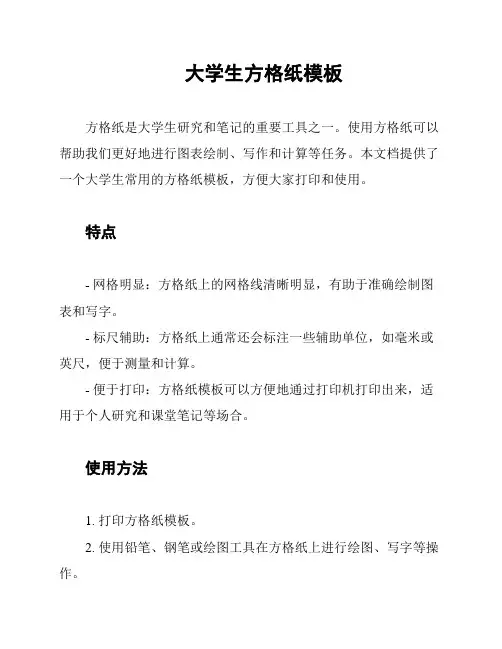
大学生方格纸模板
方格纸是大学生研究和笔记的重要工具之一。
使用方格纸可以帮助我们更好地进行图表绘制、写作和计算等任务。
本文档提供了一个大学生常用的方格纸模板,方便大家打印和使用。
特点
- 网格明显:方格纸上的网格线清晰明显,有助于准确绘制图表和写字。
- 标尺辅助:方格纸上通常还会标注一些辅助单位,如毫米或英尺,便于测量和计算。
- 便于打印:方格纸模板可以方便地通过打印机打印出来,适用于个人研究和课堂笔记等场合。
使用方法
1. 打印方格纸模板。
2. 使用铅笔、钢笔或绘图工具在方格纸上进行绘图、写字等操作。
3. 可根据实际需要选择合适的纸张大小和格子尺寸。
4. 请确保打印时设置正确的页面边距,以免影响方格纸的使用效果。
注意事项
- 请勿对方格纸模板进行修改,以免影响使用效果。
- 在书写过程中,要注意手写字迹的清晰和整齐。
- 方格纸模板仅供研究和笔记使用,禁止用于非法用途。
希望大家能够充分利用这份方格纸模板,提高研究效率和笔记整洁度。
祝大家学业有成!
*注:本文档提供的方格纸模板仅供参考,可根据实际需要进行调整和优化。
*。
(完整word版)职场人士方格纸模板
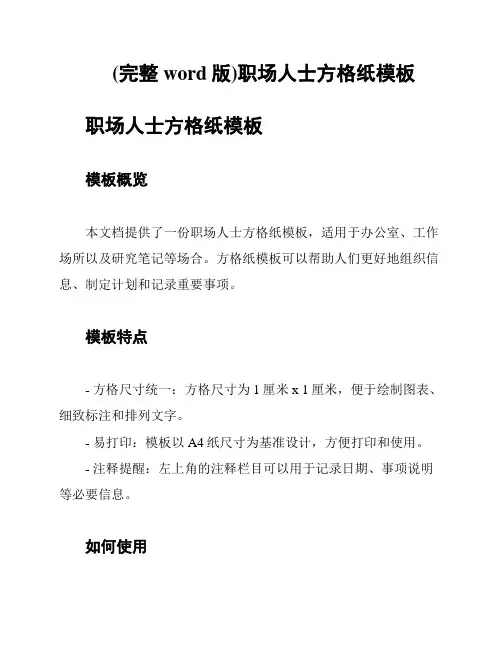
(完整word版)职场人士方格纸模板职场人士方格纸模板
模板概览
本文档提供了一份职场人士方格纸模板,适用于办公室、工作场所以及研究笔记等场合。
方格纸模板可以帮助人们更好地组织信息、制定计划和记录重要事项。
模板特点
- 方格尺寸统一:方格尺寸为1厘米 x 1厘米,便于绘制图表、细致标注和排列文字。
- 易打印:模板以A4纸尺寸为基准设计,方便打印和使用。
- 注释提醒:左上角的注释栏目可以用于记录日期、事项说明等必要信息。
如何使用
1. 打印模板:在打印设置中选择A4纸,将模板打印出来。
2. 使用方格纸:使用笔或铅笔在方格中填写内容,可以是文字、图表、计划等。
3. 特殊标记:根据需要,可以使用不同的颜色或符号标记内容
的重要性、状态或分类。
4. 添加注释:在左上角的注释栏目中写下日期、事项说明等相
关信息。
5. 保存和归档:完成后,将方格纸保存在适当的位置,方便日
后查阅和回顾。
注意事项
- 保持整洁:尽量保持方格纸的整洁和有序,以便于后续使用
和阅读。
- 定期更新:根据需要,定期更新方格纸中的内容,确保信息
的实时和准确性。
- 研究笔记:方格纸还可以用于绘制图表、解题过程和笔记等
研究活动。
以上是职场人士方格纸模板的详细说明。
希望这个模板可以帮助您更好地组织工作和研究,提高效率和记录准确性。
如果有任何问题或建议,请随时联系我们。
谢谢!。
高清大版方格(A4打印版)
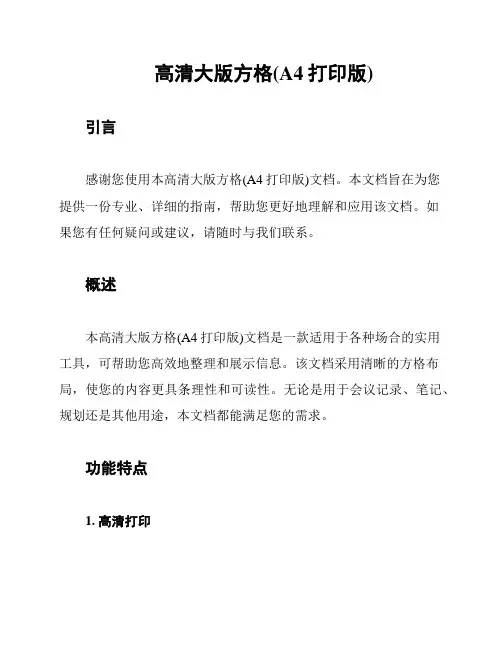
高清大版方格(A4打印版)引言感谢您使用本高清大版方格(A4打印版)文档。
本文档旨在为您提供一份专业、详细的指南,帮助您更好地理解和应用该文档。
如果您有任何疑问或建议,请随时与我们联系。
概述本高清大版方格(A4打印版)文档是一款适用于各种场合的实用工具,可帮助您高效地整理和展示信息。
该文档采用清晰的方格布局,使您的内容更具条理性和可读性。
无论是用于会议记录、笔记、规划还是其他用途,本文档都能满足您的需求。
功能特点1. 高清打印本文档采用高质量的PDF格式,确保在打印过程中保持出色的图像质量。
无论是在家、办公室还是外出携带,都能让您轻松打印出清晰、美观的文档。
2. A4尺寸本文档尺寸为标准的A4纸张,方便您在打印时选择合适的纸张大小。
同时,A4尺寸也便于您将其与其他文档装订成册,便于保存和携带。
3. 方格布局本文档采用方格布局,使您的内容更具条理性和可读性。
方格布局有助于您更好地组织文字、图表和其他元素,让您的文档更具专业感。
使用指南1. 打开文档在使用本高清大版方格(A4打印版)文档之前,请确保您的设备已安装了适用于查看PDF文件的软件。
您可以使用Adobe Reader、Foxit Reader等常用软件,或直接在浏览器中打开。
2. 填写内容在方格中填写您所需的内容。
您可以使用手写笔、钢笔、水笔或打印机进行填写。
为了保证打印效果,建议使用黑色或深色墨水。
3. 调整布局如需调整方格布局,您可以通过选中整个文档,然后点击“布局”菜单进行设置。
您可以选择不同的页面布局,以满足您的需求。
4. 打印文档在完成填写和调整后,您可以点击打印按钮,将文档发送至连接的打印机。
为确保打印效果,请使用高质量的打印纸和墨水。
常见问题解答1. 如何更改方格颜色?答:选中需要更改颜色的方格,然后在“格式”菜单中选择“单元格颜色”,即可进行设置。
2. 如何添加新的方格?答:选中需要添加新方格的位置,然后在“布局”菜单中选择“插入单元格”,即可添加新的方格。