
如何绘制如下双层饼图
如何绘制如下双层饼图?
A:下面用两种方法介绍双层饼图的绘制。
方法一:双饼法
要点1 由于饼图以最先出现的系列为表现,所以要先绘制最里面一层的饼图——主饼图。
如图2所示。
1、创建“营业额小计”系列:选中B2:B14单元格区域→单击“插入”选项卡→“图表”组→“饼图”。
2、格式化图表:删除图例项、图表标题,调整图表大小、边框。
营业额
窗体顶端
窗体底端
要点2 绘制外层饼图,如图3所示。
鼠标右键单击图表→单击“选择数据”→“添加”→“系列名称”设置为“月营业额”,“系列值”选择D3:D14单元格区域→单击“确定”退出“编辑数据系列”对话框→单击“水平轴标签”下的“编辑”按钮→“轴标签区域”选择C3:C14单元格区域→单击“确定”退出“轴标签”对话框→单击“确定”退出“选择数据源”对话框。
此时可见图表似乎没有任何变化。
要点3 饼图大小控制。
大家都知道可以通过改变图表区、绘图区大小来改变饼图的大小,但是,此法只能改变饼图的整体大小,并不能达到我们想要的效果,那么如何才能改变饼图单个系列的大小呢?
1、鼠标右键单击“营业额小计”系列→单击“设置数据系列格式”→在“系列绘制在”选项组中单击“次坐标轴”选项→“饼图分离程度”调整为50%→关闭“设置数据系列格式”对话框。
如图4所示。
2、调整主饼图大小:单击“营业额小计”系列→单击“营业额小计”系列的第一个扇区→按住鼠标左键不放,将第一扇区拖至饼图的中央对齐。
用同样的方法将其他三个扇区一一拖到饼图中央对齐。
如图5所示。
要点4 添加数据标签。
1、添加分类标签数据:鼠标右键单击图表→单击“选择数据”→“营业额小计”系列→单击“水平轴标签”下的“编辑”按钮→“轴标签区域”选择A3:A14单元格区域→单击“确定”退出“轴标签”对话框→单击“确定”退出“选择数据源”对话框。
2、添加内层饼图标签:选中“营业额小计”系列→单击“布局”选项卡→“标签”组→“数据标签”→“其他数据标签选项”→勾选“类别名称”、“值”、“百分比”复选框→“标签位置”设为“最佳匹配”→关闭“设置数据标签格式”对话框。
如图6所示。
3、添加外层饼图标签:选中“月营业额”系列→单击“布局”选项卡→“标签”组→“数据标签”→“其他数据标签选项”→勾选“类别名称”、“值”复选框→“标签位置”设为“最佳匹配”→关闭“设置数据标签格式”对话框。
如图7所示。
最后,进一步美化图表,如图8所示。
方法二:环饼法
要点1 创建圆环图。
1、创建“营业额小计”圆环系列:选中B2:B14单元格区域→单击“插入”选项卡→“图表”组→“其他图表”→“圆环图”。
如图9所示。
2、创建“月营业额”圆环系列:<Ctrl+C>组合键复制C2:D14单元格区域→单击图表→<Ctrl+V>粘贴。
如图10所示。
3、格式化图表:删除图例,调整图表大小、边框。
如图11所示。
要点2 格式化数据系列。
1、更改图表类型:鼠标右键单击“营业额小计”系列→单击“更改系列图表类型”→“饼图”→“分离型饼图”→单击“确定”退出“更改图表类型”对话框。
如图12所示。
2、更改绘制坐标系:鼠标右键单击“营业额小计”系列→单击“设置数据系列格式”→单击“系列绘制在”下的“次坐标轴”单选按钮→“饼图分离程度”调整为50%→关闭“设置数据系列格式”对话框。
如图13所示。
13.jpg (13.76 KB, 下载次数: 5)
下载附件保存到相册
2011-4-26 14:45 上传
3、调整饼图大小:单击“营业额小计”系列→单击“营业额小计”系列的第一个扇区,按住鼠标左键不放,将第一扇区拖至饼图的中央对齐。
用同样的方法将其他三个扇区一一拖到饼图中央对齐。
4、调整圆环图内径:鼠标右键单击“月营业额”系列→单击“设置数据系列格式”→用鼠标移动“圆环图内径大小”的滑块,使得圆环图的内径恰好等于饼图的半径→关闭“设置数据系列格式”对话框。
如图14所示。
要点3 添加数据标签。
1、添加分类标签数据:鼠标右键单击图表→单击“选择数据”→“营业额小计”系列→单击“水平轴标签”下的“编辑”按钮→“轴标签区域”选择A3:A14单元格区域→单击“确定”退出“轴标签”对话框→单击“确定”退出“选择数据源”对话框。
2、添加内层饼图标签:选中“营业额小计”系列→单击“布局”选项卡→“标签”组→“数据标签”→“其他数据标签选项”→勾选“类别名称”、“值”、“百分比”复选框→“标签位置”设为“最佳匹配”→关闭“设置数据标签格式”对话框。
如图15所示。
3、添加外层圆环图标签:选中“月营业额”系列→单击“布局”选项卡→“标签”组→“数据标签”→“其他数据标签选项”→勾选“类别名称”、“值”复选框→关闭“设置数据标签格式”对话框。
如图16所示。
最后,进一步美化图表,如图17所示。
EXCEL的双层饼图制作—以代驾问卷调查课外研学为例

EXCEL的双层饼图制作—以代驾问卷调查课外研学为例作者:刘语欣来源:《电子技术与软件工程》2013年第20期摘要 Excel中的图功能具有直观形象生动的向示众展示数据分析结果的功能。
本文主要通过代驾问卷课外研学案例论述如何制作具有双层数据嵌套的饼图的方法,以帮助用户在实践中高效地进行数据分析与展示。
【关键词】EXCEL 饼图代驾问卷调查1 引言随着计算机的普及, EXCEL在办公自动化应用的领域越来越广泛。
饼图工具能够形象直观的展示不同成份所占的比例关系。
但大多数应用中,都是采用的单层饼图。
而在实际中,数据往往是多重的,例如某公司对下属单位进行统计时,每一个下属单位有一个总的数据外,而这个总的数据还分成多类。
因而,在需要把这些数据的总分关系在饼图上同时表示出来时就需要双层的饼图。
本文通过课外研学活动:代驾问卷调查为例来论述双层饼图的制作方法。
2 双层饼图的制作(1)首先是数据的准备。
在代问卷调查中,我们得到了很多组数据,现仅抽取如下表1所示的“是否了解代驾公司”这组数据来论述双层饼图的制作过程。
(2)然后,将表1所示的数据填写到Excel中,如图1所示。
(3)绘制内层饼图。
Excel中选中A2-B5区域,点击按钮插入-图表-饼图,点击确定即生成如图2所示的内层饼图。
(4)增加外层饼图源数据。
选中饼形图表,右键源数据命令选项,打开源数据对话框,在“系列”选项卡中添加“系列2”,这时它的值为“=Sheet1!$D$2:$D$9”,然后,再点击确定。
(5)使用次坐标。
次坐标轴的刻度反映了不同数据系列的值变化,把系列1用次坐标表示。
选择当前可见的系列1,右键饼形图,选中数据系列格式,坐标轴,再选择次坐标单选按钮,如图3所示。
(6)设置分类标志。
右键饼形图选中源数据,在源数据对话框中次分类标志设为C2:C9,如图4所示。
(7)调整内层饼图。
左键选中饼形图,再左键饼形图选中其中一部分,按住左键拖动系列1如图5所示。
Excel双层饼图地制作与应用

Excel饼图内容比较丰富,可以作成三维的,也可以使用复合饼图表达某一块饼的下属子集组成。
对每一块但是如果饼,都要显示其下属子集的组成,这时,我们需要根据实际数据绘制多层饼图,如两层、三层乃至于更多层的饼图。
绘制多层饼图,需要使用一些特殊的方法。
有时要将饼图和圆环图结合起来。
当然,最基本的是双层饼图,我就从双层饼图谈起。
例:某公司各地区及地区下属部门营业额如下:河已,555,旧*n陈訓它三比I沙其中,地区分类为中间(内层)饼图,各地下属部门为外层数据。
【步骤01】:由于是要绘制双层饼图,因此要先绘制最里面一层饼图,这是非常重要的一点。
选择A2:B5 ,绘制普通饼图,调整大小和字体,如图2所示。
_________________________________________ B【步骤02】:增加外层饼图系列。
选择图表,单击右键,执行【源数据】命令,打开【源数据】对话框,在“系列”选项卡中添加“系列2”,其值为D2:D13。
如图3所示。
单击【确定】按钮,关闭【源数据】对话框。
此时可见图表似乎没有任何变化。
【步骤03】:选择当前图表中可见的系列1,打开【数据系列格式】,如图4。
在【数据系列格式】对话框中,切换到“坐标轴”选项卡,选择“次坐标轴”单选按钮,如图5所示。
单击【确定】按钮,关闭【源数据】对话框。
出现图表如图6所示。
上海.图4图5I 石3H L 323I __________________________ ■ __________________________ ■【步骤04】:选择图表,单击右键,执行【源数据】命令,打开【源数据】对话框,在“系列”选项卡中将“此分类标志选为C2:C13。
如图7所示。
单击【确定】按钮,关闭【源数据】对话框。
此时出现图表如图8所示。
【步骤05】:选择系列1,即目前可见层,然后单击其中某一块饼,比如“天津” ,按住左键不放,向外拖动该饼,将整个系列一起往外拖, 使整个系列的扇区形状一起缩小到合适的大西.555 題1他卢湾,i 賞陌:匚.南开」掘祈2S9苗浦』2零 上餾” 1090書亀426咏仍静紀512小,当你拖到认为合适的时候,松开左键时,就会发现整个饼图会发生变化,如图9所示。
Excel双层饼图制作技巧
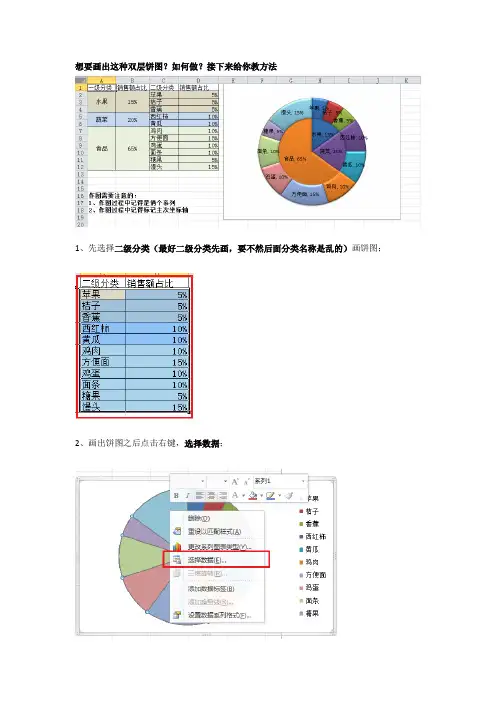
想要画出这种双层饼图?如何做?接下来给你教方法
1、先选择二级分类(最好二级分类先画,要不然后面分类名称是乱的)画饼图;
2、画出饼图之后点击右键,选择数据;
3、得到下面的图,然后点击添加;
4、系列2的系列值选择一级分类的数据;
5、得到系列2,点击确定;
6、右键点击设置数据系列格式,得到下图,点击次坐标轴,也就是把二级分类作为次坐标轴;
7、右键点击更改系列图表类型,选择圆环图;
8、右键选择数据源,选择系列2,点击编辑;
9、轴标签区域选择一级分类的名称,确定;
10、你会看到基本图形出来了,如果想显示值和类别名称,右键点击,选择设置数据标签格式,在类别名称打钩就行。
11、对于圆环图内的以及分类的饼图,同样可以右键点击,选择设置数据标签格式,在类别名称打钩显示类别名称。
12、可以通过标签位置的四个选项调整位置。
13、调整下来结果如下。
如果大家想改变圆环图的内径,可以右键圆环图选择设置数据系列格式来改变圆环图内径。
PS:这是本人觉得比较好的方法,跟大家分享一下。
双层嵌套饼图,让我们数据更加丰富

双层嵌套饼图,让我们数据更加丰富
上面的图我们能够直接看到各季度的销售情况,同时我们也能看到各月的销售情况,把月度和季度维度的数据进行比较直接的整合,让我们能够更好的去对比分析我们的各个期间的数据,那这个表怎么做呢?首先我们准备一个基础数据如下:
接下来我们选中A列和B列的数据,选择插入-饼图:
然后我们点击这个图表,点击右键-点击选择数据-选择添加
我们将D列月度销售额的数据选中,并将系列名称改为各月销售额,完成月度数据添加
然后点击图表,点击右键-选择更改图表类型,季销售额点击次坐标轴
接下来我们点击图表,点击右键-选择数据-将各月销售额的水平轴标签改为月份
点击编辑,将轴标签区域改为C列数据区域
接下来我们就开始处理我们的表了,我们选中表格,将饼图分离调整为80%
接下来我们选中分离的图形,选中一个即可,移向中心点后放开
即可,然后依次将剩余两个按照同样的方式移向中心点后放开
接下来我们需添加数据标签、调整颜色,调整字体等美化工作,最后完成嵌套图表的制作。
图表技巧-制作双层饼图

图表技巧-制作双层饼图图表技巧-制作双层饼图图表教程 2008-05-11 10:07 阅读754 评论4字号:大中小有时候,使用双层饼图可以替代圆环图,不但能清楚地表达多级分类数据的比例关系,而且在图表中间没有那个难看的空心圆。
双层饼图的制作方法如下:第一步:使用图表向导,以B1:B8为源数据创建饼图,如下图。
第二步:在图表向导-4步骤之2对话框中,切换到源数据选项卡,添加一个新的数据系列,值引用D1:D8单元格,如下图。
第三步:在图表向导完成余下的步骤设置,制作完成后如下图。
第四步:双击饼图圆形,弹出数据系列格式对话框,切换到坐标轴选项卡,选中次坐标轴选项按钮,如下图。
第五步:单击确定按钮返回图表,用鼠标选中系列1系列,按住左键不放,往外拖动圆形,如下图。
在这里越往外托,则系列1的形状会变得越小。
第六步:松开鼠标左键,系列1的圆形分散为几块扇形,而且形状变得较小,如下图。
第七步:将系列1的扇形逐个拖回圆心(单击系列1的扇形两次,可以选中它,然后就可进行拖动),接着删除图例,如下图。
这样,双层饼图就基本完成了。
第八步:右键单击饼图,在快捷菜单中选中数据源。
在数据源对话框的系列选项卡中,设置次分类标志为C1:C8,次分类轴标志为A1:A8,如图所示。
第九步:双击系列1的圆形(较小的圆形),在数据系列格式对话框的数据标志选项卡中,勾选类别名称和百分比复选框,如下图。
然后对系列2的圆形做同样的操作。
第十步:进一步对图表进行美化,包括设置扇形的填充颜色,数据标志的字体与位置,删除系列1的几个显示为0%的数据标志。
调整绘图区大小等,最后完成的效果如下图。
如何在word中制作饼状图的两种方法

如何在word中制作饼状图的两种方法饼状图可以直观反映一组数据所占比重的情况,在Word处理表格的时候就需要对一些数据进行分析和统计,这时候就回用到饼状图,那么下面就由店铺给大家分享下在word中制作饼状图的技巧,希望能帮助到您。
在word中制作饼状图的方法一步骤一:新建一张Word文档,单击插入——图片——图表,打开数据表输入数据,关闭对话框,这时候,出现了一个条形统计图。
在word中制作饼状图的方法图2步骤二:右键条形统计图,选择“图表类型”,单击打开对话框,选择“饼图”,在“子图表类型”中选择一种类型。
单击确定,你就可以看到饼图了。
在word中制作饼状图的方法图3在word中制作饼状图的方法图4在word中制作饼状图的方法图5步骤三:调节好饼状图大小,双击饼状图数据系列,打开数据系列格式对话框,选定图案标签,可以确定饼状图的颜色,单击坐标轴标签,可以主坐标轴和次坐标轴,数据标签和选项标签可以设置一些其它内容。
现在饼状图就制作好了。
在word中制作饼状图的方法图6在word中制作饼状图的方法图7在word中制作饼状图的方法图8在word中制作饼状图的方法图9在word中制作饼状图的方法二步骤一:打开Word软件,新建一个文档,单击菜单栏“插入”——图表。
在word中制作饼状图的方法图1步骤二:在弹出的“插入图表”对话框中,选择“饼图”,并选择饼图类型,单击“确定”按钮。
在word中制作饼状图的方法图2步骤三:此时自动打开了Excel2007,在Excel中出现了表格,而在Word中自动生成了图表。
在word中制作饼状图的方法图3步骤四:现在在Excel中把表格内容改变为自己表格中的内容,如图所示。
在word中制作饼状图的方法图4步骤五:此时关闭Excel软件,在Word中就可以看到自己需要的饼状图了。
在word中制作饼状图的方法图5。
excel2010制作饼图的方法步骤
excel2010制作饼图的方法步骤
在Excel录入好数据以后经常需要一些图表进行辅助,其中饼图也是较为常用的图表,下面是店铺带来的关于excel2010制作饼图的方法的内容,欢迎阅读!
excel2010制作饼图的方法
制作饼图步骤1:以2013年,入围ENR250强中国企业海外总承包收入的区域分布为例。
制作饼图步骤2:先可用excel做,做好后再贴到WORD文档中。
在excel表格中选中该工作表选择插入——图标——饼图——选择二维饼图第一个,会弹出以下图表
excel2010制作饼图的方法图2
制作饼图步骤3:在该图中选择分区位置右键——添加数据标签,则可将分布比例添加图中,如下所示:
excel2010制作饼图的方法图3
制作饼图步骤4:其实这些每一个区域是可以拖动的,鼠标放在块行区域上,当光标变成单独环绕单块时候,拖动即可。
要在分区内容中添加文字,选中图标选择菜单栏中的设计,选择图表布
excel2010制作饼图的方法图4
制作饼图步骤5:右键整个图标区域,选择设置图标区域格式,可在填充项目中选中需要的内容,这样的填充效果更有职业的味道。
选择纹理,或者也可以自己选择图片。
制作饼图步骤6:如果用三维饼图,更能清晰的表达效果,还可以单独把要展示的那块拉出来。
Python通过matplotlib画双层饼图及环形图简单示例
Python通过matplotlib画双层饼图及环形图简单⽰例(1)饼图(pie),即在⼀个圆圈内分成⼏块,显⽰不同数据系列的占⽐⼤⼩,这也是我们在⽇常数据的图形展⽰中最常⽤的图形之⼀。
在python中常⽤matplotlib的pie来绘制,基本命令如下所⽰(python3.X版本):vals = [1, 2, 3, 4]#创建数据系列fig, ax = plt.subplots()#创建⼦图labels = 'A', 'B', 'C', 'D'colors = ['yellowgreen', 'gold', 'lightskyblue', 'lightcoral']explode = (0, 0.1, 0, 0)ax.pie(vals, explode=explode, labels=labels, colors=colors,autopct='%1.1f%%', shadow=True, startangle=90,radius=1.2)ax.set(aspect="equal", title='Pie plot with `ax.pie`')#设置标题以及图形的对称plt.show()上图是在对饼图的模块颜⾊、标签、百分⽐、标题、⾓度、圆形半径,以及某⼀块凸出(explode)进⾏设置后,最终呈现的图形效果。
⼤部分设置来⾃于pie()函数内,即:pie(x, explode=None, labels=None, colors=None, autopct=None, pctdistance=0.6,shadow=False, labeldistance=1.1, startangle=None, radius=None)对于该函数内各参数的含义,⽹上资料⽐⽐皆是,在这⾥不再赘述,⼤家可以根据⾃⼰需求来多次尝试,设置美化图形。
Excel2007或者2010双层复合饼图制作过程详解
想要画出这种双层饼图?如何做?接下来给你教方法
1、先选择二级分类(最好二级分类先画,要不然后面分类名称是乱的)画饼图;
2、画出饼图之后点击右键,选择数据;
3、得到下面的图,然后点击添加;
4、系列2的系列值选择一级分类的数据;
5、得到系列2,点击确定;
6、右键点击设置数据系列格式,得到下图,点击次坐标轴,也就是把二级分类作为次坐标轴;
7、右键点击更改系列图表类型,选择圆环图;
8、右键选择数据源,选择系列2,点击编辑;
9、轴标签区域选择一级分类的名称,确定;
10、你会看到基本图形出来了,如果想显示值和类别名称,右键点击,选择设置数据标签格式,在类别名称打钩就行。
11、对于圆环图内的以及分类的饼图,同样可以右键点击,选择设置数据标签格式,在类别名称打钩显示类别名称。
12、可以通过标签位置的四个选项调整位置。
13、调整下来结果如下。
如果大家想改变圆环图的内径,可以右键圆环图选择设置数据系列格式来改变圆环图内径。
PS:这是本人觉得比较好的方法,跟大家分享一下。
Excel教程不讲的两个小饼饼图的叠加
Excel的复合饼图可以对某一部分数据细化,即可以展现某一集合中的子集组成,用小饼形象地将其量化。但是要在大饼中对一个以上的扇形子集进行细化,即大饼之外出现一个以上小饼,事情就不那么容易了。下面使用饼图的叠加,说明两个小饼的绘制。如果再多,道理是一样的。
例如,某企业男女员工的人数按年龄分段统计如下,用饼图示意其男女及其各年龄段比例:
表1
【步骤01】:选取单元格B2:C3,作出一般饼图表示男女总数比例,见图1所示:
图1
【步骤02】:将其字体等选择合适格式,并为叠加男女年龄段小饼,将图表区拉长。见图2:
图2
【步骤03】:选择单元格B4:B8,作男员工年龄段分布饼图,在“数据源”对话框中的“分类标志”选为A4:A8,如图3:
图3
【步骤04】:调整上图,将其缩小、移动,直到可以合适地放到大饼的男员工一侧,如图4
图4
【步骤05】:选择单元格C4:C8,作女员工年龄段分布饼图,在“数据源”对话框中的“分类标志”选为A4:A8,如图5:
图5
【步骤06】:调整上图,将其缩小、移动,直到可以合适地放到大饼的女员工一侧,如图6
图6
【步骤07】:对两个小饼的“图表区格式”的“图案”中的“边框”和“内容”中的单选框都选择“无”,此操作即将两个小饼图都“透明”,见图7。同时按住【Ctrl】键,同时选中两个小图和主图,单击鼠标右键,选择【组合】中的【组合】命令,这样,主图和两个小饼就都叠加组合在一起了。
图7
【步骤08】:如果需要添加系列线,可以手工使用绘图工具中的直线工具添加,添加完毕,ห้องสมุดไป่ตู้住【Ctrl】键,同时选中4条系列线和主图,单击鼠标右键,选择【组合】中的【组合】命令,这样,主图和系列线就有都叠加组合在一起了。见图8: