
电脑如何连接电视机
用电脑连接电视的方法2010-11-10 07:45阅读(12)转载自蓝夕
∙赞(5)
∙转载(5105)
∙分享(1656)
∙评论
∙复制地址
∙更多
大家想过怎样用电脑连接电视吗?嘿嘿,用电脑连接电视就可以不用去买碟片啦,而且画面还非常清晰呢,是不是的好处如下:
1.电视机上播放电脑里的影片,同时又不影响电脑使用.
2.画面达到DVD级别高清晰度,在大屏幕电视机上欣赏.安装简单30秒搞定 !!
3.可以舒舒服服躺在沙发上看影片.网上无限多片源,还省去购买碟片费用 !! 可以全家人一起看影片.或者
天.玩游戏,何乐而不为呢!
4.网上下载的高清晰电影/电视,无需对着显示器,躺在床上看着电视机,舒服,与此同时,电脑还可以上
看了这些好处是不是有点心动呢?!下面就来教大家怎么用电脑连接电视的!!
首先是购买电脑连接电视专用音视频线,长度规格有:1.8米、5米、10米、15米及20米等等,
第一步:连接硬件
1、S端子视频线的连接
将S端子线的一头插到显卡上的S端子口上,同时将S端子线的另一头插到电视机后面的S端子口上,连接有S端子口,则可以使用本店提供的"S-AV转接头",将其S端子母头与S端子线连接好,然后将其另视频输入口上,连接完毕(如图2)。
2、音频线的连接
将音频线的两个莲花头分别插入电视机后的左右声道音频输入口,同时将音频线的3.5mm音频头插入声卡的
若需要使用"一分二音频分频线",则将其3.5mm音频头插入声卡的音频输出口上,音箱(耳机)音频分频线"的3.5mm母口上,连接完毕。
图1
图2
第二步:打开电视机
硬件连接好后,必需先打开电视机,在下一步启动电脑后电脑才会找到电视机这个硬件。
第三步:启动电脑
如果你是在电脑启动后连接电视机的,你必需先打开电视机并把电视机调为 AV1或者 AV2,AV3或S-端子视能不一样),再重新启动电脑,让电脑找到电视机这个硬件,否则在下一步的显卡设置里可能找不到设置选项。
第四步:设置显卡一、NVIDIA显卡的设置
如果你发现自己的显卡设置界面与我们的不同,请先升级驱动程序. 下载驱动程序。
1、打开电脑后,鼠标右键点桌面,在弹出菜单中选择"属性"。
2、在弹出的"显示属性"窗口中依次选择"设置--高级",进入下一个对话框。
3、点击"GF5200"(根据显卡不同该内容会不同),如图按标号的顺序依次进行设置,最后点击应
4、按下图的标号顺序依次进行设置,最后点击"确定",设置完毕。
二、ATI显卡的设置
如果你发现自己的显卡设置界面与我们的不同,请先升级驱动程序下载驱动程序.
1、鼠标点在桌面上点右键,选择"属性-设置-高级",在"显示"里,调成下图的样子按钮。
2、选择"覆盖",点击"剧院模式选项"
3、分别选择"剧院模式"、"全屏幕"、"4:3"(如果你家的电视是宽屏幕的
4、点击"确定"退出,设置完毕。
第五步:播放影片
目前,大部分播放器均能在最小化状态下确保电视屏幕正常播放,但少数播放软件会出现最小化后,电视机可以把播放器的窗口缩小,然后把它拖到一个拐角处。
这里推荐使用暴风影音(Kmplayer)播放器,即使你把它最小化,而电视上仍然是全屏播放,设置方法如下
如果你只有一块声卡,那么你在电脑上播放的音乐或打游戏的声音也会传到电视上,解决的办法很简单,3后将电视的音频信号线接到这个声卡上,电脑音箱的插头接到主板自带的声卡上。
使用暴风影音来播放电影,在频,选择你的PCI声卡来输出,这样电影的声音就只会传到电视上去,而不会传到电脑音箱里面。
再打开控制面板,声音和音频设备属性/点击"音频"选项卡/在"声音播放"的默认设备证了电脑音箱接受信号正常。
如此,就可以真正的完全互不干扰,达到完美境界。
常见问题
1. 我的显卡是4孔、7孔或者9孔的S端子
答: 为4针,对4孔、7孔的S端子孔均适用。
可以直接插在4孔、7孔S端子显卡上,9孔的S端子还需
2. 一分二音频分频线有什么用处
答:不少声卡只有一个声音输出孔,通过这个一分二音频分频线后,就能变成2个输出插孔,这样电脑音箱插的音频插头可以同时插在声卡上了。
3. 我的电视机上没有S端子接口怎么办
答: S端子转AV 转换头,此转换头就是解决电视机上没有S端子问题,该转接头单独购买10元左右,与电脑
4. 我的显卡属性设置中没有使用说明中的选项怎么办
答:出现此现象,是因为你没有安装最新的显卡驱动程序,请下载相应的显卡驱动程序.
5. 线已正确接好,但电视机没有图象和声音
答:请先确认显卡设置是否正确,同时电视机频道是否已经调到 AV1或者 AV2,AV3或S-端子视频模式
6. 为什么电视机上显示的图象是黑白的或者清晰度非常差
答: 请先升级您的显卡驱动程序,重新设置显卡.也可能是由于电视制式引起的,请先把电视机制式选择&quo 置电视制式为"PAL-D",如果问题还是没解决,选择不同的电视制式来试试,直到画面正常为止.
7. 播放器最小化后,为什么电视机上显示的画面会定格
答:目前,部分播放器均能在最小化状态下确保电视屏幕正常播放,但少数播放软件会出现最小化后,电视在线播放软件等,所以出现此现象属于正常,建议使用"暴风影音"播放器,查看设置方法。
8. 如何把声音分开如:影片的声音只在电视机上,而其他程序的声音在电脑音箱上
答:如果你只有一块声卡,那么你在电脑上播放的音乐或打游戏的声音也会传到电视上,解决的办法很简单然后将电视的音频信号线接到这个声卡上,电脑音箱的插头接到主板自带的声卡上。
使用暴风影音来播放电影,在频,选择你的PCI声卡来输出,这样电影的声音就只会传到电视上去,而不会传到电脑音箱里面。
再打开控制面板,声音和音频设备属性/点击"音频"选项卡/在"声音播放"的默认设备证了电脑音箱接受信号正常。
如此,就可以真正的完全互不干扰,达到完美境界。
9. 电视机上显示的图象太亮或者太暗怎么办
答:可以在显卡设置中对输出到电视机上的图象的饱和度、亮度和对比度进行设置
10. 画面抖动不断的闪烁怎么办
答: 电视屏幕不断闪烁多半是由于刷新率或者制式不匹配引起的.可以通过3种方法来调整:
(1). 先降低显卡刷新频率,看问题是否解决.
(2). 还可以更改电视机制式.在显卡中把电视机制式由原来的"PAL-D"改成"NTSC-J&quo (3). 可以在显卡设置中调整"闪烁过滤器".
11. 为什么我的显卡 "view显示设置" 中只有 "单一显示" 选项,而没有"复制
答:部分较老的显卡不支持双屏输出,所以只能单一选择要么是电视机要么是显示器. 只有更换显卡.目前的。
电脑主机如何连接电视主机连接电视图文教程
电脑主机如何连接电视主机连接电视图文教程
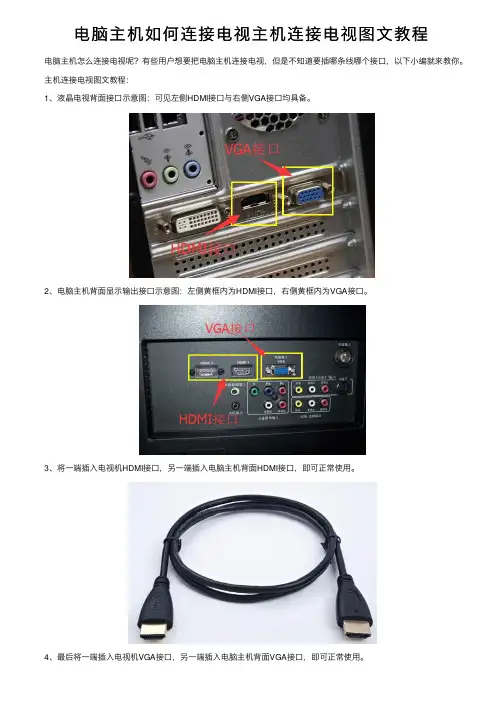
电脑主机怎么连接电视呢?有些用户想要把电脑主机连接电视,但是不知道要插哪条线哪个接口,以下小编就来教你。 主机连接电视图文教程: 1、液晶电视背面接口示意图:可见左侧HDMI接口与右侧VGA接口均具备。
2、电脑主机背面显示输出接口示意图:左侧黄框内为HDMI接口,右侧黄框内为VGA接口。
3、将一端插入电视机HDMI接口,另一端插入电脑主机背面HDMI接口,即可正常使用。
4、最后将一端插入电视机VGA接口,另一端插入电脑主机背面VGA接口,即可正常使用。
如何将电脑和电视连接起来
如何将电脑和电视连接起来网上下载的高清晰电影/电视剧,如果可以用大屏幕电视看,而无需对着显示器,躺在床上看,那叫个舒服,我的家里早就实现了,今天五一长假,与大家分享,躺在床上看电脑。
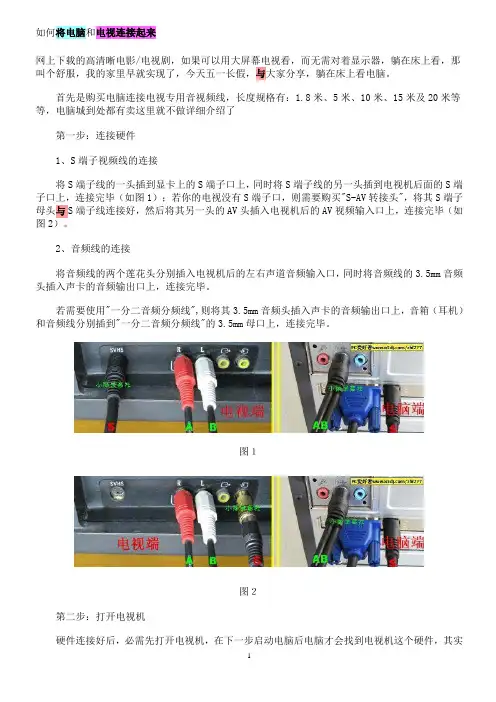
首先是购买电脑连接电视专用音视频线,长度规格有:1.8米、5米、10米、15米及20米等等,电脑城到处都有卖这里就不做详细介绍了第一步:连接硬件1、S端子视频线的连接将S端子线的一头插到显卡上的S端子口上,同时将S端子线的另一头插到电视机后面的S端子口上,连接完毕(如图1);若你的电视没有S端子口,则需要购买"S-AV转接头",将其S端子母头与S端子线连接好,然后将其另一头的AV头插入电视机后的AV视频输入口上,连接完毕(如图2)。
2、音频线的连接将音频线的两个莲花头分别插入电视机后的左右声道音频输入口,同时将音频线的3.5mm音频头插入声卡的音频输出口上,连接完毕。
若需要使用"一分二音频分频线",则将其3.5mm音频头插入声卡的音频输出口上,音箱(耳机)和音频线分别插到"一分二音频分频线"的3.5mm母口上,连接完毕。
图1图2第二步:打开电视机硬件连接好后,必需先打开电视机,在下一步启动电脑后电脑才会找到电视机这个硬件,其实就好象是你要接一个非USB外设一样,电脑要开机自检,切记这一步,要不然可能不能看到故障,而且找不到问题。
第三步:启动电脑如果你是在电脑启动后连接电视机的,你必需先打开电视机并把电视机调为AV1或者AV2,AV3或S-端子视频模式(各电视机显示的名称可能不一样),再重新启动电脑,让电脑找到电视机这个硬件,否则在下一步的显卡设置里可能找不到设置选项。
第四步:设置显卡如果你发现自己的显卡设置界面与我们的不同,请先升级驱动程序.下载驱动程序。
1、打开电脑后,鼠标右键点桌面,在弹出菜单中选择"属性"。
2、在弹出的"显示属性"窗口中依次选择"设置--高级",进入下一个对话框。
电脑连接电视的方法,2套键盘、鼠标,各不耽误

电脑连接电视的方法,2套键盘、鼠标,各不耽误一台电脑当作两台电脑用另一端接在电视上,电影、电脑两不误游戏、聊天各玩各的我现在把这个方法教给大家,欢迎大家转载或分享保存起来,以备不时之需!大家想过怎样用电脑连接电视吗?嘿嘿,用电脑连接电视就可以不用去买碟片啦,而且画面还非常清晰呢,是不是你也想试试啊?用电脑连接电视的好处如下:1.电视机上播放电脑里的影片,同时又不影响电脑使用.2.画面达到DVD级别高清晰度,在大屏幕电视机上欣赏.安装简单30秒搞定 !!3.可以舒舒服服躺在沙发上看影片.网上无限多片源,还省去购买碟片费用 !! 可以全家人一起看影片.或者老婆看连续剧,你呢继续上网聊天.玩游戏,何乐而不为呢!4.网上下载的高清晰电影/电视,无需对着显示器,躺在床上看着电视机,舒服,与此同时,电脑还可以上网,玩游戏。
看了这些好处是不是有点心动呢?!下面就来教大家怎么用电脑连接电视的!!首先是购买电脑连接电视专用音视频线,长度规格有:1.8米、5米、10米、15米及20米等等,第一步:连接硬件1、S端子视频线的连接将S端子线的一头插到显卡上的S端子口上,同时将S端子线的另一头插到电视机后面的S端子口上,连接完毕(如图1);若你的电视没有S端子口,则可以使用本店提供的"S-AV转接头",将其S端子母头与S端子线连接好,然后将其另一头的AV头插入电视机后的AV视频输入口上,连接完毕(如图2)。
2、音频线的连接将音频线的两个莲花头分别插入电视机后的左右声道音频输入口,同时将音频线的3.5mm音频头插入声卡的音频输出口上,连接完毕。
若需要使用"一分二音频分频线",则将其3.5mm音频头插入声卡的音频输出口上,音箱(耳机)和音频线分别插到"一分二音频分频线"的3.5mm母口上,连接完毕。
图1图 2第二步:打开电视机硬件连接好后,必需先打开电视机,在下一步启动电脑后电脑才会找到电视机这个硬件。
笔记本连接电视机的设置方法

笔记本连接电视机的设置方法
现在的笔记本电脑已经成为我们生活中不可或缺的一部分,而连接电视机的设
置方法也是很多人关心的话题。
下面,我将为大家介绍一些简单易行的方法,希望能够帮助到大家。
首先,我们需要明确一点,不同的笔记本电脑连接电视机的方式可能会有所不同,但总体的连接步骤是相似的。
首先,我们需要准备一根适配线,通常是HDMI 线或者VGA线,这取决于你的笔记本电脑和电视机的接口类型。
在购买适配线的
时候,一定要注意接口的类型和长度,确保能够完全符合你的需求。
接下来,我们需要将适配线的一端插入笔记本电脑的相应接口上,另一端插入
电视机的相应接口上。
在插入之前,一定要确保电视机和笔记本电脑都已经关机,以免在连接的过程中造成损坏。
连接完成后,我们需要打开电视机和笔记本电脑,然后在电视机上选择相应的
信号源,比如HDMI1或VGA1,这取决于你连接的是哪个接口。
在笔记本电脑上,我们需要调整显示设置,通常是通过按下Win+P组合键来选择扩展屏幕或复制屏
幕的方式来进行设置。
在调整完显示设置之后,我们就可以在电视机上看到笔记本电脑的屏幕内容了。
如果有需要,我们还可以调整分辨率和屏幕比例,以获得更好的观看体验。
另外,有些笔记本电脑还支持无线投屏功能,这样我们就不需要使用适配线来
连接电视机了。
我们只需要在笔记本电脑上打开投屏功能,然后在电视机上选择相应的无线投屏信号,就可以实现无线连接了。
总的来说,连接笔记本电脑和电视机并不是一件复杂的事情,只要我们掌握了
正确的方法,就能够轻松实现。
希望以上的介绍能够对大家有所帮助,祝大家顺利连接成功!。
电脑连接电视方法详解 (图文并茂)
网上下载的高清晰电影/电视,无需对着显示器,躺在床上看着电视机,舒服,与此同时,电脑还可以上网,玩游戏。
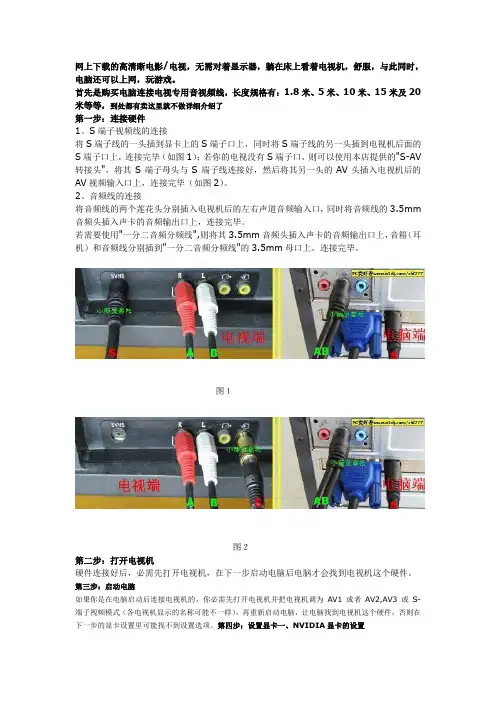
首先是购买电脑连接电视专用音视频线,长度规格有:1.8米、5米、10米、15米及20米等等,到处都有卖这里就不做详细介绍了第一步:连接硬件1、S端子视频线的连接将S端子线的一头插到显卡上的S端子口上,同时将S端子线的另一头插到电视机后面的S端子口上,连接完毕(如图1);若你的电视没有S端子口,则可以使用本店提供的"S-AV 转接头",将其S端子母头与S端子线连接好,然后将其另一头的AV头插入电视机后的AV视频输入口上,连接完毕(如图2)。
2、音频线的连接将音频线的两个莲花头分别插入电视机后的左右声道音频输入口,同时将音频线的3.5mm 音频头插入声卡的音频输出口上,连接完毕。
若需要使用"一分二音频分频线",则将其3.5mm音频头插入声卡的音频输出口上,音箱(耳机)和音频线分别插到"一分二音频分频线"的3.5mm母口上,连接完毕。
图1图2第二步:打开电视机硬件连接好后,必需先打开电视机,在下一步启动电脑后电脑才会找到电视机这个硬件。
第三步:启动电脑如果你是在电脑启动后连接电视机的,你必需先打开电视机并把电视机调为AV1 或者AV2,AV3或S-端子视频模式(各电视机显示的名称可能不一样),再重新启动电脑,让电脑找到电视机这个硬件,否则在下一步的显卡设置里可能找不到设置选项。
第四步:设置显卡一、NVIDIA显卡的设置如果你发现自己的显卡设置界面与我们的不同,请先升级驱动程序. 下载驱动程序。
1、打开电脑后,鼠标右键点桌面,在弹出菜单中选择"属性"。
2、在弹出的"显示属性"窗口中依次选择"设置--高级",进入下一个对话框。
3、点击"GF5200"(根据显卡不同该内容会不同),如图按标号的顺序依次进行设置,最后点击应用。
台式机如何连接电视

台式机如何连接电视台式机连接在电视上放应出来,该怎么办呢呢?下面由小编给你做出详细的台式机连接电视方法介绍!希望对你有帮助!台式机连接电视方法一:液晶电视与电脑相连接可以通过多种接口连接,不同的接口提供的图像质量也有所不同,从最佳到最差排列为:HDMI、DVI、VGA、复合图像接口、S-Video。
一般来说,如果液晶电视的分辨率是1366×768,那么只有DVI或者HDMI可以实现这个分辨率,达到点对点显示。
VGA为模拟接口,因为需要一个转换过程,分辨率只能达到1360×768,画面会有闪烁现象,但是也接近高清点对点显示,在某种特定情况下它也够调试到高清点对点。
有人说S端子也可以连接,然而用S端子口连接,效果太差,建议不要考虑。
用HDMI显卡连接HDMI接口液晶电视电视机时,信号来源显示HDMI,信号格式不再显示实际分辨率,而是显示“720p”、“1080i”或“1080p”。
当显卡的分辨率为1280×720及更低时,显示为720p;当分辨率超过1280×720时,则显示为1080i/p。
不过,目前HDMI显卡尚未普及,目前去买带HDMI的卡,一是价格贵,而是连接可能有技术问题,因为玩这个的现在还不多,无多少经验可提供,出现不可预知的问题时候无法向他人求助。
建议可以使用DVI-HDMI转接头实现信号输出。
DVI接口是通过数字信号传输的,能提供最佳的图像质量,而且不会有过扫这些麻烦。
其他接口通过一定的模拟转换DVI的连接相当简单,只需用信号线两头分别连接电视输入和显卡的输出口即可。
买一个带DVI的显卡是目前大多数玩高清人士的选择。
如果电脑显卡只带DVI接口,而电视只带HDMI接口无DVI接口,那改用DVI-HDMI接口的数据线就可以了,这个转接头才十多块一个,完全可以通过带DVI的显卡接到有HDMI的液晶电视上面。
有一点必须注意的,那就是连接好显卡和电视,必须通过调整电脑显卡设置才能获得最佳的图像显示效果了。
用电脑连接电视的方法,2套键盘、鼠标,各不耽误,就是爽!
我家用的就是一台电脑当作两台电脑用另一端接在电视上,电影、电脑两不误游戏、聊天各玩各的我现在把这个方法教给大家,欢迎大家转载或分享保存起来,以备不时之需!大家想过怎样用电脑连接电视吗?嘿嘿,用电脑连接电视就可以不用去买碟片啦,而且画面还非常清晰呢,是不是你也想试试啊?用电脑连接电视的好处如下:1.电视机上播放电脑里的影片,同时又不影响电脑使用.2.画面达到DVD级别高清晰度,在大屏幕电视机上欣赏.安装简单30秒搞定 !!3.可以舒舒服服躺在沙发上看影片.网上无限多片源,还省去购买碟片费用 !!可以全家人一起看影片.或者老婆看连续剧,你呢继续上网聊天.玩游戏,何乐而不为呢!4.网上下载的高清晰电影/电视,无需对着显示器,躺在床上看着电视机,舒服,与此同时,电脑还可以上网,玩游戏。
看了这些好处是不是有点心动呢?!下面就来教大家怎么用电脑连接电视的!!首先是购买电脑连接电视专用音视频线,长度规格有:1.8米、5米、10米、15米及20米等等,第一步:连接硬件1、S端子视频线的连接将S端子线的一头插到显卡上的S端子口上,同时将S端子线的另一头插到电视机后面的S端子口上,连接完毕(如图1);若你的电视没有S端子口,则可以使用本店提供的"S-AV转接头",将其S端子母头与S端子线连接好,然后将其另一头的AV头插入电视机后的AV视频输入口上,连接完毕(如图2)。
2、音频线的连接将音频线的两个莲花头分别插入电视机后的左右声道音频输入口,同时将音频线的3.5mm音频头插入声卡的音频输出口上,连接完毕。
若需要使用"一分二音频分频线",则将其3.5mm音频头插入声卡的音频输出口上,音箱(耳机)和音频线分别插到"一分二音频分频线"的3.5mm母口上,连接完毕。
图1图2第二步:打开电视机硬件连接好后,必需先打开电视机,在下一步启动电脑后电脑才会找到电视机这个硬件。
智能电视怎么连接电脑
智能电视怎么连接电脑电脑如何连接电视机呢?通过将智能电视机与电脑连接,可以使用电视机所具有的“大屏幕”来观看电脑视频,以及用于其它相关教育教学活动或其它场合。
接下来店铺就与大家分享一下电脑与智能电视机连接的具体方法。
智能电视怎么连接电脑VGA方式电脑与电视连接VGA 端子也叫D-Sub接口。
上面共有15个小孔,分成三排,每排五个,是母头,连接线是要选公头针式的,长度建议不要超过6米,以前有种电视后面的VGA是针式的,用户就需要买孔式的线。
连接:首先确定连接的是笔记本还是台式机。
台式电脑连接电视:1)先设置分辨率和刷新率,要设置到电视所支持的范围。
2)用VGA线连接,线的长度不要超过6米。
3)连接好以后将电视切换到VGA状态。
4)重新启动电脑。
笔记本连接电视:1)先设置分辨率和刷新率,要设置到电视所支持的范围。
2)用VGA线连接,线的长度不要超过6米。
3)连接好以后,将电视切换到VGA状态。
4)按笔记本VGA输出键“FN+ ”笔记本品牌不同,按键设置也不同。
IBM:FN+F7 富士通:FN+F10 戴尔DELL:FN+F8 三星:FN+F4 惠普:FN+F4 华硕:FN+F8 东芝:FN+F5 索尼:FN+F7 宏基:FN+F5/F6 联想:FN+F3以上只作为参考,如有按了此键无法输出图像的需查看笔记本电脑的说明书笔记本连接电脑界面有两种情况:1)电脑设置“将windows画面扩展到该监视器的选项”打勾了,此时电视上只显示电脑的背景,不会显示电脑图标,用户可将文件拖出屏幕右边即可在电视上显示出来。
2)电脑设置“将windows画面扩展到该监视器的选项”未打勾,此时电视上就可以正常显示电脑的背景和图标。
笔记本电脑设置的方法以XP为例:在电脑桌面空白处——右键选属性——选择设置选项卡——点击监视器2——此时在对话框上即可对“将windows画面扩展到该监视器的选项”设置,应用确定后即可生效。
说明:如果出现电脑自检画面后即没有显示,那么可能是电脑属性设置不对或电脑输出的信号不标准。
液晶电视连接电脑最佳方法图文详解
液晶电视连接电脑最正确方法图文详解2021-02-09 09:47:36| 分类:默认分类| 标签:|字号大中小订阅网上有很多电脑接电视的方法,但有的方法画面不清楚、有的声音里存在电脑交流杂音、有的那么价格贵,非专业人士一般搞不清楚该选什么方法,常常忙到最后才发现效果不满意,特别是没有给出怎么接多台电视和在电视上远程操作电脑的方法。
本文介绍推荐出一种花钱不多、效果清楚、可实现多个房间、不要专业技术普通人就能安装、可以在电视上远程遥控键盘鼠标的具体方法。
接多个房间的电视--采用数字家庭娱乐中心;只接1个客厅的电视,采用1分2经济型;欲了解更多,可登陆下面将详细给出具体实施过程,我把安装的线路、采用的设备、接线的图贴出来,大家只要看图安装,自己应该可以安装成功。
〔另外在文章的最后,给出了怎么在家免费唱上万首KTV的方法、怎样看免费的上万部电影、怎样放高清电影、怎样实现电视电脑画面不一样。
等功能扩展的方法,希望大家看完此文,自己就能把家里的宽带、电视、电脑融为一体,以很小代价实现数字化家庭功能〕首先简单介绍下相关背景资料:〔不想看介绍的可跳到第7点开始看具体实现方法〕介绍一、为什么要把液晶电视连接上电脑?★更震撼的视觉效果!目前再愿意买21寸小电视的家庭已经很少,但电脑显示器常常只是17寸、19寸。
在大屏幕电视上看电影玩游戏的视觉效果远比小电脑显示器更震撼!★能在电视上享受无尽的免费网络资源:装数字电视要付月租费,看DVD要买碟片,看卫星节目国家不允许......但互联网上有无数的电影、音乐、网络电视,不仅免费,而且忍受烦心的广告、电视台1天只放几集连续剧的痛苦。
★减少了再买第2台电脑的巨大投入:因为每台电视都变成了电脑,所以没有必要再花几千元去买第2台电脑。
★减少了再买DVD投入:买了DVD还要去买碟片才行!电脑自带的光驱就可以播放碟片,更大的优点是可以从网上下载存储大量电影,再不用买DVD碟片了。
电脑如何连接电视
VS
解决方案
检查音频线是否插紧,确保音频线连接正 常。同时,检查电脑音频输出设置,确保 选择正确的音频输出设备。另外,检查电 视扬声器设置,确保电视扬声器正常工作 。
05
总结
电脑连接电视的优势
家庭共享
通过电脑连接电视,家庭成员可以在电视 上共享和观看电脑上的内容,促进家庭娱
乐和互动。
A 大屏幕享受
连接电脑和电视
将HDMI线的一端插入电脑的HDMI接口,另一 端插入电视的HDMI接口。
调整电脑显示设置
在电脑桌面右键点击“显示设置”,选择“标 识”,查看电脑和电视的显示设置,确保分辨率 和屏幕刷新率设置正确。
通过VGA连接
准备VGA线
确保电脑和电视都具备VGA接口,购买合 适的VGA线。
调整电视信号源
高清视频传输
随着高清视频的流行,未来电脑与电 视之间的视频传输将更加流畅,提供 更佳的观看体验。
智能家居整合
随着智能家居的发展,电脑与电视的 连接将更加紧密,实现更多智能家居 功能。
个性化体验
未来电脑与电视的连接将更加注重个 性化体验,满足不同用户的需求和偏 好。
THANK YOU
感谢聆听
将电脑连接到电视,可以将电脑上 的内容以更大的尺寸展现,提供更
佳的观看体验。
BCLeabharlann D灵活性高电脑连接电视后,用户可以在电视上使用 各种电脑应用程序,如游戏、视频播放器 等,丰富家庭娱乐生活。
高清晰度
电脑连接电视可以实现高清晰度的画面输 出,提供更为细腻和真实的视觉效果。
未来发展趋势
无线连接
随着技术的发展,未来电脑与电视的 连接将更加便捷,无线连接方式将逐 渐普及。
电脑如何连接电视