
Excel测试4-统计每个分数段的人数
妙用Excel五个函数统计学生期末考试分数段
妙用Excel五个函数统计学生期末考试分数段考试结束,老师们都要对学生的考试成绩进行分析。
各分数段人数的统计是其中一项必做的工作。
在Excel中,怎样快速准确地统计分数段人数呢?以下的方法也许对你有所帮助。
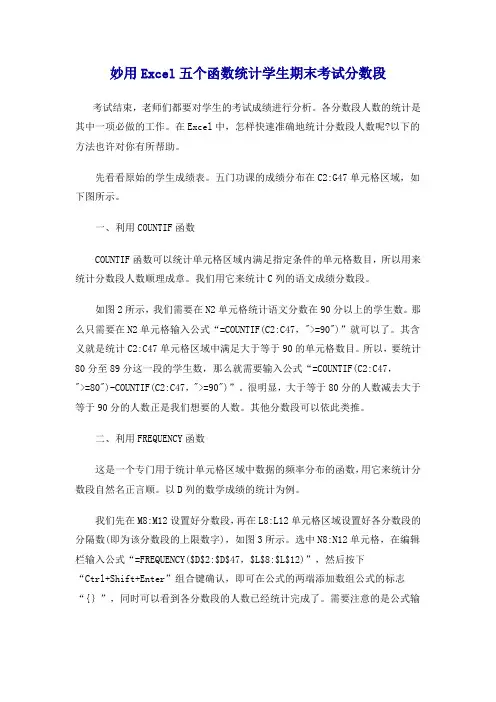
先看看原始的学生成绩表。
五门功课的成绩分布在C2:G47单元格区域,如下图所示。
一、利用COUNTIF函数COUNTIF函数可以统计单元格区域内满足指定条件的单元格数目,所以用来统计分数段人数顺理成章。
我们用它来统计C列的语文成绩分数段。
如图2所示,我们需要在N2单元格统计语文分数在90分以上的学生数。
那么只需要在N2单元格输入公式“=COUNTIF(C2:C47,">=90")”就可以了。
其含义就是统计C2:C47单元格区域中满足大于等于90的单元格数目。
所以,要统计80分至89分这一段的学生数,那么就需要输入公式“=COUNTIF(C2:C47,">=80")-COUNTIF(C2:C47,">=90")”。
很明显,大于等于80分的人数减去大于等于90分的人数正是我们想要的人数。
其他分数段可以依此类推。
二、利用FREQUENCY函数这是一个专门用于统计单元格区域中数据的频率分布的函数,用它来统计分数段自然名正言顺。
以D列的数学成绩的统计为例。
我们先在M8:M12设置好分数段,再在L8:L12单元格区域设置好各分数段的分隔数(即为该分数段的上限数字),如图3所示。
选中N8:N12单元格,在编辑栏输入公式“=FREQUENCY($D$2:$D$47,$L$8:$L$12)”,然后按下“Ctrl+Shift+Enter”组合键确认,即可在公式的两端添加数组公式的标志“{}”,同时可以看到各分数段的人数已经统计完成了。
需要注意的是公式输入完成后必须按“Ctrl+Shift+Enter”组合键确认以产生数组公式,而且数组公式的标志“{}”也不可以手工输入。
如何在excel中进行数据分段统计

如何在excel中进行数据分段统计如何在excel中进行数据分段统计1、方法一:用函数COUNTIF输入公式或通过插入函数COUNTIF执行。
公式:小于60分:=COUNTIF(A1:A10,"<60")60—70分:=COUNTIF(A1:A10,">=60")-COUNTIF(A1:A10,">=70")70—80分:=COUNTIF(A1:A10,">=70")-COUNTIF(A1:A10,">=80")2、方法二:利用求和函数sum假设要统计表中某列数据中(如从b2到b20)85分到90分的人数并存放于某个位置,此时,只要把光标定位于需输入的位置(如b21),双击后在输入区依次输入以下字符:=sum((b2:b20<90)*(b2:b20>85)),注意双括号,然后按以下组合键Ctrl+Shift+Enter确认即可。
命令执行后,会将符合统计条件的数值输出到b21位置。
注意需要把单元格设为整数格式。
=SUM((A2:A11>0)*(A2:A11<60))=SUM((A2:A11>=60)*(A2:A11<=69))=SUM((A2:A11>=70)*(A2:A11<=79))3、方法三:利用频率分布函数采用频率分布公式统计。
如在C1到C4中,分别列出为小于680 , 680-690 , 690-700 , 700以上的人数。
假设学生的分数在B1:B100选中 C1:C4输入公式 =FREQUENCY(B1:B100,{680,690,700})按 ctrl + shift + enter。
及格率, =COUNTIF(E4:E8,">=60")/COUNTIF(E4:E8,">=0")优生率 =COUNTIF(E4:E8,">=80")/COUNTIF(E4:E8,">=0")。
Excel中用五种函数统计学生考试成绩分数段

Excel中用五种函数统计学生考试成绩分数段2009-06-23 08:59在Excel中,怎样快速准确地统计分数段人数呢?以下的方法也许对你有所帮助。
先看看原始的学生成绩表。
五门功课的成绩分布在C2:G47单元格区域,如下图所示。
一、利用COUNTIF函数COUNTIF函数可以统计单元格区域内满足指定条件的单元格数目,所以用来统计分数段人数顺理成章。
我们用它来统计C列的语文成绩分数段。
如图2所示,我们需要在N2单元格统计语文分数在90分以上的学生数。
那么只需要在N2单元格输入公式“=COUNTIF(C2:C47,">=90")”就可以了。
其含义就是统计C2:C47单元格区域中满足大于等于90的单元格数目。
所以,要统计80分至89分这一段的学生数,那么就需要输入公式“=COUNTIF(C2:C47,">=80")-COUNTIF(C2:C47,">=90")”。
很明显,大于等于80分的人数减去大于等于90分的人数正是我们想要的人数。
其他分数段可以依此类推。
二、利用FREQUENCY函数这是一个专门用于统计单元格区域中数据的频率分布的函数,用它来统计分数段自然名正言顺。
以D列的数学成绩的统计为例。
我们先在M8:M12设置好分数段,再在L8:L12单元格区域设置好各分数段的分隔数(即为该分数段的上限数字),如图3所示。
选中N8:N12单元格,在编辑栏输入公式“=FREQUENCY($D$2:$D$47,$L$8:$L$12)”,然后按下“Ctrl+Shift+Enter”组合键确认,即可在公式的两端添加数组公式的标志“{}”,同时可以看到各分数段的人数已经统计完成了。
需要注意的是公式输入完成后必须按“Ctrl+Shift+Enter”组合键确认以产生数组公式,而且数组公式的标志“{}”也不可以手工输入。
三、利用DCOUNT函数DCOUNT函数平时我们不大用,它可以从满足指定条件的数据库记录的字段中计算数值单元格数目。
Excel中求优分率、及格率及各分数段人数

Excel中求优分率、及格率及各分数段人数Excel中求优分率、及格率及各分数段人数每次考试,我们都要对考试情况作分析,所分析的项目包括有参考班级,参考人数、平均分,合格人数、合格率、优秀人数、优秀率,最高分、最低分以及各分数段所占的人数:100分人数、80~99 分人数、60~79 人数、30~59 人数、30 分以下人数。
这个统计比较复杂,且工作量大,如果用人工计算,不但效率低,且出错机率大,而用EXCEL 函数可以很好解决这个问题。
我们可采用以下方法:新建空白Excel 工作簿,将自动建立的Sheet1、Sheet2工作表重命名为成绩分析表、各科考试成绩。
其中各科考试成绩工作表用于输入各科成绩。
(一)设计各科成绩工作表在各科考试成绩工作表第一行中输入分析名称,如“** 中学2004~2005 学年上期各科成绩分析表”,在第二行从A1单元格开始顺序输入记录字段名:班级、学号、姓名、政治、计算机、数学、英语、操作基础、电子技术。
假设全级学生有695 人,所以从第3行到第698 行用来输入所有学生各科的成绩。
(二)设计成绩分析工作表下面就以计算机科分析表设计为例进行描述,其他科的分析相似操作。
1.设计分析表将A1:I1 合并并居中,输入“** 中学2004~2005 学年第一学期成绩分析表”。
用同样的方法将A2:I2 合并并居中,输入“科目:计算机”其他文字按表格内容输入即可。
2.求科各班参考人数我们在这里可采用COUNTIF函数,COUNTIF 函数用于计算给定区域内满足特定条件的单元格的数目,所以在C4单元格中输入“=COUNTIF(各科考试成绩!$A$3: 各科考试成绩!$A$698,"=A4”)”,即可求出107班的参考人数。
然后选中C4 单元格,拖动C4 单元格右下角的小“十”字图标至C7 单元格(复制公式),这样,就能自动得到C4 至C7 单元格的公式。
最后在C8 单元格中输入“=SUM(C4:C7)”,用于分析全年级参考总人数。
在excel中如何计算及格率和优秀率及统计各分数段人数

在excel中如何计算及格率和优秀率Excel表加斜线,ALT+ENTER键文字错行AVERAGEIF(A1:A7,”<>0”)计算每列中不等于0的数的平均分在excel中如何计算及格率和优秀率A3=85A4=23A5=80二COUNTIF(A2:A5,">=80")统计的学生某科成绩,>=80优(合格)的条件。
完整表达%二COUNTIF(A2:A5,">=80")/COUNT(A2:A5)*100但有一个问题,如果学生缺考该怎样计分母,因为如果未输入分数(含0),结果将不一样,建议COUNT(A2:A5)可直接输入实际人数符合学校评估要求!其实有一数组FREQUENCY更方便!假设范围是A1: A5优秀率:CountIF(A1:A5,">85")/CountIF(A1:A5,“<>T00")及格率:CountIF(A1:A5,">60")/CountIF(A1:A5,“<>T00")方法二:在excel中,怎样统计学生的优秀率和及格率。
如何用EXCEL计算优秀率和及格率我们在教学工作中经常要用EXCEL统计学生成绩,其中要统计学生的优秀人数,及格人数以及优秀率,及格率,这些功能如果用菜单来操作比较繁琐,其实完全可以直接在表格中输入函数,轻松搞定。
数据表一一参考人数优秀人数优秀率公式编辑一一C19单元格中输入公式二COUNTA (C2: C16)——计算“参考人数”;C20中单元格中输入公式二COUNTIF(C2:C16,">=90")——计算“优秀人数”,设计90及其以上为“优秀”;C21单元格中输入公式二C20/C19——计算“优秀率”,单元格设置为"百分比"格式,自动保留 2位小数;其实,可以把上述三个步骤综合成一个直接计算“优秀率”的公式二COUNTIF (C2: C16, ">=90") /COUNTA (C2: C16)这样做起来是不是轻松多了?比在工具和菜单中操作方便多了吧。
用Excel五个函数公式统计学生期末考试分数段排名
用Excel五个函数公式统计学生期末考试分数段排名老师们都要对学生的考试成绩进行分析的时候需要各分数段人数的统计是其中一项必做的工作。
在Excel中,怎样快速准确地统计分数段人数呢?以下的方法也许对你有所帮助。
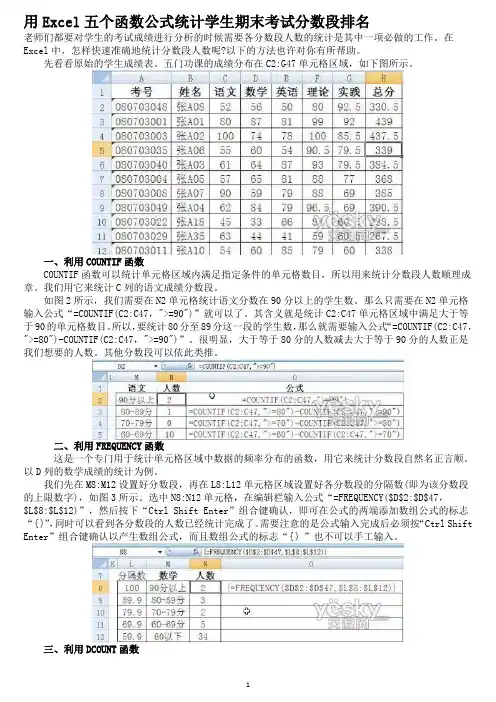
先看看原始的学生成绩表。
五门功课的成绩分布在C2:G47单元格区域,如下图所示。
一、利用COUNTIF函数COUNTIF函数可以统计单元格区域内满足指定条件的单元格数目,所以用来统计分数段人数顺理成章。
我们用它来统计C列的语文成绩分数段。
如图2所示,我们需要在N2单元格统计语文分数在90分以上的学生数。
那么只需要在N2单元格输入公式“=COUNTIF(C2:C47,">=90")”就可以了。
其含义就是统计C2:C47单元格区域中满足大于等于90的单元格数目。
所以,要统计80分至89分这一段的学生数,那么就需要输入公式“=COUNTIF(C2:C47,">=80")-COUNTIF(C2:C47,">=90")”。
很明显,大于等于80分的人数减去大于等于90分的人数正是我们想要的人数。
其他分数段可以依此类推。
二、利用FREQUENCY函数这是一个专门用于统计单元格区域中数据的频率分布的函数,用它来统计分数段自然名正言顺。
以D列的数学成绩的统计为例。
我们先在M8:M12设置好分数段,再在L8:L12单元格区域设置好各分数段的分隔数(即为该分数段的上限数字),如图3所示。
选中N8:N12单元格,在编辑栏输入公式“=FREQUENCY($D$2:$D$47,$L$8:$L$12)”,然后按下“Ctrl Shift Enter”组合键确认,即可在公式的两端添加数组公式的标志“{}”,同时可以看到各分数段的人数已经统计完成了。
需要注意的是公式输入完成后必须按“Ctrl Shift Enter”组合键确认以产生数组公式,而且数组公式的标志“{}”也不可以手工输入。
EXCEL学生成绩统计的常用函数公式
1、统计不同分数段的学生人数统计不同分数段的学生人数是非常常见的需求,其所需结果如图1中A16~E16所示。
这里,假设需要统计90~100、80~89、70~79、60~69及低于60分五个不同分数段的人数。
通常,统计不同分数段最好的方法是利用COUNTIF(X,Y)函数。
其中有两个参数,第一个参数X为统计的范围,一般最好用绝对引用;第二个参数Y为统计条件,要加引号。
对于小于60分的人数只要用一个COUNTIF( )函数,如在E16单元格中输入公式:=COUNTIF($C$2:$C$13,"<60")。
对于其他在两个分数之间的分数段的人数统计,需要用两个COUNTIF( )函数相减。
如在A16单元格中输入公式:=COUNTIF($C$2:$C$13,"<=100")-COUNTIF($C$2:$C$13, "<90"),即用小于等于100的人数减去小于90的人数。
如果要统计80~89、70~79与60~69分数段的人数,只要利用自动填充柄将该公式复制到右边三个单元格,再把"<=100"与"<90"作相应的修改,就可以得到正确的结果。
2.保持学号顺序不变的前提下进行成绩排名学生成绩排定在学生成绩统计中经常用到。
特别要强调的是,这里所谈的方法不是一般的排序,因为那样会使学生的学号顺序发生变化。
这里所需要的是在保持学号顺序不变的情况下进行学生成绩名次排定的功能,其所需结果如图1中F2~F13所示。
要进行保持学号顺序不变的情况下进行学生成绩名次的排定,最好使用RANK(X,Y,Z)函数。
其中有三个参数,第一个参数X为某个学生的成绩所在单元格;第二个参数Y为整个班级成绩所在的区域;第三个参数Z是可选的,表示统计方式,若省写或写0,则成绩高的名次靠前,一般都使用这种方式,如果写1,则成绩高的名次靠后,这种情况一般较少用。
Excel中求优分率、及格率及各分数段人数
Excel中求优分率、及格率及各分数段人数每次考试,我们都要对考试情况作分析,所分析的项目包括有参考班级,参考人数、平均分,合格人数、合格率、优秀人数、优秀率,最高分、最低分以及各分数段所占的人数:100分人数、80~99 分人数、60~79 人数、30~59 人数、30 分以下人数。
这个统计比较复杂,且工作量大,如果用人工计算,不但效率低,且出错机率大,而用EXCEL 函数可以很好解决这个问题。
我们可采用以下方法:新建空白Excel 工作簿,将自动建立的Sheet1、Sheet2工作表重命名为成绩分析表、各科考试成绩。
其中各科考试成绩工作表用于输入各科成绩。
(一)设计各科成绩工作表在各科考试成绩工作表第一行中输入分析名称,如“** 中学2004~2005 学年上期各科成绩分析表”,在第二行从A1单元格开始顺序输入记录字段名:班级、学号、姓名、政治、计算机、数学、英语、操作基础、电子技术。
假设全级学生有695 人,所以从第3行到第698 行用来输入所有学生各科的成绩。
(二)设计成绩分析工作表下面就以计算机科分析表设计为例进行描述,其他科的分析相似操作。
1.设计分析表将A1:I1 合并并居中,输入“** 中学2004~2005 学年第一学期成绩分析表”。
用同样的方法将A2:I2 合并并居中,输入“科目:计算机”其他文字按表格内容输入即可。
2.求科各班参考人数我们在这里可采用COUNTIF函数,COUNTIF 函数用于计算给定区域内满足特定条件的单元格的数目,所以在C4单元格中输入“=COUNTIF(各科考试成绩!$A$3: 各科考试成绩!$A$698,"=A4”)”,即可求出107班的参考人数。
然后选中C4 单元格,拖动C4 单元格右下角的小“十”字图标至C7 单元格(复制公式),这样,就能自动得到C4 至C7 单元格的公式。
最后在C8 单元格中输入“=SUM(C4:C7)”,用于分析全年级参考总人数。
用Excel五个函数公式统计学生期末考试分数段排名
用Excel五个函数公式统计学生期末考试分数段排名老师们都要对学生的考试成绩进行分析的时候需要各分数段人数的统计是其中一项必做的工作。
在Excel中,怎样快速准确地统计分数段人数呢?以下的方法也许对你有所帮助。
先看看原始的学生成绩表。
五门功课的成绩分布在C2:G47单元格区域,如下图所示。
一、利用COUNTIF函数COUNTIF函数可以统计单元格区域内满足指定条件的单元格数目,所以用来统计分数段人数顺理成章。
我们用它来统计C列的语文成绩分数段。
如图2所示,我们需要在N2单元格统计语文分数在90分以上的学生数。
那么只需要在N2单元格输入公式“=COUNTIF(C2:C47,">=90")”就可以了。
其含义就是统计C2:C47单元格区域中满足大于等于90的单元格数目。
所以,要统计80分至89分这一段的学生数,那么就需要输入公式“=COUNTIF(C2:C47,">=80")-COUNTIF(C2:C47,">=90")”。
很明显,大于等于80分的人数减去大于等于90分的人数正是我们想要的人数。
其他分数段可以依此类推。
二、利用FREQUENCY函数这是一个专门用于统计单元格区域中数据的频率分布的函数,用它来统计分数段自然名正言顺。
以D列的数学成绩的统计为例。
我们先在M8:M12设置好分数段,再在L8:L12单元格区域设置好各分数段的分隔数(即为该分数段的上限数字),如图3所示。
选中N8:N12单元格,在编辑栏输入公式“=FREQUENCY($D$2:$D$47,$L$8:$L$12)”,然后按下“Ctrl Shift Enter”组合键确认,即可在公式的两端添加数组公式的标志“{}”,同时可以看到各分数段的人数已经统计完成了。
需要注意的是公式输入完成后必须按“Ctrl Shift Enter”组合键确认以产生数组公式,而且数组公式的标志“{}”也不可以手工输入。
用Excel五个函数公式统计学生期末考试分数段排名
用Excel五个函数公式统计学生期末考试分数段排名老师们都要对学生的考试成绩进行分析的时候需要各分数段人数的统计是其中一项必做的工作。
在Excel中,怎样快速准确地统计分数段人数呢?以下的方法也许对你有所帮助。
先看看原始的学生成绩表。
五门功课的成绩分布在C2:G47单元格区域,如下图所示。
一、利用COUNTIF函数COUNTIF函数可以统计单元格区域内满足指定条件的单元格数目,所以用来统计分数段人数顺理成章。
我们用它来统计C列的语文成绩分数段。
如图2所示,我们需要在N2单元格统计语文分数在90分以上的学生数。
那么只需要在N2单元格输入公式“=COUNTIF(C2:C47,">=90")”就可以了。
其含义就是统计C2:C47单元格区域中满足大于等于90的单元格数目。
所以,要统计80分至89分这一段的学生数,那么就需要输入公式“=COUNTIF(C2:C47,">=80")-COUNTIF(C2:C47,">=90")”。
很明显,大于等于80分的人数减去大于等于90分的人数正是我们想要的人数。
其他分数段可以依此类推。
二、利用FREQUENCY函数这是一个专门用于统计单元格区域中数据的频率分布的函数,用它来统计分数段自然名正言顺。
以D列的数学成绩的统计为例。
我们先在M8:M12设置好分数段,再在L8:L12单元格区域设置好各分数段的分隔数(即为该分数段的上限数字),如图3所示。
选中N8:N12单元格,在编辑栏输入公式“=FREQUENCY($D$2:$D$47,$L$8:$L$12)”,然后按下“Ctrl Shift Enter”组合键确认,即可在公式的两端添加数组公式的标志“{}”,同时可以看到各分数段的人数已经统计完成了。
需要注意的是公式输入完成后必须按“Ctrl Shift Enter”组合键确认以产生数组公式,而且数组公式的标志“{}”也不可以手工输入。