
MSI主板BIOS设置详解
此选项是开启或关闭HPET,设置项有Enabled(允许)/Disabled(禁止),默认是Enabled。
HPET是Intel制定的用以代替传统的8254(PIT)中断定时器与RTC的定时器的新定时器,全称叫做高精度事件定时器。这是一个安全的选项,即使你的硬件不支持HPET也不会造成问题,因为它会自动用8254替换。
谁都能玩的转!880G主板BIOS设置详解
880G主板BIOS设置详解
AMD高调发布8系列的中端产品——880G之后,近期大规模基于880G芯片组的主板产品纷纷露出水面。虽然这款芯片组是在7系列芯片组的基础上升级而来,但并不代表它们在设置和使用上完全一样,再加上南桥SB850加入之后,让很多BIOS中的选项和设置都发生了变化。
Integrated Peripherals:整合周边设备
1、USB Controller USB控制器
此项开启或关闭南桥里面的USB控制器。设置项有Enabled(允许)/Disabled(禁止),默认是Enabled。
现在USB控制器集成在南桥芯片里,支持USB2.0,向下兼容USB1.1。USB驱动整合在微软的操作系统内。
4、Quick Booting快速启动
快速启动就是让BIOS跳过一些详细的检测,缩短开机进系统的时间。设置项有Enabled(允许)/Disabled(禁止),默认是Enabled。
5、Boot Up Num-LockLED启动后小键盘锁LED灯亮
就是说启动后,是不是锁定小键盘为数字键。设置项有On(亮)/Off(灭),On就是锁定为数字键,Off就是功能键。
RSDT(Root System Description Table根系统描述表),这个表是一台计算机总的架构数据表。前面说的ACPI、APIC表要通过指示器指向RSDT。以便计算机通过RADT调用ACPI、APIC。
7、MPS Table Version MPS表版本
此项就是允许用户选择操作系统所使用的MPS (多处理器规范)版本。设置项有1.4/1.1,默认是1.4。这项选择第一要看CPU是不是多核的(单核的不需要设置)。第二要依据安装的操作系统来选择,一般Windows XP,windows7选择1.4。早期的某些Linux要求选1.1。
2、BIOS Flash Protection BIOS芯片写保护
这是防止误操作、病毒等改写BIOS芯片的。设置项有Enabled(允许)/Disabled(禁止),默认是Disabled。注意,更新BIOS时请关闭这个选项。
3、Full Screen Logo Display全屏LOGO显示
这是全屏显示微星主板的开机LOGO,设置项有Enabled(允许)/Disabled(禁止),默认是Enabled。如果你想看看开机自检过程,可以Disabled。
用4个方向键移动光标。
2、硬盘光驱配置信息
2-1、IDEPrimary Master/IDE Primary Slave:主IDE通道的主/从设备(硬盘或光驱)。
AMD的850南桥也删去了IDE通道,主板采用第三方芯片支持IDE设备。微星一般采用JMB3xx的芯片。这种芯片其实是把IDE通道转换为SATA通道,再链接到PCI-E总线。从客户端看是IDE设备,从系统看是SATA设备。因此连接在这个IDE口的设备,操作系统认为是SATA设备。如果连接IDE光驱,光盘启动进入DOS模式,必须用SATA的光驱驱动。现在从网上下载的系统光盘都已经加载了JMB的SATA光驱驱动。
8、Cell Menu核心菜单
9、M-FlashU盘刷新BIOS
10、Over Clocking Profile超频预置文件
11、Load Fail-Safe Defaults加载安全缺省值
12、Load Optimized Defaults加载优化值
13、Save & Exit Setup保存设置并退出
1、Boot Sequence启动顺序
设置启动顺序,分别在第1-4启动处敲回车,从弹出的列表中选择。
注意,可启动设备列表中列出的是当前连接在主板上的。有些可移动设备因为没有连接,列表中没有。比如U盘,只有插入了U盘列表中才会有。
启动顺序还有快捷键F11,开机时敲F11,就可以弹出可启动设备列表,从中可以选择你想用来启动的设备,这个F11很好用,很灵活方便。省去进BIOS设置-保存-重启的麻烦。
本文仅以微星880GMA-E45主板为例,向大家介绍一下目前市面上880G主板的BIOS设置详解,希望对已经购买或者还没购买880G主板的朋友起到指导的作用。
BIOS界面、主菜单及快捷键设置
首先我们从最基本的层面开始介绍——BIOS界面、主菜单及快捷键设置。
BIOS设置快捷键
BIOS主菜单
1、Standard CMOS Features标准CMOS属性
APIC(Advanced Programmable Interrupt Controller高级可编程中断控制器),计算机就是利用“中断”这种方式工作的。当CPU正在处理一件工作,此时有一件更重要的事件需要CPU处理,CPU就中断先前的作业,保存好现场,转过来优先处理这个重要的事件,处理完再回来继续处理被中断的作业。管理中断的设备叫做可编程中断控制器(PIC,8259芯片),可以处理15个中断。现在可以请求中断的设备超过15个,于是升级为高级可编程中断控制器,为了和以前的8259兼容,硬件没有变化,只是增加了中断向量表,并且允许多个设备共用一个中断。这里说的中断其实也叫做I/O APIC。所以BIOS的这项设置叫做IOAPCI。
2、USB Device Legacy Support传统USB设备支持
这是设置对传统USB设备的支持。设置项有Enabled(允许)/Auto(自动),默认是Enabled。
传统USB设备是指USB1.0的一些设备,如:USB键盘/鼠标等。Enabled就是支持。Auto是如果连接有传统USB设备就支持。
2、Advanced BIOS Features高级BIOS属性
3、Integrated Peripherals整合周边设备
4、Power Management Setup电源管理设置
5、H/W Monitor硬件监测
6、Green Power绿色节能码设置
3、Onboard LAN Controller板载网卡
这是开启或关闭板载网卡。设置项有Enabled(允许)/Disabled(禁止),默认是Enabled。
4、LAN Option ROM网卡ROM启动
这是选择从网卡ROM启动网络。设置项有Enabled(允许)/Disabled(禁止),默认是Disabled。只有从网络启动时才设置为Enabled。
不要再按ATA33时代的做法,在IDE设备上设置主/从然后任意连接在IDE线上。ATA100线这样连接是不可以的。如果IDE设备设置了主/从,那么一定要把“主”连接到IDE线的“主”,“从”连接到IDE线的“从”。否则会有一个IDE设备找不到。
3、Floppy Drive软驱设置
880G主板提供了软驱接口,尽管现在使用软驱的用户越来越少了。默认设置是Auto。自动判断是否连接软驱。如果手动设置,要依据软驱的规格设置。
14、Exit Without Saving退出而不保存
Standard CMOS Features/标准CMOS属性
标准CMOS可以设置的有4项:日期、时间,自检错误。其他都不能设置。可以及查看存储设备和系统信息。
1、日期和时间设置
用小键盘的“+”和“-”键,或者Page Up/Page Down键修改数值。
6、IOAPIC Function APCI功能
这项设置就是把ACPI和APIC表指向RSDT指针。设置项有Enabled(允许)/Disabled(禁止),默认是Enabled。
小知识:
ACPI(Advanced Configuration and Power Management Interface高级配置和电源管理接口),这是1997年由INTEL/MICROSOFT/TOSHIBA提出的新型电源管理规范,意图是让系统而不是BIOS来全面控制电源管理,使系统更加省电。其特点主要有:提供立刻开机功能,即开机后可立即恢复到上次关机时的状态,光驱、软驱和硬盘在未使用时会自动关掉电源,使用时再打开;支持在开机状态下既插即拔,随时更换功能。Windows2000以后的操作系统开始支持ACPI。Windows98不支持。ACPI共有S0到S5六种状态,S0(平常的工作状态,所有设备全开),S1(CPU关闭,其他的部件仍然正常工作),S2(CPU停止,总线时钟关闭,其余的设备仍然运转),S3(睡眠到内存,除了内存供电保持现场外,所有设备都停止),S4(休眠到硬盘,系统主电源关闭,硬盘存储现场信息),S5(关机)。
8、Primary Graphic’s Adapter第一显示卡
此项是选择那个显卡作为第一显示的显卡。设置项有Internal/PCI/PCI-E,默认是PCI-E。就是说当你的主板上安装有PCI-E/PCI显卡,同时还有整合显卡,你可以选择那个显卡作为第一个显示的主显卡。现在几乎很少看到PCI显卡了。
这里列出的是BIOS侦测到的IDE设备信息,不需要用户再做任何设置。在此处敲回车,就会看到详细的设备信息。
这是连接在主IDE的光驱,先锋DVD-ROM
这是连接在从IDE的硬盘,希捷80G硬盘
2-2、SATA1-SATA6:SB850南桥提供了6个SATA接口,就是SATA1-SATA6。
当用户在周边设备里把SATA模式设置为IDE时,所有SATA设备以及IDE设备都在IDE模式下操作,设备信息也可以在这里看到。
11、VGA Share Memory VGA共享内存
这是设置整合显卡使用系统内存的大小,设置项有Auto、32M、64M、128M、256M、512M,默认是Auto。共享内存的大小取决于系统安装的内存多少。
msi微星主板bios设置方法
msi微星主板bios设置方法
你们知道怎么设置微星的主板吗,下面是小编带来msi微星主板bios设置的内容,欢迎阅读!
msi微星主板bios设置方法一:
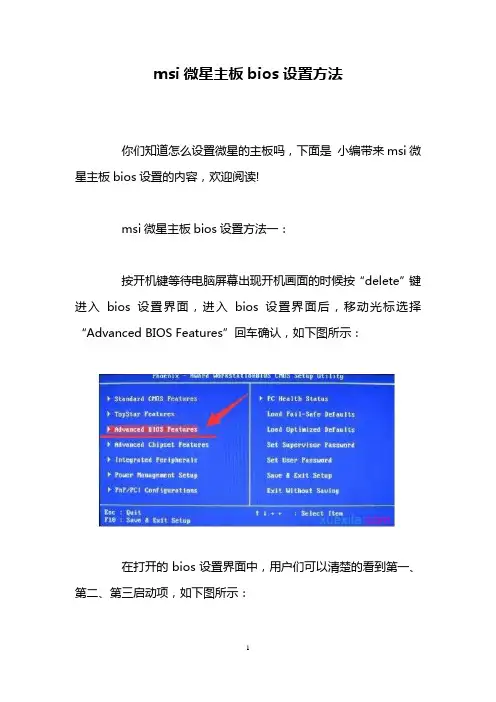
按开机键等待电脑屏幕出现开机画面的时候按“delete”键进入bios设置界面,进入bios设置界面后,移动光标选择“Advanced BIOS Features”回车确认,如下图所示:
在打开的bios设置界面中,用户们可以清楚的看到第一、第二、第三启动项,如下图所示:
移动光标选择第一启动项(First Boot Device)回车确认,在弹出的小窗口中选择“Rwmovable”回车确认,使用同样的方法将第二(Second Boot Device)、第三启动项(Third Boot Device)依次设定为“Hard DIsk”和“CDROM”,完成设置之后按F10键保存并且重启电脑即可,如下图所示:
msi微星主板bios设置方法二:
按开机键等待电脑出现开机画面的时候按“delete”键进入bios设置界面,登录到bios设置界面后,将界面切换到“Boot”栏
下,如下图所示:
在Boot栏界面中移动光标选择“1st Boot Device”回车确认,选择u盘启动为第一启动项,然后按f10键保存并且重启电脑即可,如下图所示:
看了“msi微星主板bios设置”的内容的人还看:
1.微星主板bios设置图解
2.微星主板bios设置
3.微星bios设置图解教程
4.微星主板bios设置
5.微星b85主板bios设置
6.主板BIOS设置图解
7.gigabyte主板bios设置方法
8.BIOS怎么设置
9.主板BIOS升级方法
10.如何设置主板CMOS优化。
商务智能 微星G系列主板BIOS设置详细介绍精品

商务智能微星G系列主板BIOS设置详细介绍微星785G系列主板BIOS设置详细介绍(全)(图文教程,菜鸟也能看懂)!!!此帖对"微星"的评论此贴于2010.11.22更新本贴转自DIY联盟,感谢作者liveman,非常全面的介绍!以下是全文:本帖来自微星官方论坛本设置讲解,以785GTM-E65为蓝本,其他AMD主板也可参考。
不同型号AMD主板只是BIOS设置项目有多有少,只要是有的项目,设置方式和内容基本相同。
一、BIOS主菜单1、Standard CMOS Features 标准CMOS属性2、Advanced BIOS Features 高级BIOS 属性3、Integrated Peripherals 整合周边设备4、Power Management 电源管理5、H/W Monitor 硬件监测6、Green Power 绿色节能7、BIOS Setting Password 开机密码设置8、Cell Menu 核心菜单9、M-Flash U盘刷新BIOS10、User Settings 用户设置项11、Load Fail-Safe Defaults 加载安全缺省值12、Load Optimized Defaults 加载优化值13、Save & Exit Setup 保存设置并退出14、Exit Without Saving 退出而不保存二、Cell Menu 核心菜单设置1、CPU相关设置CPU相关设置有9项1-1、CPU Specifications:这是查看CPU的规格和参数,也可以随时按F4查看。
1-2、AND Cool `n` Quiet:AMD CPU的节能技术,也叫“凉又静”。
依据CPU负载改变CPU的倍频和电压。
当CPU空闲时,核心电压降到最低,倍频也降到最低。
如果主板有微星的APS功能,请开启这个选项。
该选项的设置是Enabled和Disabled。
微星主板bios设置详解
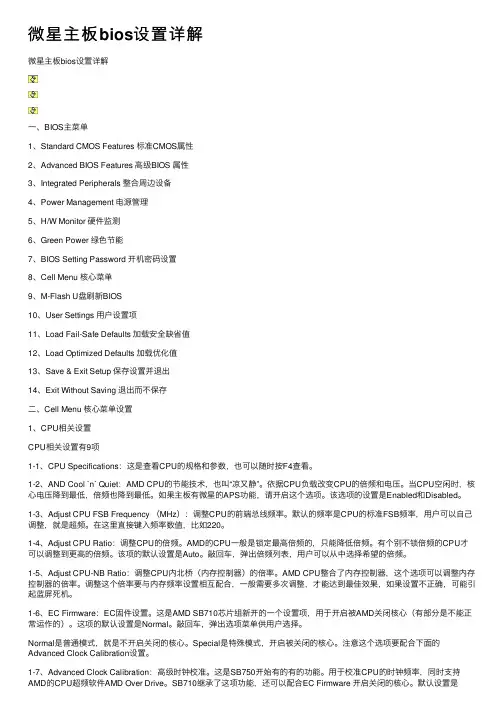
微星主板bios设置详解微星主板bios设置详解⼀、BIOS主菜单1、Standard CMOS Features 标准CMOS属性2、Advanced BIOS Features ⾼级BIOS 属性3、Integrated Peripherals 整合周边设备4、Power Management 电源管理5、H/W Monitor 硬件监测6、Green Power 绿⾊节能7、BIOS Setting Password 开机密码设置8、Cell Menu 核⼼菜单9、M-Flash U盘刷新BIOS10、User Settings ⽤户设置项11、Load Fail-Safe Defaults 加载安全缺省值12、Load Optimized Defaults 加载优化值13、Save & Exit Setup 保存设置并退出14、Exit Without Saving 退出⽽不保存⼆、Cell Menu 核⼼菜单设置1、CPU相关设置CPU相关设置有9项1-1、CPU Specifications:这是查看CPU的规格和参数,也可以随时按F4查看。
1-2、AND Cool `n` Quiet:AMD CPU的节能技术,也叫“凉⼜静”。
依据CPU负载改变CPU的倍频和电压。
当CPU空闲时,核⼼电压降到最低,倍频也降到最低。
如果主板有微星的APS功能,请开启这个选项。
该选项的设置是Enabled和Disabled。
1-3、Adjust CPU FSB Frequency (MHz):调整CPU的前端总线频率。
默认的频率是CPU的标准FSB频率,⽤户可以⾃⼰调整,就是超频。
在这⾥直接键⼊频率数值,⽐如220。
1-4、Adjust CPU Ratio:调整CPU的倍频。
AMD的CPU⼀般是锁定最⾼倍频的,只能降低倍频。
有个别不锁倍频的CPU才可以调整到更⾼的倍频。
该项的默认设置是Auto。
微星主板BIOS设置
应为很多网友对BIOS还是不太了解的,所以特地转一些有用的帖子过来方便大家参考有用的朋友请看自己需求的部分,没用的朋友请不要抱怨帖子太长,光转帖我就花了半个小时呢谢谢其他型号H55主板BIOS设置与此类似,也可参考。
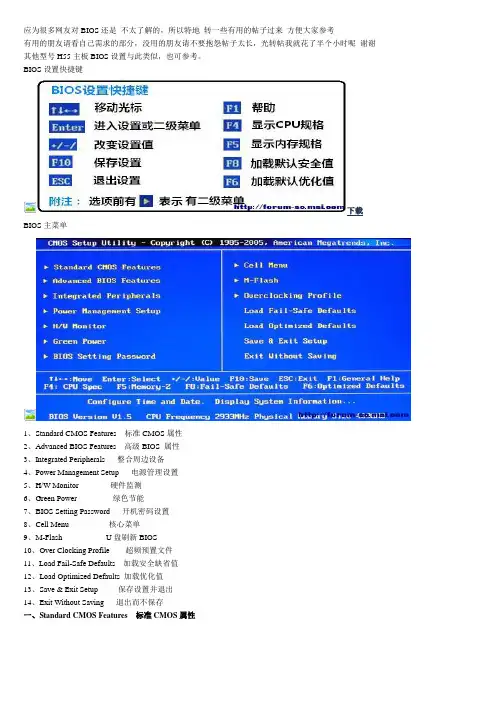
BIOS设置快捷键下载BIOS主菜单1、Standard CMOS Features 标准CMOS属性2、Advanced BIOS Features 高级BIOS 属性3、Integrated Peripherals 整合周边设备4、Power Management Setup 电源管理设置5、H/W Monitor 硬件监测6、Green Power 绿色节能7、BIOS Setting Password 开机密码设置8、Cell Menu 核心菜单9、M-Flash U盘刷新BIOS10、Over Clocking Profile 超频预置文件11、Load Fail-Safe Defaults 加载安全缺省值12、Load Optimized Defaults 加载优化值13、Save & Exit Setup 保存设置并退出14、Exit Without Saving 退出而不保存一、Standard CMOS Features 标准CMOS属性下载(66.94 KB)标准CMOS可以设置的有4项:日期、时间,自检错误。
其他都不能设置。
可以及查看存储设备和系统信息。
1、日期和时间设置用小键盘的“+”和“-”键,或者Page Up/Page Down键修改数值。
用4个方向键移动光标。
2、错误暂停设置Hold on:这是BIOS开机自检时发现错误是否暂停的设置。
2种设置参数:No Error-发现任何错误都不停。
All Error-发现任何错误都暂停,15秒后自动继续开机。
3、硬盘光驱配置信息下载(43.53 KB) 3-1、IDE Primary Master/IDE Primary Slave:主IDE通道的主/从设备(硬盘或光驱)。
微星p43主板bios怎么设置
微星p43主板bios怎么设置
微星p43主板bios设置方法:
click bios ii bios首页界面
click bios ii bios首页有系统信息、温度监测、启动设备优先顺序条、模式选择、bios设置菜单选择、菜单显示区。
系统信息:
显示系统的基本配置信息,有时间日期、cpu型号和频率、内存频率和容量、以及bios版本。
温度监控:
显示当前cpu和主板温度。
启动设备优先条:
列出所有可以启动的设备,明亮的是已连接的,灰色是没有连接的。
设置区
顶部是节能/标准/超频三个快捷按钮。
“标准模式”就是当前的bios设置模式。
节能和超频还不能使用。
两侧是六个设置按钮:
setting:设置芯片组和启动。
oc:涉及超频的频率和电压设置。
eco:节能设置。
browser:进入msi的winki浏览器。
utlities:备份、更新等实用程序。
security:密码等安全设置。
点击按钮就可以进入相应的设置或操作。
bios设置常用的操作:
设置菜单中的帮助信息。
设置区引入设置菜单后,右上角出现help hot key ←等按钮。
其中help按钮对菜单中的设置项显示出对该项的说明。
msi主板设置

msi主板设置一、SETTINGS(芯片组功能设置)点击“SETTING”按钮进入功能设置。
SETTINGS共有四项:System Status(系统状态),Advanced(高级),Boot(启动),Save & Exit(保存&退出)。
1-1、System Status(系统状态)系统状态显示出系统连接的SATA设备(硬盘、光驱、SSD等存储设备),处理器信息,BIOS版本,安装的内存容量。
日期和时间需要在这里设置。
黄色文字表示可对该项设置,一般用+/-键改变数值,修改完回车自动移到下一项,或者用箭头键移动。
1-2、Advanced(高级)有关主板功能的重要设置都在这个Advanced(高级)里面。
这十项设置都是有二级设置菜单。
1-2-1、PCI Subsystem Setting(PCI子系统设置)这里有2项设置,一个是PCIE GEN3,一个是PCI Latency Timer。
1-2-1-1、PCIE GEN3就是开启/关闭第三代PCIE。
设置项有Disabled(关闭)/Enabled(开启),默认是关闭。
其实,PCIE总线是3.0还是2.0首先要看硬件,硬件包括PCIE控制器和主板上PCIE槽旁边的一排电容。
PCIE总线控制器整合在CPU里, SNB处理器的PCIE 总线控制器是PCIE2.0,IVB处理器的是PCIE3.0。
PCIE3.0主板上的PCIE槽旁边的一排电容容量是PCIE2.0槽的2倍。
PCIE3.0兼容PCIE2.0。
因此如果使用SNB CPU,PCIE是2.0,使用IVB就支持PCIE3.0。
当然还与显卡有关,要看显卡的PCIE接口是3.0还是2.0。
BIOS的这项设置是画蛇添足。
1-2-1-2、PCI Latency Timer选项是设置PCI总线延迟的。
延迟时间以PCI总线的时钟周期为计算单位。
可以设置的延迟有32/64/96/128/160/192/224/248 PCI Bus Clocks。
MSI主板BIOS设置详解
Integrated Peripherals:整合周边设备
1、USB Controller USB控制器
此项开启或关闭南桥里面的USB控制器。设置项有Enabled(允许)/Disabled(禁止),默认是Enabled。
现在USB控制器集成在南桥芯片里,支持USB2.0,向下兼容USB1.1。USB驱动整合在微软的操作系统内。
这是SATA1硬盘信息
这是SATA2光驱信息
小知识:
IDE设备的配置,现在使用的IDE数据线都是80列的ATA100线。这种线支持线缆选择,而且有连接顺序:主板IDE/从设备/主设备,不能随意连接。请看下图:
IDE设备的主/从跳线设置在CS(线缆选择)。然后连接到IDE线黑色的(主)插头就是主设备,连接到灰色的(从)插头就是从设备。
BIOS界面、主菜单及快捷键设置
首先我们从最基本的层面开始介绍——BIOS界面、主菜单及快捷键设置。
BIOS设置快捷键
BIOS主菜单
1、Standard CMOS Features标准CMOS属性
微星880G主板BIOS设置详细解析 !
微星880G主板BIOS设置详细解析!第1页:880G主板BIOS设置详解[1]本BIOS设置讲解,以880GMA-E45主板为样板,其他880G主板也可参考。
BIOS设置快捷键BIOS主菜单1、Standard CMOS Features 标准CMOS属性2、Advanced BIOS Features 高级BIOS 属性3、Integrated Peripherals 整合周边设备4、Power Management Setup 电源管理设置5、H/W Monitor 硬件监测6、Green Power 绿色节能7、BIOS Setting Password 开机密码设置8、Cell Menu 核心菜单9、M-Flash U盘刷新BIOS10、Over Clocking Profile 超频预置文件11、Load Fail-Safe Defaults 加载安全缺省值12、Load Optimized Defaults 加载优化值13、Save & Exit Setup 保存设置并退出14、Exit Without Saving 退出而不保存一、Standard CMOS Features 标准CMOS属性标准CMOS可以设置的有4项:日期、时间,自检错误。
其他都不能设置。
可以及查看存储设备和系统信息。
1、日期和时间设置用小键盘的“+”和“-”键,或者Page Up/Page Down键修改数值。
用4个方向键移动光标。
2、硬盘光驱配置信息2-1、IDE Primary Master/IDE Primary Slave:主IDE通道的主/从设备(硬盘或光驱)。
AMD的850南桥也删去了IDE通道,主板采用第三方芯片支持IDE设备。
微星一般采用JMB3xx的芯片。
这种芯片其实是把IDE通道转换为SATA通道,再链接到PCI-E总线。
从客户端看是IDE设备,从系统看是SATA设备。
因此连接在这个IDE口的设备,操作系统认为是SATA设备。
微星主板bios设置显卡方法
微星主板bios设置显卡方法
微星主板bios设置显卡方法
你们知道怎么设置微星主板的显卡吗?下面是店铺带来微星主板bios设置显卡方法的内容,欢迎阅读!
微星主板bios设置显卡的方法:
进入BIOS后“Advanced chipset setup”-“ONBOARD VGA SHARE MERNORY”这里面就调整集成显卡显存的,各个主板情况是不同的,所以需要根据显卡来确定。
开机按DEL-进入COMS-进入选项Advanced Bios Features-Frane Buffer Size -里面会有32M、64M、128M、256M。
如果内存是1G的话那就选256M吧,选择太高,电脑内存太低了,会影响机器整体性能。
一般只能在显存不够用,系统会调用系统内存,作为显存使用,可以在BIOS中把AGP 的值调大些,比如256MB,但不能大于系统内存的1/4,否则会出问题的。
微星主板bios设置详解
微星主板bios设置详解一、BIOS主菜单1、Standard CMOS Features 标准CMOS属性2、Advanced BIOS Features 高级BIOS 属性3、Integrated Peripherals 整合周边设备4、Power Management 电源管理5、H/W Monitor 硬件监测6、Green Power 绿色节能7、BIOS Setting Password 开机密码设置8、Cell Menu 核心菜单9、M-Flash U盘刷新BIOS10、User Settings 用户设置项11、Load Fail-Safe Defaults 加载安全缺省值12、Load Optimized Defaults 加载优化值13、Save & Exit Setup 保存设置并退出14、Exit Without Saving 退出而不保存二、Cell Menu 核心菜单设置1、CPU相关设置CPU相关设置有9项1-1、CPU Specifications:这是查看CPU的规格和参数,也可以随时按F4查看。
1-2、AND Cool `n` Quiet:AMD CPU的节能技术,也叫“凉又静”。
依据CPU负载改变CPU的倍频和电压。
当CPU空闲时,核心电压降到最低,倍频也降到最低。
如果主板有微星的APS功能,请开启这个选项。
该选项的设置是Enabled和Disabled。
1-3、Adjust CPU FSB Frequency (MHz):调整CPU的前端总线频率。
默认的频率是CPU的标准FSB频率,用户可以自己调整,就是超频。
在这里直接键入频率数值,比如220。
1-4、Adjust CPU Ratio:调整CPU的倍频。
AMD的CPU一般是锁定最高倍频的,只能降低倍频。
有个别不锁倍频的CPU才可以调整到更高的倍频。
该项的默认设置是Auto。
敲回车,弹出倍频列表,用户可以从中选择希望的倍频。