
利用注册表加快电脑关机速度
12个注册表优化方法有助于提高电脑的开关机速度及上网速度

12个注册表优化方法有助于提高电脑的开关机速度及上网速度12个注册表优化方法如下1、加快开机及关机速度在[开始]--[运行]--键入[Regedit]--[HKEY_CURRENT_USER]--[Control Panel]--[Desktop],将字符串值[HungAppTimeout]的数值数据更改为[200],将字符串值[WaitT oKillAppTimeout]的数值数据更改为1000.另外在[HKEY_LOCAL_MACHINE]--[System]--[CurrentControlSet]--[Control],将字符串值[HungAppTimeout]的数值数据更改为[200],将字符串值[WaitToKillServiceTimeout]的数值数据更改1000.2、自动关闭停止响应程序在[开始]--[运行]--键入[Regedit]--[HKEY_CURRENT_USER]--[Control Panel]--[Desktop],将字符串值[AutoEndTasks]的数值数据更改为1,重新启动即可。
3、清除内存内被不使用的DLL文件在[开始]--[运行]--键入[Regedit]--[HKKEY_LOCAL_MACHINE]--[SOFTWARE]--[Microsoft]--[Windows]--[CurrentVersion],在[Explorer]增加一个项[AlwaysUnloadDLL],默认值设为1。
注:如由默认值设定为[0]则代表停用此功能。
4、加快菜单显示速度在[开始]--[运行]--键入[Regedit]--[HKEY_CURRENT_USER]--[Control Panel]--[Desktop],将字符串值[MenuShowDelay]的数值数据更改为[0],调整后如觉得菜单显示速度太快而不适应者可将[MenuShowDelay]的数值数据更改为[200],重新启动即可。
win7系统台式机关机速度慢怎么解决

win7系统台式机关机速度慢怎么解决突然发现win7系统的台式机关机速度太慢了,怎么办呢?下面就让店铺给大家说说win7系统台式机关机速度慢怎么解决吧。
win7台式机关机慢的解决方法一、修改注册表值,加快Windows7系统关机速度注册表路径:HKEY_LOCAL_MACHINE/SYSTEM/CurrentControlSet/Control 步骤:开始 - 运行(输入regedit)- 确定或者回车,打开注册表编辑器;2在注册表编辑器中找到:HKEY_LOCAL_MACHINE并展开;我们在HKEY_LOCAL_MACHINE展开项中找到:SYSTEM并展开;在SYSTEM展开项中找到:CurrentControlSet并展开;我们在CurrentControlSet展开项中找到:Control并左键点击:Control;在Control对应的右侧窗口找到:WaitToKillServiceTimeOut并左键双击:WaitT oKillServiceTimeOut,在弹出的编辑字符串窗口的数值数据栏中,把“12000”(12秒)更改为“6000”(6秒),再点击:确定;回到注册表编辑器窗口,我们可见:WaitToKillServiceTimeOut 的值为“6000”,即关机速度为:6秒(还可以设置为:4000、3000),退出注册表编辑器。
二、修改本地组策略值加快Windows7系统关机速度步骤:开始 - 运行(输入gpedit.msc)- 确定或者回车,打开本地组策略编辑器;在本地组策略编辑器中,我们依次展开:计算机配置 - 管理模板 - 系统;在系统的展开项中找到:关机选项并左键点击:关机选项,在关机选项对应的右侧窗口,我们双击:关闭会阻止或取消关机的应用程序的自动终止功能;在打开的关闭会阻止或取消关机的应用程序的自动终止功能窗口,我们点击:已启用(E),再点击:确定,退出本地组策略编辑器。
计算机毕业论文利用注册表优化提高系统性能加快速度

利用注册表优化提高系统性能加快速度孟万化(绍兴文理学院浙江绍兴 312000)1概述注册表是Windows的核心数据库,它包含了应用程序和计算机系统的全部配置信息、中文Windows 98系统和应用程序的初始化信息、应用程序和文档文件的关联关系、硬件设备的说明、状态和属性以及各种状态和数据等,它直接控制着Windows 98的启动、硬件驱动程序的装载以及一些Windows 98应用程序的运行,对系统的运行起着至关重要的作用。
注册表由Windows 98在启动时生成,其中的信息来源于:⑴SYSTEM.DAT:其中主要保存了计算机的硬件配置和系统的一些特殊设置信息。
⑵USER.DAT:其中保存了特定用户的相关信息,例如该用户的注册信息、桌面设置等。
⑶Windows 98启动时动态生成并初始化信息。
⑷CONFIG.POL:其中包含了系统策略,这一文件由Windows 98的系统策略编辑器生成。
系统策略是指为特定用户指定的对计算机中相关资源的使用权限,CONFIG.POL中的有关设置优先于SYSTEM.DAT和USER.DAT的设置,主要使用于网络环境中。
对于Windows 98个人用户来讲,注册表中的信息实际上主要还是来源于SYSTEM.DAT和USER.DAT,这两个文件存放于Windows 98的系统文件夹(例如C:\Windows)中。
通过导出、导入的注册表文件格式为 .REG,而自动备份的注册表文件以 .CAB压缩格式存放于Windows 98的系统文件夹的下级文件夹sysback(例如C:\Windows\sysback)中,它还包括了另外两个重要文件:system.ini和Win.ini。
注册表和INI文件不同,它是多层次的树状数据结构,由六个根键(分支)组成。
根键又由若干键和键值组成,每个键代表一个特定的配置项目,其值可能是一个二进制数或文本串。
注册表中包含Windows 98系统的核心数据,如果注册表由于某种原因受到了破坏,轻者使Windows 98的启动过程出现异常,重者可能会导致整个Windows系统的完全瘫痪。
如何通过修改注册表来为系统提速
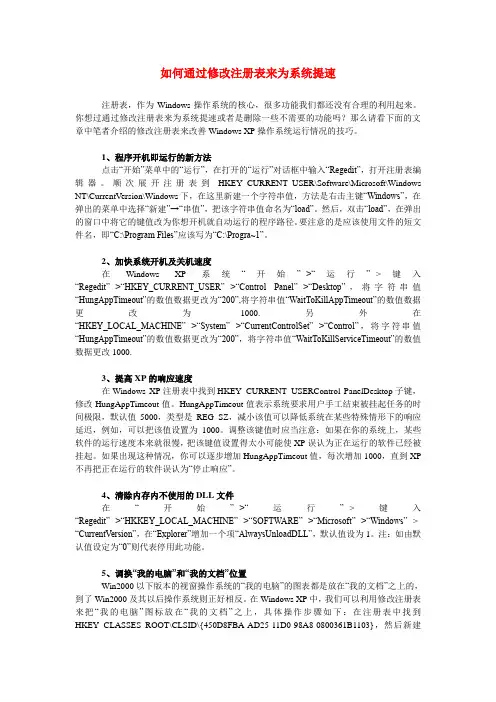
如何通过修改注册表来为系统提速注册表,作为Windows操作系统的核心,很多功能我们都还没有合理的利用起来。
你想过通过修改注册表来为系统提速或者是删除一些不需要的功能吗?那么请看下面的文章中笔者介绍的修改注册表来改善Windows XP操作系统运行情况的技巧。
1、程序开机即运行的新方法点击“开始”菜单中的“运行”,在打开的“运行”对话框中输入“Regedit”,打开注册表编辑器。
顺次展开注册表到HKEY_CURRENT_USER\Software\Microsoft\Windows NT\CurrentVersion\Windows下,在这里新建一个字符串值,方法是右击主键“Windows”,在弹出的菜单中选择“新建”→“串值”,把该字符串值命名为“load”。
然后,双击“load”,在弹出的窗口中将它的键值改为你想开机就自动运行的程序路径。
要注意的是应该使用文件的短文件名,即“C:\Program Files”应该写为“C:\Progra~1”。
2、加快系统开机及关机速度在Windows XP系统“开始”-->“运行”-->键入“Regedit”-->“HKEY_CURRENT_USER”-->“Control Panel”-->“Desktop”,将字符串值“HungAppTimeout”的数值数据更改为“200”,将字符串值“WaitToKillAppTimeout”的数值数据更改为1000.另外在“HKEY_LOCAL_MACHINE”-->“System”-->“CurrentControlSet”-->“Control”,将字符串值“HungAppTimeout”的数值数据更改为“200”,将字符串值“WaitToKillServiceTimeout”的数值数据更改1000.3、提高XP的响应速度在Windows XP注册表中找到HKEY_CURRENT_USERControl PanelDesktop子键,修改HungAppTimeout值。
win7系统怎么提高关机速度

win7系统怎么提高关机速度
很多时候我们都在追求win7的开机速度却忽略了关机速度,那么win7系统怎么提高关机速度呢?店铺分享了win7系统提高关机速度的方法,希望对大家有所帮助。
win7系统提高关机速度方法
第一步、进入win7系统后,我们首先使用win+r键,并在运行窗口,直接点击“开始-运行”。
第二步、然后在运行窗口中,直接输入“regedit”,按回车。
第三步、接着在“注册表编辑器”中,按序点击打开:HKEY_LOCAL_MECHINE-SYSTEM-CurrentControlSet-Control。
第四步、这个时候在右侧的列表中,直接找到“WaitToKillServiceTimeout”,右击选择“修改”。
最后在窗口中,直接进行数据的修改,把原本的12000改小,这里12000即12秒的意思,改成3000。
win7注册表优化

不从内存中卸载无用的动态链接
不自动关闭停止响应的程序
当资源管理器崩溃时则不自动重启资源管理器
当资源管理器崩溃时则自动重启资源管理器
关闭预读以减少开机进程条等待时间加快启动
加快关闭程序等待时间
加快关机速度
加快结束出错程序等待时间
加快开机速度
禁用Windows7搜索索引功能以提高性能
在我的电脑右键添加添加或删除程序
增强右键功能菜单
自动关闭停止响应的程序
总是从内存中卸载无用的动态链接
禁止Win7崩溃时系统自动重
禁止登录后创建成功登录报告功能
禁止在启动时自动检测不存在设备的IDE接口
启动期间禁止更新组策略以加快启动
去掉快捷方式字样
提高WMP的MP3编码能力
显示运行
优化系统速度
在我的电脑的右键添加注册表编辑器
在我的电脑的右键添加组策略
在我的电脑右键菜单添加控制面板
WINXP优化加快开机关机速度
WINXP优化加快开机与关机的速度• txt如果我穷得还剩下一碗饭我也会让你先吃饱全天下最好的东西都应该归我所有,包括你!!先说喜欢我能死啊?别闹,听话。
有本事你就照顾好自己,不然就老老实实地让我来照顾你!WINXP优化加快开机与关机的速度①选“开始\运行S 键入 Regedit,展开 HKE\LCURRENT_USER\Contro 1 Pane 1 \Desktop,将字符串值“HungAppTimeout”的数值更改为200,再将字符串值^WaitToKillAppTimeout M的数值数据更改为1000;②另任 HKEY_LOCAL_MACHINE\System\CurrentControlSet\Control 下.将字符串值"HungAppTimeout” 的数值数据更改为 200,将字符串值a WaitToKillServiceTimeout M的数值数据更改为(1000):③使用微软Bootvis. exe优化启动速度。
我们到微软官方网站先下载bootVis. exe,然后解压后运行bootvis. exe,之后在Trace F选next boot和driver delays等,此后XP会重新启动,并将记录启动数据产生成BIN的文件。
再在“file'open中打开这个文件,在Trace卜选 Optimize system K卩可。
提示:此优化需时颇长,请耐心等待。
淸除注册表内不用的DLL文件:在(开始)\ (运行)\键入(Regedit) \ (HKKEY.LOCAL.MACHINE) \ (SOFTWARE) \ (Microsoft) \ (Windows) \ (CurrentVersion) \ (Explorer)增加一个机码(AlwaysUnloadDLL)默认值为(1)如默认值设泄为〔0)则代表停用此功能加快宽频连接速度:在(开始)\ (运行)\键入(regedit) \在(HKEY.LOCAL.MACHINE) \ (SOFTWARE) \ (Policies) \ (Microsoft) \ (Windows)增加一个名为(Psched)的机码在(Psched)右面窗口增加一个Dword值(NonBestEffortLimit)数值数据为(0)『仅适用用Windows XP家用版本」加快菜单显示速度:在(开始)\ (运行八键入(Regedit) \ (HKEY_CURRENT_USER) \ (Control Panel) \ (Desktop) \将字符串值(MenuShowDelay)的数值数据更改为(0)调整后如觉得菜单显示速度太快而不适应者可将(MenuShowDelay)的数值数据更改为(200) 重新启动生效。
关机开机和启动加速优化修改注册表HungAppTimeout,WaitToKillAppTimeout
启动加速优化首先,打开“系统属性”(在我的电脑上点右键-属性,或者在控制面板里打开“系统”,快捷键win+pause break)点“高级”选项卡,在“启动和故障恢复”区里打开“设置”,去掉“系统启动”区里的两个√,如果是多系统的用户保留“显示操作系统列表的时间”的√。
点“编辑”确定启动项的附加属性为/fastdetect而不要改为nodetect,先不要加/noguiboot属性,因为后面还要用到guiboot。
去掉“系统启动”区里的两个√接下来这一步很关键,在“系统属性”里打开“硬件”选项卡,打开“设备管理器”,展开“IDE ATA/ATAPI控制器”,双击打开“次要IDE通道”属性,点“高级设置”选项卡,把设备1和2的传送模式改为DMA若可用,设备类型如果可以选择“无”就选为“无”,点确定完成设置,同样的方法设置“主要IDE通道”。
编辑窗口次要IDE通道”属性关机加速优化打开注册表(开始-运行-regedit),单击“我的电脑”打开“编辑”菜单的“查找”,输入AutoEndTasks,点“查找下一个”。
双击打开找到的结果修改“数值数据”为1。
然后在AutoEndTasks的下面可以找到HungAppTimeout,WaitToKillAppTimeout,把“数值数据”设为2000或者更小,在这里顺便也把菜单延迟的时间修改一下,在AutoEndTasks的下面找到MenuShowDelay,数值是以毫秒为单位,如果希望去掉菜单延迟就设为0。
修改后点“编辑”菜单,打开“查找下一个”(快捷键F3),把找到的结果都安装上一步的方法修改。
AutoEndTasks修改窗口HungAppTimeout修改窗口现在启动和关机的加速都已经完成,重启一下电脑感受一下极速启动的感觉吧,滚动条是不是只转一二圈就OK了。
MenuShowDelay修改窗口享受了极速重启的乐趣后我们再进一步加速一下启动的速度,打开“系统属性”- “高级”-“启动和故障恢复”设置,打开“系统启动”区的编辑,在fastdetect的后面加上/noguiboot,这样在启动的时候就不会再显示滚动条。
注册表的经典设置让电脑健步如飞
《加快关机速度》[HKEY_CURRENT_USER\Control Panel\Desktop]"AutoEndTasks"="1"(自动关闭停止响应的程序)"HungAppTimeout"="200"(程序出错时等待时间,单位:毫秒,默认值5000)"WaitToKillAppTimeout"="1000"(关闭程序时等待时间,单位:毫秒,默认值20000)[HKEY_LOCAL_MACHINE\SYSTEM\CurrentControlSet\Control]"WaitToKillServiceTimeout"="1000"(关闭服务时等待时间,单位:毫秒,默认值20000)《减少WINXP开机滚动条时间》[HKEY_LOCAL_MACHINE\SYSTEM\CurrentControlSet\Control\Session Manager\Memory Management\PrefetchParameters]"EnablePrefetcher"=dword:00000001在Windows XP操作系统中,通过次设置可以使系统自动关闭没有响应的程序,而不需要进行麻烦的手工干预操作。
享要实现这个功能,打开注册表编辑器,依次打开如下子键HKEY_CURRENT_USER\Control Panel\Desktop,将其右侧窗口中“AutoEenTasks”的键值设置为“1”即可。
在关机的时候,有时会弹出让人厌烦的对话框,提醒某个程序仍在运行,是否结束任务。
其实完全可以通过修改让Windows自动结束这些仍在运行的程序。
在注册表中打开HKEY_CURRENT_USER\Control Panel\Desktop目录,把里面的AutoEndTasks键值改为1。
WINXP优化加快开机关机速度
WINXP优化加快开机与关机的速度.txt如果我穷得还剩下一碗饭我也会让你先吃饱全天下最好的东西都应该归我所有,包括你!!先说喜欢我能死啊?别闹,听话。
有本事你就照顾好自己,不然就老老实实地让我来照顾你!WINXP优化加快开机与关机的速度①选“开始\运行”,键入Regedit,展开HKEY_CURRENT_USER\Control Panel\Desktop,将字符串值“HungAppTimeout”的数值更改为200,再将字符串值“WaitToKillAppTimeout”的数值数据更改为1000;②另在HKEY_LOCAL_MACHINE\System\CurrentControlSet\Control下,将字符串值“HungAppTimeout”的数值数据更改为200,将字符串值“WaitToKillServiceTimeout”的数值数据更改为〔1000〕;③使用微软 Bootvis.exe 优化启动速度。
我们到微软官方网站先下载 bootVis.exe,然后解压后运行bootvis.exe,之后在Trace下选next boot和driver delays等,此后XP会重新启动,并将记录启动数据产生成BIN的文件。
再在“file\open中打开这个文件,在Trace 下选Optimize system即可。
提示:此优化需时颇长,请耐心等待。
清除注册表内不用的DLL文件:在〔开始〕\〔运行〕\键入〔Regedit〕\〔HKKEY_LOCAL_MACHINE〕\〔SOFTWARE〕\〔Microsoft〕\〔Windows〕\〔CurrentVersion〕\〔Explorer〕增加一个机码〔AlwaysUnloadDLL〕默认值为〔1〕如默认值设定为〔0〕则代表停用此功能加快宽频连接速度:在〔开始〕\〔运行〕\键入〔regedit〕\在〔HKEY_LOCAL_MACHINE〕\〔SOFTWARE〕\〔Policies〕\〔Microsoft〕 \〔Windows〕增加一个名为〔Psched〕的机码在〔Psched〕右面窗口增加一个 Dword 值〔NonBestEffortLimit〕数值数据为〔0〕『仅适用用 Windows XP 家用版本』加快菜单显示速度:在〔开始〕\〔运行〕\键入〔Regedit〕\〔HKEY_CURRENT_USER〕\〔Control Panel〕\〔Desktop〕\将字符串值〔MenuShowDelay〕的数值数据更改为〔0〕调整后如觉得菜单显示速度太快而不适应者可将〔MenuShowDelay〕的数值数据更改为〔200〕重新启动生效。