
excel动态视图制作
如何在Excel中进行数据可视化和仪表盘制作

如何在Excel中进行数据可视化和仪表盘制作数据可视化在现代社会中扮演着重要的角色,帮助人们更直观地理解和分析大量的数据。
而Excel作为一款功能强大的电子表格软件,不仅可以存储和计算数据,还能将数据以图表和仪表盘的形式呈现出来。
本文将探讨如何在Excel中实现数据可视化和仪表盘制作。
一、选择适合的图表类型在Excel中,有多种图表类型可供选择,如折线图、柱状图、饼图等。
在选择图表类型时,需要根据数据的特点和所要表达的信息来决定。
例如,如果要显示数据的趋势和变化,可以使用折线图;如果要比较不同数据之间的大小或数量,可以选择柱状图或饼图。
在选择图表类型后,还可以根据需求进行进一步的定制,如调整颜色、添加数据标签等。
二、使用条件格式进行数据分析在Excel中,条件格式可以帮助我们更直观地分析数据。
通过条件格式,可以根据数据的大小、关系或者特定的条件,对单元格进行标记、上色或者其他的格式化操作。
例如,我们可以根据销售额的大小,将高于平均值的单元格标记为绿色,低于平均值的单元格标记为红色。
这样一来,我们可以快速地了解到哪些数据是异常值或者值得关注的。
三、创建交互式仪表盘仪表盘是一种集中展示数据和指标的可视化工具,可以帮助我们更快速地理解和分析数据。
在Excel中,我们可以利用数据透视表、图表和切片器等功能,来创建交互式的仪表盘。
首先,我们需要选择需要展示的数据,并将其创建为数据透视表。
然后,我们可以使用图表工具将透视表中的数据以图表的形式展示出来。
最后,通过添加切片器,我们可以实现对数据的灵活筛选和分析。
这样一来,我们就能够根据自己的需求,随时查看不同的数据视图和指标。
四、利用宏和公式提高效率在Excel中,我们还可以利用宏和公式来提高数据可视化和仪表盘制作的效率。
通过编写宏,我们可以自动化执行一系列复杂的操作,如数据导入、图表生成等。
同时,我们可以利用各种Excel函数和公式,来实现对数据的实时计算和更新。
使用VBA实现Excel图表的条件格式化与动态效果展示

使用VBA实现Excel图表的条件格式化与动态效果展示Excel是一款功能强大的电子表格软件,在数据分析与可视化方面,它提供了丰富的功能与工具。
其中,图表是一种直观、易于理解的方式来呈现数据。
通过使用VBA(Visual Basic for Applications),我们可以实现Excel图表的条件格式化和动态效果展示,从而使数据更具有可读性和吸引力。
条件格式化是一种根据特定条件自动对单元格进行格式设置的功能。
通过使用VBA,我们可以通过编程方式来实现条件格式化,以确保在满足特定条件时,图表的颜色、样式或其他属性能够自动更改。
首先,我们需要定义条件格式化的规则。
例如,我们可以根据数据的数值大小,对图表中的柱形图进行颜色上的区分。
我们可以编写一个VBA子程序来实现这个功能:```VBASub ApplyConditionalFormatting()Dim Chart As ChartObjectDim Point As PointSet Chart = Sheets("Sheet1").ChartObjects("Chart 1")For Each Point In Chart.Chart.SeriesCollection(1).PointsIf Point.DataLabel.Text > 500 ThenPoint.Interior.Color = RGB(255, 0, 0) '红色ElsePoint.Interior.Color = RGB(0, 255, 0) '绿色End IfNext PointEnd Sub```在这个示例中,我们遍历了图表中的每一个数据点(Point),并检查其数据标签(DataLabel)中的数值。
如果数值大于500,我们将柱形图的颜色设置为红色;否则,我们将其设置为绿色。
我们可以将这个子程序与其他的Excel事件(例如单元格值变化)关联,从而实现动态的效果展示。
Excel图表之——使用OFFSET函数制作动态图表
Excel图表之——使⽤OFFSET函数制作动态图表
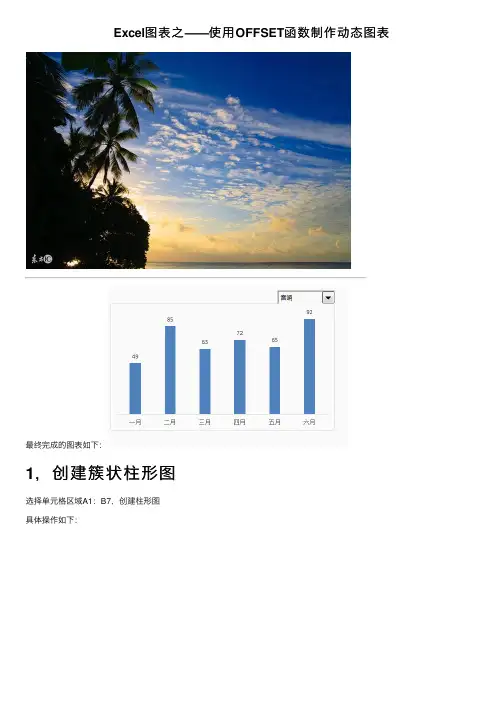
最终完成的图表如下:
1,创建簇状柱形图
选择单元格区域A1:B7,创建柱形图
具体操作如下:
2,制作表单控件
制作包含“键盘”,“⿏标”,“显⽰器” 和 “⾳响” 产品的组合框具体操作如下:
3,定义名称
定义⼀个名称为“产品”的名称
名称中的“引⽤位置”中,输⼊公式:
“=OFFSET(动态图表!$A$1,1,动态图表!$H$1,6,1)”
其中参数的含义为(假设H1单元格的内容是“3”):
第⼀个参数 “动态图表!$A$1” 为原始单元格位置,即单元格A1
第⼆个参数 “1” 表⽰,将原始单元格,向下偏移1,即得到单元格A2
第三个参数 “动态图表!$H$1”为单元格H1的内容,如果该单元格的内容为“3”的话,即表⽰将A2单元格向右偏移3,得到单元格D2
第四个参数 “6” 和第五个参数 “1” 表⽰,从D2单元格向下6个单元格,向右 “1”个单元格组成的单元格区域,即该函数最终得到是D2:D7区域
具体操作如下:
4,修改柱形图
操作步骤:
选择柱形图,点击右键,选择 “选择数据”
在弹出的“选择数据源”对话框中,“编辑” 图例项中的 “键盘”
将弹出的“编辑数据系列” 对话框中的“系列值”⾥⾯的内容修改为 “动态图表!产品” 即可
具体操作如下:
5,美化图表
将图表中多余的元素删除,并添加数据标签具体操作如下:
以上就是,Excel中使⽤OFFSET函数制作动态图表的⽅法。
Excel中的高级表制作技巧

Excel中的高级表制作技巧Excel是一款功能强大的电子表格软件,广泛应用于各个领域中。
通过掌握一些高级表制作技巧,可以提高数据处理和分析的效率。
本文将介绍一些Excel中的高级表制作技巧,帮助读者更好地利用Excel 进行数据分析和可视化。
1. 使用数据透视表进行数据分析数据透视表是Excel中一个非常强大的功能,能够对大量数据进行快速汇总和分析。
在Excel中,选择要进行数据透视表的数据范围,然后在“插入”选项卡中选择“数据透视表”。
通过设置行、列和值,可以根据需要快速生成数据汇总表。
同时,数据透视表还支持对数据进行筛选、排序和分组,方便进行更深入的数据分析。
2. 制作动态图表Excel提供了丰富的图表类型,可以将数据可视化地呈现出来。
但是,有时候需要制作动态的图表,即随着数据的更新,图表能够自动刷新并显示最新的数据。
在Excel中,可以通过引入函数、设置命名区域和使用动态范围来实现动态图表的制作。
通过这种方式,数据的变化将自动反映在图表中,方便观察数据的变化趋势。
3. 使用条件格式设置数据标记条件格式是一种可以根据特定条件为数据进行自动着色或者标记的功能。
在Excel中,可以根据数值大小、文本内容、日期或者其他自定义条件来设置条件格式。
通过对数据进行条件格式设置,可以快速发现数据中的异常值、趋势和规律,提高数据分析的效果。
同时,Excel 还提供了各种预定义的条件格式规则,方便用户根据需要进行选择和应用。
4. 利用Excel函数进行数据处理Excel拥有丰富的内置函数,可以帮助用户进行各种复杂的数据处理和计算。
例如,SUM函数可以用于求和,AVERAGE函数可以用于求平均值,COUNT函数可以用于计数等等。
在Excel中,可以灵活地组合使用各种函数,根据具体的需求进行数据处理和计算。
通过熟练掌握Excel函数的使用,可以提高数据处理的效率和准确性。
5. 制作交互式报表交互式报表是一种可以根据用户的选择或者输入动态生成数据报表的功能。
手把手教你用EXCEL制作可以计划与实际对比的动态甘特图

手把手教你用EXCEL制作可以计划与实际对比的动态甘特图要制作动态的,可以进行计划与实际对比的甘特图,关键要解决两个问题:1、计划时间与实际时间分成两行显示,这样才能够让甘特图的进度条也分成两行显示出来,实现计划与实际的对比;2、使用数据透视表来查询,但是要解决透视表作为图表数据源时,如果发生变化,则图表也会错乱的问题。
下面是制作这种图表的步骤:第一步、制作一个录入界面,同时用VBA将其保存到另一个作为数据库的表格中:1、录入界面如下图所示:(注:录入界面中,计划时间与实际时间可以在同一行中。
)2、作为数据库的表格如下图所示:(注:本表需要做成可以方便地生成数据透视表的二维表格,并且,这一步是关键步骤,要在这一步通过VBA把录入界面的数据在此时把计划时间、实际时间分成两行显示。
)第二步、根据数据库生成几个数据透视表,其结构略有不同,自己根据需要进行调整(注:此处要使用OFFSET函数定义好上面数据库表中有效数据的范围。
):数据范围=OFFSET(项目进度数据库!$A$1,,,COUNTA(项目进度数据库!$A:$A),COUNTA(项目进度数据库!$1:$1))1、单项目查询:2、多项目查询:3、各项目汇总查询:(只显示每个工程项目的总时间,不显示明细时间)第三步、制作一个辅助表,用简单的公式把上述几个数据透视表对应起来,所谓简单,即本sh eet 中某一格=透视表中某一格,但要注意如果透视表中的空白格,可能会显示为0,所以用IF函数作些调整,如IF(C1<>"空白",单项目查询!$A$1,""):到了这一步,制作甘特图所需的数据表格已经基本完成了。
接下来要准备好制作甘特图所需的数据源。
第四步、用OFFSET函数把甘特图所需的进度条1、2、3、4,Y座标轴名称(就是在图上显示的工作内容),甘特图的总数据范围定义好:图表_进度条1 =OFFSET(制图辅助!$C$1,1,1,COUNTA(制图辅助!$C:$C)-COUNTIF(制图辅助!$C:$C,"空白")-1)图表_进度条2 =OFFSET(制图辅助!$C$1,1,2,COUNTA(制图辅助!$C:$C)-COUNTIF(制图辅助!$C:$C,"空白")-1)图表_进度条3 =OFFSET(制图辅助!$C$1,1,3,COUNTA(制图辅助!$C:$C)-COUNTIF(制图辅助!$C:$C,"空白")-1)图表_进度条4 =OFFSET(制图辅助!$C$1,1,4,COUNTA(制图辅助!$C:$C)-COUNTIF(制图辅助!$C:$C,"空白")-1)图表_进度图Y轴名称 =OFFSET(制图辅助!$C$1,1,-1,COUNTA(制图辅助!$C:$C)-COUNTIF(制图辅助!$C:$C,"空白")-1)图表_制图辅助范围 =OFFSET(制图辅助!$B$1,,,COUNTA(制图辅助!$C:$C)-COUNTIF(制图辅助!$C:$C,"空白"),6)第五步、用普通制作甘特图的方法制作出甘特图:首先,创建图表大概样式。
excel表格制作动态图的方法步骤

excel表格制作动态图的方法步骤excel表格制作动态图的方法步骤Excel表格中如何制作动态图呢?接下来是店铺为大家带来的excel 表格制作动态图的方法,供大家参考。
excel表格制作动态图的方法制作动态图步骤1:现在一步步来制作。
如图,选择这个区域excel表格制作动态图的方法图1制作动态图步骤2:点击公式——定义名称excel表格制作动态图的方法图2制作动态图步骤3:命名为“姓名”。
确定excel表格制作动态图的方法图3制作动态图步骤4:选取B1:F1,按前述步骤命名为“月份”excel表格制作动态图的方法图4制作动态图步骤5:选择图上区域,命名为“数据区”。
excel表格制作动态图的方法图5制作动态图步骤6:做个新表,选择A8单元格。
excel表格制作动态图的方法图6制作动态图步骤7:选择数据——数据有效性excel表格制作动态图的方法图7制作动态图步骤8:允许下面选择“序列”excel表格制作动态图的方法图8制作动态图步骤9:来源输入 =姓名,点击确定excel表格制作动态图的方法图9制作动态图步骤10:数据有效性就设置好了excel表格制作动态图的方法图10制作动态图步骤11:B8单元格输入:=INDEX(数据区,MATCH($A8,姓名,0),MATCH(B$7,月份,0)) ;该公式的意义,可参见本人写的经验《快速查找Excel表中特定行列交叉单元格的内容》excel表格制作动态图的方法图11制作动态图步骤12:查询结果excel表格制作动态图的方法图12制作动态图步骤13:复制到其他单元格,这个表做好了excel表格制作动态图的方法图13。
如何在Excel中创建一个动态数据表
如何在Excel中创建一个动态动态动态动态动态动态数据表Excel是一款功能强大的电子表格软件,可以用来处理和管理各种数据。
在Excel中,我们可以创建一个动态数据表,以便根据数据的变化实时更新表格内容。
本文将介绍如何在Excel中创建一个动态数据表。
首先,我们需要准备一些数据。
可以是实际的数据,也可以是虚拟的。
假设我们要创建一个销售数据统计表,包含产品名称、销售数量和销售金额等信息。
接下来,我们打开Excel软件,并新建一个工作表。
在第一行输入表头,即“产品名称”、“销售数量”和“销售金额”。
然后,在第二行开始,分别输入各个产品的名称、销售数量和销售金额。
可以根据实际情况输入对应的数据。
接着,我们要创建一个动态数据表。
选中表格范围,包括表头和数据。
点击“数据”选项卡中的“数据工具”按钮,在弹出的菜单中选择“表格”。
在弹出的对话框中,我们需要指定表格的数据范围,勾选“我的表格具有标题”选项,并点击“确定”。
此时,Excel会将选中的数据范围转化为一个表格。
现在,我们已经成功创建了一个静态的数据表。
接下来,我们要将其转换为一个动态的数据表。
选中表格范围,点击“数据”选项卡中的“透视表”按钮,在弹出的菜单中选择“新建透视表”。
在弹出的对话框中,我们可以自定义透视表的布局。
将“产品名称”拖拽到“行标签”区域,将“销售数量”和“销售金额”分别拖拽到“值”区域。
同时,我们可以根据需要对透视表进行进一步设置。
比如,可以对销售数量和销售金额进行求和、计数、平均值等操作。
点击透视表上方的“字段列表”按钮,即可进行相关设置。
通过以上步骤,我们已经成功创建了一个动态的数据表。
当我们修改原始数据时,透视表会自动更新,以显示最新的数据。
除了透视表,我们还可以使用其他功能来创建动态数据表。
比如,可以使用数据透视图、数据验证、公式或宏等特性。
总的来说,创建一个动态数据表可以帮助我们方便地跟踪和分析数据的变化。
无论是进行销售统计、财务报表还是项目管理,Excel的动态数据表功能都能提供便捷的数据处理和分析工具。
动态表格的制作方法
动态表格的制作方法动态表格是一种可以自动更新数据的表格,不仅易于查找、编辑和管理数据,而且可以有效地提升工作效率。
相信很多人都有制作动态表格的需求,下面我将简单介绍一下动态表格的制作方法。
1、选用合适的软件或工具要制作动态表格,我们首先需要选用合适的软件或工具。
市面上有很多专门用于制作动态表格的工具,比如Microsoft Excel、Google Sheets、iWork Numbers等。
这些工具不仅功能强大,而且操作简单,即使没有编程基础的人也能够轻松上手。
2、定义数据结构在制作动态表格之前,我们需要对数据进行结构化处理。
需要确定表格包含哪些数据、数据的类型以及数据之间的关系等问题。
在Excel 中,可以使用“数据验证”、“列表”等功能帮助定义数据结构,从而保证数据的可靠性和一致性。
3、简化数据输入为了提高工作效率,在制作动态表格时,我们应尽可能地简化数据输入。
可以使用数据透视表、公式、条件格式等功能来自动计算、统计和展示数据。
另外,按照数据输入的频率和重要性,可以合理地调整表格的布局和字体样式,以便更好地展示数据。
4、设置数据更新频率对于需要实时更新的动态表格,我们需要设置数据更新的频率。
可以使用Excel的自动更新功能,定时刷新数据源,从而保证数据的及时性和准确性。
在某些情况下,我们还可以使用VBA宏来自动更新数据,以提高数据的处理效率。
5、保护数据安全在制作动态表格时,我们还需重视数据的安全。
可以使用Excel的密码保护功能,限制不同用户对表格的访问权限。
此外,还应备份数据源,以防数据丢失或损坏。
总之,动态表格制作是一个非常重要和复杂的任务,需要有系统性的规划和细致的操作。
只有在充分理解数据需求和使用工具的基础上,才能保证动态表格的质量和效果。
如何在Excel中创建一个动态动态动态动态条件格式
如何在Excel中创建一个动态动态动态动态条件格式如何在Excel中创建一个动态条件格式条件格式是Excel中一项非常有用的功能,它可以根据特定的条件自动对单元格进行格式化。
通过使用条件格式,用户可以更加直观地对数据进行分析和展示。
本文将介绍如何在Excel中创建一个动态条件格式。
1. 打开Excel并导入数据首先,在Excel中打开一个已经存在数据的工作表。
这可以是一个包含数值、日期或文本等信息的数据表。
2. 选择要应用条件格式的区域根据实际需要,选择要应用条件格式的数据区域。
可以是一列、一行或整个表格。
点击数据表格左上角的单元格,并按住鼠标左键拖动来选择区域。
3. 打开“条件格式”菜单在Excel的顶部菜单栏上找到“开始”选项卡,并点击它。
在开始选项卡中,找到“样式”组,在该组内点击“条件格式”。
4. 选择“新建规则”在条件格式菜单中,点击“新建规则”。
这将打开一个新的对话框,用于定义动态条件格式。
5. 选择“使用公式确定要格式化的单元格”在新建规则对话框中,选择“使用公式确定要格式化的单元格”。
这样可以根据自己的需求编写符合条件的公式。
6. 编写条件公式在“格式值是:”后的输入框中,输入要应用的条件公式。
根据标题要求,我们需要创建一个动态动态动态动态条件格式,可以使用以下示例公式:=IF(A1="动态", TRUE, FALSE)这个公式将检查A1单元格的内容是否为“动态”。
如果满足条件,返回TRUE,否则返回FALSE。
7. 设置条件格式设置满足条件的格式。
点击“格式”按钮,选择要应用的格式,如字体颜色、背景颜色、边框等。
可以根据自己的需求进行定制。
8. 确定并应用条件格式点击“确定”按钮,系统将根据设定的条件和格式对选定的单元格进行动态条件格式化。
9. 查看和修改条件格式选定的单元格将根据条件在设置的情况下进行格式化。
如果需要修改条件格式,可以重复步骤3和步骤4,并在新建规则对话框中进行修改。
如何为Excel图表添加动态效果和交互功能
如何为Excel图表添加动态效果和交互功能在当今的数据驱动时代,Excel 作为一款强大的电子表格软件,不仅能够处理和分析数据,还能通过图表将数据以直观的方式呈现出来。
然而,仅仅静态的图表有时可能无法充分展现数据的变化和内在关系。
为了让数据更具表现力和吸引力,为 Excel 图表添加动态效果和交互功能就显得尤为重要。
这不仅能提升数据展示的效果,还能帮助我们更深入地理解数据背后的故事。
一、动态图表的优势动态图表相较于传统的静态图表,具有诸多显著的优势。
首先,动态图表能够实时反映数据的变化。
当数据源更新时,图表能够自动调整,无需手动重新制作,节省了时间和精力。
其次,它增强了数据的可视化效果。
通过动态的展示方式,如数据的滚动、闪烁或缩放,能够更有效地吸引观众的注意力,使重要的数据点更加突出。
再者,动态图表提供了交互性,用户可以根据自己的需求筛选、排序或选择特定的数据范围进行查看,从而获得更个性化的数据视图。
二、准备工作在为 Excel 图表添加动态效果和交互功能之前,我们需要做好一些准备工作。
1、确保数据的准确性和完整性数据是图表的基础,因此要仔细检查数据是否准确无误,并且包含了所需的所有信息。
2、规划图表类型根据数据的特点和要传达的信息,选择合适的图表类型,如柱状图、折线图、饼图等。
3、整理数据结构将数据以清晰、有条理的方式排列,便于后续的引用和操作。
三、使用数据透视表创建动态数据源数据透视表是 Excel 中非常强大的工具,可以快速汇总和分析大量数据。
我们可以利用数据透视表来创建动态的数据源,从而实现图表的动态效果。
首先,选中数据区域,然后在“插入”选项卡中选择“数据透视表”。
在弹出的对话框中,选择数据透视表的放置位置。
接下来,将需要分析的字段拖放到相应的区域,如行、列和值。
通过数据透视表的筛选、排序和分组功能,可以对数据进行灵活的处理,并且当原始数据发生变化时,数据透视表会自动更新。
四、利用函数实现动态数据引用除了数据透视表,我们还可以使用函数来实现动态数据引用。