
discuz门户设置
频道栏目:Discuz! X1.5 新增了全新门户系统,拥有频道栏目、文章投稿、审核体系、编辑人员权限分配等基础功能。
日志分类:开启系统分类后,可以设置用户在发布日志时要选择的日志分类,最多可以设置三级分类。
相册分类:开启系统分类后,可以设置用户在建立相册时选择的相册分类,最多可以设置三级分类。
文章管理:在门户发布的文章,管理员可以在后台进行统一管理。
模块模板:该功能用来添加,编辑和删除模块的模板,用于在前台DIY 时,插入模块时使用。
模块管理:可以对各个模块模板的属性、数据进行定义,增加或者减少用户对模块的管理权限,DIY 站点的时候,可以增加各类想调用的模块。
专题管理:专题是针对一个特定主题,聚合相关信息以传播内容及引导用户参与互动的页面,这里可以创建专题,也可以编辑专题同时可以开启、关闭、删除、DIY专题以及进行权限管理等操作。
DIY页面管理:Discuz! X1.5 新增了DIY页面管理功能,当有被DIY过的页面都会显示在这里面,会根据用户的操作增加DIY页面,更加方便管理。
discuzx1.5管理中心 - 论坛编辑版块

动态管理
相册管理
图片管理
评论/留言管理
分享管理
用户
用户管理
添加用户
用户栏目
资料统计
发送通知
管理中心首页常用操作管理在线列表图标后台管理团队首页用户权限版块管理编辑版块站点信息注册与访问优化设置站点功能域名设置空间设置用户权限积分设置防灌水设置时间设置上传设置水印设置附件类型尺寸搜索设置地区设置排行榜设置导航设置界面设置风格管理模板管理表情管理表态动作主题鉴定编辑器设置在线列表图标内容审核论坛主题管理论坛批量删帖论坛附件管理群组主题管理群组批量删帖群组附件管理主题回收站词语过滤用户举报多版块置顶帖子优化记录管理日志管理动态管理相册管理图片管理评论/留言管理分享管理用户管理添加用户用户栏目资料统计发送通知禁止用户禁止
空间设置
用户权限
积分设置
防灌水设置
时间设置
上传设置
水印设置
附件类型尺寸
搜索设置
地区设置
排行榜设置
界面
设置Manyou 设置数据库帖子分表主题分表
Powered by Discuz! X1.5
© 2001-2010, Comsenz Inc.管理中心导航全局
站点信息
注册与访问
优化设置
站点功能
域名设置
群组
群组设置
群组分类
群组管理
群主权限
群组等级
扩展
站点广告
站点任务
道具中心
勋章中心
站点帮助
频道栏目
日志分类
相册分类
文章管理
Байду номын сангаас 模块模板
Discuz! 开启和绑定二级域名的方法与步骤

Discuz! 开启和绑定二级域名的方法与步骤第一部分门户、论坛、群组、家园的二级域名如何绑定?操作路径:后台--》全局--》域名设置选择【应用域名】如下图所示可以绑定首页、广场、群组、家园的二级域名上图中已给出了范例,其中“默认” 是指其它没有绑定域名时访问的域名,绑定域名必须添加此项完成以上设置后还需要通过FTP编辑config_global.php文件才能实现多域名间的同步登录修改方法:打开./config/config_global.php 中进行设置,打开这个文件找到下面的代码:$_config['cookie']['cookiedomain'] = '';复制代码大概在40行左右位置修改为以下代码样式$_config['cookie']['cookiedomain'] = '';复制代码这里需要注意:前面不需要http://同时还要注意:域名前台有一个“ . ”完成以上设置后二级域名就可以使用了。
--------------------------------------------------------------------------------------------------------------第二部分论坛分区、论坛板块如何绑定域名第一步:设置根域名操作路径:后台--》全局--》域名设置选择【根域名设置】如下图所示设置广场的根域名,此处可以设置一个“二级域名或顶级域名或三级域名” 都可以,如上图所示此处设置了一个“二级域名”设置完此处的域名才能对论坛的分区、版块进行域名绑定第二步:设置分区、版块域名操作路径:后台--》论坛--》版块管理选择分区或者版块进行编辑如下图点击版块或分区的编辑后会出现如下图所示样式分区及版块中都出现了一个绑定域名的选项如上图所示(此处的绑定域名只有在根域名设置后才出现,绑定域名必须先执行上面所讲的第一步)此处添写你要绑定的域名就可以了,你可能注意到了,这个域名后缀是一个二级域名,那绑定后的域名将是三级域名,如果不想使用三级域名请修改第一步中提到的根域名,把根域名修改为顶级域名后此处的域名后缀将会变为二级域名。
Discuz(.NET)搭建步骤

-----------------------直接部署Discuz论坛---------------------------------------------------------------- 第一步:在E盘新建一个文件夹命名为:Discuz。
注意:我这里就随便放在E盘了,你们自己看着。
第二步:将dnt_3.1.0_sqlserver文件夹下的upload_files文件复制的Discuz文件夹下,并把upload_files文件重新命名为BBS。
第三步:更改Web.Config配置文件的信息<httpModules><add type="Discuz.Forum.HttpModule, Discuz.Forum" name="HttpModule" /></httpModules>改成<httpModules><!--<add type="Discuz.Forum.HttpModule, Discuz.Forum" name="HttpModule" />--> </httpModules>第四步:将BBS文件夹下的bin文件,DNT.config,Web.Config复制到Discuz根目录下(与BBS文件在同一级目录下),注意:是复制不是剪切和粘贴。
第五步:在IIS中部署,别名:bbs;物理路径:E:\Discuz\BBS,这里IIS部署别名和物理路径根据自己的来设置哦。
(*^__^*) 嘻嘻……在IIS部署中步骤如:1.Internet信息服务(IIS)管理器=>网站=>添加网站第六步:在浏览器运行:http://127.0.0.1/install/index.aspx第七步:勾选接受,点击下一步。
环境检测全部通过。
discuz分类信息设置教程(图文教程、DZX系列)

discuz分类信息设置教程(图⽂教程、DZX系列)
但是全新安装的DZX系列,尤其新站长,都会对设置分类信息摸不着边。
这⾥图⽂与⼤家分享,如何设置分类信息。
以下分类信息的设置,步骤是针对您的站点从来没有设置过分类信息⽽制,从零开始。
效果图(左是帖内;右是发帖编辑器;下是主题列表)
步骤1;登陆后台(管理中⼼)
图 3 说明:字段管理,就是你的分类管理,例如分类 A 设置为聘请;分类 B 设置为房产。
以此类推。
点击分类 A (例⼦),会出现第四图。
步骤 2(如下图);后台——》论坛——》分类信息——》(分类管理界⾯)添加分类——》提交
这⾥提交后,还不能使⽤,你必需在这个界⾯⾥,点击详情(注意)
页⾯刷新后,如下图设置,然后提交。
步骤 3;后台——》论坛——》版块管理——》编辑——》其它(下拉菜单⾥选择分类信息)
启⽤分类信息:是(必选项⽬)
发帖必须归类:设置是,将强制⽤户发表新主题时必须选择分类;⾃定义设置
类别前缀:设置是将在主题前⾯显⽰分类的名称;⾃定义设置(如下图⽰范)
最后——》提交——》完成了~!。
discuz门户文章接口使用说明
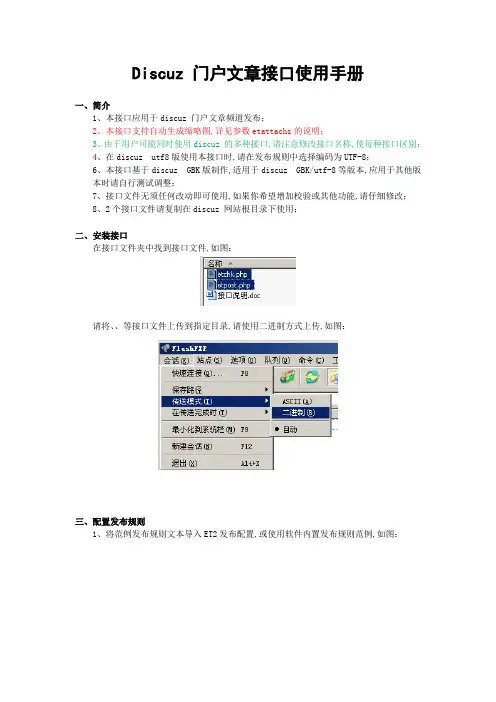
Discuz 门户文章接口使用手册一、简介1、本接口应用于discuz 门户文章频道发布;2、本接口支持自动生成缩略图,详见参数etattachs的说明;3、由于用户可能同时使用discuz 的多种接口,请注意修改接口名称,使每种接口区别;4、在discuz utf8版使用本接口时,请在发布规则中选择编码为UTF-8;6、本接口基于discuz GBK版制作,适用于discuz GBK/utf-8等版本,应用于其他版本时请自行测试调整;7、接口文件无须任何改动即可使用,如果你希望增加校验或其他功能,请仔细修改;8、2个接口文件请复制在discuz 网站根目录下使用;二、安装接口在接口文件夹中找到接口文件,如图:请将、、等接口文件上传到指定目录,请使用二进制方式上传,如图:三、配置发布规则1、将范例发布规则文本导入ET2发布配置,或使用软件内置发布规则范例,如图:2、将检查网址和发布网址中的“您的网站”改为您要发布的网站网址,如图:3、在参数取值页,填上您要发布的频道ID,如图:打开门户管理发布文章页面,可以查看频道ID,即catid的值:5、填上您的账号、密码,注意格式和账号权限账号应有门户频道管理权限,如图:四、接口说明一、检查接口1、接口文件名,为保密,请自行修改文件名;2、本接口文件复制在网站根目录下使用;3、主要参数文章标题:title分类ID :catid 用于限定检查范围,可不填,请对照管理中心查看分类ID;校验码:vercode 请自行设定,并在检查接口文件开始处修改vercode使其一致;4、发布配置-文章检查网址处,可以如下填写:注:使用大小写敏感的服务器的用户请注意网址大小写和网站文件一致5、接口文件无须任何改动即可使用,如果你希望增加校验或其他功能,请仔细修改;二、发布接口1、接口文件名,为保密,请自行修改文件名;2、本接口文件请复制在网站根目录下使用;注:以下参数名后“=”号为示范取值而用,参数名本身不含“=”号;固定取值的参数,可以在发布规则-参数取值中设置;采集取值的参数项,请在发布规则-发布项中添加;3、主要参数username 会员名参数名password 密码参数名title 主题标题参数名content 内容参数名若要进行分页请在数据整理中将ET2正文分隔标记“-0-”替换为discuz x1分页标记“NextPage”4、附加参数catid 文章分类编号请对照管理中心文章分类vercode 安全校验码,请自行设定,本项用以防止接口被他人利用,如果需要进行更多校验,请自行填加相关代码;ashowurl= 门户文件显示URL,默认值/data/attachment/portal,通过本参数可支持更改默认附件目录以及远程文件,取值与网站后台-上传设置对应;5、可选参数6、封面图片如果用户未使用Pic参数指定采集封面图片,则自动提取文件列表中第一幅jpg图片为封面缩略图;如果需要指定封面图片,用户使用的采集规则应有一个数据项来采集一个作为封面图片的图片网址,并在发布规则-发布项-其他发布项中将该数据项与参数pic对应;要使用自动提取缩略图功能必须开启对应采集规则的文件下载;7、附件目录附加参数ashowurl即门户文件显示URL的值应与“发布规则-基本设置-文件显示URL”相同;文件显示URL的值,应与用户网站后台-上传设置-基本设置-附件 URL 地址对应,默认值是“/data/attachment/portal”;当网站更改了上传设置-附件URL 地址时,该值应等于“附件URL 地址”+“/portal”;当网站启用了远程附件时,该值应等于“远程附件-远程访问URL”+“/portal”;使用远程附件时,不支持缩略图;8、发布配置-文章检查网址处,可以如下填写:注:使用大小写敏感的服务器的用户请注意网址大小写和网站文件一致9、接口文件无须任何改动即可使用,如果你希望增加校验或其他功能,请仔细修改;五、常见错误:当提示采集失败时,请查看返回信息了解错误详情,以便改正,返回信息窗见下图:一、err账号密码错误/err1、检查发布规则-参数取值-账号密码队列;二、errinvalid vercode/err1、在发布规则-检查网址中填写的vercode 值和检查接口文件中的vercode值不一致;2、在发布规则-参数取值-附件参数队列中填写的vercode值和发布接口文件中的vercode值不一致;三、err subject is null/err:1、使用的采集规则未能正确采集到标题;2、采集规则的数据整理将标题过滤了;3、错误的修改了发布规则-发布项中的标题参数名,正确的参数名请看本文接口说明部分;4、发布规则未开启utf-8编码转换;四、err内容不能为空/err:1、使用的采集规则未能正确采集到正文数据项;2、采集规则的数据整理将正文数据过滤了;3、错误的修改了发布规则-发布项中的正文参数名,正确的参数名请看本文接口说明部分;4、发布规则未开启utf-8编码转换;五、文章乱码:1、发布规则未开启utf-8编码转换;2、数据整理不当;六、附件上传不成功:1、检查附件保存路径和格式是否正确2、检查附件是否存在3、检查FTP目录和权限设置;七、图片不显示:1、检查发布规则文件显示URL设置;2、如果启用FTP上传,则文件显示URL和FTP上传目录应一致;3、如果使用保存目录而未使用FTP上传,则文件显示URL应和方案的文件保存目录一致;。
Discuz论坛后台设置详细-乐赢科技

Discuz地区设置站长或者管理员可以自己编辑地区数据、根据所在地区的不同,增加、删除和修改地区名称等。
可以用于会员个人资料中的出生地、居住地等处,有了这些地区信息,会员不需要自己手动填写,只要选择就可以了非常方便、快捷。
注意:添加,编辑或删除操作后需要点击“提交”按钮才生效。
设置好以后会员填写个人资料等的时候,效果如下图所示:我们可以在后台对地区进行设置,增加地区、删除以及修改。
操作路径:后台=>全局=>地区设置设置方法如下:一、添加地区直接在地区设置下方输入要添加的地区名,点击添加,然后点提交即可,如下图所示:如果要在某一城市下面添加地区,可以选择好这个省份,然后在下面添加。
如果要在州县下面添加地区,可以选择好省份和城市后再添加,如下图所示:如上图所示,可以在北京市崇文区下添加所属街道。
点击添加即可填写要添加的地区名,提交即可添加成功。
二、编辑地区直接修改地区名称然后点击提交即可修改成功。
三、删除地区直接点击地区名称右侧的删除即可把该名称直接删除。
四、开启和关闭地区可以在地区设置的首页进行选择,分别有出生地和居住地的开户和关闭选择,打勾即可开启该项,反之则关闭该项,关闭后会员将无法选择该地区。
五、地区在站点中的应用会员可以在站点的个人资料中进行出生地和居住地的选择。
Discuz! X2 伪静态设置伪静态的文件,这个是服务器插件。
如果您不是服务器的话,一般叫IDC说,我要DZ的伪静态,地球人都在用,你这咋不用1、下载伪静态文件,然后,1、将下载的 IIS Rewrite 组件解压,放到任意盘上的任意目录(如 C:Rewrite 下)2、在 IIS 管理器里选择网站,右键选择“属性”,如下图所示:在弹出的窗口里选择“ISAPI筛选器”上图中点击“添加”,在弹出的窗口里“筛选器名称”填写“rewrite”上图界面中点击“浏览”,选择下载解压后的 IIS Rewrite 组件目录下的Rewrite.dll 文件浏览完毕点击“确定”添加完毕点击“确定重新启动 IIS重新选择该站点 => 右键“属性”=> “ISAPI 筛选器”,如果看到状态为向上的绿色箭头,就说明 Rewrite 模块安装成功了。
5、社区论坛的设置
一、论坛前台管理操作(Discuz7.2为例) 论坛前台管理操作
1、版块页面帖子前勾选上,便出现可以操作的管理选项有:删除主题、 移动主题、高亮显示、主题分类、关闭/打开主题、提升/下沉主题、置顶/ 解除置顶、加入/解除精华 。
社区论坛的设置
2、帖子页面标题右侧——主题管理 可以操作的管理选项有:删除回帖、删除主题、屏蔽帖子、关闭主题 、移动主题、复制主题、高亮显示、主题分类、设置精华、主题置顶、分 割主题、合并主题、提升主题、修复主题 。
社区论坛的设置
6、扩展:论坛任务管理设置、勋章中心、道具中心等
社区论坛的设置
7、插件:管理论坛插件,其中首页多格插件使用较多。
社区论坛的设置
8、广告:友情链接管理和广告管理。
社区论坛的设置
9、工具:论坛公告、通知、更新缓存、数据调用等。
社区论坛的设置
3、版块管理设置:添加版块并设置管理版块、合并版块、主题分类管理 、分类信息管理等
社区论坛的设置
4、用户管理:添加用户、管理用户(权限、积分等)、禁止用户、用户 审核、用户组设置、管理组设置等。
社区论坛的设置
5、帖子件管理、帖 子优化等。
社区论坛的设置
3、帖子批量管理 使用方法:在帖子前面的多选框里选中帖子,然后点右下角弹出的“ 删除主题、移动、分类”按钮对帖子进行批量管理。
社区论坛的设置
二、论坛后台管理操作(Discuz7.2为例) 论坛后台管理操作
1、全局设置:站点信息、注册访问、优化、用户权限、积分设置等
社区论坛的设置
2、界面设置:界面布局、导航、风格模板设置、主题图标、表情管理等
Discuz! X2.5视频教程 Dx 2.5论坛门户建设模板使用教程
Discuz! X2.5视频教程Dx 2.5论坛门户建设模板使用Discuz! X2.5正式版新增200多项功能,系统架构全新打造,涉及万行代码重构,其显著特点是平台化与模块化。
Discuz! X2.5专注于论坛本身,把日志、相册、记录、导读、广播、云服务等系统组件以模块化的形式与平台挂接,每一个模块下的功能均设置了开启与关闭选项,供站长自主选择。
新门户系统主要从内容推送、图片裁切、模块管理等角度进行了深度优化,拟帮助站长和编辑更加省时省力地运维网站,提高网站运营管理效率。
1. 模块标识直接显示在DIY页面中,方便对号入座一般情况下,一个门户网站的频道页有20—40个栏目模块不足为奇,当编辑更新某一个模块内容时,需要花很多时间去查找相应的模块。
例如,某网站编辑小S要更新首页婚嫁区域精品推荐的内容,那么小S就要把首页众多的模块一个一个点开,然后通过查看模块的标识来确认要更新的模块,找出这个模块很是费时。
为了省去编辑不断查找模块的繁琐操作,Discuz!X2.5对模块进行了编号,即编辑通过数字可快速查找到需要更新和修改的模块。
2.对模块内数据进行状态标识,数据状态清晰可见编辑在查看某个模块内某一条数据状态时,往往感觉困难重重。
因为模块内数据很多,更新比较频繁,而且一个模块要经过多人操作,因此极大地增加了识别的难度,这无疑成了影响编辑工作效率的一个软肋。
为了减轻编辑的痛苦,Discuz! X2.5中对每一条数据的来源做了状态标示,编辑可以一目了然地查看每一条数据的状态。
3.模块编辑有数字提示,从此不必再数数很多网站编辑在处理数据或推送数据时,为了达到更美观的显示效果,往往严格控制标题显示字数,或者按模块设置标题字数的要求进行处理。
那么,编辑就要一个字一个字的去数,看是否满足长度。
为了减轻编辑数数的痛苦,Discuz! X2.5中新增加了处理数据时对标题及描述的字数实时提示,避免了数数的尴尬。
实时提示当前正在输入的字数,如果超过模块规定字数也会提示已超过多少(编辑模块数据及推送内容时都有显示)。
discuz使用手册
discuz使用手册一、简介Discuz是一款开源的论坛软件,拥有强大的功能和易于使用的界面。
本使用手册将详细介绍Discuz的各项功能和操作方法,帮助用户快速上手并充分发挥其优势。
二、安装与设置1. 安装步骤a. 下载Discuz安装包并解压;b. 创建数据库,并将Discuz安装包中的文件上传至服务器;c. 运行安装向导,填写数据库信息和管理员设置;d. 完成安装并进行相关配置。
2. 基本设置a. 登录后台管理中心;b. 配置站点名称、URL、时区等基本信息;c. 设定用户注册和登录方式;d. 设置论坛的版块和权限。
三、论坛管理1. 用户管理a. 注册与审核:设定用户注册流程及审核方式;b. 用户组管理:创建不同的用户组以区分权限和管理;c. 用户权限设置:设定不同用户组的权限。
2. 板块管理a. 创建板块:设置论坛的版块及其属性;b. 板块权限:为不同用户组设定各自的板块权限;c. 主题分类:创建主题分类以便用户更好地进行讨论。
四、主题与回复1. 发表主题a. 在指定板块中点击发布新主题;b. 编写主题标题和内容;c. 标记关键字和添加附件(如果需要);d. 发布主题并等待其他用户回复。
2. 回复主题a. 在主题页面中点击回复按钮;b. 编写回复内容;c. 可选的附带图片、链接等;d. 提交回复并等待其他用户互动。
五、权限管理1. 用户权限a. 默认用户组权限:管理新注册用户的权限;b. 特殊用户组权限:特定用户组的特殊权限设置;c. 用户自定义权限:用户能够自行设置的权限。
2. 板块权限a. 读权限:设置用户可以阅读哪些板块;b. 发帖权限:设定用户是否能够在特定板块发布主题;c. 回帖权限:控制用户是否可以回复特定板块的主题。
六、其他功能1. 积分和勋章:设定用户获得积分和勋章的规则;2. 用户签名:设置用户在论坛中的个性签名;3. 搜索功能:快速搜索论坛中的主题和回复;4. 草稿箱:自动保存用户未发布的内容;5. 私信和@功能:用户之间的私密交流;6. 管理员工具:包括数据备份、论坛开关等。
discuz论坛DIY功能教程
DIY功能主要是利用页面拖拽技术,在不编写代码的情况下实现快速布局页面、聚合调用站内数据的功能。
下面我们来看如何使用DIY功能以及如何美化DIY的数据模块。
基本DIY流程1.以管理员身份登录网站前台,点击头部右上方“DIY”按钮,进入DIY模式:2.进入DIY模式后,页面中内置的可DIY区域(模板标签中已经讲过)将会以灰蓝色显示:(1)首先,要选择合适的框架,点击框架来选择合适的框架拖拽到所需位置:(2)然后,点击模块,来选择合适的模块,拖拽到框架中,拖拽进去后,页面便会弹出编辑模块属性窗口,如下图所示:根据所需要调用的数据类型设置各属性即可。
修改模块页面显示样式1.如何在模块中增加“标题”及“更多”的链接如下图样式方法:通过框架或模块都可以实现上述样式,我们以框架为例,我们在DIY的时候选中要编辑的框架点击编辑如下图所示:之后点击标题在弹出的层中可以添加标题及链接,位置选择居左如下图所示,同时可以设置标题的颜色及大小接下来增加“更多”的链接点击弹出层的添加新标题按扭如下图所示,会“复制”出一份新的标题你只需修改就可以了把其中的“精彩教程”改成“更多”,链接以及字体、颜色都进行修改就可以了,这里的位置一定要选择“居右”完成,这样框架就有了标题及更多,模块的方法同上2.DIY的模块中如何调整链接的颜色如下图样式方法:选中要修改的模块,点击编辑,选择数据如下图所示:在弹出层中选择编辑如下图所示:在弹出的层中可以对标题进行加粗、斜体、加下划线、修改颜色等操作3.如何在现有的模块中添加新的数据选中要添加数据的模块点击编辑--数据如下图所示:在弹出的层中选择任意一条数据点击编辑如下图所示:点击编辑后在弹出的层中选择从数据源获取此处可以添写帖子ID、文章ID、日志ID、图片ID 来获取数据如下图所示:点击获取会填充模块内相应的数据字段(此处的数据字段会根据模块样式的不同有所变化,请注意)完成。
4.DIY时如何调用外部程序的数据,当我们与第三方程序整合后如何在门户、频道、论坛、或可以DIY的区域调用这些第三方程序的数据,首先我们可以在需要调用的地方拖一个展示类中的静态模块如下图所示:如上图所示选择数据来源为“自定义HTML”一般第三方系统的数据调用都会有输出JS格式的我们把第三方程序提供的JS代码粘贴进HTML代码框就可以了,如下图所示:完成。