
Linux tail 命令详解
Linux tail 命令详解
关键字: tail
Linux tail 命令详解
用途
从指定点开始将文件写到标准输出。
使用tail命令的-f选项可以方便的查阅正在改变的日志文件,tail -f filename会把filename里最尾部的内容显示在屏幕上,并且不但刷新,使你看到最新的文件内容。
语法
标准语法
tail [ -f ] [ -c Number | -n Number | -m Number | -b Number | -k Number ] [ File ]
要以逆序显示行
tail [ -r ] [ -n Number ] [ File ]
描述
tail 命令从指定点开始将 File 参数指定的文件写到标准输出。
如果没有指定文件,则会使用标准输入。
Number 变量指定将多少单元写入标准输出。
Number 变量的值可以是正的或负的整数。
如果值的前面有 +(加号),从文件开头指定的单元数开始将文件写到标准输出。
如果值的前面有 -(减号),则从文件末尾指定的单元数开始将文件写到标准输出。
如果值前面没有 +(加号)或 -(减号),那么从文件末尾指定的单元号开始读取文件。
Number 变量用于确定计数的起点的单元类型由 -b、-c、-k、-m 以及 -n 标志
确定。
如果没有指定其中的任何一个标志,那么 tail 命令就会读取指定文件的最后十行,并将其写到标准输出。
这与在命令行输入 -n 10 是相同的。
-m 标志在单字节和双字节字符环境中提供了一致的结果。
当输入是包含多字节字符的文本文件时应谨慎使用 -c 标志,因为产生的输出可能不从字符边界开始。
标志
-b Number
从 Number 变量表示的 512 字节块位置开始读取指定文件。
-c Number
从 Number 变量表示的字节位置开始读取指定文件。
-f
如果输入文件是常规文件或如果 File 参数指定 FIFO(先进先出),那么 tail 命令不会在复制了输入文件的最后的指定单元后终止,而是继续从输入文件读取和复制额外的单元(当这些单元可用时)。
如果没有指定 File 参数,并且标准输入是管道,则会忽略 -f 标志。
tail -f 命令可用于监视另一个进程正在写入的文件的增长。
-k Number
从 Number 变量表示的 1KB 块位置开始读取指定文件。
-m Number
从 Number 变量表示的多字节字符位置开始读取指定文件。
使用该标志提供在单字节和双字节字符代码集环境中的一致结果。
-n Number
从 Number 变量表示的行位置开始读取指定文件。
-r
从文件末尾以逆序方式显示输出。
-r 标志的缺省值是以逆序方式打印整个文件。
如果文件大于 20,480 字节,那么 -r 标志只显示最后的 20,480 字节。
-r 标志只有与 -n 标志一起时才有效。
否则,就会将其忽略。
退出状态
该命令返回下列的退出值:
成功完成。
>0
出现错误。
示例
要显示 notes 文件的最后十行,输入:
tail notes要指定从 notes 文件末尾开始读取的行数,输入:
tail -n 20 notes
要从第 200 字节开始,每次显示一页 notes 文件,输入:
tail -c +200 notes | pg
要跟踪文件的增长,输入:
tail -f accounts
这显示 accounts 文件的最后十行。
tail 命令继续显示添加到 accounts 文件中的行。
显示会一直继续,直到您按下 Ctrl-C 按键顺序来停止。
文件
/usr/bin/tail
包含 tail 命令。
如何使用tail命令进行实时日志监控

如何使用tail命令进行实时日志监控在Linux系统中,日志文件记录了系统和应用程序的运行信息,包括错误日志、调试信息等。
实时监控日志是系统管理员和开发人员进行故障排查和应用程序调试的重要工作之一。
tail命令是一种方便且常用的工具,它可以实时跟踪文件的更新并输出新增的内容。
本文将介绍如何使用tail命令进行实时日志监控。
一、基本语法tail命令的基本语法如下:```tail [选项] [文件]```选项:-n <行数>:仅显示文件的最后n行内容,默认为10行。
-f:实时跟踪文件的更新,只显示新增内容。
--pid=<进程号>:与-f选项结合使用,指定进程结束时终止tail命令的执行。
二、实时监控日志1. 监控指定文件假设我们要监控一个名为access.log的日志文件,可以使用以下命令实时查看新增内容:```tail -f access.log```该命令将持续输出access.log文件的新增内容,方便我们实时查看日志。
2. 仅显示最后几行有时候我们只关心最近的几行日志,可以使用-n选项指定显示的行数。
例如,仅显示最后20行的日志:```tail -n 20 access.log```该命令将只显示access.log文件的最后20行内容,不进行实时监控。
3. 结合grep过滤日志如果我们只对某些关键字感兴趣,可以结合grep命令过滤日志内容。
例如,只显示包含"ERROR"关键字的日志行:```tail -f access.log | grep "ERROR"该命令会先使用tail命令实时监控access.log的内容,然后将其中包含"ERROR"关键字的行输出。
三、其他实用技巧1. 结束tail命令使用Ctrl+C组合键可以终止正在运行的tail命令。
如果使用了--pid 选项指定了进程号,tail命令会在该进程结束时自动终止。
Linuxtail命令详解
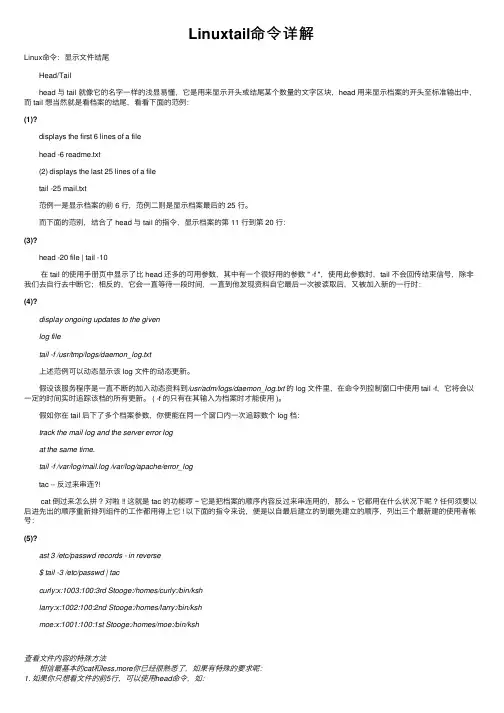
Linuxtail命令详解Linux命令:显⽰⽂件结尾 Head/Tail head 与 tail 就像它的名字⼀样的浅显易懂,它是⽤来显⽰开头或结尾某个数量的⽂字区块,head ⽤来显⽰档案的开头⾄标准输出中,⽽ tail 想当然就是看档案的结尾,看看下⾯的范例:(1)? displays the first 6 lines of a file head -6 readme.txt (2) displays the last 25 lines of a file tail -25 mail.txt 范例⼀是显⽰档案的前 6 ⾏,范例⼆则是显⽰档案最后的 25 ⾏。
⽽下⾯的范别,结合了 head 与 tail 的指令,显⽰档案的第 11 ⾏到第 20 ⾏:(3)? head -20 file | tail -10 在 tail 的使⽤⼿册页中显⽰了⽐ head 还多的可⽤参数,其中有⼀个很好⽤的参数 " -f ",使⽤此参数时,tail 不会回传结束信号,除⾮我们去⾃⾏去中断它;相反的,它会⼀直等待⼀段时间,⼀直到他发现资料⾃它最后⼀次被读取后,⼜被加⼊新的⼀⾏时:(4)? display ongoing updates to the given log file tail -f /usr/tmp/logs/daemon_log.txt 上述范例可以动态显⽰该 log ⽂件的动态更新。
假设该服务程序是⼀直不断的加⼊动态资料到/usr/adm/logs/daemon_log.txt的 log ⽂件⾥,在命令列控制窗⼝中使⽤ tail -f,它将会以⼀定的时间实时追踪该档的所有更新。
( -f 的只有在其输⼊为档案时才能使⽤ )。
假如你在 tail 后下了多个档案参数,你便能在同⼀个窗⼝内⼀次追踪数个 log 档: track the mail log and the server error log at the same time. tail -f /var/log/mail.log /var/log/apache/error_log tac -- 反过来串连?! cat 倒过来怎么拼 ? 对啦 !! 这就是 tac 的功能啰 ~ 它是把档案的顺序内容反过来串连⽤的,那么 ~ 它都⽤在什么状况下呢 ? 任何须要以后进先出的顺序重新排列组件的⼯作都⽤得上它 ! 以下⾯的指令来说,便是以⾃最后建⽴的到最先建⽴的顺序,列出三个最新建的使⽤者帐号:(5)? ast 3 /etc/passwd records - in reverse $ tail -3 /etc/passwd | tac curly:x:1003:100:3rd Stooge:/homes/curly:/bin/ksh larry:x:1002:100:2nd Stooge:/homes/larry:/bin/ksh moe:x:1001:100:1st Stooge:/homes/moe:/bin/ksh查看⽂件内容的特殊⽅法 相信最基本的cat和less,more你已经很熟悉了,如果有特殊的要求呢:1. 如果你只想看⽂件的前5⾏,可以使⽤head命令,如:head -5 /etc/passwd2. 如果你想查看⽂件的后10⾏,可以使⽤tail命令,如:tail -10 /etc/passwdtail -f /var/log/messages参数-f使tail不停地去读最新的内容,这样有实时监视的效果⼀、UNIX下的TAIL命令说明:部分内容摘录⾃"永远的UNIX",/NAME(名称)tail - 输出⽂件的末尾部分SYNOPSIS(总览)../src/tail [OPTION]... [FILE]...DESCRIPTION(描述)在标准输出上显⽰每个FILE的最后10⾏. 如果多于⼀个FILE,会⼀个接⼀个地显⽰, 并在每个⽂件显⽰的⾸部给出⽂件名. 如果没有FILE,或者FILE是-,那么就从标准输⼊上读取.--retry即使tail开始时就不能访问或者在tail运⾏后不能访问,也仍然不停地尝试打开⽂件. -- 只与-f合⽤时有⽤.-c, --bytes=N输出最后N个字节-f, --follow[={name|descriptor}]当⽂件增长时,输出后续添加的数据; -f, --follow以及 --follow=descriptor都是相同的意思-n, --lines=N输出最后N⾏,⽽⾮默认的最后10⾏--max-unchanged-stats=N参看texinfo⽂档(默认为5)--max-consecutive-size-changes=N参看texinfo⽂档(默认为200)--pid=PID与-f合⽤,表⽰在进程ID,PID死掉之后结束.-q, --quiet, --silent从不输出给出⽂件名的⾸部-s, --sleep-interval=S与-f合⽤,表⽰在每次反复的间隔休眠S秒-v, --verbose总是输出给出⽂件名的⾸部--help显⽰帮助信息后退出--version输出版本信息后退出如果N(字节或者⾏数)的第⼀个字符为`+', 那么从每个⽂件的开头算起的第N项开始显⽰, 否则, 显⽰该⽂件的最后N项. N可以有⼀个倍数前缀: b表⽰512,k表⽰1024,m表⽰1048576(1兆). 第⼀个选项 -VALUE 或+VALUE 以-n VALUE或-n +VALUE ⽅式看待,除⾮VALUE含有[bkm]后缀倍数中的⼀个,在这种情况下,它被看作 -c VALUE 或者-c +VALUE使⽤--follow (-f)时,tail默认后接⽂件描述符, 这意味着即使tail显⽰的⽂件改名了,tail仍然可以追踪到其末尾部分. 如果你确实希望查询⽂件的实际名⽽⾮⽂件描述符 (例如,⽇志轮转时), 这种默认的操作就不是你所期望的了. 在这种情况下应使⽤--follow=name. 这将导致tail通过周期性地重新打开所指定的⽂件来追踪其是否被删除了,或者被其他程序重新创建了.tail的完整⽂档是以Texinfo⼿册形式维护的. 如果 info 和 tail 程序在你那⼉都已经安装好了,那么命令:info tail 应该会让你访问到整篇⼿册.从上⾯的说明可以看到,最常⽤的形式是:tail -f sys.log⼆、WINDOWS下的TAIL⼯具sourceforge上有个tail⼯具不错, 推荐给⼤家1. ⾸先当然是tail功能了, 可以tail多个⽂件, 如access.log, error.log2. 关键字⾼亮功能.3. workspace管理.4. 绿⾊, 免安装, 只有164k其他:⽤途从指定点开始将⽂件写到标准输出。
linux tail原理

linux tail原理Linux系统中的tail命令是一个非常常用的命令,它的原理是用于显示文件末尾内容。
在本文中,我们将深入探讨tail命令的原理及其功能。
tail命令的基本语法是`tail [选项] [文件]`。
它的主要功能是显示文件的末尾内容,默认显示文件的最后10行。
它可以通过使用选项来改变默认行数,比如`-n`选项后面加上一个数字,表示显示文件的最后n行。
tail命令的原理是通过读取文件的内容,找到文件末尾的位置,然后根据指定的行数从末尾开始向前读取内容并输出。
具体实现上,tail命令使用了文件描述符和文件指针来读取文件。
在Linux系统中,每个文件都有一个文件描述符与之对应,文件描述符是一个非负整数,用于标识文件。
当我们执行tail命令时,操作系统会为文件分配一个文件描述符,然后通过文件描述符来读取文件的内容。
tail命令还使用了文件指针来记录文件的读取位置。
文件指针是一个指向文件内容的指针,它指示了当前读取位置的偏移量。
当我们执行tail命令时,文件指针会指向文件的末尾位置,然后根据指定的行数向前移动,直到读取到指定行数的内容。
tail命令还支持实时监控文件的功能,通过使用`-f`选项可以实现。
当我们使用`tail -f 文件名`命令时,tail命令会持续不断地读取文件的内容,并输出到终端。
当文件的内容发生变化时,tail命令会自动更新并显示新的内容。
这在查看日志文件等实时变化的文件时非常有用。
除了显示文件的末尾内容,tail命令还提供了一些其他的功能。
比如,通过使用`-c`选项可以显示文件的末尾指定字节数的内容。
使用`-f`选项时,tail命令还可以显示文件的末尾新增的内容。
此外,tail命令还可以同时显示多个文件的末尾内容,只需要将多个文件名作为参数即可。
总结来说,Linux系统中的tail命令是一个非常实用的命令,它通过读取文件的内容并使用文件描述符和文件指针来实现显示文件的末尾内容的功能。
Liunx-tail命令
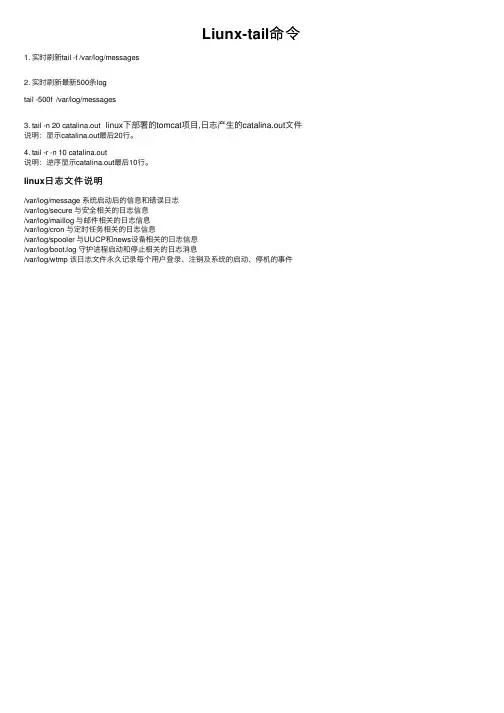
1. 实时刷新tail -f /var/log/messages
Liunx-tail命 令
2. 实时刷新最新500条log tail -500f /var/log/messages
3. tail -n 20 catalina.out linux下部署的tomcat项目,日志产生的catalina.out文件
说明:显示catalina.out最后20行。
4. tail -பைடு நூலகம் -n 10 catalina.out 说明:逆序显示catalina.out最后10行。
linux日 志 文 件 说 明
/var/log/message 系统启动后的信息和错误日志 /var/log/secure 与安全相关的日志信息 /var/log/maillog 与邮件相关的日志信息 /var/log/cron 与定时任务相关的日志信息 /var/log/spooler 与UUCP和news设备相关的日志信息 /var/log/boot.log 守护进程启动和停止相关的日志消息 /var/log/wtmp 该日志文件永久记录每个用户登录、注销及系统的启动、停机的事件
Linux命令高级技巧使用tail与awk进行实时日志分析

Linux命令高级技巧使用tail与awk进行实时日志分析在Linux操作系统中,tail和awk是两个非常常用的命令,它们可以配合使用进行实时日志分析。
本文将介绍tail和awk的高级技巧,帮助读者更好地利用这两个命令进行日志分析。
一、tail命令简介tail命令是一款用于查看文件末尾内容的命令。
通过tail命令,我们可以实时监控日志文件的变化,方便我们对系统状态进行实时观察和分析。
下面是tail命令的一些常用选项:1. -n选项:用于指定从文件末尾开始显示的行数,例如使用命令“tail -n 10 file.log”可以显示文件file.log的最后10行内容。
2. -f选项:用于实时监控文件的变化,并自动更新显示最新内容。
例如使用命令“tail -f file.log”可以实时显示文件file.log的最新内容。
除了常用的选项外,tail命令还可以配合其他命令使用,例如结合grep命令来查找关键字,或者使用管道符号(|)来将tail命令的输出作为其他命令的输入。
二、awk命令简介awk是一种强大的文本处理工具,可以帮助我们对文本文件进行分析和处理。
awk命令以行为单位读取文件,并可以根据我们指定的规则进行匹配和处理。
下面是awk命令的一些常用选项:1. -F选项:用于指定字段的分隔符,例如使用命令“awk -F':' '{print $1}' file.txt”可以打印出文件file.txt中每一行的第一个字段。
2. -v选项:用于定义变量,例如使用命令“awk -v num=10 '{print$1+num}' file.txt”可以打印出文件file.txt中每一行的第一个字段加上变量num的结果。
除了常用的选项外,awk命令还有强大的模式和动作机制,通过指定模式和动作的组合,我们可以对文件进行复杂的处理和分析。
三、tail与awk的结合使用tail和awk命令都可以独立使用,但是它们的搭配使用可以发挥出更强大的功能。
使用tail命令的高级技巧实时监控日志文件
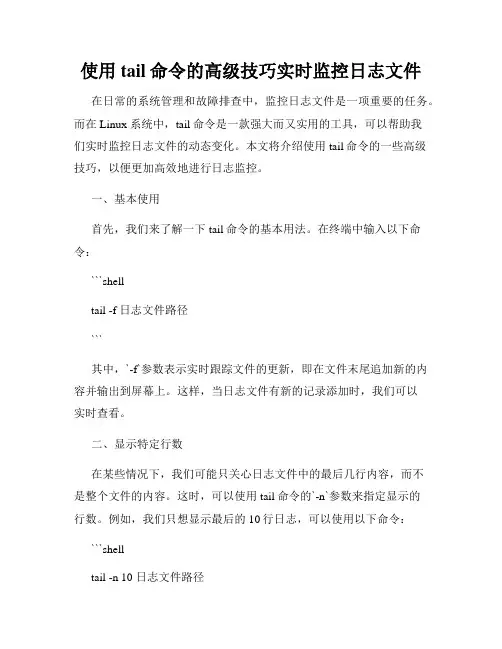
使用tail命令的高级技巧实时监控日志文件在日常的系统管理和故障排查中,监控日志文件是一项重要的任务。
而在 Linux 系统中,tail命令是一款强大而又实用的工具,可以帮助我们实时监控日志文件的动态变化。
本文将介绍使用tail命令的一些高级技巧,以便更加高效地进行日志监控。
一、基本使用首先,我们来了解一下tail命令的基本用法。
在终端中输入以下命令:```shelltail -f 日志文件路径```其中,`-f`参数表示实时跟踪文件的更新,即在文件末尾追加新的内容并输出到屏幕上。
这样,当日志文件有新的记录添加时,我们可以实时查看。
二、显示特定行数在某些情况下,我们可能只关心日志文件中的最后几行内容,而不是整个文件的内容。
这时,可以使用tail命令的`-n`参数来指定显示的行数。
例如,我们只想显示最后的10行日志,可以使用以下命令:```shelltail -n 10 日志文件路径```这样,我们只会看到最后的10行内容,而不会被之前的内容所干扰。
三、追踪多个文件除了可以追踪一个日志文件外,tail命令还支持同时追踪多个文件的更新。
这对于我们同时监控多个关键日志文件的变化非常有用。
使用以下命令可以实现多个文件的追踪:```shelltail -f 文件1 文件2 文件3 ...```这样,当任何一个文件有新的记录添加时,tail命令就会将其输出到屏幕上。
四、颜色高亮显示对于长时间监控日志文件的情况,为了更方便地区分不同内容,我们可以使用tail命令的颜色高亮显示功能。
通过`--color`参数可以实现此功能。
以下是使用颜色高亮显示的示例命令:```shelltail --color -f 日志文件路径```这样,不同类型的日志信息会以不同的颜色显示,更加直观清晰。
五、使用Grep过滤内容有时候,我们只对特定的日志信息感兴趣,这时,可以借助Grep命令来进行内容过滤。
Grep命令可以根据我们指定的关键字进行匹配,并输出符合条件的内容。
tail命令用法
tail命令用法
tail命令在Linux系统中常用于查看文件的尾部内容,如日志文件等。
以下是tail
命令的常用用法:
1.默认查看文件尾部最后10行内容:
shell复制代码
tail filename
2.查看文件尾部最后N行内容,N为指定的行数:
shell复制代码
tail -n N filename
3.实时查看文件新增内容:
shell复制代码
tail -f filename
-f`参数可以用于监视文件增长,当文件有新内容添加时,会实时显示在屏幕上。
4. 从第M行开始显示文件内容至尾部:
shell复制代码
tail +M filename
5.从第M行开始显示文件内容,并指定显示N行:
shell复制代码
tail -n N +M filename
6.从文件尾部倒数第N行开始显示文件内容至尾部:
shell复制代码
tail -r -n N filename
-r`参数表示逆序显示。
7. 显示文件最后N个字符的内容:
shell复制代码
tail -c N filename
8.显示文件最后N个多字节字符的内容:
shell复制代码
tail -m N filename
9.显示文件最后N个512字节块的内容:
shell复制代码
tail -b N filename
10.显示文件最后N个1KB块的内容:
shell复制代码
tail -k N filename。
linux 当中tail 的用法
linux 当中tail 的用法在Linux中,tail是一个非常有用的命令,它可以用于显示文件的末尾内容。
下面是一些关于tail命令的使用方式和功能介绍。
1. 基本用法:tail命令可以通过以下方式使用:```tail [选项] [文件名]```2. 显示文件末尾几行内容:通过在命令后面加上选项 -n,可以指定要显示的行数。
例如,要显示文件file.txt的末尾10行内容,可以使用以下命令:```tail -n 10 file.txt```3. 动态显示文件内容:使用选项 -f,tail命令可以显示文件的末尾内容,并实时更新,以便您能够查看新添加到文件中的内容。
这对于查看日志文件非常有用。
例如: ```tail -f file.log```4. 显示文件末尾内容的更改:使用选项 -F,tail命令将监视文件,如果文件被重命名或截断,它会重新打开文件并继续显示末尾内容的更新。
```tail -F file.log```5. 显示文件末尾内容的字节:使用选项 -c,您可以以字节为单位指定要显示的文件内容的大小。
例如,要显示文件file.txt的末尾100字节,可以使用以下命令:```tail -c 100 file.txt```6. 显示文件末尾内容的时间戳:通过在命令中使用选项 -t,tail命令可以显示内容的时间戳。
这对于跟踪日志事件非常有用。
例如:```tail -t file.log```尽管上述是tail命令的常见用法,但还有更多选项可用于定制输出的格式和其他功能。
通过阅读命令的手册页或使用命令 tail --help,您可以深入了解更多tail命令的用法和功能。
希望以上关于Linux中tail命令的介绍对您有所帮助,让您能够更好地使用这个功能强大的命令。
linuxtail命令的用法
linuxtail命令的用法嘿,朋友!今天咱们来唠唠这个超酷的Linux中的tail命令。
你要是用过Linux系统,就知道这命令有多实用,要是没用过呢,那今天可就像打开了一个神秘宝藏的大门。
我有个朋友,叫小李。
有次他在处理一个超级大的日志文件,那文件大得就像一座小山似的,里面全是密密麻麻的数据。
他想看看这个文件最后的一些记录,就像你想看看一场马拉松比赛最后冲线的那些选手一样。
他当时可头疼了,在那翻来翻去,还想着要不要一行一行地数到最后。
这时候我就跟他说:“嘿,你傻呀,用tail命令不就得了!”tail命令就像是一个专门盯着文件末尾的小助手。
比如说,你有个日志文件,这个文件每天都在记录各种系统信息或者程序运行的记录。
那tail命令就可以快速地把这个文件的最后几行给你显示出来。
这就好比你在一个长长的队伍后面,想看最后几个人是谁,tail命令一下子就把这最后的“几个人”给你揪出来了。
那这个tail命令怎么用呢?其实很简单。
假如你的日志文件叫log.txt,你在命令行里输入“tail log.txt”,就这么简单。
它就会默认显示这个文件的最后10行。
10行啊,这就像从一个装满糖果的大罐子里拿出最后的10颗糖一样。
不过有时候呢,你可能觉得10行不够看,或者太多了。
这时候你就可以指定显示的行数。
比如说你只想看最后的5行,那就输入“tail -n 5 log.txt”。
这个-n就像是一个魔法咒语,后面跟着的数字就是你想要的行数。
我还有个同事,小张。
他在做数据分析的时候,要对比多个日志文件的最后部分。
他就跟我说:“这一个个文件打开看最后部分,不得把我累个半死啊。
”我就笑着跟他说:“你呀,又把简单的事情复杂化了。
”你猜怎么着?你可以用通配符和tail命令一起呀。
假如你有一堆日志文件,名字都是log1.txt、log2.txt、log3.txt这样的,你想查看每个文件的最后3行,你就可以输入“tail -n 3 log*.txt”。
tail用法
tail用法概述tail是一个在Unix、Linux和类Unix系统中常用的命令,用于查看文件的末尾内容。
它的主要作用是读取文件的最后几行,常用于实时监控日志文件或查看最新的更新信息。
本文将会详细介绍tail命令的用法和常见的选项。
基本用法tail命令的基本语法是:tail [OPTION]... [FILE]...其中,OPTION是一些可选的选项,FILE是一个或多个要查看的文件名。
如果不指定文件名,则默认读取标准输入。
常见选项下面是一些常见的tail命令选项的说明:-n, –lines NUM指定要显示的行数。
默认为最后10行。
-f, –follow[={name|descriptor}]实时输出文件的新增内容,并持续监控文件的变化。
如果使用-f选项,则tail命令会一直运行,直到使用Ctrl+C停止。
-c, –bytes NUM以字节为单位显示文件的内容。
-q, –quiet, –silent不显示文件名。
-s, –sleep-interval NUM当使用-f选项时,设置每次检查文件变化的时间间隔,单位为秒。
–retry当使用-f选项时,如果文件不可读或不存在,一直尝试读取文件,直到文件可读。
示例示例一:显示文件的最后几行下面的命令将显示文件example.txt的最后20行内容:tail -n 20 example.txt示例二:实时监控日志文件下面的命令将实时输出文件log.txt新增的内容,并持续监控文件的变化:tail -f log.txt使用Ctrl+C可以停止监控。
示例三:显示文件的最后几个字节下面的命令将显示文件example.txt的最后100个字节的内容:tail -c 100 example.txt示例四:不显示文件名下面的命令将显示文件example.txt的最后5行内容,但不显示文件名:tail -n 5 -q example.txt示例五:自定义时间间隔下面的命令将以1秒的时间间隔实时输出文件log.txt的新增内容:tail -f -s 1 log.txt示例六:持续尝试读取文件下面的命令将持续尝试读取文件example.txt,直到文件可读:tail --retry -f example.txt结论tail命令是一个非常有用的文件查看工具,主要用于查看文件的末尾内容。