
OFFICE2010启动慢解决方案
我使用了2010的第一大感受,启动速度贼慢,第二大感受,UI体验增强,难道UI的增强一定要牺牲速度吗?我很是疑惑,还有2010的体积也贼大了吧!安装后,竟然达到了1. 4G左右,如果将office2010的效果全部改成metro的,是不是加载速度会增加?体积会变小?暂且不知道!
下面就谈谈如何提高office2010的开启速度和加载速度吧!以下内容整理于网上,没有明确的目标来源,就不给出链接了,如果原作者看到,可以联系我,添加转载地址!
其实方法很简单,就是除去Office2010的那么多的加载项就可以轻松加速了!这个是在排除了你的PC的性能外的软件因素哦,如果打开office2010慢是因为你的PC的整体性能不足,建议你直接更换硬件,这些方法不适合你!
在打开office2010的时候,你会看到有很多的加载项在加载,这些加载的东西就是严重影响office2010的启动速度的罪魁祸首!所以,只要剪掉这些阑尾,就可以轻松的加速了!
第一:除去多余的office2010加载项
打开office2010后,在Word 2010左上角单击“文件—选项”,然后在打开的“Word选项”对话框中单击“加载项”,即可在“Word选项”对话框右侧显示“查看和管理Microsoft O ffice加载项”,在“加载项”下列出了“活动应用程序加载项”和“非活动应用程序加载项”及“文档相关加载”等,并注明了加载项的名称、位置及类型,单击某一加载项后,在下面还能显示其详细信息。
然后痛快的干掉这些你不需要的加载项就行了,如果你只是单纯的使用offce的话,基本上是全部禁用都行!呵呵,我反正是全cut了,反正,我就用office2010编辑一下文档和查看文档就行,之所以一直在使用office2010,只是因为喜欢它的UI啊!美化控一个!
点击了转到之后,把这些可用加载项全部去掉钩钩并确定即可!
当我们需要使用某些加载项模块时,只要我们在相应的加载项管理窗口中,钩选加载项,单击“确定”,重新启动Word 2010后,你又会在开始启动的界面中看到加载的项目了,这
样我们就又可以重新使用了。
第二:解决个人信息选项的问题
打开office2010,点击文件——选项——信任中心——信任中心设置——个人信息选项,同样把钩都去掉!
进入「信任中心设置」,然后把下面的什么链接到Internet时等选项全部除去,我是全部
除去了!
大家都知道,安装offcie2010时,会捆绑安装微软2010输入法,每次都要删除它,真是麻烦!捆绑的结果不仅仅是如此,微软拼音会在服务中自动生成一个名为Microsoft IME Dictionary Update 的服务项,它的功能就是自动更新一些信息和词库,我去你的,和搜狗一样啊,搜狗还有那么点提示,你连个提示都没有!而且它在任务管理器中出现,占用我们本来就非常不多的内存资源!怎么搞定它呢?
看下去!单击“文件——选项”,然后在打开的“选项”对话框中,单击“高级”,然后在右侧的“编辑选项”组中,将“输入法控制处于活动状态” 前面的钩去掉,再单击“确定”退出即可。
当然,你不用微软拼音的话,卸载它是最好的解决办法!
通过上述设置,再次启动Word 2010 时,这个速度已经和office2003的启动速度差不多了!基本感觉不出什么东东!
注:EXCEL2010、PPT2010方法同此!。
OFFICE打开很慢的方法
OFFICE打开很慢的方法1.检查系统硬件要求:首先,确保您的电脑满足OFFICE的最低系统要求。
OFFICE需要一定的处理器速度、内存和存储空间才能正常运行。
如果您的电脑配置较低,可能会导致OFFICE打开缓慢。
考虑升级您的硬件或者使用更低版本的OFFICE。
2.清理磁盘空间:磁盘空间不足可能会导致OFFICE打开缓慢。
可以使用电脑的磁盘清理工具清理不需要的文件和临时文件,释放一些磁盘空间。
此外,还可以考虑迁移一些大文件到外部存储设备或者云存储。
3.关闭不必要的启动项:在电脑启动时,有一些不必要的程序和服务会自动启动。
这些程序会占用系统资源,可能会导致OFFICE打开缓慢。
可以使用系统的任务管理器或者系统配置实用程序,禁用一些不必要的启动项。
4. 更新OFFICE软件:确保您使用的是最新版本的OFFICE软件。
Microsoft定期发布更新来修复软件的错误和改进性能。
打开OFFICE软件后,点击“文件”->“帐户”->“更新选项”来检查是否有可用的更新。
如果有更新,及时安装它们。
5.禁用不必要的插件:OFFICE软件可能会受到安装的插件的影响,导致打开缓慢。
可以打开OFFICE软件后点击“文件”->“选项”->“加载项”,禁用一些不必要的插件。
可以逐个禁用插件,然后重新启动OFFICE软件测试是否影响打开速度。
6.检查安全软件设置:一些安全软件的设置可能会干扰OFFICE软件的正常运行。
可以暂时禁用安全软件或者调整其设置,以查看是否会改善OFFICE的打开速度。
7.修复OFFICE软件:OFFICE软件中的一些错误可能导致打开缓慢。
可以尝试修复OFFICE软件来解决这些错误。
打开控制面板,选择“程序”->“卸载程序”,右键点击OFFICE软件,选择“修复”。
系统会自动检测和修复OFFICE软件中的错误。
8.优化电脑性能:进行一些系统优化操作可能会提高OFFICE的打开速度。
解决word2010启动慢的两种方法
解决word2010启动慢的两种方法
offcie2010拥有全新的界面和强大的功能,但我们在使用的时候发现,打开文档的速度很慢。
那么下面就由店铺给大家分享下解决word2010启动慢的技巧,希望能帮助到您。
解决word2010启动慢方法一:
步骤一:打开word2010。
步骤二:工具栏选择“文件”,然后点击“选项”。
步骤三:在“word选项”对话框中,选择“加载项”。
步骤四:看到右边下面,“管理”选择“COM加载项”,点击“转到”。
步骤五:这时就可以看到COM加载项了,把不必要的加载项删除,这里把所有的COM加载项都删除了。
步骤六:同理,“管理”中选择“word加载项”点击“转到”,继续清空不必要的加载项。
步骤七:重启word2010,优化完成。
解决word2010启动慢方法二:
步骤一:启动Word 2010,单击“文件”菜单,弹出的列表单击“选项”按钮
步骤二:弹出Word选项窗口,单击左侧列表的“加载项”
步骤三:在管理选项中单击“转到”按钮
步骤四:将可用加载项列表中暂时不需要加载的项目去勾,单击“确定”
步骤五:如果是多余的加载项,直接选择并单击“删除”按钮。
Office 2010启动提示“配置进度”和“window正在设置Microsoft Office Professi

Microsoft Office 2010启动提示“配置进度”和“window正在设置Microsoft Office Professional plus 2010,请稍候”解决方法
故障问题一:
安装Microsoft Office2010,启动work、excel、PPT时都提示:“Microsoft Office Professional Plus 2010配置进度”,如下图所示
解决方案:
依次打开Office2010的安装目录,默认地址:
32位:C:\Program Files\Common Files\Microsoft Shared\OFFICE14\Office Setup Controller
64位:C:\Program Files (x86)\Common Files\Microsoft Shared\OFFICE14\Office Setup Controller 将目录中的“Setup”重命名为“Setupa”即可解决“配置进度”问题
故障问题二:
启动office后显示“window正在设置Microsoft Office Professional plus 2010,请稍候”
利用winword命令快速恢复word设置:
在运行对话框中输入“winword /a”单击确定,之后启动Word,则可以恢复到默认状态下!PS:winword命令最常用的参数及作用:
/t 添加模板名称,如/t Myfax.dot
a 启动Word,并防止自动加载项和共用模板
/n 启动一个新的Word实例,并且不打开任务文档
/w 启动一个含有空白文档的新实例
/m 启动word时,不运行任何autoexec宏。
office2010启动慢解决办法
Office 2010启动慢解决办法从Word2010启动的界面中我们可以看出,随Word2010一同启动的就有四个加载项之多,这无形中也就拖慢了其启动速度。
其实多数用户都是只用Word2010进行简单的文字编辑而已,其它功能基本上都是弃之不用的。
首先是打开Word2010,然后在Word2010左上角单击“文件——选项”,然后在打开的“Word选项”对话框中单击“加载项”,即可在“Word选项”对话框右侧显示“查看和管理Microsoft Office 加载项”,在“加载项”下列出了“活动应用程序加载项”和“非活动应用程序加载项”及“文档相关加载”等,并注明了加载项的名称、位置及类型,单击某一加载项后,在下面还能显示其详细信息。
此时单击“管理”COM加载项后面的“转到”按钮,调出“COM加载项”管理窗口,呈现在我们眼前的就是Word2010启动时可用的加载模块列表,比如稿纸向导加载项、书法加载项、信封向导、链接笔记加载项等组件,因为这些功能我们平时基本上不使用,所以,完全可以将这些平时不用的功能暂时禁用,将不用的功能前面的钩去掉,使之不再随Word一同启动,最后单击“确定”。
这样,当我们再次启动Word2010时,由于没有了加载项的拖累,启动Word2010时即可一点即开(启动速度也快了近5秒)。
在“查看和管理Microsoft Office加载项”窗口中,点击“管理”框右侧的三角按钮,在弹出的列表中,选择相应的加载项名称,再点击右侧的“转到”,打开相应的“模块和加载项”分类管理对话框,还可进行相应的加载项分类管理,使加载项管理更加细化。
当我们需要使用加载项模块时,只要我们在相应的加载项管理窗口中,钩选加载项,单击“确定”,重新启动Word2010时选中的加载项即可随Word2010重新启动加载,这样我们就又可以重新使用了。
其次,就是微软拼音输入法了。
在Office2010中由于捆绑了微软拼音2010,所以在成功安装Office2010后,微软拼音会在服务中自动生成一个名为Microsoft IME Dictionary Update的服务项,以自动更新输入法词库,并且还会在任务管理器中生成一个名为IMEDICTUPDATE.EXE的进程,当我们启动Word2010或其它Office组件时,默认是自动激活微软拼音输入法,这样既占用系统资源,又会增加Word2010的启动负担,拖慢启动速度,怎么办?最简单的处理方法是在打开的文档中,单击“文件——选项”,然后在打开的“选项”对话框中,单击“高级”然后在右侧的“编辑选项”组中,将“输入法控制处于活动状态”前面的钩去掉(如图5),再单击“确定”退出即可。
Word2010启动速度慢的解决方法
Word2010启动速度慢的解决方法
Word2010启动速度慢的解决方法
最近一直有朋友问为什么word 2010 的打开速度比老版的慢呢?舍弃吧,他功能齐全,操作方便。
用吧它打开的速度确实不怎么滴。
今天下来小编就和大家分享下怎么将word 2010从开始的3~6秒启动时间,被优化到了双击文档后立刻就启动文档了的方法吧!
Word2010启动速度慢的解决步骤①首先启动Word2010,然后单击进入“文件”选项卡,选择左边的“选项”按钮;
Word2010启动速度慢的解决步骤②此时,会弹出一个“Word 选项”对话框窗口,在左边单击“加载项”按钮;
Word2010启动速度慢的解决步骤③这是我们就可以看到“查看和管理Microsoft office加载项”这里面是Word2010加载的所有东东,我们只需单击最下面“管理”旁边的“转到”按钮;
Word2010启动速度慢的解决步骤④在“COM 加载项”将不需要加载的项目全部取消勾(其实都没什么用,可以将勾全部取消掉,我就是这样设置的),最后确定即可。
全部设置完毕后将Word2010关闭,然后再次启动,你就可以看到很明显的效果了,速度比以前快上N倍。
office慢的处理
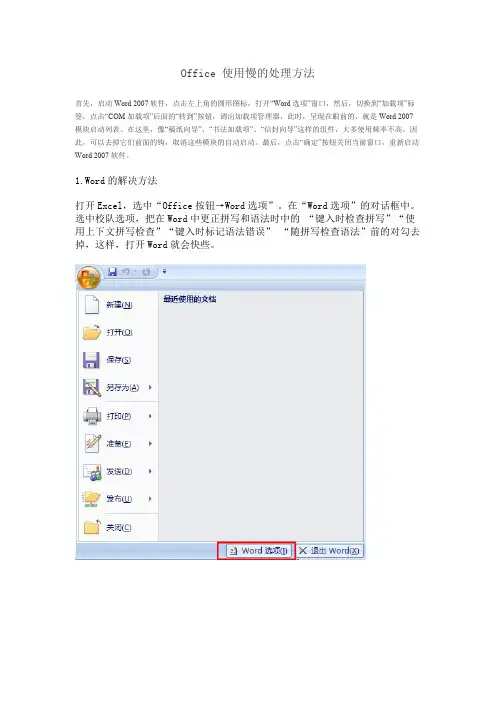
Office 使用慢的处理方法首先,启动Word 2007软件,点击左上角的圆形图标,打开“Word选项”窗口,然后,切换到“加载项”标签,点击“COM加载项”后面的“转到”按钮,调出加载项管理器,此时,呈现在眼前的,就是Word 2007模块启动列表。
在这里,像“稿纸向导”、“书法加载项”、“信封向导”这样的组件,大多使用频率不高。
因此,可以去掉它们前面的钩,取消这些模块的自动启动。
最后,点击“确定”按钮关闭当前窗口,重新启动Word 2007软件。
1.Word的解决方法打开Excel,选中“Office按钮→Word选项”。
在“Word选项”的对话框中。
选中校队选项,把在Word中更正拼写和语法时中的 “键入时检查拼写”“使用上下文拼写检查”“键入时标记语法错误” “随拼写检查语法”前的对勾去掉,这样,打开Word就会快些。
2. Excel的解决方法打开Excel,选中“Office按钮→Excel选项”。
在“Excel选项”的对话框中。
选中“公式”的选项卡。
把计算选项中的“自动重算”改为“手动重算”。
这样打开Excel就快些。
下面介绍如何解决在启动或使用 Microsoft Office Word 2010、Microsoft Office Word 2007、Microsoft Office Word 2003 或 Microsoft Word 2002 时出现的问题,该方法可以帮助您在通过其他方法无法识别问题时确定 Word 出现问题的原因:在尝试以下步骤前,建议您访问 Microsoft Word 产品解决方案中心以确定是否存在更特定于您的问题的信息:/ph/939#tab0注意:若要查找与您可能遇到的特定问题有关的文章,请查询Microsoft 知识库。
为此,请访问下面的Microsoft 网站:/?ln=zh-cn解决在启动或使用Word 时出现的问题的手动步骤重要说明:此部分、方法或任务包含有关如何修改注册表的步骤。
怎样加快Word的启动速度
怎样加快Word的启动速度
怎样加快Word2010的启动速度
怎样加快Word2010的启动速度?下面一起来看看。
1、选择“文件”选项卡
2、选择“选项”按钮
3、选择“加载项”,并单击
4、选择最下面的管理加载项,单击“转到”
5、将加载项前面的对号去掉
注意事项
请根据实际需要选择加载项的去留
Word2010简介
Microsoft Word 2010 提供了世界上最出色的功能,其增强后的功能可创建专业水准的`文档,您可以更加轻松地与他人协同工作并可在任何地点访问您的文件。
Word 2010 旨在向您提供最上乘的文档格式设置工具,利用它还可更轻松、高效地组织和编写文档,并使这些文档唾手可得,无论何时何地灵感迸发,都可捕获这些灵感。
office 2010启动慢吗,教你一招,快速提升office2010的启动速度
微软的Office软件大家是众所周知,因为在我们日常的办公领域,采用几乎都是微软的Office软件。
最近微软又推出了最新版的Office软件——Office 2010中文测试版供网友下载试用,于是怀着一棵干当“小白鼠”的心理,第一时间进行了下载、试用。
安装完成后,在试用过程中,第一感觉就是打开速度太慢,经过仔细观察,原来是软件在启动时加载的模块过多造成(如图1),那我们能不能帮其“卸载负荷”使其轻装上阵,从而加快启动速度呢?大家知道无论什么软件,在启动过程中,都需要加载相应的模块,才能完成其各项操作,Office也是如此。
随着Office 2010新功能的不断增加,启动时需要加载模块也在不断增长。
正是这启动时不断加载的模块,加重了Office组件的启动负荷,这就导致了Office组件的启动速度慢如蜗牛。
其实,在日常工作中,Office 中的很多功能我们并不常用,比如Word 2010中的稿纸、书法字帖等,如果启动时不再加载这些不常用模块,为Word 2010启动减负,其启动时肯定就会一点即开。
下面以Word 2010为例,从Word 2010 启动的界面中我们可以看出,随Word 2010一同启动的就有四个加载项之多,这无形中也就拖慢了其启动速度。
其实多数用户都是只用Word 2010进行简单的文字编辑而已,其它功能基本上都是弃之不用的。
首先是打开Word 2010,然后在Word 2010左上角单击“文件——选项”,然后在打开的“Word选项”对话框中单击“加载项”,即可在“Word选项”对话框右侧显示“查看和管理 Microsoft Office加载项”(如图2),在“加载项”下列出了“活动应用程序加载项”和“非活动应用程序加载项”及“文档相关加载”等,并注明了加载项的名称、位置及类型,单击某一加载项后,在下面还能显示其详细信息。
此时单击“管理”COM加载项后面的“转到”按钮,调出“COM加载项”管理窗口,呈现在我们眼前的就是Word 2010启动时可用的加载模块列表,比如稿纸向导加载项、书法加载项、信封向导、链接笔记加载项等组件(如图3),因为这些功能我们平时基本上不使用,所以,完全可以将这些平时不用的功能暂时禁用,将不用的功能前面的钩去掉,使之不再随Word一同启动,最后单击“确定”。
word打开慢原因
办公人员经常性碰到的问题是,平时正常运行的Office忽然之前变得非常非常的慢,打开文档时感觉像是已经停止响应,当你单击关闭按钮后却变成“强制结束”,下次打开时提示“非法关闭”。
尤其是Outlook更为常见,重装Office 甚至重装系统问题如故,但直接启动OFFICE程序而不是打开文档时则不会有此现象。
工具/原料/要求∙ Windows OS∙ Office 安装程序∙具有一定电脑操作技能方法一杀毒软件惹的祸如果你安装有Eset杀毒软件,则有可能会造成打开OFFICE文档启动慢、非法关闭、停止响应等问题!此时可尝试本方法:1.右击任务栏右边的“显示隐藏的图标”按钮,再右击ESET杀毒软件图标,在弹出的菜单中选择“高级设置...”:2.在弹击的“ESET Smart Security"窗口左边依次选择“计算机”、“病毒和间谍软件防护”、“文件系统实时防护”,再单击右边的“设置...”按钮:3.在弹出的“ThreatSense引擎参数设置”对话框中,单击左边的“扩展名”选项,在右边的“扩展名”文本框中输入office文档的扩展名(如doc、xls、docx、xlsx等),单击“添加”按钮即可:4.依次添加完成后,单击“确定”按钮退出即可。
方法二加载项造成此故障1.打开EXCEL2007应用程序后,单击左上角“offoce按钮”,选择弹出面板右下角的“Excel选项”按钮:2.弹出“Excel选项”对话框。
在弹出的“Excel选项”对话框左边选择“加载项”选项,在下面的“管理”列表项中选择“COM加载项”,再单击“转到”按钮:3.弹出“COM 加载项”对话框:4.将不需要的加载项前面的对勾取消掉,完成后单击“确定”按钮即可。
方法三文件类型关联问题1.打开“我的电脑”,单击工具栏中的“工具”菜单,选择“文件件夹选项”命令:2.在“文件夹选项”对话框中,切换到“文件类型”选项卡;3.在“已注册表的文件类型”列表框中找到并选中“扩展名”为“DOC”的项,点击“高级”按钮:4.在弹出的“编辑文件类型”对话框中选择“打开”,再单击右边的“编辑”按钮:5.在“用于执行编辑的应用程序中”文本框最后面(/n的后面、/dde前面)加上"%1"(注:一定要添上空格及半角单引号"")例如:"c:\Program\Microsoft Office\OFFICE11\WINWORD.EXE" /n"%1" /dde :6.并取消“使用DDE”复选框。
office 2010安全模式启动问题
纠正word启动无响应,强制结束后,让“进入安全模式”,点击“否”后,能正常启动,点击“是”后,无法打开文档。
解决方案一:
1.首先启动Word2010,然后单击进入“文件”选项卡,选择左边的“选项”按钮;
2.此时,会弹出一个“Word 选项”对话框窗口,在左边单击“加载项”按钮;
3.将COM项中的候选项尽量的少些。
解决方案二、
WORD2010在启动时会自动启动默认的输入法,一般是双拼等。
但是有些用户有自己喜欢用的输入法,如万能五笔、搜狗输入法等,但是如果WORD2010自动启动的输入法会对这些外挂输入法造成一些不小的困扰。
如在输入英文时,会由WORD2010的输入法接手而输入成中文。
对于WORD2010自动启动的输入法来说,我们可以在设置中将输入法关闭,这样在WORD2010启动时,输入法就不会跟着WORD2010一起启动。
在WORD2010中,在文件中找到选项,打开WORD选项对话框。
在其中的高级选项中找到“输入法控制处于活动状态”这个选项,把它前面的勾去掉,然后会弹出一个对话框,提示用户这个修改会在WORD2010再次启动时才能生效。
重启WORD2010之后,输入法就不会跟随启动了。
在方案二中,也可以将语言输入法设成“简体中文---美式键盘”为默认,同样能达到上面的效果!!!。