
联想电脑不能调节亮度
首先:我的是WIN7系统,在NVIDIA官网更新了275.33版本的显卡驱动,然后发现电脑屏幕亮度无法调节了,无论是系统自带的电源管理还是联想的电源管理都没有用,用Fn+快捷键的话有亮度条显示(联想电源管理的亮度条),可是不会动,就像是锁定了一样。
方法:
我们首先要明确的是,Z460是在NVIDIA官网有更新的显卡驱动下载的,所以Z460不存在硬件ID不存在的问题,所以网上的很多方法都是没有用的,我在这里用的方法前提是在NVIDIA官网更新的驱动,而且很简单。
步骤:
打开注册表:开始菜单=>在最下面的“搜索程序和文件”中输入“regedit”=》打开“regedit.exe”=>在“编辑”菜单中使用“查找”=》在查找中输入“EnableBrightnessControl”,这时会有一段的时间系统查找时间,等待一下,然后把这个EnableBrightnessControl删除掉就可以了。
最后重启电脑之后应该就能够调节亮度了。
结尾:这是我在Z460吧发的第一个贴,因为我被这个情况搞得烦躁了好久,所以我打得比较啰嗦,就是希望大家能够看懂,有同样问题的人也能解决掉。
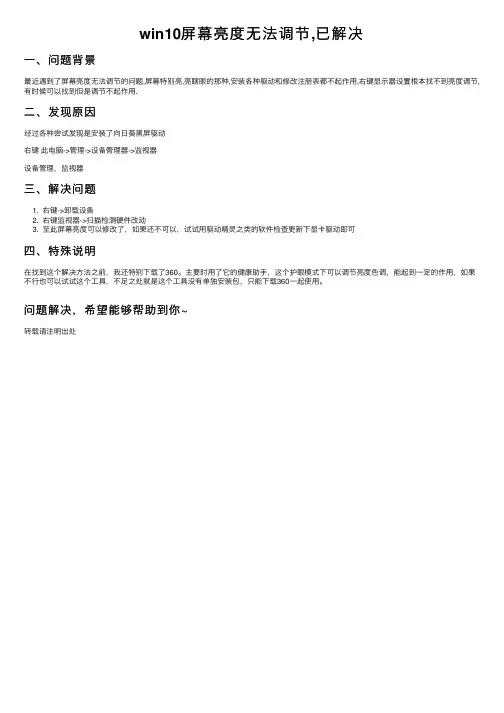
win10屏幕亮度无法调节,已解决
win10屏幕亮度⽆法调节,已解决
⼀、问题背景
最近遇到了屏幕亮度⽆法调节的问题,屏幕特别亮,亮瞎眼的那种,安装各种驱动和修改注册表都不起作⽤,右键显⽰器设置根本找不到亮度调节,有时候可以找到但是调节不起作⽤.
⼆、发现原因
经过各种尝试发现是安装了向⽇葵⿊屏驱动
右键此电脑->管理->设备管理器->监视器
设备管理,监视器
三、解决问题
1. 右键->卸载设备
2. 右键监视器->扫描检测硬件改动
3. ⾄此屏幕亮度可以修改了,如果还不可以,试试⽤驱动精灵之类的软件检查更新下显卡驱动即可
四、特殊说明
在找到这个解决⽅法之前,我还特别下载了360。
主要时⽤了它的健康助⼿,这个护眼模式下可以调节亮度⾊调,能起到⼀定的作⽤,如果不⾏也可以试试这个⼯具,不⾜之处就是这个⼯具没有单独安装包,只能下载360⼀起使⽤。
问题解决,希望能够帮助到你~
转载请注明出处。
解决电脑显示器无法调节亮度的故障

解决电脑显示器无法调节亮度的故障在电脑使用过程中,有时候我们会遇到电脑显示器无法调节亮度的故障。
当这种情况发生时,我们要了解故障的原因,并采取相应的解决方法,以保证电脑显示器的正常使用。
本文将介绍几种常见的原因和解决方案,帮助大家解决电脑显示器无法调节亮度的问题。
一、硬件故障如果电脑显示器无法调节亮度,首先要考虑的是硬件故障。
以下是可能导致亮度无法调节的一些硬件问题以及相应的解决方法:1.电源供应问题:有时候电源供应的不稳定或者电源线松动会导致电脑显示器无法调节亮度。
这时,可以尝试重新连接电源线,或者更换电源线,看看问题是否能够解决。
2.接口问题:电脑显示器的接口可能损坏或者连接不良,导致亮度无法调节。
可以尝试将接口重新连接一遍,或者更换接口线来排除这个问题。
3.硬件故障:如果以上两种情况都不是问题所在,那么可能是电脑显示器本身存在硬件故障。
这时,建议联系相关的售后服务部门进行维修或更换。
二、驱动程序问题除了硬件故障之外,驱动程序的问题也可能导致电脑显示器无法调节亮度。
以下是可能出现的驱动程序问题以及解决方法:1.驱动程序过时:如果你的电脑系统已经更新,但是显示器的驱动程序没有及时跟进,就可能出现无法调节亮度的问题。
这时,可以通过更新或者重新安装显示器的驱动程序来解决问题。
2.驱动程序冲突:有时候存在多个驱动程序造成冲突的情况,会导致电脑显示器无法调节亮度。
这时,可以尝试卸载不必要的驱动程序,或者更新相关的驱动程序,以解决冲突问题。
三、操作系统设置问题在一些情况下,电脑操作系统的设置也可能影响到显示器亮度的调节。
以下是可能出现的设置问题以及对应的解决方法:1.显示器亮度锁定:有时候我们在使用电脑过程中不小心将显示器亮度锁定,导致无法调节亮度。
这时,可以通过按下显示器上的特定按键,或者在电脑操作系统的设置界面中解锁显示器亮度。
2.功耗选项设置:在某些情况下,电脑操作系统的功耗选项可能会影响亮度的调节。
联想台式机屏幕亮度怎么样调节

联想台式机屏幕亮度怎么样调节要怎么样调节我们的联想台式机屏幕亮度才不会伤眼睛呢?下面由店铺给你做出详细的联想台式机屏幕亮度调节方法介绍!希望对你有帮助!联想台式机屏幕亮度调节方法一:都试试吧,想不起来了1、Fn+Home键会变亮,Fn+End键会变暗。
2、Fn+“小太阳和箭头”(是图标打不出来)3、Fn+ F11和F12不得调亮,真是“暗屏”的话,可能是灯管老化或高压板故障了,很严重的话得送修了,一般一百元以内,各地不一;联想台式机屏幕亮度调节方法二:我这个型号的机子,调节亮度的键在“上”“下”两个小箭头那里。
我提高亮度时候,就按住FN键不放,再按小箭头,就可以了。
不知道你的键位是不是一样,你可以找一下你的键盘,标注的颜色跟Fn键的颜色一样的,一般是个小太阳或者小灯泡。
联想台式机屏幕亮度调节方法三:方法一:利用快捷键调整1、对于笔记本来讲,一般都有快捷键的,当然也可以快速的通过快捷键来调整屏幕亮度;2、因为同品牌、不同型号笔记本的快捷键不一样,如联想G450A:3、需要同时按FN+上下方向键;4、按下FN+上下方向键后,屏幕上会显示当前调节的屏幕亮度:5、当然,要使用快捷键调节,必须保证快捷键程序有启动:6、使用快捷键的只能一次性调整本次登陆电脑时的屏幕亮度,要固定屏幕亮度还需要使用方法二。
方法二:利用电源管理选项调整1、双击屏幕右下角的“Energy Management”:2、弹出“Lenovo电源管理”面板,双击其中的一种用电模式,比如“性能均衡”:3、弹出“性能均衡”对话框:4、分别调整使用外接电源和使用电池时的屏幕亮度即可;5、调整完后单击“确定”按钮即可。
6、注意,该项方法中要打开电源管理,所以如果你不是以管理员身份登陆电脑,或开机没有启动电源管理软件时,屏幕右下角不会有电源管理图标。
需要从开始菜单以管理员身份运行电源管理软件。
如何修复电脑显示器亮度调节失效的情况
如何修复电脑显示器亮度调节失效的情况随着科技的不断发展,电脑已经成为我们日常生活中不可或缺的一部分。
然而,有时候我们可能会遇到电脑显示器亮度调节失效的情况,这给我们的使用体验带来了一定的困扰。
那么,我们该如何修复这个问题呢?首先,我们需要明确一点,电脑显示器亮度调节失效的原因可能有很多。
有时候是因为软件设置问题,有时候是硬件故障导致的。
因此,我们需要从软件和硬件两个方面入手来尝试解决这个问题。
在软件方面,我们可以首先检查操作系统的设置。
不同的操作系统有不同的亮度调节方式,比如Windows系统通常可以通过系统设置或者快捷键来调节亮度。
如果你的电脑是Windows系统,你可以尝试按下键盘上的亮度调节快捷键,看看是否能够调节亮度。
如果不能,你可以尝试进入系统设置中的显示选项,查看是否有亮度调节选项,如果有,尝试调整亮度。
如果以上方法都无效,你可以尝试更新显卡驱动程序,有时候旧的驱动程序可能会导致亮度调节失效。
你可以前往电脑制造商的官方网站或者显卡制造商的官方网站下载最新的驱动程序,并进行安装。
如果软件方面的尝试都没有解决问题,那么我们可以考虑是不是硬件故障导致的。
首先,你可以尝试更换数据线。
有时候,显示器的数据线可能会出现松动或者损坏的情况,这会导致亮度调节失效。
你可以尝试更换一个新的数据线,看看是否能够解决问题。
如果更换数据线后问题仍然存在,那么你可以考虑是不是显示器本身的问题。
你可以将显示器连接到另一台电脑上,看看是否能够正常调节亮度。
如果在其他电脑上可以正常调节亮度,那么问题很可能出在你的电脑上。
你可以尝试重新安装操作系统,有时候操作系统的问题也会导致亮度调节失效。
如果问题依然存在,那么你可能需要联系电脑制造商或者专业的维修人员进行进一步的检修和修复。
总之,修复电脑显示器亮度调节失效的情况需要我们从软件和硬件两个方面入手。
在软件方面,我们可以尝试检查操作系统设置、更新显卡驱动程序等方法来解决问题。
联想显示器怎么调节亮度

联想显示器怎么调节亮度
用户们对电脑亮度的适应能力不同,可以根据自己的喜好来调节笔记本电脑的亮度,但很多人都不知道可以怎么设置。
为此店铺为大家整理推荐了相关的知识,希望大家喜欢。
联想显示器怎么调亮度的方法一:
点击进行电脑重启。
02当电脑出现联想LOGO时,迅速按下F11或者F12键,F11是降低亮度,F12是提高亮度。
联想显示器怎么调亮度的方法二:
右键单击桌面,点击个性化。
04进入后点击显示。
05显示页面点击调节亮度。
06点击更改计划设置。
07计划设置页面可以调节亮度。
联想显示器怎么调节亮度将本文的Word文档下载到电脑,方便收藏和打印推荐度:点击下载文档文档为doc格式。
win8电脑显示屏亮度调节不了怎么办

win8电脑显示屏亮度调节不了怎么办推荐文章win7电脑显示器睡眠状态怎么办热度:win10显示器花屏怎么办热度:电脑运行显示器黑屏到底怎么办热度:笔记本电脑黑屏死机到底怎么办热度: win7笔记本电脑开机就黑屏怎么办热度:最近手中的联想Z500笔记本装了Win8专业版系统,今天使用Fn+F11组合键调节屏幕亮度后,屏幕突然变成最暗状态,而且调不回去。
当电脑显示器屏幕亮度无法调节如何处理呢?下面是店铺为大家介绍win8电脑显示屏亮度调节不了的解决方法,欢迎大家阅读。
win8电脑显示屏亮度调节不了的解决方法一、首先通过修改注册表解决Win8屏幕亮度无法调节的问题。
具体方法为:1、使用Win+R组合快捷键打开运行对话框,然后使用:regedit 命令打开注册表。
打开Win8注册表方法2、打开注册表编辑器后,依次展开位置:HKEY_LOCAL_MACHINE\SYSTEM\ControlSet001\Control\Cl ass\{4d36e968-e325-11ce-bfc1-08002be10318}然后将0000和0001中的KMD_EnableBrightnessInterface2的值改为0即可。
3、完成后,重启电脑即可。
注:如果没有0001,只改0000即可,另外这两项里面如果找不到KMD_EnableBrightnessInterface2注册表键值,新建即可,新建类型为REG_DWORD。
部分网友通过以上方法,成功解决了Win8屏幕亮度无法调节的问题,不过笔者通过以上方法仍旧没有解决问题。
二、尝试更新电脑驱动之后笔者使用驱动精灵、鲁大师等软件检测了电脑是否存在驱动问题,通过检测发现CPU与主板驱动有可用更新,不过最终按照提升更新后问题,依旧没有解决。
三、尝试进行了Windows更新进入Win8 Windows更新,检测到了有几个更新,不过更新驱动后,问题依旧。
四、尝试卸载独立显卡驱动由于导致Win8屏幕亮度无法调节通常跟系统设置或者显卡等设备有关,因此再尝试卸载了独立显卡的驱动,由于笔记本是i7独显的,在显卡设备中可以发现CPU自带显卡以及独立显卡,因此笔者首先卸载了独立显卡驱动,并重启了电脑,最终依然是屏幕亮度无法调节。
联想笔记本调不了亮度怎么办
联想笔记本调不了亮度怎么办
有小伙伴在使用联想笔记本电脑的时候遇到了故障问题,联想笔记本调不了亮度怎么办,按热键没有反应,笔记本太亮或者太暗了影响屏幕观看。
下面小编就给大家分享下联想笔记本无法调节亮度的方法。
1、一般情况下,当电脑屏幕出现lenovo标志时,我们按下F11或F12键。
11是降低亮度,F12是升高亮度,我们调至合适的亮度即可。
如果按启动热键没反应的话,参照一下的方法解决。
2、检测驱动是否正常。
按下win+r打开运行窗口,然后输入devmgmt.msc打开设备管理器,如下图所示:
3、点显示适配器左边的小三角,展开显示适配器,检测显卡驱动是否正常。
4、如果显示有感叹号,则使用360驱动大师扫描安装显卡驱动。
5、方法2、安装官网的显卡驱动。
首先卸载了自带的集成显卡驱动,打开设备管理器,然后对住inter(R) HD 鼠标右键点卸载。
6、去联想官网下载联想笔记本的集显驱动、电源管理驱动、笔记本热键驱动。
7、安装3个驱动后,重启电脑就可以使用热键随意调整亮度了。
以上便是联想笔记本无法调节亮度的解决方法,希望能帮到大家。
Win10亮度调节无效怎么办?Win10亮度调节无效的解决方法
Win10亮度调节无效怎么办?Win10亮度调
节无效的解决方法
我们使用Win10系统电脑时间越久遇到的问题就会越来越多,最近就有不少小伙伴在调节屏幕亮度的时候发现亮度调节没有任何效果,那么遇到这种情况要怎么办呢?下面就和我一起来看看有什么解决方法吧。
Win10亮度调节无效的解决方法
1、开机后点击开始,输入【设备管理器】。
2、进入【设备管理器】后,点击【显示适配器】。
3、选中Intel(R) HD Graphics 5500,右击【选中更新驱动程序】。
4、选择【浏览我的计算机以查找驱动程序软件】。
5、选择【让我从计算机上的可用驱动程序列表中选取】。
6、选择最新的一个驱动程序,点击下一步就可以啦。
win11亮度调节失灵怎么办?win11亮度调节不见了解决方法
win11亮度调节失灵怎么办?win11亮度调节不见了解决⽅法有的朋友感觉⾃⼰系统亮度不舒服,想要调节⼀下,结果发现⾃⼰的win11亮度调节失灵了没反应,还有部分⽹友反馈⾃⼰右下⾓的win11亮度调节不见了,该怎么解决这些问题呢?详细请看下⽂介绍win11亮度调节失灵:其实这是注册表在作祟,我们只需要修改注册表项就可以解决了同时按下键盘“Win+R”打开运⾏。
在其中输⼊“regedit”回车确定打开注册表。
将“计算机\HKEY_LOCAL_MACHINE\SYSTEM\ControlSet001\Control\Class\{4d36e968-e325-11ce-bfc1-08002be10318}”复制进上⽅路径。
点击左边的“0000”⽂件夹,双击打开“FeatureTestControl”将数值数据更改为“ffff”,点击“确定”,再重启电脑即可正常调节亮度。
除了可以使⽤系统调节亮度外,其实我们也可以使⽤显⽰器⾃带的亮度调节功能。
win11亮度调节不见了:其实这可能只是显⽰错误,重启电脑应该就可以了,如果不⾏的话,可以尝试修改注册表来解决⽅法⼀:1、尝试重启电脑,再重新连⼀下电源线,应该就可以了。
⽅法⼆:1、如果重启电脑没⽤,可以尝试修改注册表。
2、⾸先右键“开始菜单”打开“运⾏”3、接着在其中输⼊“regedit”回车运⾏。
4、进⼊“计算机\HKEY_LOCAL_MACHINE\SYSTEM\ControlSet001\Control\Class\{4d36e968-e325-11ce-bfc1-08002be10318}”5、依次双击打开“0000”和“0001”⽂件夹中的“KMD_EnableBrightnessInterface2”6、将他们的数值数据都更改为“0”,点击“确定”,再重启计算机就可以找回亮度调节按钮了。
⼀般来说只有笔记本会出现这种情况,如果台式机出现了,可以尝试重装系统来解决。
亮度调节失灵的解决方法
亮度调节失灵的解决方法1. 检查电源连接是否稳固。
确保电源线插头牢固连接并没有松动。
2. 检查亮度调节按钮是否正常工作。
点击和调节按钮来确认它们是否能正常响应。
3. 重新启动电脑或设备。
有时候,亮度调节失灵可能只是临时的问题,重新启动设备可以解决此问题。
4. 检查操作系统设置。
进入控制面板或设置选项中,查找亮度调节选项,并确保它们被正确设置。
5. 更新显卡驱动程序。
通过进入电脑或设备制造商的官方网站,下载并安装最新的显卡驱动程序。
6. 尝试使用快捷键调节亮度。
根据设备的不同,可能有特定的键可以控制亮度。
尝试按下适当的键来看看是否能够调节亮度。
7. 检查外部显示器的亮度设置。
如果使用的是外接显示器,确认其自身的亮度设置是否被关闭或设置为最低。
8. 检查电源计划设置。
进入电源设置选项,并检查计算机的电源计划设置是否正确。
有时候不同的电源计划可能会影响亮度调节功能。
9. 清洁屏幕。
有时候灰尘或污垢会导致亮度调节失灵。
使用干净的布或屏幕清洁剂轻轻擦拭屏幕,以确保没有任何杂质影响亮度调节。
10. 检查屏幕反应灯。
有些设备会有屏幕反应灯,当按下亮度调节按钮时会显示颜色变化。
检查这个灯是否工作正常,以确定问题的来源。
11. 检查亮度调节故障的历史。
如果亮度调节功能曾经正常工作,但突然失灵,可以查看最近的软件或硬件更改,以找出可以导致此问题的原因。
12. 清除操作系统缓存。
有时候操作系统缓存中的错误或冲突可能会导致亮度调节失灵。
清除缓存可能会解决这个问题。
13. 禁用节能模式。
有些设备在节能模式下可能会受限制,这可能导致亮度调节失灵。
禁用节能模式来检查是否可以恢复亮度调节功能。
14. 检查显示器连接线。
确保显示器连接线没有松动或损坏,并正常连接到设备上。
15. 联系制造商支持。
如果以上方法都无效,可以联系设备的制造商支持团队,获取更多的解决方案或请求维修服务。
16. 检查操作系统更新。
有时候操作系统更新可能会修复亮度调节的问题,确保操作系统是最新版本。