
SQL SERVER2000教程
SQL SERVER2000教程第一章第一节简介SQL Server 2000是微软公司开发的采用SQL语言的关系型数据库管理系统,它拥有高弹性与多元化的结构,不仅符合业界的需要,更能与现今的互联网紧密集成,而对Windows CE/98/NT/2000/XP/2003等操作系统的全面支持的优越性得到最终程序开发人员的普遍认可。
SQL Server2000是服务器级的数据库管理系统,不论是客户机/服务器、多层结构,还是Database Web应用程序,SQL Server 2000都起着后端数据库的角色。
可以说,SQL Server 2000是所有数据的汇总与管理中心,是整个应用系统的枢纽。
第二节数据库分类逻辑数据库(1)系统数据库:系统数据库作为SQLSERVER默认安装的一部分而安装,由系统表和存储过程组成。
系统数据库、表以及存储过程共同为您提供了设计、创建、部署和维护世界级SQLSERVER数据库的工具和支持。
a)Master数据库:是追踪所有其它数据库和配置信息的关键数据库。
它控制着用户数据库和SQLSERVER的操作。
Master数据库对你的信息绝对重要,所以你应该总是保留Master数据库的最近备份。
b)Msdb数据库:是SQLSERVERAgent的主要支持。
SQLSERVERAgent负责复制、任务调度、警报、系统操作员信息以及备份信息。
因此,Msdb也是非常重要的,哪怕你不使用SQLSERVERAgent,在Msdb中的备份信息也有助于数据库的恢复。
c)Model数据库:是一个创建新数据库的模板,它包含了应该出现在每个用户数据库中的系统表。
在创建一个数据库时,SQLSERVER会把Model数据库的全部内容复制到新数据库中。
因此,如果你想每次创建数据库时自动地创建某些对象、权限和用户,你就可以把它们放在Model数据库中。
d)Tempdb数据库:保存所有临时表和临时存储过程。
临时表可以被程序员显示的创建。
当客户端连接终止时,这些临时表也会被自动删除。
默认大小为8MB.SQLSERVER支持两种类型的临时表:1、以##符号开头的全局临时表可为所有连接所用。
在一个全局表创建之后,所有用户都可以使用它。
2、以#符号开头的局部临时表仅在创建它们的连接中可见,并且仅能由表的所有者访问。
在Tempdb 中创建临时表不需要在名称前加标志,并且可以授予权限和废除权限。
在Tempdb中直接创建的临时表必须显示的删除,否则它们会一直留在Tempdb中,除非SQLSERVER重新启动。
(2)演示数据库:PUBS和NORTHWIND,是SQLSERVER提供的示例数据库。
该数据库及其中的表经常在联机帮助的文档内容所介绍的示例中使用。
(3)自定义数据库:用户通过SQL命令自己创建的数据库。
第三节数据库分类物理数据库(1)主要数据文件:此文件是数据库的起始点。
每个数据库必须有且仅有一个主要数据文件。
主要数据文件的扩展名.mdf。
(2)次要数据文件:这些文件是可选的,可以包含所有不在主要数据文件中的数据和对象。
数据库可以有多个次要数据文件。
次要数据文件的扩展名为.ndf。
(3)日志文件:这些文件包含所有用于恢复数据库的事务日志信息。
每个数据库至少有一个日志文件。
日志文件扩展名为.ldf。
注意:数据库文件一词通常指的是三种文件类型中的任何一种。
数据文件一词则指的是主要数据文件和次要数据文件。
日志文件一词指的则是作为数据库事务日志一部分的文件。
第四节数据的存储方式1、页:在SQLSERVER中页是最基本的存储单位。
页包含数据本身以及数据的物理存放位置的信息。
所有页的大小都是相同的:8KB(在7.0版本以前,页的大小是2KB)。
2、盘区:分为混合盘区和统一盘区。
当创建一个表时,在混合盘区上分配给该表引一个页。
如果对该数据库来说不存在混合盘区,就给它分配一个这样的盘区。
混合盘区可以包含来自几个表的页。
一个混合盘区最多可包含来自8个表的页(因为一个盘区由8页组成,所以大小为64KB)。
当一个表增加的页超过8页时,就作为统一盘区被保留为该表专用。
第五节文件组文件组是一个或多个文件的集合,这些文件组成分配和管理的单元。
文件组可以在一开始创建数据库时创建,以后多个文件添加到数据库中时再创建。
但是,一旦文件添加到数据库中以后,就不能再将这些文件移动到其他不同的文件组中。
文件组只能包含数据文件,不能有事务日志文件。
一个文件不能属于多个文件组。
文件组有三种类型:1、主文件组:这些文件组包含主要数据文件和未放入其他文件组的所有其他文件。
系统表的所有页都是从主文件组分配的。
2、用户定义文件组:这些文件组是在CREATE DATABASE或ALTER DATABASE语句中,或企业管理器中的属性页中使用FILEGROUP关键字指定的。
3、默认值:这些文件组包含所有表和索引的页,这些表和索引在创建时未指定文件组。
在每个数据库中,一次只有一个文件组为默认文件组。
如果没有指定默认文件组,则默认文件组为主文件组。
注意:每个数据库最多只能创建256个文件组,而且文件组不能独立于数据库文件创建。
文件组是对数据库中的文件进行分组的一种管理机制。
第二章创建和管理数据库第一节创建数据库---格式Create database 数据库名On [Primary](Name=逻辑文件名,Filename=物理文件名,Size=文件起始大小,Maxsize=文件最大容量,Filegrowth=文件增量),……Filegroup 文件组名(Name=逻辑文件名,Filename=物理文件名,Size=文件起始大小,Maxsize=文件最大容量,Filegrowth=文件增长容量)……Log on(Name=逻辑文件名,Filename=物理文件名,Size=文件起始大小,Maxsize=文件最大容量,Filegrowth=文件增长容量)……说明:(1)Primary:指定下面文件为主文件组的文件。
可省略。
(2)Filename:指定文件的实际存储位置。
(3)Size:指定文件的起始大小。
(4)Maxsize:指定文件可达到的最大容量。
(5)Filegrowth:定义的文件的增量。
文件的增量设置不能超过Maxsize 设置。
可以指定一个确切的增长数值,也可以指定增长的百分比(起始值的百分比),默认为10%。
(6)Log on :指定下面为日志文件。
---实例(1)创建只有一个数据文件和一个日志文件的数据库Create database studentOn Primary( Name=student_mdf,Filename='d:\sql\student_mdf.mdf',Size=2,Maxsize=10,Filegrowth=1)Log on( Name=student_ldf,Filename='d:\sql\student_ldf.ldf',Size=1,Maxsize=5,Filegrowth=1)(2)创建有多个数据文件和日志文件的数据库Create database scoreOn Primary( Name=score_mdf,Filename='d:\sqlserver\score_mdf.mdf', Size=5MB,Maxsize=50MB,Filegrowth=5MB ),( Name=score_ndf1,Filename='d:\sqlserver\score_ndf1.ndf', Size=3MB,Maxsize=30MB,Filegrowth=20% ),( Name=score_ndf2,Filename='d:\sqlserver\score_ndf2.ndf', Size=6,Maxsize=50,Filegrowth=4 )Log on( Name=score_ldf1,Filename='d:\sqlserver\score_ldf1.ldf', Size=8MB,Maxsize=100MB,Filegrowth=5MB ),( Name=score_ldf2,Filename='d:\sqlserver\score_ldf2.ldf', Size=10,Maxsize=100,Filegrowth=10 )(3)创建带有多个文件组的数据库Create database bookOn Primary( Name=book_mdf,Filename='d:\books\book_mdf.mdf', Size=3,Maxsize=30,Filegrowth=3 ),Filegroup group1( Name=book_ndf1,Filename='d:\books\book_ndf1.ndf', Size=2MB,Maxsize=20MB,Filegrowth=25% ),Filegroup group2( Name=book_ndf2,Filename='d:\books\book_ndf2.ndf', Size=4,Maxsize=30,Filegrowth=4 )Log on( Name=book_ldf1,Filename='d:\books\book_ldf1.ldf', Size=5,Maxsize=40,Filegrowth=5 ),( Name=book_ldf2,Filename='d:\books\book_ldf2.ldf', Size=6,Maxsize=60,Filegrowth=30% )第二节修改数据库(1)添加数据文件:a)格式:Alter database 数据库名Add File (Name=逻辑文件名,Filename=物理文件名,Size=文件起始大小,Maxsize=文件最大容量,Filegrowth=文件增量)[To FileGroup 文件组名]b) 说明:To FileGroup :指定添加的数据文件到哪个文件组中,该文件组必须存在,默认为主文件组。
c)实例: Alter database studentadd file( Name=student_ndf,Filename='d:\sql\student_ndf.ndf',Size=1,Maxsize=5,Filegrowth=1 )(2)添加日志文件:a)格式: Alter database 数据库名Add Log File(Name=逻辑文件名,Filename=物理文件名,Size=文件起始大小,Maxsize=文件最大容量,Filegrowth=文件增量)b)实例: Alter database studentAdd Log File( Name=student_ldf1,Filename='d:\sql\student_ldf1.ldf',Size=4,Maxsize=40,Filegrowth=15% )(3)添加文件组:a)格式:Alter database 数据库名Add Filegroup 文件组名。
(完整word版)SQLServer2000基础教程
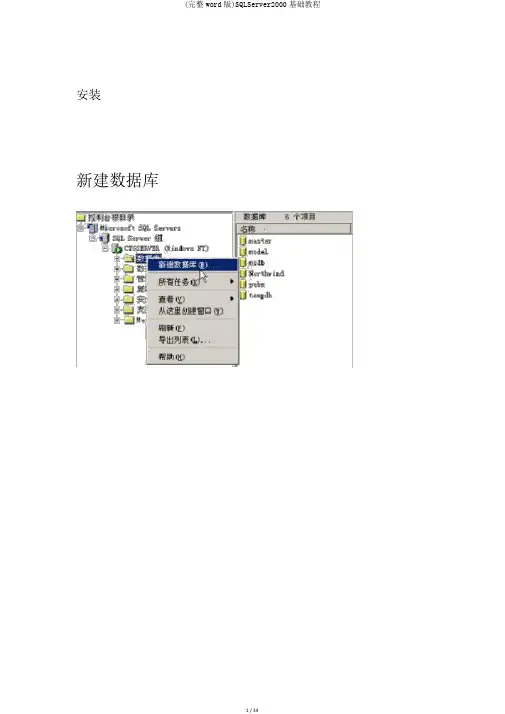
安装
新建数据库
也能够使用导游来创立数据库:
表设计Class:
主键拘束
Unique 拘束新加一个索引:
Check 拘束
默认值、用户定义的数据种类
新建 Student 表:
外键
关系图
在关系图中设计表:增添 Age 列:
增添 Teacher 表:
增添表记列:
增添主外键关系:
视图设计
储存过程设计
在查问剖析器中履行储存过程:
备份数据库或许用导游进行备份:
复原数据库
经过拷贝MDF 和 LDF 文件的方式备份前需要分别数据库,不然提示:
数据库保护计划
生成数据库构造脚本
删除数据库后,可经过履行导出的SQL 脚原来重修数据库:
SaleManagement 实例操练
1、创立数据库
2、创立数据库表
Product 表:
创立其余表3、关系图:
4、输入数据Dept:
Employee:
Product:
SaleForm:SaleFormDetail :
5、创立查问视图
按部门查察销售业绩:
按产品查察销售额:
6、创立储存过程。
SQLSERVER2000数据库具体操作细则

SQLSERVER2000数据库具体操作细则SQLSERVER2000 数据库具体操作细则本细则主要为了平时在操作数据库时规范操作方法,避免出现误操作情况的发生。
本细则主要包括的操作有:添加单条记录、添加多条记录、删除表中数据、复制表结构、删除数据库表。
本细则的操作均分为(企业管理器方式和查询分析器方式)。
具体操作如下:一.添加单条记录1.1企业管理器方式(enterprise manager)1.1.1 启动企业管理器1.1.2 选择要进行操作的服务器,然后点选databases文件夹或者点选展开databases文件夹;然后选取要操作的数据库名称,点选开,选择tables节点,然后在控制台右侧可以选择要操作的数据库表名。
(如下图)1.1.3 右键点击所选的数据表,在弹出的菜单中具体操作:open table->return all rows。
(如下图)在点选return all rows 后会弹出一个窗体,显示出所有该表的所有记录。
(如下图)1.1.5 在上面所显示的图中点击右键,选择“new”,然后在上图中添加相应的数据。
(如下图)1.2 查询分析器方式(query analyzer)1.2.1 启动查询分析器1.2.2 选择要进行操作的数据库(如下图)1.2.3 在上图中的文字编辑区中添加SQL语句,具体语句如下:“INSERT INTO 目标表(字段1,字段2,字段3,……)value(值1,值2,值3,……)”1.2.4然后点击绿钮运行SQL语句。
二.添加多条记录添加多条记录主要是将表结构相同的两个表,将其中一个表的数据整体的添加到另一个表中。
2.1企业管理器方式(enterprise manager)2.1.1启动企业管理器2.1.2 在企业管理器中选择要进行操作的数据库表,然后右键单击该表,在弹出的菜单中选择“所有任务->import data”。
(如下图)2.1.3 点选import data 完成后,出现一个向导窗体,然后点击“下一个”按钮;然后(下图)注意:一定要将database选项,选成源数据表所在的数据库名称;然后点击“下一步”,出现窗体(如下图)选择第一项“copy table(s) and view(s) from the source database”,然后点击“下一步”,出现窗体(如下图)在上图中的source栏中选择源数据表,Destination栏中选择目标数据表。
sql2000教程

SQL2000教程介绍SQL(Structured Query Language),结构化查询语言,是一种用于管理和操作关系型数据库的编程语言。
SQL2000是Microsoft SQL Server 2000的简称,是一种流行的关系型数据库管理系统(RDBMS)。
本教程将带您了解SQL2000的基本概念和常用操作。
目录1.安装SQL20002.连接到SQL Server3.创建数据库4.创建表5.插入数据6.查询数据7.更新数据8.删除数据9.数据库备份和还原10.结束语1. 安装SQL2000在开始学习SQL2000之前,您需要先安装SQL2000数据库管理系统。
请按照官方文档或指南来完成安装步骤。
2. 连接到SQL Server安装完成后,您需要连接到SQL Server以开始使用SQL2000。
您可以使用SQL Server Management Studio这样的图形化工具,或者使用命令行工具如SQLCMD来连接。
•使用图形化工具:打开SQL Server Management Studio,输入服务器名称、身份验证方式和登录凭据,点击连接即可连接到SQL Server。
•使用命令行工具:打开命令提示符或PowerShell,输入以下命令连接到SQL Server:sqlcmd -S 服务器名称 -U 用户名 -P 密码3. 创建数据库连接上SQL Server后,您可以创建自己的数据库来存储数据。
使用以下的SQL语句来创建数据库:CREATE DATABASE database_name;请将database_name替换为您要创建的数据库名称。
4. 创建表在数据库中,表是用于组织和存储数据的基本单位。
使用以下的SQL语句来创建表:CREATE TABLE table_name (column1 datatype,column2 datatype,...);请将table_name替换为您要创建的表名,column1、column2等为表的列名,datatype为列的数据类型。
SQLSERVER2000教程
SQLSERVER2000教程SQL Server 2000是一种关系型数据库管理系统(RDBMS),由Microsoft开发和维护。
它是SQL Server系列的一部分,于2000年发布。
本教程将为您提供有关SQL Server 2000的基础知识和操作的详细信息。
1. 什么是SQL Server 2000?SQL Server 2000是一种用于管理大型数据库的软件。
它具有高性能、可伸缩性和可用性,并且可以在多个平台上运行,包括Windows和UNIX。
2. 安装SQL Server 20003.创建数据库在SQL Server 2000中,可以使用多种方式创建数据库。
最常见的方法是使用SQL查询编写CREATE DATABASE语句。
此外,还可以使用SQL Server Enterprise Manager或SQL Server Management Studio等图形用户界面工具创建数据库。
4.创建表表是SQL Server 2000中存储数据的基本结构。
要创建表,您需要指定表的名称、列名称和它们的数据类型。
还可以添加约束,例如主键、外键等,以确保数据的完整性。
5.插入数据一旦表创建完毕,您可以使用INSERT语句将数据插入到表中。
INSERT语句指定要插入的表、要插入的列和要插入的值。
例如,要向名为“students”的表插入一条记录,可以使用以下语句:INSERT INTO students (name, age) VALUES ('John', 25)。
6.查询数据要从表中检索数据,可以使用SELECT语句。
SELECT语句指定要检索的列和条件。
例如,要检索名为“students”的表中所有名字为“John”的学生的记录,可以使用以下语句:SELECT * FROM students WHERE name = 'John'。
7.更新数据要更新表中的数据,可以使用UPDATE语句。
Sql Server 2000安装及使用说明书
一. SQL Server2000安装图解1. 将Microsoft SQL Server 2000安装光盘放入光驱中,安装程序会自动运行出现版本选择界面,如下图:2.选择“安装 SQL Server 2000 简体中文企业版”3. 在接下来的界面中选择“安装SQL Server 2000组件”选项。
4. 接着选择“安装数据库服务器”,出现如下图所示:5. 单击“下一步”,进行下面的操作;6. 选择“本地计算机”,单击“下一步”进行下面的操作;7. 选择“创建新的SQL Server实例,或安装客户端工具”,单击“下一步”进行下面的操作;8.填写是姓名、公司名,单击“下一步”进行下面的操作;9. 单击“是”,进行下面的操作;10. 选择“服务器和客户端工具”,单击“下一步”进行下面的操作;11. 实例名选择“默认”的复选框,单击“下一步”进行下面的操作;12. 选择“典型”,单击“下一步”进行下面的操作;13. 选择“对每个服务使用同一账户.自启动SQL Server服务”和“使用本地系统账户”,单击“下一步”进行下面的操作;14. 选择“混合模式”在“添加SA登录密码”项设置登录SQL数据库时的sa 密码,这个密码就是配置客服系统数据库时,填写的sa密码,单击“下一步”进行下面的操作;15 单击“下一步”,进行下面的操作;16. 选择“每客户”,并在其后的设备中选择“5”,单击“继续(c)”,开始安装,等待进度结束后单击完成即可。
二. SQL Server 2000 SP4补丁的安装1、运行SP4安装程序,弹出保存安装文件的位置的对话框.2. 这个步骤只是将SP4的安装文件释放到你指定的目录里单击“下一步”,进行下面的操作;3. 等待释放文件结束,单击“完成”即可。
然后到刚才设定的释放目录里,这里就是“C:\SQL2KSP4”,点击Setup.bat文件,开始安装SP4补丁。
4. 单击“下一步”,进行下面的操作;5. 单击“是”,进行下面的操作;6. 单击“下一步”,进行下面的操作;7、选择“SQL Server系统管理员登录信息(SQL Server身份验证)(S)”,在“请输入sa密码”中输入上文安装数据库时提到的您设置的sa的密码,单击“下一步(N)”,进行下面的操作;8. 选择“升级Microsoft Search并应用SQL Server 2000 SP4(必需)(U)”,单击“继续(C)”,进行下面的操作;9. 单击“确定”,进行下面的操作;10. 单击“下一步(N)”,开始安装SP4补丁,待完成安装后显示界面如下11. 单击“确定”,进行下面的操作;12. 单击“完成”,即完成SP4的安装。
SQLSERVER2000教程
SQLSERVER2000教程SQL Server 2000是微软公司开发的关系型数据库管理系统(RDBMS),是SQL Server系列的一部分。
它提供了强大的数据管理和处理功能,可以用于构建和管理大型数据库系统。
SQL Server 2000教程将引导您了解SQL Server 2000的基本概念和功能,以及如何使用SQL Server 2000来管理和操作数据。
以下是一个简单的SQL Server 2000教程。
第一部分:入门1. 介绍SQL Server 2000:讲解SQL Server 2000的基本概念,包括数据库和表的概念。
2. 安装SQL Server 2000:介绍如何安装SQL Server 2000并配置数据库服务器。
3.创建数据库:讲解如何创建新的数据库以及添加表。
第二部分:基本操作1.创建表:介绍如何创建新的表,包括定义列和设置约束。
2.插入数据:讲解如何向表中插入数据。
3.查询数据:介绍如何使用SELECT语句从表中检索数据。
4.更新数据:讲解如何使用UPDATE语句更新现有数据。
5.删除数据:介绍如何使用DELETE语句删除现有数据。
第三部分:高级功能1.查询语句:讲解如何使用聚合函数、子查询和连接来进行复杂的查询。
2.索引:介绍如何创建索引以提高查询性能。
3.事务:讲解如何使用事务来确保数据的完整性和一致性。
4.触发器:介绍如何创建触发器以响应数据库中的事件。
5.存储过程:讲解如何创建和使用存储过程来执行常用的数据库操作。
第四部分:管理和维护1.用户管理:介绍如何创建和管理用户以及设置用户权限。
2.备份和恢复:讲解如何备份和恢复数据库以及如何进行数据库恢复。
3.性能优化:介绍如何识别和解决数据库性能问题。
4. 跨服务器操作:讲解如何在多个SQL Server 2000实例之间共享数据。
5. 定时任务:介绍如何使用作业和调度器来定期执行一些SQLServer 2000任务。
Sql Server2000安装手册
SQL SERVER 2000 操作手册操作过程说明
1、安装时出现以上界面选择“安装SQL Server 2000 组件”
2、选择“安装数据库服务器(S)”
3、按“下一步”
4、根据不同情况选择“本地计算机”或“远程计算机”按“下一步”
5、按照默认选项即可,按“下一步”
6、一般情况下“姓名”“公司”里的值是默认系统里的值,尽量不要去改变。
7、选择“是”
8. 输入注册码
9、出现的三种选择由我们根据不同的情况来选择,一般选择第二个,按下一步即可
10、这时选择“自定义”,然后把两个路径修改一下该为“D:\MSSQL”
11、选择“组件”
12、这时选择“使用本地系统帐户”这样在使用SQL Server 2000 时不会受到权限的限制
13、选择身份验证模式。
选第二个选项,输入密码即可。
密码设置为etcom21cn
14、选择排序规则。
把打勾项都去掉
15、网络库。
默认界面即可
16、单击“下一步”就进行安装
单击完成后整个SQL Server 2000 就安装完成了
备注:在进入企业管理器后再进入安全性再进入登陆,建一个etcom 的用户就可以使用软件了。
17、补丁程序安装
补丁3:chs_sql2ksp3.exe
或者补丁4:SQL2000-SP4.EXE
18、关于数据库排序规则
SQL2000、SQL2005、SQL2008安装时数据库默认排序规则均是“重音敏感”选项打勾,安装过程中一定把该打勾项去掉。
我们在安装时一定要选择使用自定义安装,1、可以设置SQL Server数据库安装目录;
2、设置数据库额排序规则。
2-1 Sql Server2000安装方法
Sql Server2000安装方法安装过程第一步:将Microsoft SQL Server 2000安装光盘放入光驱中,安装程序会自动运行出现版本选择界面,我们以选择个人版为例。
如下图:图1 版本选择点击看大图第二步:在接下来的界面中选择“安装SQL Server 2000组件”选项。
如下图:图2 选择安装组件点击看大图第三步:接着选择“选择安装数据库服务器”。
如下图:图3 选择安装数据库服务器点击看大图第四步:稍后才开始出现安装向导,点击“下一步”后出现“计算机名”窗口。
“本地计算机”是默认选项,其名称就显示在上面,我们按其默认点“下一步”。
如下图:图4 确定计算机名点击看大图第五步:接下来,在“安装选择”对话窗口中,同样按其默认项“创建新的SQL Server实例,或安装客户端工具”点下一步。
图5 安装选择点击看大图第六步:接下来的窗口是用户名、公司名的自取,在经过软件许可协议一步后,到达“安装定义”对话窗口(如下图)。
同样地,按其默认“服务器和客户端工具”选择到下一步。
图6 安装定义点击看大图第七步:在“实例名”窗口中,系统一般提供了默认的复选框,我们既可以安装默认方式的实例,也可以自定义,常规情况下选择“默认”。
图7 实例名点击看大图第八步:在安装类型对话窗口中,可以设定多个选项。
比如安装组件的多少,以及安装的路径等,请根据实际需要选择。
图8 安装类型点击看大图第九步:在“服务帐户”对话窗口中,一般接受默认的选项。
然后输入你的域的密码即可。
图9 服务帐户点击看大图【小提示】:如果选择指定服务器所用的帐号就需要指定一个用户、口令和域名。
第十步:在“身份验证模式”窗口里,如果你的操作系统是windowsNT以上,选择“Windows身份验证模式”即可,如果操作系统是windows9X,就建议选择“混合模式”。
并且为此设定访问密码。
图10 身份验证模式点击看大图第十一步:一切设定OK后,安装程序开始向硬盘复制必要的文件,开始正式安装。
SQL2000数据库导出和导入教程
SQL2000数据库导出和导入教程SQL Server 2000是一种关系型数据库管理系统,支持大型数据库和各种应用程序。
它提供了导出和导入数据的功能,使用户可以将数据从一个数据库导出到另一个数据库,或者从一个数据库导入到另一个数据库。
下面是SQL Server 2000数据库导出和导入的教程。
导出数据:1. 打开SQL Server 2000管理工具,选择要导出数据的数据库。
2.选择“任务”菜单,然后选择“导出数据”选项。
3.在“数据源”对话框中,选择要导出的表或视图。
您还可以指定一个查询来选择特定的数据。
4.在“目标”对话框中,选择将数据导出到的目标数据库或文件。
您可以选择导出到同一服务器上的另一个数据库,或者导出到一个文件。
5.确定导出选项,例如导出可变宽度的文本文件或固定宽度的文本文件,以及使用逗号作为字段分隔符或制表符作为字段分隔符。
6.单击“完成”按钮开始导出过程。
导入数据:1. 打开SQL Server 2000管理工具,选择要导入数据的数据库。
2.选择“任务”菜单,然后选择“导入数据”选项。
3.在“数据源”对话框中,选择包含要导入的数据的数据库或文件。
如果您选择一个文件,您需要指定文件类型和文件位置。
4.在“目标”对话框中,选择要导入数据的目标表或视图。
您还可以选择创建一个新的表来存储导入的数据。
5.如果需要的话,可以在“转换”对话框中进行必要的数据转换。
例如,您可以选择将一个日期字段的格式从YYYYMMDD转换为YYYY-MM-DD。
6.确定导入选项,例如是否忽略导入中的重复行,以及在导入过程中要使用的事务类型。
7.单击“完成”按钮开始导入过程。
导出和导入数据可能会花费一些时间,具体时间取决于数据的大小和服务器的性能。
在导出和导入过程中,您可以查看进度和错误信息。
除了使用SQL Server 2000管理工具进行导出和导入,还可以使用SQL命令进行导出和导入。
例如,您可以使用SELECT INTO语句将数据导出到一个新的表中,然后使用INSERT INTO语句将数据从一个表导入到另一个表中。
SQL Server 2000个人版安装步骤
安装SQL Server 2000 个人版全过程【前言】:第一种情况:用SQL光盘安装数据库,把安装光盘放入到光驱中,等待,会自动弹出安装界面,见操作步骤。
第二种情况:从网上下载的安装包,打开安装文件夹,找到文件:AUTORUN.EXE,并双击运行,也会弹出安装界面,见操作步骤。
【小技巧】:在安装过程,程序是全屏安装模式,无法看到其他程序,此时可以通过组合键【Windows+D】进行切换,这样就要以一边看着说明,一边安装程序,一步一步进行安装。
【Windows】键,即键盘左下角【CTRL】和【ALT】中间的那个键【操作步骤】:第一步:选择【安装SQL Server 2000组件】如下图第二步:选择【安装数据库服务器】,等待程序自动运行,进入第三步界面第三步:【欢迎】界面直接点击【下一步】第四步:【计算机名】界面选择【本地计算机】点击【下一步】第4.1步:若点【下一步】出现错误提示,如下图,若没有出现,直接跳到第五步,点【确定】,不用退出安装程序,【Windows+D】切换到桌面,点开始-》运行,输入:regedit 点确定打开注册表,左边依次找到:HKEY_LOCAL_MACHINE\SYSTEM\CurrentControlSet\Control\Session Manager,然后在右边找到“PendingFileRenameOperations”此项,右键删除,即可继续。
弹出提示框,点击【是】完成即可,再回到安装界面,点【下一步】第五步:【安装选择】界面,默认选项,如图中的红框,直接点击【下一步】第六步:【用户信息】界面,默认,直接点击【下一步】第七步:【软件许可证协议】界面,直接点击【是】第八步:【安装定义】界面,选择【服务器和客户端工具】,点【下一步】第九步:【实例名】界面,勾选默认,直接点击【下一步】若【默认】是灰色的,点击【下一步】提示要求输入实例名,那说明本机已经安装过SQL数据库,若要继续,建议先卸载再重新安装。