
Win10玩魔兽争霸搜狗拼音输入法不显示的解决方法
• 步骤如下: • 1、切换出搜狗输入法,在输入条上单 击右键,选择“设置属性”;
•
2、在左侧点击【外观】选卡,在右侧勾 选“在不同的窗口中显示拼音和候选词”, 不勾选“开启皮肤”、“开启Flash调试模 式”,点击应用并确定;
•
3、在dota2 中打开游戏设置,切换到 “视频”选项中,在分辨率下点【使用高 级设置高宽比】,在“显示模式”下拉菜 单中选中【独占全屏模式】 ,点击确定保 存设置即可。
系统之家下载站/
Win10玩魔兽争霸搜狗拼音ቤተ መጻሕፍቲ ባይዱ入 法不显示的解决方法
• 《魔兽世界》是暴雪娱乐第一款MMORPG 网络游戏,也是一款是一款成功的即时战 略游戏。有用户在Win10系统上玩魔兽争霸 2(简称Dota2)游戏时,发现使用搜狗拼 音输入法会出现无法显示,这怎么办好呢? 现在小编就和大家说一下Win10玩魔兽争霸 搜狗拼音输入法不显示的解决方法。
•
以上也就是Win10玩魔兽争霸搜狗拼音 输入法不显示的解决方法的全部内容了。 出现这样的问题有可能和系统的兼容性有 关,不过没关系,现在这样按照上述的方 法去操作就可以这样的问题了。
• Jjhl7684dggds如果你想学到更多的电脑知 识请随时关注系统114,记住我们的官方网 站:系统之家下载站 /
输入法不显示语言栏

输入法不显示语言栏在使用计算机时,我们常常需要切换不同的输入法来输入不同的语言。
然而,有时候我们会遇到输入法不显示语言栏的问题,这给我们的操作带来了一定的困扰。
本文将探讨造成输入法不显示语言栏的可能原因,并提供解决方法。
首先,让我们来了解一下输入法不显示语言栏可能的原因之一:设置问题。
有时候我们可能在使用计算机时不小心改动了输入法的相关设置,导致语言栏不可见。
解决这个问题的方法很简单,我们只需要按下键盘上的“Ctrl”和“Shift”键,这样就可以在任务栏上看到输入法的语言栏了。
其次,硬件问题也可能导致输入法不显示语言栏。
在某些情况下,键盘可能会出现故障或连接问题,导致输入法无法正常切换。
要解决这个问题,我们可以尝试重新插拔键盘或更换新的键盘,以确保键盘连接正常。
此外,软件冲突也可能是导致输入法不显示语言栏的原因之一。
如果我们在计算机上安装了多个输入法软件,并且它们之间存在冲突,那么就有可能导致语言栏不可见。
为了解决这个问题,我们可以通过卸载冲突的输入法软件或者更新输入法软件来解决。
另外,操作系统更新也可能会导致输入法不显示语言栏。
有时候,当我们更新操作系统后,输入法设置会发生变化,导致语言栏不可见。
我们可以尝试在操作系统的设置中重新启用语言栏,或者在系统更新之后重新安装输入法软件。
最后,恶意软件的存在也可能导致输入法不显示语言栏。
恶意软件可能会干扰操作系统的正常运行,包括输入法功能。
为了解决这个问题,我们应该及时安装和更新杀毒软件,并定期进行系统扫描以确保计算机安全。
综上所述,输入法不显示语言栏可能是由于多种原因所致,包括设置问题、硬件问题、软件冲突、操作系统更新和恶意软件的存在。
解决这个问题的方法也有多种,我们可以通过校正设置、检查硬件连接、解决软件冲突、重新启用语言栏和提高计算机安全性来解决。
希望这篇文章对你解决输入法不显示语言栏的问题有所帮助。
如何解决找不到win10系统搜狗输入法设置按钮
如何解决找不到win10系统搜狗输入法设置按钮
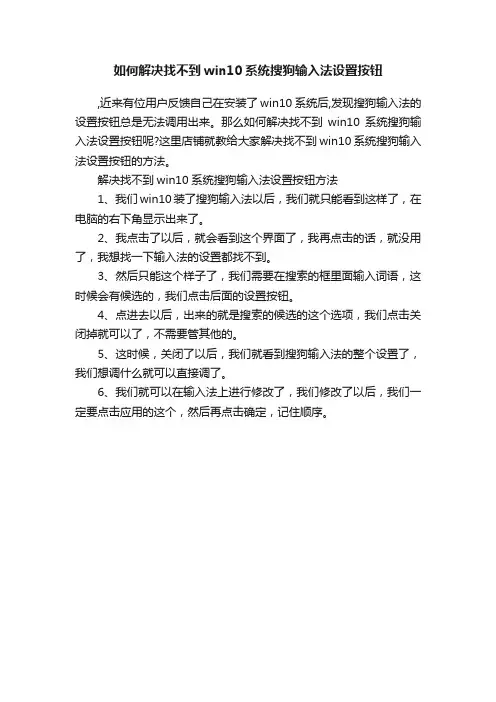
,近来有位用户反馈自己在安装了win10系统后,发现搜狗输入法的设置按钮总是无法调用出来。
那么如何解决找不到win10系统搜狗输入法设置按钮呢?这里店铺就教给大家解决找不到win10系统搜狗输入法设置按钮的方法。
解决找不到win10系统搜狗输入法设置按钮方法
1、我们win10装了搜狗输入法以后,我们就只能看到这样了,在电脑的右下角显示出来了。
2、我点击了以后,就会看到这个界面了,我再点击的话,就没用了,我想找一下输入法的设置都找不到。
3、然后只能这个样子了,我们需要在搜索的框里面输入词语,这时候会有候选的,我们点击后面的设置按钮。
4、点进去以后,出来的就是搜索的候选的这个选项,我们点击关闭掉就可以了,不需要管其他的。
5、这时候,关闭了以后,我们就看到搜狗输入法的整个设置了,我们想调什么就可以直接调了。
6、我们就可以在输入法上进行修改了,我们修改了以后,我们一定要点击应用的这个,然后再点击确定,记住顺序。
win10系统中输入法打不开怎么办

win10系统中输入法打不开怎么办
win10系统中输入法打不开怎么办
方法一
1、windows10可按windows键+X找到运行(也可按windows+R)windows7的'直接点开始找到运行吧。
当然嫌麻烦直接按快捷键(和windows10一样的)
2、输入ctfmon,确定
3、然后他会消失,但输入法已经运行了。
4、切回去,看是不是能运行输入法了。
5、其他原因导致输入法不能用也可用这个方法解决。
还可以使用cmd命令提示符。
6、在里面输入ctfmon
以上就是win10系统中输入法打不开怎么解决方法介绍,操作很简单的,大家学会了吗?希望能对大家有所帮助!
方法二
首先确保在控制面板中已经选中了“使用桌面语言栏”,具体方法:
按Win+X—控制面板—时钟、语言和区域—语言—高级设置,勾选“使用桌面语言栏”,保存。
如果输入法图标消失,只能输入英文而不显示输入框,可尝试重启输入法来解决,具体方法:
按Win+R—在运行中输入 ctfmon.exe ,回车。
此时应该已解决输入法消失,只能输入英文的问题。
Win10电脑搜狗输入法无法输入中文,输入法栏不见了的处理方法

Win10电脑搜狗输入法无法输入中文,输入法栏不见了的处理方法最近使用Win10电脑出现了一个比较奇怪的问题,那就是搜狗输入法无法输入中文,无论你怎么切换都是英文,排查了所有关于输入法的设置问题,依然无法解决。
既然不是输入法设置问题,会不会是搜狗输入法的问题?第一时间将搜狗卸载,重新安装依然无果,问题依旧。
那么到底是什么原因呢?如何解决这个问题,下面小编分享一下Win10电脑搜狗输入法无法输入中文并且输入法栏不见了的解决方法,希望能够帮助到与我遇到一样问题的人。
故障原因:重新安装最新版的搜狗输入法也没有解决之后,我想大多数的故障不是出在搜索输入法上,忽然让我想到微软拼音输入法和一些游戏不兼容,并无法输入中文,例如CSGO、DOTA2、守望先锋全屏游戏的时候,微软拼音输入法不兼容应该算是一个BUG,结果我删除了微软拼音竟然解决了,搜狗输入法可以正常输入中文了,输入法栏也回来了。
解决操作方法:1、首先我们点击“开始”菜单,再点击“设置”齿轮按钮,如下图所示。
2、在Windows设置中,点击“时间和语音”,如下图所示。
3、我们点击一下“中文(简体,中国)”,再点击“选项”,如下图所示。
注:也有可能是中文(中华人民共和国);4、下拉至底部,找到并点击一下“微软拼音”,点击“删除”按钮,如下图所示。
5、微软拼音输入法删除之后,我们看看是不是第三方输入法(搜狗)可以使用中文输入了?并且输入法栏也是不是回来啦?注:如果你没有第三方输入法,可以先安装一个并将其设置默认输入法,然后删除微软输入法,因为这就是微软输入法BUG,你自己是解决不了的,需要微软官方下一次更新可能会解决这个问题。
以上就是小编分享的Win10电脑搜狗输入法无法输入中文并且输入法栏不见了的解决方法,如果您重新安装搜狗输入法也无法解决这个问题,很有可能是因为微软输入法BUG导致的问题,希望本文能够帮助到大家。
Win10怎么在游戏中关闭输入法?Win10游戏中关闭输入法的方法

Win10怎么在游戏中关闭输入法?Win10游戏中关闭输入法的方法
我们在使用Win10系统电脑玩游戏的时候经常会弹出打字输入框,尤其是FPS游戏中的Shift键常是加速功能,那么遇到这种情况应该怎么办呢?下面就和我一起来看看有什么解决方法吧。
Win10游戏中关闭输入法的方法
1、首先,点击左下角的"开始菜单',在弹出的界面中依次点击"Windows系统/控制面板'选项。
2、接着,在打开的"Windows设置'界面中,找到并点击"管理工具'选项。
3、然后,在管理工具的界面中,点击"计算机管理'图标。
4、随后在打开的"计算机管理'窗口中,点击左侧的"任务计划出现'选项。
5、然后,依次展开"任务计划程序库/Microsoft/Windows/TextServicesFramework'菜单项。
6、此时在对应的右侧界面中显示"MsCtrMonitor'项,右击点击"禁用'即可。
win10输入法切换不了怎么办?win10无法切换输入法现象的解决方法
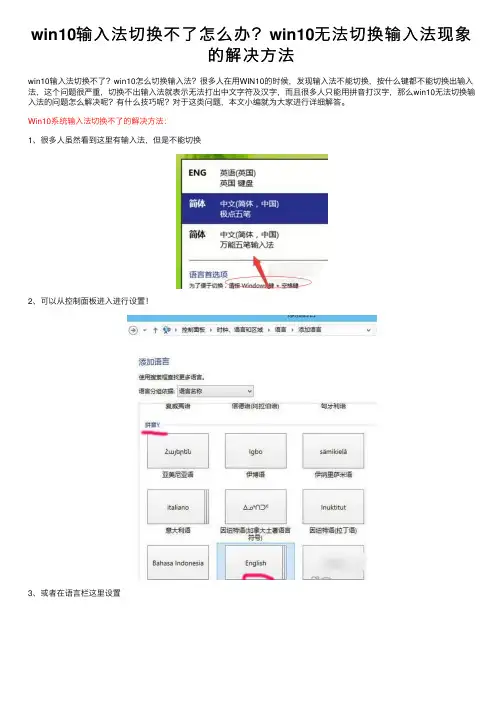
win10输⼊法切换不了怎么办?win10⽆法切换输⼊法现象的解决⽅法win10输⼊法切换不了?win10怎么切换输⼊法?很多⼈在⽤WIN10的时候,发现输⼊法不能切换,按什么键都不能切换出输⼊法,这个问题很严重,切换不出输⼊法就表⽰⽆法打出中⽂字符及汉字,⽽且很多⼈只能⽤拼⾳打汉字,那么win10⽆法切换输⼊法的问题怎么解决呢?有什么技巧呢?对于这类问题,本⽂⼩编就为⼤家进⾏详细解答。
Win10系统输⼊法切换不了的解决⽅法:1、很多⼈虽然看到这⾥有输⼊法,但是不能切换2、可以从控制⾯板进⼊进⾏设置!3、或者在语⾔栏这⾥设置4、可以更换按键试试5、还有些⼈安装了输⼊法6、但是这个地⽅没有设置过来7、最后这个地⽅不仅仅可以设置输⼊法的切换!以上就是⼩编为⼤家带来的win10不能切换输⼊法的解决⽅法,希望可以帮助到⼤家,⼤家如果还有疑问的话,可以在下⽅的评论框内给我们留⾔哦。
我们会尽⾃⼰所能的为⼤家解答。
谢谢⼤家⼀如既往的⽀持,也请⼤家继续关注的后续教程和软件。
补充知识:接下来⼩编还为⼤家分享下Win10怎么切换输⼊法,如果⼤家⽤的不习惯可以设置⼀下快捷键,⼩编也为⼤家顺便说说win10输⼊法设置⽅法Win10输⼊法切换⽅法⽐较常⽤的使⽤[WIN+空格键]出现选择输⼊法的界⾯,再按⼀次就是切换另⼀个输⼊法。
中英⽂快速切换法。
按[Shift+Alt],如果需要快速的切换可以使⽤这种⽅法。
不过国内的输⼊法都有⾃带快速切换的按键[Shift]还有就是在桌⾯上的任务栏处的语⾔处点击⼀下,然后再选择你想要的输⼊法。
win10输⼊法切换快捷键怎么设置在任务栏的语⾔地⽅点击⼀下再点击语⾔⾸选项。
进⼊语⾔⾸选项,再点击⾼级设置、⾼级设置下⾯点击更改语⾔栏热键输⼊语⾔的热键下⾯选择在输⼊语⾔之门,再点更改按键顺序在这⾥就可以看到(Ctrl+Shift)快捷键的设置,选择好点确定以后切换的时候使⽤Ctrl+Shift就可以换得了。
Win10系统使用搜狗输入法输入文字提示“pinyinup.exe应用程序错误”的修复方法
Win10系统使用搜狗输入法输入文字提示
“pinyinup.exe应用程序错误”的修复方法
使用搜狗输入法输入文字时提示“pinyinup.exe应用程序错误”的情况,那么遇到这种情况应该如何解决呢?接下来就为大家分享Win10系统使用搜狗输入法输入文字提示“pinyinup.exe应用程序错误”的修复方法。
修复方法:
1、按下Win+r 组合键打开运行,在框中输入:cmd 点击确定打开命令提示符;
2、在命令提示符中输入:for %1 in (%windir%\system32\*.dll)do regsvr32.exe /s %1 按下回车键;
修复后下次查看是否还会弹出,若还会弹出则从搜狗输入法官方重新下载最新版的输入法软件覆盖安装即可修复。
倘若你觉得词库已经够强大,无需更新,可以按下面方法将其禁用便不会弹出错误:
方法一:
1、在任意输入中文界面,切出搜狗输入法,在搜狗输入法的工具条上单击右键,选择【设置属性】,点击【词库】设置,在右侧将【启用细胞词库自动更新】前面的勾去掉;
2、切换到【高级】设置,在右侧的升级选项点击【提示升级】,最后点击【确定】退出即可!
方法二:
1、按下ctrl+shift+esc 出乎任务管理器结束PinyinUp.exe进程;
2、打开此电脑,依次展开:D:\SogouInput\版本号(默认设置),找到【PinyinUp.exe】将其删除,在文件夹中单击右键,选择新建–记事本,将新建文本文档.txt重命名为PinyinUp.exe 从而达到屏蔽PinyinUp.exe的效果。
Win10玩魔兽争霸不能全屏显示的设置教程
Win10玩魔兽争霸不能全屏显⽰的设置教程Win10玩魔兽争霸不能全屏显⽰的设置教程:
1、右击桌⾯左下⾓的windows图标,显⽰图⽚内容,然后点击运⾏;
2、点击运⾏,有个输⼊框,输⼊regedit,点击确认;
3、显⽰win10注册表,点击 HKEY_CURRENT_USER,点击展开的SOFTWARE,再点击Blizzard Entertainment,然后再点击Warcraft III,点击Vedio,在右侧展显⽰很多注册表,发现reswidth,resheight 两个选项,按⾃⼰的屏幕分辨率来修改值;
备注:resheight表⽰设置魔兽争霸的⾼度,reswidth表⽰宽度。
4、右击reswidth,点击修改,选择[⼗进制]输⼊电脑分辨率的宽度,⽐如我的电脑分辨率为 1366 * 768 ,我就输⼊1366 ,点击确认;
5、右击resheight,点击修改,选择【⼗进制】输⼊电脑分辨率的宽度,⽐如我的电脑分辨率为 1366 * 768 ,我就输⼊768。
点击确认。
然后关闭界⾯,重新打开魔兽争霸就可以发现可以全屏显⽰啦。
以上就是对Windows10玩魔兽争霸⽆法设置全屏显⽰问题的解决⽅法的介绍,如果你也有同样的问题,不妨试试以上的⽅法来解决!。
win10输入法无法使用怎么办
win10输入法无法使用怎么办
win10输入法无法使用怎么办
导语:win10系统会遇到各式各样的问题,比如win10系统输入法使用不了,怎么办呢?以下是小编收集的关于电脑操作系统的'知识,希望对您有所帮助。
主要症状:
1、无法切换输入法;
2、任务栏右下角输入法图标消失;
3、只能输入英文,不能输入中文!
可能原因:
1、输入法的设置出现问题!
解决方案:
1、点击“开始”→“运行”,输入“Ctfmon.exe”回车即可;
2、右击任务栏空白处→工具栏→勾选语言栏即可;
3、打开控制面板,打开“区域和语言选项”→单击“语言”→选择“详细信息”!
win10系统无法切换输入法
主要症状:
1、Ctrl+Shift无法切换输入法;
2、Ctrl+空格无法切换中英文输入法!
可能原因:
1、输入法的配置出现了问题!
解决方案:
1、修改注册表!。
win7搜狗输入法不见了怎么办
win7搜狗输入法不见了怎么办
有时候电脑上本来装了搜狗输入法,重启电脑后突然就没了。
电脑输入法不见了的原因比较多,那么win7搜狗输入法不见了怎么办呢?小编为大家分享了讲解win7搜狗输入法不见了的方法,下面大家跟着店铺一起来了解一下吧。
win7搜狗输入法不见了解决方法一:
右击任务栏上的语言图标,然后点击设置,选择添加,然后找到搜狗输入法添加。
win7搜狗输入法不见了解决方法二:
1、ctfmon没有启动。
首先点击菜单栏开始,找到运行,在输入栏输入“msconfig”。
2、打开系统配置实用程序,然后切换到启动选项卡,勾选ctfmon,然后退出,重新启动计算机就可以了。
win7搜狗输入法不见了解决方法三:
没有开启高级文字服务。
首先打开控制面板,选择区域和语言选项,然后选择语言,点击详细信息,选择高级,去掉“关闭高级文字服务”前面的勾,然后确定退出。
如果您安装了文字服务,语言栏将自动显示。
但是,如果您关闭了语言栏,您可以使用此步骤重新显示它。
如果要将语言栏最小化到任务栏,右击任务栏上的语言图标,然后单击“设置",选择你要用的输入法添加就是了。
大家可以根据自己的情况选择你需要的方法,试过上面的方法电脑的搜狗输入法是不是出来了呢?。