
完美解决 CorelDraw X6(64位) 安装后不能运行,显示0xc000007b 错误
完美解决CorelDraw X6 64 安装后不能运行,显示0xc000007b错误
分为两种情况:
第一种是安装CorelDraw X6完后首次运行即出现“应用程序无法启动(0xc000007b)”。
第二种能够正常运行,但过了段时间不知何原因又不能运行了,且出现“应用程序无法启动(0xc000007b)”。
两种情况解决方法相同,方法如下:
首先、确保电脑里的DX9或DX10或DX11安装(实其不安装也可能,只是说安装后在使用软件时能加快显示刷新速度)。
第二、确认电脑系统的位数(32 / 64),查信出现这种错误的电脑安装的系统都是win7 吧?,在“开始”菜单用“右键”点“计算机”,并选择最后一项“属性”。
在弹出的窗体中间有个“系统”,其中有一项是“系统害型”,显示为“32位操作系统”或者“64位操作系统”。
第三、准备如下文件(可百度搜索下载):
32位系统:
vcredist2005sp1_x86
vcredist2008sp1_x86
vcredist2010sp1_x86
共三个文件,然后按上述顺序依次安装。
64位系统:
vcredist2005sp1_x86
vcredist2005sp1_x64
vcredist2008sp1_x86
vcredist2008sp1_x64
vcredist2010sp1_x86
vcredist2010sp1_x64
共6个文件,也是按上述顺序依次安装。
第四,再次运行CorelDraw X6 是不是正常了呢?
总结:
1、CorelDraw X6运行出现0Xc000007b 错误主要是因为VC运行库错误或被改写造成
的,与DX并没有关系。
2、32位系统只需再次安装32位的VC运行库(共三个版本:2005版、2008版、2010
版);64位系统则需同时安装32位和64位的VC运行库。
3、其它软件或游戏出现这种情况解决方法相同,只是游戏须安装DX10或DX9C。
CorelDraw x6出现应用程序恢复管理器向导解决方法

CorelDraw x6出现"应用程序恢复管理器向
导"解决方法
症状:只要你打开CorelDraw x6,定然会出现"应用程序恢复管理器向导"解决,向导完事了,CorelDraw x6也自动退出了,CorelDraw x6白装了。
这该怎么办?
告诉你,找到一个cdr文件(就是用CorelDraw制作的文档),双击打开(如果你只安装了CorelDraw x6,它会直接打开文件),如果有多个CorelDraw版本,请选择使用CorelDraw X6打开。
看到没,正常得很。
这时,你关闭文件窗口,或新建一个文件,都正常。
关键点:点“工具”“选项(0)...",在"工作区"中选"常规",看到“CorelDraw x6 启动(s):"在后面的下拉选择栏中选定
"开始一个新文档"。
完成上述,点“确定”后,可以随时退出CorelDraw x6。
当你再次打开CorelDraw x6时,就会直接出现新建文档对话,这时,你可以随意处理这个对话。
它不会来了。
有人说要将选项-全局里面的“启用CARM(E)"的勾去掉,就好了,那你试试看吧!我没去它。
安装CorelDraw失败或无法安装的原因分析-电脑资料

安装CorelDraw失败或无法安装的原因分析-电脑资料问:Coreldraw软件安装过程中出现“空间不足”怎么办?问题一:安装Coreldraw时出现以下提示“Internal Error 25001. NO enough disk space to exbract Isscript. engine files”,卸载时同样出现以上提示,。
无法进行操作。
问题二:安装Coreldraw12时出现:Error "Cannot create a DOM document" When Starting Coreldraw 12错误讯息,不能创建DOM文件,没有注册类别,验证MSXML4已经安装.答:问题一是硬盘空间不足造成的。
这里有必要提示一下:大型软件,尽量不要安装到系统盘。
一般默认的系统盘就是C盘,C盘保留的空间越大,相对来说软件运行的速度就越快,因为软件运行过程中都会在C盘临时建立一个空间,并且在C盘调用虚拟内存。
而且万一系统坏了重装系统时也不需要重新安装其它软件(有些写注册表的软件除外),象CD跟PS,我是每次重装系统后,进入CD或PS的安装目录文件夹,一个一个去点,分别执行所有的注册表项目,发现可以直接运行程序,无需重装。
建议80G硬盘分区:C盘系统区,D盘软件区,E盘文件区,F盘游戏音乐影视区,G盘备份区。
其它大硬盘自定义,但也注意分区不要过多,不然会造成管理困难,导致寻道时间变长,电脑资料《安装CorelDraw失败或无法安装的原因分析》(https://www.)。
问题二的解决的方法如下:(英文网站上找到的解决方法)To resolve this issue please make sure that the latest version of MSXML is installed correctly.(如果出现上面红字的提示,请确认你是否已经安装了MSXML)You can download this through the following link directly from Microsoft:MSXML 4.0 Service Pack 2(Microsoft XML Core Services):/downloads/details.aspx?amp;displaylang=en&familyid=3144b72b-b4f2-46da-b4b6-c5d7485f2b42&displaylang=en你可以点击链接下载MSXML 4.0After downloading please do the following:(下载完后请按下面的步骤来安装)1.Click on ?Start -> Run“ (打开此补丁文件,双击运行)2.Enter: regsvr32 /u msxml4.dll (this command line registers MSXML4.DLL) 输入英文红色部份命令3.Now enter: regsvr32 msxml4.dll (DLL is re-registered) 再输入红色部份命令4.You should now be able to run Coreldraw 现在应该能运行Coreldraw程序了.。
会声会影安装后打不开的解法秘籍解析
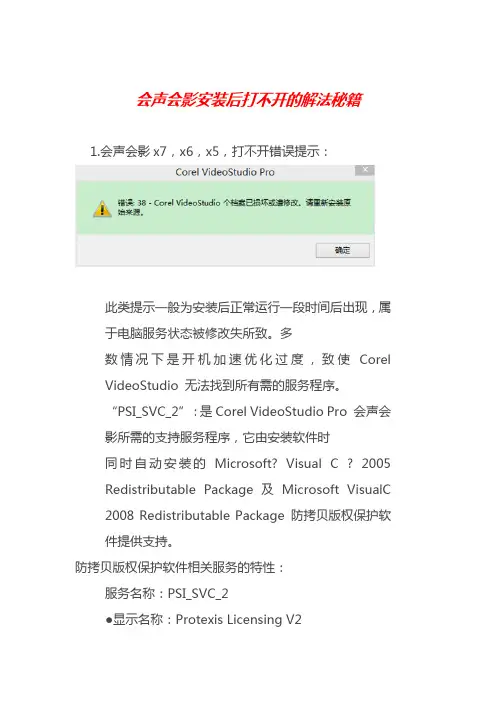
会声会影安装后打不开的解法秘籍1.会声会影x7,x6,x5,打不开错误提示:此类提示一般为安装后正常运行一段时间后出现,属于电脑服务状态被修改失所致。
多数情况下是开机加速优化过度,致使Corel VideoStudio 无法找到所有需的服务程序。
“PSI_SVC_2”:是Corel VideoStudio Pro 会声会影所需的支持服务程序,它由安装软件时同时自动安装的Microsoft? Visual C ? 2005 Redistributable Package 及Microsoft VisualC 2008 Redistributable Package 防拷贝版权保护软件提供支持。
防拷贝版权保护软件相关服务的特性:服务名称:PSI_SVC_2●显示名称:Protexis Licensing V2●描述:This service provides Protexis licensingfunctionalty.(这个服务提供了functionaltyProtexis 许可。
●安装的默认地址:c:\Program Files\CommonFiles\Protexis\License Service\PsiService_2.exe"●修改方法:右击【我的电脑】→【管理】→【服务】→找到‘Protexis LicensingV2’或【控制面板】→【性能和维护】→【管理工具】→【服务】→找到‘Protexis Licensing V2’,双击打开,进入设置把“启动类型”改成【自动】,“服务状态点击”设置为【启动】然后点击【确定】即可。
如下图:修改方法:右击【我的电脑】→【管理】→【服务】→找到‘Protexis LicensingV2’或【控制面板】→【性能和维护】→【管理工具】→【服务】→找到‘Protexis Licensing V2’,双击打开,进入设置把“启动类型”改成【自动】,“服务状态点击”设置为【启动】然后点击【确定】即可。
Coreldraw经常出现的问题解决方法

Coreldraw经常出现的问题解决方法Coreldraw经常出现的问题解决方法Coreldraw经常出现的问题解决方法平面设计--软件问题及解决办法2009-11-20 15:51:18阅读119评论1字号:大中小Coreldraw经常出现的问题解决方法1.用Coreldraw绘图时突然出现该程序出现非法操作,该如何解决?用Coreldraw绘图时突然出现该程序出现非法操作,该如何解决?在Coreldraw里绘图的时候为什么突然会出现该程序执行了非法操作,需要关闭呢?如何解决?这恐怕是最令Coreldraw绘图者头痛的毛病了,不过Coreldraw12以后的版本很少出现这种情况,Coreldraw 9与Coreldraw 10出现这种情况最为普遍通常原因是由于操作了过大的文件,应用了过于复杂的变形,大位图的点阵图滤镜效果,以及过多的文字样式以及操作过快造成的不稳定因素遇到这种情况时,先不要着急点确定,最小化Coreldraw程序,另外再开一个Coreldraw程序,把此法法操作窗口的文件复制到新开的Coreldraw窗口中去,或直拉拖曳如果已经死机,先找找备份文件,若备份文件也没有,那就没办法了,按PrintSCREEN键截屏,然后粘贴到新CD窗口中,重新画平时要避免这种情况的出现,要养成良好的操作习惯1如果经常出现,一定要把CD程序的自动备份功能打开2尽量不要操作大于150M 的文件,实在没办法,小心点,分页操作3不要应用过于复杂的文字样式过大于下落式阴影互动式渐变的工具特别是文本绕图工具4养成备份的良好习惯5有条件,安装更高或更稳定的版本6不要同时在多个软件当中轮流切换2.Coreldraw中的贝赛尔工具为何不能象PSAI中一样画M形曲线?却老是只能画S 形呢!不是不可以,只是你的操作方法可能不对0!`V=&c]单击开始点后拖弧线,在第二个节点上用鼠标双击(和PS里直接在节点上Alt+鼠标单击的功能完全一样},接着就可画出任意方向的弧线了(也可S形也可m形),这样你在导入位图后用贝塞尔曲线工具也完全可以象PS里用路径抠图那样一次直接描绘出图象的轮廓了"m$K)_ fD0LH(uq下面我们列出CorelDRAW 9贝赛尔曲线操作的快捷键,这一点可能很少有人提及:·在节点上双击,可以合节点变成尖角·按C键可以改变下一线段的切线方向·按S键可以改变上下两线段的切线方向·按ALT键且不松开左键可以移动节点·按CTRL这,切点方向可以根据预设空间的限制角度值任意放置·要连续画不封闭且不连接的曲线按ESC键还可以一边画一边对之前的节点进行任意移动3.一个小文件,在Coreldraw里打开复制粘贴和移动都超慢,怎么回事?一个小文件,在Coreldraw里打开复制粘贴和移动都超慢,怎么回事?这个问题大多是由于用A版本打开B版本保存的文件引起的,而且如果原文件在原版本中使用了文字样式和色彩样式,就更麻烦本人用Coreldraw十几年了,从未遇到过这一现象,我自己的电脑中也安装着Coreldraw91213三个不同的版本直到后来拿到一个同仁传来的文件,才算是亲眼目睹这一现象最简便的解决方法是把文件输出成CMX格式,再重新打开CMX文件转成为Coreldraw文件但这样处理对细部文字可能会有稍微变动,最好输出前将文字转曲线当然,也可用补丁解决问题.Coreldraw的色盘突然变亮成萤光色,怎么办此问题出现在版本CorelDraw 9和12上比较普遍,主要是色彩管理出的问题这其实也是一种色彩模式,在Coreldraw9中称为高亮显示,在做一些特殊效果的时候(如高反光,高亮度)时用得到或者由于系统不稳定或打印的文件过于复杂,Coreldraw的颜色管理就出现了问题,一般由原来的CMYK系统变为RGB系统,所以颜色看上去很刺眼`以下是几种解决方法解决方法一Coreldraw9:CbrL+T,广域,校正显示色彩,校正打印色彩Coreldraw12:工具,色彩管理,下面的模式选择优化为专业输出或优化为打印输出即可解决方法二如果上面的方法不管用,就用下面的方法:Coreldraw11-12:先在我的电脑查看中显示所有文件和隐藏文件,然后把C:\Documents and Settings\user\Application Data\Corel\Graphics12里面的User Custom Data直接删除然后重新打开Coreldraw 12,里面的调色板现在是不见的,在窗口里把调色板勾选出来就又可以见到熟悉的标准色彩了解决方法三由于系统不稳定或打印的文件过于复杂,Coreldraw的颜色管理就出现了问题,一般由原来的CMYK系统变为RGB系统,所以颜色看上去很刺眼处理方法:看你的Coreldraw菜单栏工具下有没有颜色校准这个项,有的话点它就可以恢复(和工作空间有关,看是否创立了该选项,默认没有)如果没有,则打开选项(工具/选项),打开命令(自定义/命令)在右侧下拉菜单中选择工具,拉滚动条到底,可以看到颜色校准,把它拖出来,放到工具菜单下,确定,然后使用即可打开颜色管理器此时颜色管理肯定是无,请选择颜色管理样式为印刷或相似项确定即可如果以上都找不到,那么请在关闭Co reldraw的前提下,打开Windows的资源管理器,进入C:\Documents and Settings\[你登陆电脑的用户名,例007]\Application Data\Corel\Graphics13\User Config这个目录,直接把Color.ini这个文件删了,再启动Coreldraw即可5.用Coreldraw设计名片有哪些要点和注意事项?用Coreldraw做名片看似简单,其实里面需要注意的问题很多最开始我用一台电脑加一台喷墨做名片时至少浪费过几百张名片纸,做了半年多,才对做名片有一个较好的把握要点:用于一般油印的单张名片设计很简单,需要注意的是套色问题整版彩喷的名片一般都是在一张纸上打印十张名片,注意按名片标规(55×90MM)排版时中间要留1MM的间距,用于切刀四周边角最好套角线,用于对准中间和上下还需要一条竖线,用于第一裁剪如果是文印社制作名片的,可以做十张排版时用,位置:水平98mm垂直57.5mm来制作10张套再将10张套放在页面正中,这样利于名片机裁切(Coreldraw9:安排--变形,Coreldraw12:排列---变换)注意事项如果是做胶印名片的,注意色彩不要太多,多一色就多一份钱另外注意一个小图标不要参杂太多的色彩,不然可能会出现套印不准确的问题,最好以分距离色块的形式存在,做好以后分好色输出黑色硫酸纸就可以了如果用喷黑或激打,单面名片比较方便,如果你是一张一张名片打印的话,需要慢慢调好打印边距,要多试几次不过我想这种做法不多,大多数使用喷黑做名片的人都是在名片纸上排好十张名片一起打出来再用名片切纸机进行裁切这里要注意几点:1名片标准规格是:90×55MM,注意看你的裁切机,正常标准的话,你按90X55MM 排列的名片裁到最好会出现越来越小的情况,有可能最好一张只有45MM了也有可能,所以名片定大小的时候最好定90×56或57MM,确保出血余地t=TD,vl 2排版的时候,注意在中上和中下加一个印刷输出的十字或竖短线,确保在裁切一分为二时中间能对齐,另外,四只角也要套一个90度符号角,最后切纸时要对齐用3单面名片切割时注意一手按紧中间位置,另一手干净利索切下,另外,一般名片切纸机只能裁5张以下,太厚容易走纸,出现毛边,注意出来的成品不要有牙齿啊4双面名片特别要注意正反正的对齐套准问题因为对于喷墨打印机来说,你选择居中打印出来的图并不一定就是真正的居中正面顺着打,反面要倒过来打,还要注意边距,根据自己的打印机多试几次,在打印预览中微调好出血及左右边距再进行输出,一般一盒名片十张纸,先准备十一或十二张,浪费一两张是必然的摸清规律之后,一切就容易多了H];Tum 6.Coreldraw曲线形状如何等比例缩放?有朋友问如何画一双线铁轨(含曲线的)如果先画一线,再复制一根移到边上,你会发现转弯处两条曲线无法并行利用CorelDraw本身的缩放功能也无法准确做到这一点如果你画一正方形,叫你缩小或放大一下:只要按住SHIFT点角点拉大缩小即可,但你画一个长方形试试,你这样拉大或缩小是不行的,不规则图形就更不用说了我们用转换轮廓成物件功能解决这个问题:先画不规则图形,算好你要缩小的比例,比如往里缩小5mm,就选中此不规则图形,调整轮廓线粗细为10mm,然后在安排菜单中转换外框成物件,打散后,就得到三根成比例的线条,需要哪一条就选哪一条这一点很实用,相当于Illustrator中的路径偏移,不过还是没有Illustrator来得方便和快捷7.CorelDraw图形对象最前化最后化失败,怎么办?在Coreldraw里想要将一个图形排列在另一个图形的上面时,点击总是前面,却没有效果,该怎么办?f&1,B&61'g解决方法比较简单,你只要点击一下下一页,再回到前一页,你发现原来在后面的物件已经跑到前面了另外,在页面周围的物件很容易出现这种问题,如果你一开始就是画在页面当中的,就不会出现这种状况8.CorelDraw的取代色彩功能如何使用?在Coreldraw的色彩调整里有个取代色彩的作用这个取代色彩什么情况下使用?什么情况下不能用?oan!$BC Coreldraw里的取代色彩相当于Photoshop里的替换色彩,前提是你要导入位图或把转抱成位图(点阵图)就可以了,具体操作可以自己动手试一下但个人认为这个功能不是非常的用,选择范围不及Photoshop那么准确和方便9.CorelDraw中ALT和空格键有哪些使用技巧?ALT键在CorelDraw中的妙用如下:在CorelDraw中按住alt键可以直接选择被覆盖的下面图层的内容另外在按住alt键的同时,可以像AI一样直接框选接触式选择物体先按cbrl+j进入系统设置里,可以把Coreldraw的选择方式变的和ai一样,鼠标可以在框里拖动而不影响到外框,可以按alt键接触式选择物件空格键在CorelDraw中的妙用@按空格键可以在选择工具和刚用过的工具之间来回切换,用习惯了会很节省操作时间选中一物体手按住鼠标左键不放,另一手按空格键不放,拖动鼠标,可以实际PS 中的ALT类似一连串的复制操作记得不要拖得过长哦,小心内存撑暴.CorelDraw中如何实现上下标?输入文字,选中需要上下标的字符,按CbrL+T快捷键,或者选择菜单文字-文字格式,单击位置按纽,在右边选择上下标即可如果长篇文章排版有多处都需要上下标,建议在自定义中把上下标的按纽定义到属性栏中或自定义快捷键使用,提高工作效率11.CorelDraw运行不稳定假存盘突然退出界面摇摇晃晃界面字体变大,程序死掉问题如何解决?解决方法如下:1加大内存,尽量使用大于512M的内存2删掉不常用的字体常用字体可以先放在一个文件夹安装时,把将字体复制到字体文件夹中前的勾勾去掉,然后再确定,这样字体文件夹只是一些快捷方式然后临时需要什么字体就再另行安装,这时将将字体勾勾打住,装进去,可以很方便的将常用的和新装的字体区别开来,不用的时候将其删掉*嫌这麻烦的话,复制字体到C盘以外的其它分区,然后进入此文件夹,选中全部字体,右键点住移到C盘WINDOWS下面的FONTS文件夹,松开,选择在当前文件夹创建快捷方式即可3改用2000/XP操作系统,在XP中尽量不要使用文鼎CS系列字库4出现问题后一定要卸载重启重装或F8还原默认值,如果硬盘中有CD9的安装文件,喝口茶的时间就可装好5尽量不多个大型软件一起运行6养成良好的操作习惯和备份习惯12.Coreldraw可否在MAC上使用?Coreldraw 8出过MAC版本很多人抱怨Coreldraw在MAC上表现欠佳,其实这也是没办法的事,Coreldraw本来就是针对PC机开发的在MAC上,Corel公司已经放弃了Coreldraw12版本MAC版对MAC用户来说,还是推荐ADOBE的产品,PhotoshopIllustrator等个人觉得Freehand就是针对MAC机使用的最贴身版本13.Coreldraw的喷灌为什么不能使用了?在Coreldraw12中使用喷罐时,老是说装入的喷涂列表没有有效对象啊,如何解决?*ANKWnXLX\还是因为盗版原因,需要下载补丁解决,通常是出现在CorelDraw 11和12两个版本上,解决方法如下#9H TO-\先下载CustomMediaSbrokes补丁,下载完后解压将解压出来CustomMediaSbrokes 文件夹复制到安装目录替换原文件:安装盘:\Program Files\Corel\Corel Graphics 12\Draw\;在实际使用中发现,文件中如包含用Coreldraw12绘制的喷罐图形,则在Coreldraw9中不能直接编辑,否则会导致程序出错需先将文件在Coreldraw 9中保存一下,退出后重新打开14.PageMaker中的表格转到Coreldraw中丢失字符怎么办?用Adobe Table做表格后copy到Coreldraw中为何在Coreldraw看不到特殊字符字体?而在Adobe Table看却没问题CorelDraw 10以前的版本对很多格式支持不是很好,所以会出现这样的情形可以先输出成PSC格式,Coreldraw9对很多特殊字符集不支持如果使用新版本,在Coreldraw12或X3上使用菜单编辑-插入新对象,选择:Adobe table 3.0,插入表格即可CorelDraw X3对特殊字符有了很好的支持不过现在PAGEMAKER逐渐被INDESIGN代替了,这一功能也越来越少人用了如果想用表格,用WORD或EXCEL置入Coreldraw的方法比较妥当些,Coreldraw 12以上的版本还可以用网上的SCRIPT或VB插件来进一步增强Coreldraw的表格编辑能力15.为什么我的CorelDraw12里的滴管工具无效?单击滴管,打开色彩泊钨窗口,单击位图,正常情况下应该可以拾取单击点位置的色彩值,如果拾取不了,注意属性栏的滴管属性选择,分别有:填色/外框选取区域另外操作过的位图有可能拾取不了颜色,要注意转换一下点阵图如下图16.CAD文件导入Coreldraw有哪些方法与技巧?请问:如何将DWG文件输入到coreldraw中?输入后为什么出现选取的过滤器无法输入或者不支持这个格式?首先要保证CD支持只种格式的输入,CD常用的输入格式有:cdr,psd,eps,wmf,ai,cmx,pdf,gif,jpeg,bmp等大多数图片格式,而其它一些矢量软件的自有格式很多需要转换后才能导入CD中使用CD原则上是支持DWG的直接导入,但实际应用中要么能导但图形出错,要么如题根本不能导,解决方法是CAD文件直接输出成EPS格式再置入CD中注意输出EPS前CAD先转换成白底显示理论上Coreldraw可以绘制复杂的工程图和电子图等,但它的长处不在这里,这也许是AutoCAD的拿手好戏但若要在Coreldraw中制作图文并茂的文档,说明性的技术手册等,或者很多标注和填充图案的图形时,就要通过图形格式交换导入AutoCAD格式的文件经过个人的实践,初步找到了一种比较可行的方法(来源网上)在讲解此方法之前,首先要说明的是,理论上Coreldraw可以直接打开或导入*.DWG,;*.DXF等格式的文件,但我曾尝试过,效果不理想就算是AutoCAD标准的图形交换格式文件(*.DXF文件),导入Coreldraw中效果也不是很好,很难保持AutoCAD文件的原貌,有时甚至面目全非,如图1这时你总不能用Coreldraw再一点点的描吧?如果转成位图格式导入,效果也不好,且文件体积太大那么我们先来试试下面的方法以AutoCAD R14和Coreldraw10为例,其基本思路是:AutoCAD-DWG文件-导出成WMF文件-导入到Coreldraw中-进一步处理,转换为可编辑的矢量图形文件,只要在Coreldraw中处理好一切,可以导出成AI,PS,EPS 等格式,就可以方便再做印前印刷方面的工作好了,言归正传,先来看看这个比较笨但是很实用的一种方法吧1.在AutoCAD R14中绘制好图形,选工具(Tools)-系统配置(Preferences)-显示(Display)-颜色(Color),将背景色变成白色(否则贴入的图会带纯黑色背景),单击OK2.回到绘图窗口,就会发现背景已经成为白色3.为了在AutoCAD中能够平滑且精确显示,还要输入命令Viewres,设置变量,将其数值调大,如10000否则的话,不仅在CAD中显示不够精细光滑,导入Coreldraw中的图形会走样,常见的就是圆变成了多边形在命令行中输入Pan(平移)-右键菜单中选Zoom Eextens,将图形放到尽量大4.选择要输出的图形,从文件(File)菜单中选输出(Export),选择输出为wmf文件格式5.进入Coreldraw,新建一个文档右击工作区,选输入(或者用快捷键Ctrl+I),从一大串支持的文件格式中选Wmf格式,选择刚才输出的Wmf文件,拉出一个对象框,导入多少有点不幸,我们所需要的图形和一大块空白紧密结合,成为一体(我想这就是AutoCAD中的白色背景啦),白占了空间,而且编辑起来很不方便`)6.不放弃选择,单击属性栏上的取消群组(注意不是取消所有群组),将大片空白和有用图形分离开来按ESC取消所有选择,在输入的Wmf图形的大空白上单击选中它,删除之,可去掉空白,如图6(为了能够更清楚一些表示,图中的空白已经填充成蓝色),只保留我们所需要的有用图形部分7.你会发现,删除空白后的图形可以移动复制拉伸设置轮廓线宽度,还可以用形状工具编辑,进行填充等等,文字也能很好地编辑好,又恢复成矢量了!其实AutoCAD绘制的本来就是矢量图形8.还可以试着将AutoCAD文件输出成EPS格式,再导入Coreldraw中也可行但是请注意,AutoCAD中绘制的图形如果太复杂(比如进行了图案填充),输入到Coreldraw后,解散群组,在选择后,状态栏显示信息为成百上千个对象,处理速度会变慢如果机器不够酷,这个方法最好就不要试了9.在删除了无用的背景后,导入Coreldraw中的文件已经是矢量图形,再经过一些处理,还可以输出成AI等矢量图形格式,进入Illustrator中打开,进行具体详细的很多设置和印前处理后,就可以打印或印刷了上面介绍的方法应付一般的CAD图形应该足够了,还有下面一些问题值得注意:1)AutoCAD中无论是尺寸标注还是文字,涉及一些特殊符号如,±等,是用特殊方法表示的(如用%%C,%%P分别表示,±),在导入后,Coreldraw可不知道AutoCAD 的这种约定,还是忠实的照原样表示这个问题我还没有解决,只得再重新画出,±等符号2)在AutoCAD R14中,一些汉字输入法输入的符号字体如等,导入到Coreldraw中后,若在其它电脑上打开,而其它电脑没有对应字体的话,就不能正确的显示它们,甚至不能显示折中的解决方法是在Coreldraw先将其转为曲线(Ctrl+Q)在其它电脑上打开3)一般来说,AutoCAD中的文本在导入Coreldraw后仍是文本而不是曲线,可以用文本工具编辑但是在CAD中的一些文字特性很难保证不会变化或者丢失,这一点也需要注意4)在AutoCAD中的尺寸标注和图案填充均为一个整体,导入Coreldraw后会炸开细分为更多更小的对象;u.B z+5)有时需要将导入Coreldraw中的图形线条加促粗想到了AutoCAD2000的线宽新功能,于是打开线宽显示,在CAD中设置线宽数值,按上述方法将WMF文件导入到Coreldraw中,结果很不理想,几乎是粗黑的一片没有办法,又是一个问题,只好放弃还是在Coreldraw中选择要加粗的线,组合之后设置线宽度sEnF~R:17.如何在新电脑上使用旧电脑上的CorelDraw自定义工作空间?注意:不同版本的CorelDRAW无法共享相同的工作空间同版本的Coreldraw共享自定义空间步骤如下!n X,*^DC^POz2H在旧系统的操作:YEX ZxyBy,启动CorelDRAW按一下工具/选项(在Macintosh上使用版本11,按一下CorelDRAW应用程序菜单,然后选取偏好选项)选取左上角的工作空间按一下输出按钮选取要输出的工作空间项目按一下储存按钮选取要储存该工作空间档案的数据夹,然后键入该档案的名称(例如,版本11上的myworkspace.cwf,版本12上的myworkspace.xslt)按一下储存按钮按一下关闭按钮,然后按一下确定将工作空间文件复制到磁盘片或可从新系统存取的公用网络位置~8 EJpw5i在新系统的操作:启动CorelDRAW按一下工具/选项(在Macintosh上使用版本11,按一下CorelDRAW应用程序菜单,然后选取偏好选项)选取左上角的工作空间按一下输入按钮按一下浏览,然后移至储存工作空间档案的位置moM}3 WnR选取myworkspace.cwf或myworkspace.xslt,然后按一下开启按一下下一步选取要输入的项目,然后按一下下一步选取目前的工作空间,取代现有的工作空间,然后按一下下一步re'A1fBd^按一下完成按一下确定这样,现有预设的工作空间会被自定义订工作空间取代Corel PHOTO-PAINT也可使用相同的步骤18.如何把CorelDraw中RGB色彩模式的图像一次转成CMYK模式?R6%7解决方法如下:1CorelDraw增强版中包含直接转CMYK插件或去网上下载专用的转换补丁2另外一方法就是全选图形,一次性转换成CMYK模式的点阵图3输出四色独立PS文件T tV.OR 4CorelDraw 13包含一次性转CMYK插件宏也可以把这个宏复制到CD1211中使用5利用替换与取代来实现RGB色彩到CMYK色彩的转变,但填充与轮廓色不能一次性转换,需要转两次,如果有RGB位图,还要再转一次19.用Coreldraw绘图时突然出现该程序出现非法操作,该如何解决?在Coreldraw里绘图的时候为什么突然会出现该程序执行了非法操作,需要关闭呢?如何解决?这恐怕是最令Coreldraw绘图者头痛的毛病了,不过Coreldraw12以后的版本很少出现这种情况,Coreldraw 9与Coreldraw 10出现这种情况最为普遍通常原因是由于操作了过大的文件,应用了过于复杂的变形,大位图的点阵图滤镜效果,以及过多的文字样式以及操作过快造成的不稳定因素遇到这种情况时,先不要着急点确定,最小化Coreldraw程序,另外再开一个Coreldraw程序,把此法法操作窗口的文件复制到新开的Coreldraw窗口中去,或直拉拖曳如果已经死机,先找找备份文件,若备份文件也没有,那就没办法了,按PrintSCREEN键截屏,然后粘贴到新CD窗口中,重新画平时要避免这种情况的出现,要养成良好的操作习惯1如果经常出现,一定要把CD程序的自动备份功能打开2尽量不要操作大于150M的文件,实在没办法,小心点,分页操作v 3不要应用过于复杂的文字样式过大于下落式阴影互动式渐变的工具特别是文本绕图工具4养成备份的良好习惯5有条件,安装更高或更稳定的版本6不要同时在多个软件当中轮流切换20.Coreldraw中如何设置WORD类型的文本框?在Coreldraw里可以像word里那样改变文本框的类型吗?比如说改虚线或者删除,在coreldraw里的文本框只是属于辅助线吗?_]不可以,CorelDraw中的虚线段落文本框实际上是不存在的,它是作为一个定位和排版文字的辅助工具存在,在任何输出结果上都是看不到的如果需要文本框要自己动手画上去,而且跟文字是脱离的,文字的改变后需要手动调整文本框的尺寸|ZEiv;6&另外,亦可以先画好需要的框架,然后点击文本输入工具,在此框架中单击,即会自动生存跟框架一模一样的段落文本框,以适应特殊编排的需要21.CorelDraw中导入的位图是被嵌入的还是链接的?Coreldraw导入的图片是被嵌入到cdr文件中还是象PAGEMAKER一样链接着的?Coreldraw中的图片导入默认为复制图片嵌入CD文件页面,之后不依赖其它任何文件当然你可以在置入对话框中勾选位图外部链接按纽,使它象PAGEMAKER一样要在另一台电脑中打开,最好将格式保存为8.0版本(8.0是通用版本)导入的图片越大,这个cdr文件也就越大外加上CD早期版本特别是9版本的不稳定因素,建议大于50M以上的文件,不要使用嵌入功能,文件越大,出错的几率就越大22.CorelDraw应用投影透明等效果后打印出来为什么不理想?应用了CorelDraw投影透明等效果后,打印出来投影和透明区的分界线很明显,怎么办?解决方法很简单,就是把所有图片效果阴影一起转成CMYK位图(注意文字不要转,否则看不清!)打印的话,设置200DPI就够了,又快又好如果不想转位图,记得一定要把投影分离,阴影部份单独转位图(点阵图)格式,不然效果没法形容23.CorelDraw文件怎样输出到Word?CorelDraw软件是可以直接输出DOC格式的,但OFFICE默认不安装这一支持库,所以先需要用OFFICE安装盘安装另外也可以用CD输出成PDF,再用WORD打开PD决还输出先成WORD支持的位图或向量图格式,自己多尝试几次,看看哪种格式的效果最好最方便如果是文字,可以直接在WORD中编辑2007.11.25更新1建立新文件失败问题这是打印机安装故障问题,删除原有打印机或网络打印机,重新安装一本地打印机,如果没有本地,安装一个系统自带的虚拟打印机即可2文件损坏,无法打开碰到这种情况,首先想想备份文件,CDR里如果你没有设置过的都是有备份的,10分钟自动备份一次,文件名以:文件名_自动备份命名,你要打开的话,只需重命名,去掉后面的"_自动备份"改成"XXX.CDR"就可以用CDR直接打开了,新手或电脑不是很稳定的话,建议自动备份不要关掉.还是有一定的好处的.。
coreldraw文件损坏的修复方法

coreldraw文件损坏的修复方法
Coreldraw打开文件时提示出错、选用的过滤器无法打开,那怎么使用过滤器呢?下面小编就给大家整理了一些关于coreldraw文件损坏的修复方法,希望大家喜欢。
coreldraw文件损坏的修复方法:
1. 建立新文件。
2. 单击菜单:检视-框架。
3. 使用CoreldrawR 过滤器输入文件。
或者,使用(Media)文件夹转换文件格式为CMX 格式(可在安装Coreldraw 时,要自定义安装Media文件夹)。
如果用Corel PHOTO-PAINT打开此文件,Coreldraw文件将会将此图位图化)。
或者可以试试在Macintosh计算机上,尝试打开PC 文件(或在PC上打开Macintosh文件)。
这些诀窍可解决打开那些含错误填色、样式或字体信息的Coreldraw文件的问题。
这些信息毁损的方式有很多种,最常见的是系统的资源不足和尚未执行最佳化或维护。
大部分毁损或无法开启文件的问题,唯一可解决的方式是将文件还原到前一次的备份,所以备份文件的重要性不言可喻。
过滤器的使用方法:
过滤器用于转换文件格式。
过滤器共分为四类:点阵、矢量、动画和文本。
您可以通过添加或移除过滤器来自定义过滤器设置,这样就可以只装入需要的过滤器。
也可以改变过滤器列表顺序以及将其重置为默认设置。
过滤器使用的注意事项:
有些格式,CDR不支持,或其他软件版本明显高于CDR X3版本,如CDR X4,就会打不开文件。
紧急!CorlDRAW已被切换成预览模式解决方法!

文档来源为:从网络收集整理.word版本可编辑.欢迎下载支持.coreldraw软件已被切换成预览模式说明你安装的CDR软件已经触动了corel反盗版机制。
如果你是公司用户,建议你购买coreldraw x5正版,可完美解决上述问题。
(可行性100%)如果你是非商业的苦逼设计师,那么可以尝试以下方法。
方法1(可行性70%):1、卸载后再重装(安装时不选择自动更新,安装过程及如何注册激活这边就不详细和大家说明了)。
2、用防火墙禁用CorelDraw程序进行联网。
打开windows防火墙(在电脑控制面板可以找到),进入高级设置--入站规则--新建规则--规则类型:程序--下一步--选择CorelDraw主程序--下一步--阻止连接--配置文件:全选--名称:CorelDraw--完成。
同理:出站规则--新建规则--规则类型:程序--下一步--选择CorelDraw主程序--下一步--阻止连接--配置文件:全选--名称:CorelDraw--完成。
有人说windows自带的防火墙设置没用,那用专业的防火墙设置吧,反正就是利用防火墙阻止CorelDRAW X6 连接网络3、禁用Protexis服务控制面板--系统安全--管理工具--服务--找到Protexis项(也可能是显示为Protexis Licensing V2)并禁用它。
找到C:\Program Files\Common Files\Protexis\License Service\PSIKey-03000201.dll(32位)C:\Program Files(x86)\Common Files\Protexis\License Service\PSIKey-03000201.dll(64位)复制一份并改名为PsiClient.dll,然后替换CorelDraw安装目录下“draw”文件夹中PsiClient.dll。
完成后重启系统即可。
方法2(可行性50%)xp 系统:删除以下文件夹:C:\Documents and Settings\Administrator\Application Data\Corel\CorelDRAW Graphics Suite X5C:\Documents and Settings\Administrator\Application Data\Corel\Messages 断开网络连接-重启CorelDRAW X5-设置好个人参数后保存-将删除的两个文件夹的属性设置为只读win7 系统:C:\Documents and Settings\XXX\AppData\Roaming\Corel 删除掉Corel里面的两个文件夹(XXX换成你的登陆用户名)剩下的操作按XP系统一样。
win10系统中CDRX6菜单变白色不显示怎么办?
win10系统中CDRX6菜单变⽩⾊不显⽰怎么办?相信很多同学安装了win10系统之后,你的 CDR 菜单栏就变了,变得没有任何内容,以⽩⾊显⽰,win10系统与CorelDRAW 早期的版本兼容⽅⾯存在问题,(CorelDRAW x7/X8⽆此问题出现)。
如果你还在使⽤CorelDRAW X6或更早版本的话,那么下⾯给⼤家分享关于win10系统下CorelDRAW X6菜单为⽩⾊的解决办法。
CorelDraw x6 (Cdr x6) 官⽅简体中⽂破解版(32位)安装图⽂教程、破解注册⽅法类型:CorelDraw教程⼤⼩:语⾔:时间:2014-08-27查看详情出现问题:win10系统安装的CorelDRAW X6会导致菜单栏⽆法显⽰(菜单是⽩⾊的,⿏标指向才会有显⽰)低于X7版本的CDR都会出现类似问题,如图所⽰。
分析问题:这是win10的默认主题导致的问题。
默认的W10主题将字体默认设置为⽩⾊,所以只要改变W10的主题设置就可以解决。
在以往的XP、win7、win8系统中CDR软件都能正常使⽤,并⽆出现此类问题。
解决⽅法:1、在win10系统下安装最新版CDR X8,可以单击CDR下载,获取软件。
2、更换电脑Windows系统。
3、设置win10的默认主题。
1)右键桌⾯空⽩处,选择“个性化”,进⼊个性化设置界⾯,在左边的⼯具栏中选中“主题”。
2)在主题设置界⾯选择“主题设置”,进⼊主题更改界⾯。
3)找到选择⾼对⽐主题,或⾃⾏设计主题颜⾊。
4、使⽤修补补丁,重建菜单。
补丁下载地址:1)在CorelDRAW⼯具栏⿏标右键依次点击:菜单>⾃定义>⼯作区>导⼊,选择要导⼊的⼯作区⽂件窗⼝。
2)选择对应修补补丁,导⼊⼯作区后。
取消右键菜单中的“菜单栏”前⾯的勾。
3)勾选新的菜单栏,拖动补丁菜单栏到原始菜单处即可。
coreldraw文件损坏的几种解决方法
coreldraw文件损坏的几种解决方法coreldraw文件损坏的几种解决方法假如Coreldraw文件损坏无法打开,你可以试试以下几种办法,以下几种方法可以解决你的问题!以前做好的文件突然打不开了,或者是死机、非法操作等原因造成Coreldraw文件损坏,这可能是设计者最为头痛的老大难问题了。
情形一、操作过程当中碰到当机,先不要着急,保持当前的状态不变。
Coreldraw里的缺省设置是10分钟自动备份一次,文件名以“文件名_自动备份”命名,找到这个文件,重命名即可。
如果你是新手,或者你的电脑不是很稳定的话,建议不要关掉Coreldraw的自动备份,这是有好处的。
另:最小化当前的Coreldraw窗口,新开一个Coreldraw程序,试着打开当前的备份文件。
如果能打开最好,强制结束掉死机的窗口即可。
如果打不开,先看一下死机窗口物件是不是还可以移动,如果能复制的话,赶紧复制,到新窗口中粘贴,粘贴完马上另存新文件。
如果当前窗口已经当机,那就没有更好的方法了。
可以按printscreen截屏,或借助QQ等其它工具抓屏,然后粘贴到新的Coreldraw窗口中,对照着重新画吧。
情形二、如果是原先做的文件打不开的情况,试试以下的几种方法:1.在“我的电脑”中依分区找到你的文件,双击文件名试试能不能自动调用Coreldraw打开。
2.开启Coreldraw后试试置入或输入命令,试试能不能置入文件。
3.找自动备份文件(如果你安装Coreldraw没有自定义去掉自动备份的话,就有,一般默认在文件同个文件夹,找到ABC.CoreldrawR_自动备份,重命名,去掉后面的_自动备份,例如文件名为:abc.Coreldrawr_自动备份,把它改名为:abc1.Coreldrawr 再用Coreldraw打开试试。
4.文件复制到U盘拿到其它电脑上用Coreldraw试试。
不管用什么方法打开后,尽快另存或输出为wmf\eps等其它矢量格式备用,以防不测。
0x0000006解决方案
概述当我们遇到计算机问题并尝试进行一些操作时,有时会遇到错误代码。
其中一个常见的错误代码是0x0000006。
这个错误代码通常表示内存错误或硬件问题。
在本文档中,我们将讨论0x0000006错误代码的可能原因,并提供相应的解决方案。
可能原因1.硬件故障:0x0000006错误代码可能是由于硬件故障引起的。
这可能包括损坏的内存、故障的处理器或其他硬件设备。
2.过热:计算机过热可能导致错误代码0x0000006。
当计算机温度过高时,硬件可能无法正常工作,从而引发错误。
3.驱动程序问题:过时或不兼容的驱动程序可能导致0x0000006错误代码。
这可能是由于已安装的驱动程序与其他硬件或软件不兼容,或者由于驱动程序本身存在错误。
4.操作系统问题:某些操作系统问题可能导致0x0000006错误代码。
这可能是由于操作系统文件损坏、注册表错误或其他操作系统错误引起的。
解决方案根据可能的原因,以下是解决0x0000006错误代码的一些常见方法。
方法一:检查硬件故障1.检查内存:使用内存测试工具,如Memtest86+,来检查内存是否存在问题。
如果发现错误,则可能需要更换损坏的内存。
2.检查其他硬件设备:检查其他硬件设备(如处理器、显卡等)是否存在故障。
如果发现任何问题,建议联系硬件供应商或技术支持人员进行修复或更换。
方法二:降低温度1.清洁计算机内部:清除计算机内部的灰尘和污垢,确保散热器和风扇能够正常工作。
2.提供良好的通风:确保计算机周围有足够的空间,以确保空气流通,并避免将计算机放在封闭的区域。
方法三:更新或更换驱动程序1.更新驱动程序:检查驱动程序是否有可用的更新版本。
如果有,便可以尝试更新驱动程序,以解决可能的兼容性问题。
2.卸载不必要的驱动程序:如果有多个相同类型的驱动程序安装在计算机上,可能会引发冲突。
在这种情况下,建议卸载除必需驱动程序之外的其他驱动程序。
3.联系硬件或驱动程序供应商:如果以上方法无法解决问题,您可以联系硬件或驱动程序供应商的支持团队,寻求帮助或获取进一步的建议。
CorelDRAW_X6使用汇总
目录:一、软件的下载、安装与注册1、软件下载1)非凡软件园下载 2)我的百度网盘搜索“CorelDRAW”2、软件注册1)安装CorelDraw x6 64位完成(待激活版)2)打开软件,出现CorelDraw x6 64位欢迎界面3)CorelDraw x6 64位注册选项4)关闭软件5)激活选项6)选择激活方式7)运行激活码获取工具8)输入CorelDraw x6 64位序列号9)激活过程二、软件的使用1、页面布局1)页面的竖向与横向设置 2)页面的放大与缩小 3)整屏显示2、坐标原点设置在图纸的中心1)绘制一个矩形框并置于图纸中心 2)左上横纵坐标交汇处拖动至矩形框中心3、标注尺寸4、颜色处理1)颜色编辑 2)填充颜色选取 3)实物对象颜色选取5、合并对象为一个单元6、导角7、文字的添加与修改8、图形绘制1)等边三角形绘制 2)画圆形箭头9、对象的图层切换10、图形去描边、图形与图形焊接11、粘贴到指定位置三、问题解决1、每次打开软件,出现“会员对话框”2、出现类似于“郑重提示:软件在3天内将会不能正常使用”3、别人打开文件字体呈方框4、美工文字打散,再CTRL+L组合文字会颠倒顺序四、CorelDRAW素材1、已绘制的素材2、搜集的图片素材-------------------------------------------------------QQ通过Ctrl+Alt+A截图,Ctrl+S保存图片。
-----------------------------------------------------------------------------------------------------一、软件的下载、安装与注册1、软件下载CorelDRAW_X6比较好用,本人习惯用这个版本。
1)非凡软件园下载搜索“CorelDRAW”2)我的百度网盘搜索“CorelDRAW”内容包括:安装包、破解及其说明、如何关闭会员对话框说明,也可百度搜索后两个说明。