
CMW500 固件重载方法
CMW500 固件重载方法
第一步:关闭 CMW500 仪表程序
通过任务管理器关闭CMW,如下图
第二步:删除配置文件
在重载固件前,先删除下图目录中的所有文件:
第三步:重启CMW仪表程序
点击桌面上的程序快捷方式,启动CMW500仪表程序:
第五步:重载固件
在CMW启动的过程中,出现如下图片时,按屏幕右上角的“Firmware Update”按钮,程序进入固件更新流程,重新加载CMW500 固件程序,等待程序运行完成即可。
第六步:固件更新成功后,进入运行界面,如下图:
第七步:启动仪表双通道
按前面板靠近屏幕右上角的“DEVICE”按键,在出现的提示框中选择“Two Sub Instruments”,然后点击“Go to SubInstrument1”或者“Go to
SubInstrument2”,等待仪表启动完成即可。
汉普LTE测试指导
汉普LTE类产品测试方法指导版本:V1.0共53 页(包括封面)目录1.1 CMW500初始配置设置 (3)1.2最大发射功率测试 (9)1.3最大功率衰减(MPR) (11)1.3附加最大功率衰减(A-MPR) (13)1.3配置UE功率测试 (15)1.4矢量幅度误差EVM(PUSCH) (18)1.5频率误差 (20)1.6占用带宽 (20)1.7 ACLR临道泄露比 (21)1.8绝对功率控制容限 (25)1.9相对功率控制容限 (29)1.10带内发射(InBandEmissions) (34)1.11 IQ Const (35)1.10 EVM vs C(subcarrier) (38)1.11 Spectrum Flatness (39)1.12 Spectrum Emission Mask (41)2.1 LTE Ext.BLER (42)2.2最大输入电平 (45)附录: (47)A.LTE对应频段 (47)B.EVM的计算 (50)C.频谱发射模板的通过判定 (50)D.最大功率衰减的测试目的 (50)E.LTE综测软件使用介绍 (51)F.LTE校准校准环境的搭建 (53)1.1 CMW500初始配置设置针对CMW500的初始化操作进行介绍,主要进行信令下的测试。
初始化设置(1)点击CMW500左上角RESET键,弹出复位界面(2)选择Global菜单下的Reset选项,然后点击Reset按钮确认(3)设置线损,在LTE Signaling界面下点击Config按钮,在RF Settings下选择测试端口以及线损,设置为1.00dB(4)设置功率控制模式,在LTE Signaling界面下点击Config按钮,在Uplink PowerControl下选择TX Power Control(TPC),Active TPC Setup选择为Max power模式。
(6)网络连接设置,在LTE Signaling界面下点击Config按钮,在Connection下选择Additional Spectrum Emission设置为NS_01模式。
CMW500使用说明
• CMW开机,如果是无屏幕CMW需要接上DVI 显示器、 USB 鼠标键盘,等待进入系统........
27
• 进入系统后,按左边的“SETUP“键,无屏幕CMW按 键盘上的CTRL+S,进入CMW的SETUP 菜单,按下 CMW的“DEVICE”键或键盘快捷键“CTRL + D”,选 择“One Instrument”
• 启动CMW,进入BootManager 界面后,通过键盘方 向键选择Bakup/Recovery,并按下“CTRL+ENTER”键
32
• 在接下来的界面选择“Factory Default”
33
• 选择“Recover Now”
34
• 任意键继续,选择2,也可以选择1,这样不会自动安 装CMW固件,需要自己手动安装
• 开机:先打开后置电源开关,然后打开 前置软开关即可。
• 关机:与开机顺序相反。即:先关闭前 置软开关,半分钟左右再关闭后置电源 开关。
• 提示:长期不正常开关机将影响机台使 用寿命和稳定性
26
八、CMW500自检方法
• CMW使用过程中遇到问题时,有可能是CMW内部硬 件出现故障。CMW内部提供了
15
16
• 主要提供三种方式: • 1) 设置常量 • 2) 设置为本机中衰减表格文件 • 3) 设置为CMW中衰减表格文件 .如下图所示:
17
三、适宜工作环境
• 1.工作电压:220V 60HZ • 2.建议温度:23±3ºC • 3.机台间距离≥0.5m • 4.ESD防护,接地电阻定期检查与矫正 • 5.通气顺畅(进出气口通气不可堵塞) • 6.若CMW500使用时,离地面过近,会
WLAN信令测试--CMW500设备
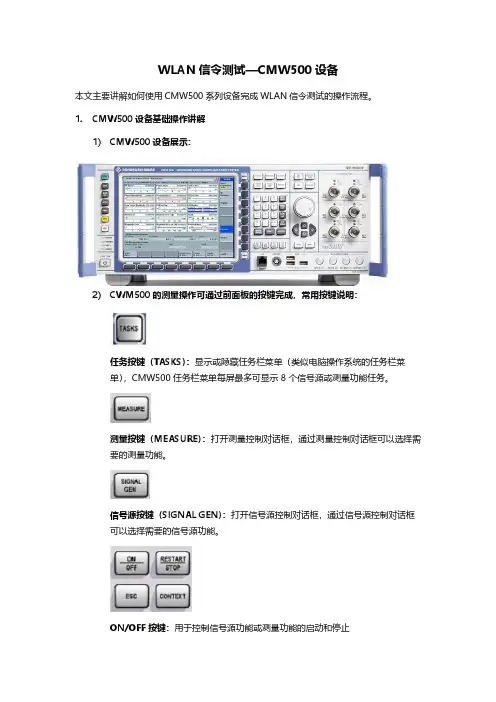
WLAN信令测试—CMW500设备本文主要讲解如何使用CMW500系列设备完成WLAN信令测试的操作流程。
1.CMW500设备基础操作讲解1)CMW500设备展示:2)CWM500的测量操作可通过前面板的按键完成,常用按键说明:任务按键(TASKS):显示或隐藏任务栏菜单(类似电脑操作系统的任务栏菜单),CMW500 任务栏菜单每屏最多可显示 8 个信号源或测量功能任务。
测量按键(MEASURE):打开测量控制对话框,通过测量控制对话框可以选择需要的测量功能。
信号源按键(SIGNAL GEN):打开信号源控制对话框,通过信号源控制对话框可以选择需要的信号源功能。
ON/OFF 按键:用于控制信号源功能或测量功能的启动和停止RESTART/STOP 按键:用于启动处于 RDY 状态或停止单次或连续测量功能ESC 按键可关闭当前弹出窗口数字按键区:用于数字输入,如设置频率,参考功率等。
旋钮:用于控制界面光标在各个控件间的移动;用于数值微调;用于列表控件中滚动选项;按下相当于 ENTER 键四向导航键:用于控制界面光标在各个控件间的移动;上下间还可用于数值微调;2.WLAN 信令测试操作流程CMW500 仿真 WLAN AP(SSID:CMW-AP)功能,手机作为用户终端接入该 AP,由 CMW500 完成手机发射和接收性能的测试。
这里以 802.11g/n 1 信道为例,讲解WLAN 信令测试的仪表和手机端配置。
1)CMW500 设置a)添加 WLAN 信令任务按 SIGNAL GEN 按钮,进入 Generator/Signaling Controller 界面,选择 WLAN 功能中的Signaling 选项,然后屏幕下方的任务栏菜单中会出现 WLAN Signaling 功能菜单。
该功能用于启动 WLAN AP 信令。
如下图示:按任务栏菜单上的 WLAN Signaling 项,进入 WLAN 信令界面:以支持 802.11g/n 手机的测试为例,在信令界面更改如下图黄色圈中参数:在 WLAN Signaling OFF 状态下,配置如下参数:Frequency/Channel 为 1 信道;Tx Burst Power 为仪表下行信号电平,设为-40.0dbm;Expected PEP 为设置仪表测量最大发射期望功率,设为 25dbm。
CMW500使用说明
需要重启仪表才能正常 显示,这样对于实时的故障分析很不利。 其实显示器无法正常显示的原因是由于CMW开机默认
的显示输出为Internal Display,即使外接显示器之后显示输出也不会改变。
需要通过快捷键切换显示输出为Digital Display。
开机:先打开后置电源开关,然后打开 前置软开关即可。
关机:与开机顺序相反。即:先关闭前 置软开关,半分钟左右再关闭后置电源 开关。
提示:长期不正常开关机将影响机台使 用寿命和稳定性
26
八、CMW500自检方法
CMW使用过程中遇到问题时,有可能是CMW内部硬件 出现故障。CMW内部提供了
自检程序,方便用户第一时间检查CMW是否出现硬件 故障。以下是仪器自检的方法。
23
方法很简单,只要外接一个USB 键盘,然后按住 Ctrl+Alt+F4 即可切换到Digital Display 这个操作也适用于带屏幕的CMW,也可以用
Ctrl+Alt+F3 切换回Internal Display 附CMW显示设置的快捷键列表:
24
25
七、CMW500的正常开关机
28
按下CMW的“RESET”键或键盘快捷键“CTRL + R”,选 择“PRESET”重置仪表
29
选择进入Maintenance – Selftest,在Repetition Mode 里 选择Single Shot,勾选“Start
Automatically”或将Selftest 软键设为ON 状态,仪器开 始自检。
址设置是否正确。
19
20
21
五、关于CMW500的截屏
CMW500使用说明教程文件
,需要重启仪表才能正常 • 显示,这样对于实时的故障分析很不利。 • 其实显示器无法正常显示的原因是由于CMW开机默认
的显示输出为Internal • Display,即使外接显示器之后显示输出也不会改变。
需要通过快捷键切换显示输出为Digital Display。
一、CMW500基本介绍
认识CMW500
3
4
5
二、工作环境搭建
软件安装.
6
7
8
9
软件配置
10
11
• 可以添加一个设备,然后点击“Configure…”,配置 其连接属性,如下图所示:
12
13
14
• 否则,则CMWrun界面中Tests处的功能模块为可用状 态,如下图所示:
15
35
36
• 恢复出厂设置进行中,请勿中断!
37
• 恢复后仪表自动重启,选择“Firmware”正常启动 CMW
38
• CMW固件启动后按下右上角的“Firmware Update”
39
• 其它,有待补充完善。
40
Thanks your !!
41
此课件下载可自行编辑修改,仅供参考! 感谢您的支持,我们努力做得更好!谢谢
16
• 主要提供三种方式: • 1) 设置常量 • 2) 设置为本机中衰减表格文件 • 3) 设置为CMW中衰减表格文件 .如下图所示:
17
三、适宜工作环境
• 1.工作电压:220V 60HZ • 2.建议温度:23±3ºC • 3.机台间距离≥0.5m • 4.ESD防护,接地电阻定期检查与矫正 • 5.通气顺畅(进出气口通气不可堵塞) • 6.若CMW500使用时,离地面过近,会吸
CMW500 WLAN Signaling 测试应用指南

CMW500 WLAN Signaling测试应用指南该指南介绍了CMW500 WLAN信令测试,详细介绍了使用CMW500进行WLAN信令测试的基本参数设置,指定速率参数设置,WLAN信令测试的自动化工具CMWrun,以及WLAN信令的应用测试;方便大家比较容易的完成WLAN信令的不同速率的测试,希望读者逐步熟练掌握测试步骤。
如在测试中,发现不当之处或者有疑问,请联系本地技术支持,欢迎指正!ContentsCMW500 WLAN Signaling测试应用指南 (1)1.CMW500 WLAN Signaling测试好处 (3)2.WLAN Signaling测试需要的配置 (3)2.1硬件选件 (3)2.2软件选件 (3)2.3DAU(Data application Unit)选件 (3)3.WLAN Signaling射频指标测试 (4)3.1WLAN 802.11 a/b/g/n制式 (4)3.2AP mode的发射指标测试 (4)3.3Station mode 的发射指标测试 (14)3.4接收指标PER测试 (15)4.WLAN Signaling 自动化测试 (16)4.1多信道多速率测试用例 (16)4.2PER探底测试用例 (19)5.WLAN 应用层测试 (21)5.1Ping包测试 (21)5.2Iperf 灌包测试 (21)5.3WLAN物理层应用层速率比对 (22)6.参考文档 (23)1. CMW500 WLAN Signaling测试好处图1 CMW500 WLAN 信令连接图1.1 支持802.11 a/b/g/n的信令测试;1.2 支持多种信令模式:AP Mode: CMW500模拟AP,测试终端为Station;Station Mode: CMW500模拟Station, 测试终端为AP;IBSS Mode: IBSS Station 模式;HotSpot 2.0 Mode: HotSpot 2.0 接入模式;WiFi Direct Mode: WiFi 直接模式;1.3 在AP mode下,支持802.11n 的WLAN MIMO 2x2 信令测试;1.4 支持数据应用测试;1.5 支持多种加密方式;1.6 支持Message 分析;1.7 CMWrun自动化测试可以方便的完成WLAN信令多种制式射频测试.2. WLAN Signaling测试需要的配置2.1 硬件选件●1xB200A Signaling Unite Universal●1xB270A WLAN Signaling Module●KB036 extend to 6GHz(depend on the number of B570B)2.2 软件选件●CMW-KM650 "WLAN IEEE 802.11a/b/g, TX measurement"●CMW-KM651 "WLAN IEEE 802.11n SISO, TX measurement"●CMW-KM652 "WLAN IEEE 802.11n MIMO, composite TX measurement"●CMW-KM653 "WLAN IEEE 802.11n MIMO, switched TX measurement"●CMW-KM655 "WLAN IEEE 802.11p, TX measurement"●CMW-KM656 "WLAN IEEE 802.11ac SISO TX measurement"●CMW-KS650 "WLAN IEEE 802.11a/g basic signaling"●CMW-KS651 "WLAN IEEE 802.11n basic signaling"●CMW-KS660 "WLAN advanced signaling"●CMW-KS670 "WLAN IEEE 802.11n MIMO 2x2 DL 5GHz generic signaling AP"●CMW-KT650 "WLAN message analyzer"●CMW-KT057 "CMWrun WLAN BT"2.3 DAU(Data application Unit)选件●CMW-B450B (Data Application Unite Plus)●CMW-B660A (Option Carrier Board)●CMW-B661A (Ethernet Switch Module)●CMW-KA100 (Enable IPV4 Data Interface)●CMW-KA150 (Enable IPV6 Data Interface)●CMW-KM050 (IP Based Measurement)●CMW-KAA20 (SMS over IMS)3. WLAN Signaling射频指标测试3.1 WLAN 802.11 a/b/g/n制式实现IEEE802.11的物理层标准有多种802.11b,802.11a,802.11g,802.11g(OFDM),802.11n(GF),802.11a/n,802.11g/n,802.11g(OFDM)/n。
CMW500 Setup and Installation Guide Line_BDA_ver1 03
PDMS non-NTA 模式的设置 non-
Company Confidential
12 © 2008 Nokia CMW500 Setup and Installation Guide Line_BDA.ppt/ 2008-10-06 / Draft
PDMS NTA 模式的设置
3.8
Company Confidential
• CMW500的关机过程:
• 按 “STANDBY” 键保存设备当前的设置, 关闭设备运行程序, 关闭Windows XP系统。 系统关闭后,再关上设备后面的电源开关 (Off).
Company Confidential
5 © 2008 Nokia CMW500 Setup and Installation Guide Line_BDA.ppt/ 2008-10-06 / Draft
1 © 8 Nokia CMW500 Setup and Installation Guide Line_BDA.ppt/ 2008-10-06 / Draft
IPC硬件准备 IPC硬件准备
网线 (直接的或者是交叉网线都可以使用 直接的或者是交叉网线都可以使用) 直接的或者是交叉网线都可以使用
网卡
IPC-P4需要安装双网卡; 需要安装双网卡; 需要安装双网卡 IPC-4 core主板自带两个网口,所 主板自带两个网口, 主板自带两个网口 以不需要再单独安装网卡。 以不需要再单独安装网卡。
CMW500
IPC
Company Confidential
2 © 2008 Nokia CMW500 Setup and Installation Guide Line_BDA.ppt/ 2008-10-06 / Draft
CMW500常用接口按键说明
C M W500常用接口按键说明-CAL-FENGHAI.-(YICAI)-Company One1CMW500常用接口按键说明前面板1、复位RESET:ctrl+r将CMW500恢复为默认设置,恢复时有两种模式可以选择,一种为Reset,另一种为Preset,这两种的默认设置略有不同,Reset常用在自动化控制时使用,Preset常在手动时使用;2 、信息INFO:ctrl+i仪表的基本信息;3、配置文件(SAVE/RCL):ctrl+s如果用户针对某一项测量任务对CMW的信号源和测量做了一些参数设置,那么用户可以通过SAVE键将这些参数设置保存为dfl配置文件,这些配置文件默认保存在D:Rohde-Schwarz/CMW/Data/SAVE目录下,用户还可以将该文件copy到其他的CMW上,通过Recall召回按键可以在其他的CMW上恢复该dfl文件的配置;4、SETUP:ctrl+e通过Setup可以对CMW500进行如下基本配置:如设置CMW500的IP地址,设置CMW500的自动化控制方式以及自动化控制地址,查看CMW500的基本信息如软硬件选件配置以及应用软件版本,对CMW500进行自检,设置参考频率和外触发方式;5、截屏Print:ctrl+p对CMW500应用程序进行截屏,保存为图片文件;6、帮助Help:F1在线的帮助文件;7、系统切换SYS:用户如果需要在Windows界面和CMW应用程序界面进行不同的操作时,SYS按键可以在CMW应用软件同windows操作系统之间进行切换;8、状态指示&开关机:通过状态指示灯,我们可以了解仪表运行的一些状态。
ERROR:仪表状态,若显示红色,则需要重启仪表或自检仪表;REMOTE:远程控制标识灯;BUSY:仪表当前测试状态;READY:仪器空闲,可以开始执行测试;9、仪器选择(DEVICE):ctrl+d该按键只对双通道配置的CMW500才起作用,通过该按键可以将仪表设置为双仪表模式,在这种模式下,两台虚拟仪表可以独立运行,同时自动化控制代码在两台虚拟仪表上的自动化控制指令相同;10、测量(MEASURE):ctrl+m加载或者选择测量的应用,一般有两种,一种是针对特定的解调测量或者接收机测量,如LTE Multi-evaluation、LTE BLER、GSM Multi-evaluation等。
CMW500手动操作指南
CMW手动操作基础指南Jacky.chen@2010年1月20日按钮介绍(包含快捷键,以配合需要外接键盘的无屏仪表)●RESET复位键;●INFO打开仪表状态;●SAVE RCL存储、调用仪表设置文件;●SETUP仪表设置,包括仪表软硬件配置,仪表自检,IP地址,GPIB地址等;●PRINT打印图片;●HELP帮助;●SYS切换Windows XP操作系统与CMW1.0(仪表测试界面)。
●ERROR:仪表状态,若显示红色,则需要重启仪表或自检仪表。
●REMOTE:远程控制标识灯.●BUSY:仪表当前测试状态.●READY:仪器空闲,可以开始执行测试。
MENU为未来扩展用TASKS:测试任务栏显示●DEVICE–选择单台仪表和双仪表,仅双通道时有效;●MEASURE–打开测试选择界面.●FAVORITE–未来扩展用●BLOCK VIEW–未来扩展用●SIGNAL GEN–打开信号源或基站模拟器选择界面。
●WIZARD–未来扩展用●ON/OFF–打开或关闭信号源或分析仪●RESTART/STOP–重测试或停止●ESC–退出当前界面.●CONTEXT–未来扩展用.●CLOSE–关闭当前窗口.●MIN–最小化.●MAX–未来扩展用●TILE–未来扩展用输入数字、字母小键盘退格键.未来扩展用(可在仪表软件备份时作为选择键使用,CMW500开机)输入确定键方向键和旋钮对于无屏仪表,可外接键盘,以对应相应的按键。
如何测试一个手机信号连接手机到R&S CMW500,选择COM端口,而不要选择OUT端口。
连接好以后,开始设置仪表(可用鼠标操作)。
1. 选择xxx Multi evaluation(尾数表示通道,左边为1,右边为2)xxx代表你所要测试的信号类型(如LTE/WCDMA/GSM等);按前面板上方->中的MEASURE按键,可以看到以下界面,将xxx Multi evaluation勾上;注意:选上后,屏幕下方回显示相对应的任务栏。
cmw500使用手册
cmw500使用手册使用手册:cmw500第一节:简介cmw500是一款先进的测试设备,用于无线通信系统的功能测试和性能评估。
本手册旨在为用户提供cmw500的详细使用说明,帮助用户充分利用其功能和优势。
第二节:功能概述cmw500具备多种功能,包括但不限于:1. 信号生成和分析:cmw500可以生成各种信号,并对接收到的信号进行分析和解码。
2. 无线通信协议测试:cmw500支持多种无线通信协议的测试,包括LTE、5G、Wi-Fi等。
3. 无线链路仿真:cmw500可以模拟各种网络环境,以评估通信系统的性能和鲁棒性。
4. 调试和故障排查:cmw500提供丰富的调试工具,帮助用户定位和解决通信系统中的问题。
第三节:硬件配置1. 主机和外设连接:将cmw500主机与外设连接,确保连接线路正常。
2. 天线连接:将天线正确连接到cmw500的天线接口。
3. 电源配置:连接正确的电源适配器,并确保电源供应稳定。
第四节:软件安装与配置1. 安装驱动程序:根据设备提供的驱动程序安装指南,正确安装驱动。
2. 安装测试软件:根据cmw500的测试软件安装指南,正确安装测试软件。
3. 配置测试软件:根据测试需求,对cmw500进行相应的配置,包括测试任务、信号参数等。
第五节:功能操作指南1. 信号生成和分析:通过cmw500测试软件,设置信号参数并生成信号,然后使用cmw500进行分析和解码。
2. 通信协议测试:选择相应的通信协议,配置测试参数,执行测试任务,并查看测试结果和日志。
3. 无线链路仿真:选择仿真场景,配置网络环境参数,执行仿真任务,并评估系统性能和鲁棒性。
4. 故障排查:使用cmw500提供的调试工具,分析问题并根据问题排查指南进行故障解决。
第六节:常见问题解答1. cmw500如何更新固件?答:请参考cmw500的固件更新指南,根据步骤进行固件更新。
2. 如何校准cmw500的测试结果?答:请参考cmw500的校准指南,按照校准流程进行校准操作。