
电脑BIOS设置(XPL)
管理员和用户密码设置
设置项 所选设置 设置情况 结果 只 设 置 Set Password 设为 Setup Supervisor 可以进入BIOS设置程序,修改全部内容
只设置Set User Password Set Supervisor Password和 Set User Password同时设置
基本操作
选择。可以利用方向键(←↑↓→)选取使用者所要设定 的选项,当所要选取的选项字样呈现反白时,按下Enter 键,便可以进入该选项的详细设定清单。 修改。进入各个选项的详细设定清单后,可以选取并进入 要设定的选项,按下Page Up以正向或按Page Down或反 向进行循环选择。 返回上一级菜单。设定完成或不予设定时,按下Esc键可 以随时回到上一级菜单。 修改颜色。可以按照喜好修改设定程序的画面颜色配置, 按住F2键或Shift及F2键,可以进行正向或反向选择。 退出。在主菜单中按下Esc键,设定程序会询问是否要将 设定内容储存或放弃储存设定内容。当选择完成后,将直 接离开BIOS设定程序,重新启动计算机。
BIOS的基本功能
1.自检及初始化程序 2.硬件中断处理 3.程序服务请求
BIOS与CMOS
CMOS是存储芯片,属于硬件范畴,具有数据保存功能, 但它也只能起到存储的作用,而不能对存储于其中的数据 进行设置,要对CMOS中各项参数进行设置就要通过专门 的设置程序。 通过BIOS设置程序来对CMOS参数进行设置”。BIOS保存 着计算机最重要的基本输入输出的程序、系统设置信息、 开机上电自检程序和系统启动自举程序。
载入BIOS缺省值
当系统安装后不太稳定,则可选用本功能。此时系统将会 取消一些高效能的操作模式设定,而处在最保守状态下。 因此使用它容易找到主机板的安全值和除去主板的错误。 当选择本项时,主画面会出现下列信息: Load BIOS Defaults(Y/N)? 键入Y并按Enter键即可执行本项功能。
进入BIOS设置的方法
在计算机自检启动过程中,屏幕出现启动界面时, 屏幕下有一行提示“Press Del to enter SETUP”,此时 按下“DEL”键即可进入CMOS动界面
进入BIOS设置的方法
并不是所有的计算机都可按 Del 键进入 CMOS 设 置,能否进入 CMOS 设置程序,首先要看是哪家公 司的BIOS程序,甚至要看哪家公司的BIOS程序的哪 一种型号。下面是常见BIOS型号进入BIOS设置程序 的方法: Award BIOS:按Del或Ctrl+Alt+Esc键,一般屏 幕有提示。 AMI BIOS:按Del或Esc键,一般屏幕有提示。 Phoenix BIOS :按 F2 或 Ctrl + Alt + S 键,一般无 提示。
可以进入BIOS设置程序,修改全部内容 使用 Supervisor Password 密码进入 BIOS 后可 以修改全部BIOS设置;使用User Password密 码进入BIOS,则只能修改User Password 使用该密码既可以进入BIOS设置,也可以进入 计算机系统 使用该密码既可以进入BIOS设置,也可以进入 计算机系统 使用 Supervisor Password 密码进入 BIOS 设置 后 , 可 以 修 改 全 部 BIOS 设 置 。 使 用 User Password 密码进入 BIOS 设置后,则只能修改 BIOS设置中的User Password ,但是使用哪个 密码都可以进入计算机
进入BIOS设置的方法
值得特别注意的是,一些国外的品牌计算机,如 IBM、HP、COMPAQ、DELL等,通常开机显示的是各公 司的英文名称,桌面上并不会提示进入 BIOS 设置的方 法,有时即使同一系列不同型号的计算机进入 BIOS 设 置的方法也不一样。品牌机进入 BIOS 设置的方法主要 通过按Esc、F2、F10、Del等键来完成。
标准 CMOS的设置
BIOS 特性设置
芯片组功能设置
即插即用和PCI设备的设置
外设设置
载入BIOS优化值
此为BIOS出厂的设定值。此时系统会以最佳化的模式运行。 选择此功能时,主画面会出现下列信息: Load SETUP Defaults(Y/N)? 键入Y并按Enter键即可执行本项功能。
功能键
BIOS的主设置界面
Award BIOS的主菜单
菜单 Standard CMOS Features Advanced BIOS Features Advanced Chipset Features Power Management Setup PnP/PCI Configuration Integrated Peripherals PC Health Status Frequency/Voltage Control Load Fail-Safe Defaults Load Optimized Defaults Set Supervisor Password Set User Password Save & Exit Setup Exit Without Saving 说明 标准CMOS设置 高级BIOS功能设置 芯片组功能设置 电源管理设置 即插即用和PCI设备的设置 集成外设设置 PC健康状态监测 频率/电压控制 调用BIOS安全默认值 调用系统优化默认值 超级用户密码设置 用户密码设置 保存并退出设置 退出但不保存设置
Security Option
只 设 置 Set Password
Supervisor
设为 System
只设置Set User Password
Set Supervisor Password和 Set User Password同时设置
退出BIOS设置
Save and Exit Setup将设定值保存后,离开设置主 界面。 Exit Without Saving不保存设定值,直接离开设置 主界面。 Save& Exit Setup将设置值保存后,退出BIOS程序, 并重新启动计算机。选择此功能后,主画面会出 现下列信息: Save to CMOS and Exit(Y/N)? 键入Y并按Enter键即可执行本项功能,键入N 就不执行本项功能。
最全电脑bios设置图解

最全电脑bios设置图解最全电脑bios设置图解很多人都不知道怎么去设置台式电脑BIOS,别急,今天我就来告诉大家这个棘手的问题,以下是怎么设置台式电脑BIOS的方法,如果感兴趣的话,就赶快跟我一起来看看吧,希望可以成功帮助到你解决这个问题。
top1:进入BIOS菜单开机时,按F2,进入BIOS菜单。
首先看到的是计算机信息菜单栏,包括计算机型号、BIOS版本,以及CPU、内存、硬盘、光驱等主要硬件信息。
相关信息如下图。
top2:出现硬件组态设置下图是硬件组态设置。
主要包括:时间、日期设置,无线网卡、硬盘接口模式、显卡、电耗提示音、因特尔虚拟化技术等设置。
相关详细设置如下图(图中把AHCI写成ACHI了,特此更正)。
top3:调整方法下图是启动项设置。
系统默认的设置是USB KEY,这就是为什么在插上U 盘等移动介质时,计算机无法启动的原因所在。
常用的启动项只有几种,一是硬盘启,二是光驱启动,三是U盘量产启动,四是U盘软启动。
可以对这些启动项进行相应的调整。
调整方法:把光标移动到所需要调整的项,按数字键后面的“一”键,即可向下移动该选项。
top4:开机按F2top5:设置超级用户密码下图是安全设置,包括超级用户密码和普通用户密码设置,以及启动设置与硬盘密码设置。
相关设置如下图所解。
一般来说,只需设置管超级用户密码就行了。
如果硬盘中保存有重要信息,也可以设置硬盘密码。
bios怎么设置bios怎么设置?电脑在安装操作系统之前,需要对bios进行相关的设置,以便系统安装工作顺序进行。
接下来,本文将为大家分享bios设置图解教程,有需要了解的朋友赶紧看看吧。
top1:标准BIOS设置在BIOS设置主页面中,通过方向键选中Standard CMOS Features选项,按Enter键进入BIOS的标准设置页面。
BIOS设置之前,有必要知道一些控制键位功能,如下表所示。
BIOS的标准设置项中可对计算机日期、时间、软驱、光驱等方面的信息进行设置。
了解电脑BIOS设置如何自定义启动选项和硬件配置

了解电脑BIOS设置如何自定义启动选项和硬件配置电脑BIOS(基本输入输出系统)是位于电脑主板上的固件,它负责电脑启动过程中的硬件初始化和自检工作。
BIOS设置可以影响到电脑的启动选项和硬件配置,进而对系统的性能和功能产生影响。
在本文中,我们将探讨如何了解电脑BIOS设置,以自定义启动选项和硬件配置。
一、了解BIOS界面首先,我们需要了解如何进入电脑的BIOS界面。
通常来说,进入BIOS的方式是在电脑开机时按下指定的按键。
不同电脑品牌和型号可能会有所差别,常见的按键有F2、F12、Delete等。
当你按下正确的按键后,电脑会显示出BIOS设置的界面。
二、自定义启动选项在BIOS设置中,我们可以自定义启动选项来调整电脑的启动顺序。
这对于需要从不同设备启动电脑时非常有用,比如从USB设备、光盘或者网络启动。
以下是自定义启动选项的步骤:1. 进入BIOS设置界面后,定位到“Boot”(启动)选项卡,这通常是通过键盘的方向键进行操作。
2. 在启动选项卡中,你可以看到启动顺序的列表。
使用方向键将选择光标移动到你想调整的启动设备上。
3. 通过按“+”或“-”键,可以改变启动设备的顺序。
将你希望优先启动的设备移动到列表的顶部。
4. 调整完启动顺序后,按下相应的快捷键(通常是F10),保存并退出BIOS设置。
通过上述步骤,你可以根据自己的需求自定义电脑的启动选项,以便更加灵活地启动你所需要的设备。
三、调整硬件配置BIOS设置还允许用户对硬件进行一些调整,以便满足个人需求。
下面我们来看一下如何调整硬件配置:1. 进入BIOS设置界面后,定位到“Advanced”(高级)选项卡。
2. 在高级选项卡中,你可以看到各种硬件设置选项,如内存、CPU、显卡等。
使用方向键选择你希望调整的硬件项目。
3. 进入相应的设置界面后,你可以使用键盘上的“+”和“-”键或者输入具体数值来调整硬件参数。
4. 调整完硬件配置后,按下相应的快捷键(通常是F10),保存并退出BIOS设置。
电脑主板BIOS设置详解BIOS知识点汇总

电脑主板BIOS设置详解BIOS知识点汇总什么是电脑BIOS,一般电脑主板都设置了电脑开机后一直按着Del键即可进入BIOS。
系统开机启动BIOS,即微机的基本输入输出系统(Basic Input-Output System),是集成在主板上的一个ROM芯片,其中保存有微机系统最重要的基本输入/输出程序、系统信息设置、开机上电自检程序和系统启动自举程序。
在主板上可以看到BIOS ROM芯片。
一块主板性能优越与否,很大程度上取决于板上的BIOS管理功能是否先进。
提示:不同的电脑,系统主板的BIOS程序可能不同,但大多是大同小异。
大家可以参考自己的电脑主板BIOS说明书。
在安装操作系统前,还需要对BIOS进行相关的设置,以便系统安装工作顺序进行。
BIOS是一组固化到主板上一个ROM芯片中的程序,它保存着计算机最重要的基本输入/输出程序、系统设置信息、开机加电自检程序和系统启动自举程序等。
计算机开机后会进行加电自检,此时根据系统提示按Delete键即可进入BIOS程序设置界面。
不同类型的主板进入BIOS设置程序的方法会有所不同,具体进入方法请注意开机后的屏幕提示。
BIOS设置程序的基本功能如下Standard CMOS Features(标准CMOS功能设置):使用此选项可对基本的系统配置进行设定,如时间、日期、IDE设备和软驱参数等。
Advanced BIOS Features(高级BIOS特征设置):使用此选项可对系统的高级特性进行设定。
Advanced Chipset Features(高级芯片组特征设置):通过此菜单可以对主板芯片组进行设置。
Integrated Peripherals(外部设备设定):对所有外围设备的设定。
如声卡、Modem和USB键盘是否打开等。
Power Management Setup(电源管理设定):对CPU、硬盘和显示器等设备的节电功能运行方式进行设置。
PnP/PCI Configurations(即插即用/PCI参数设定):设定ISA 的PnP即插即用界面及PCI界面的参数,此项功能仅在系统支持PnP/PCI时才有效。
了解电脑的BIOS设置和调整技巧

了解电脑的BIOS设置和调整技巧电脑的BIOS设置和调整技巧电脑的BIOS(基本输入/输出系统)是一种内置于计算机主板上的固件,它负责初始化硬件设备和启动操作系统。
BIOS设置对电脑的性能和功能有着重要的影响。
在本文中,我们将深入探讨如何了解和调整电脑的BIOS设置,以优化计算机的表现。
一、了解BIOSBIOS是计算机启动时加载的第一个软件,它提供了一个界面,让用户可以访问和修改计算机的各种硬件设置。
要了解BIOS设置,首先需要进入BIOS菜单。
通常,在计算机开机时按下“Delete”键或其他指定的按键,就能进入BIOS。
不同品牌的计算机可能有不同的BIOS菜单和选项,但基本设置通常包括:1. 时间和日期:可以设置电脑的当前时间和日期。
2. 启动设备顺序:可以调整电脑启动时检测并加载的设备顺序,如硬盘、光驱和USB设备。
3. 硬件监控:可以查看和调整计算机硬件的温度、电压和风扇速度等参数。
4. 高级设置:包括处理器、内存和存储设备等的特殊设置选项。
二、调整BIOS设置正确地调整BIOS设置可以提升计算机的性能和稳定性。
以下是几个常见的调整技巧:1. 启动设备顺序:在BIOS菜单中,将硬盘设备排在第一位,可以加快系统启动速度。
2. 关闭不必要的设备:如果你不使用某些硬件设备,可以在BIOS 中禁用它们,以减少系统资源的占用。
3. 超频:对于一些高性能计算机,可以在BIOS中调整处理器和内存的频率,以获得更好的性能。
然而,超频也会增加设备的热量,需要谨慎操作。
4. 电源管理:在BIOS中启用电源管理功能,可以降低计算机的功耗,延长电池续航时间(适用于笔记本电脑)。
5. 温度监控:通过BIOS中的硬件监控选项,可以实时监测计算机的温度。
如果温度过高,可以适当调整风扇速度或添加散热器。
三、小心操作调整BIOS设置可能对计算机的正常运行产生重大影响,因此在操作之前要特别小心。
以下是一些小心操作的要点:1. 仔细阅读说明:在调整BIOS设置之前,请确保你已详细阅读计算机主板的使用手册,了解各个选项的功能和风险。
联想笔记本安装windows xp BIOS设置
联想笔记本安装windows xp BIOS设置
(解决无法安装ghost xp 的问题)
经过摸索发现在重装系统前,要更改硬盘的工模式为IDE就可以自行安装市面上大多数版本的ghostxp。
方法如下:
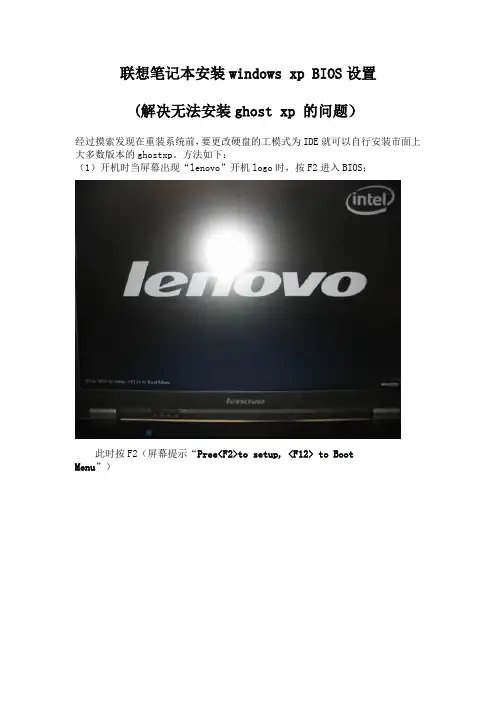
(1)开机时当屏幕出现“lenovo”开机logo时,按F2进入BIOS;
此时按F2(屏幕提示“Pree<F2>to setup, <F12> to Boot
Menu”)
进入BIOS后将出现如图所示画面(2)
按“→”进入“Advanced”页面。
如下图:
可以发现“SATA Mode Selection:”项,上图显示为“AHCI”,这就是关键位置。
(3)将“AHCI”更改为“IDE”(如果本身就是IDE就不要更改),更改后如下图所示。
(4)然后保存退出。
方法一:直接按F10,选取“yes”退出。
方法二:进入“EXIT”选项,选择“Exit Saving Changes”,根据提示重启电脑。
(5)BIOS设置完成。
现在笔记本就能够正常安装GhostXp了。
如何设置电脑的BIOS

如何设置电脑的BIOSBIOS (Basic Input/Output System) 是一种位于计算机硬件和操作系统之间的软件,它负责启动计算机并初始化硬件。
设置正确的BIOS参数可以提高计算机性能,并确保系统的稳定性。
本文将介绍如何设置电脑的BIOS,以帮助用户正确地配置BIOS参数。
1. 打开计算机并进入BIOS界面要进入BIOS界面,首先需要重启计算机。
在重启过程中,迅速按下计算机制造商指定的按键(通常是F2、Del或F12),以进入BIOS设置界面。
在不同的计算机品牌和型号中,按键可能会有所不同。
如果您不确定应该按哪个键,请参考计算机的用户手册或制造商的官方网站。
2. 导航BIOS菜单进入BIOS界面后,您将看到一系列菜单以及对应的选项。
使用键盘的方向键(通常是箭头键)来上下移动,并使用Enter键选择相应的选项。
请注意,不同计算机品牌和型号中的BIOS界面可能会有所不同。
3. 配置日期和时间进入BIOS设置界面后,首先应设置正确的日期和时间。
定位到"Date and Time"(日期和时间)选项,使用键盘输入正确的日期和时间值。
4. 设定启动顺序配置正确的启动顺序非常重要,以确保计算机能够从正确的设备启动。
找到"Boot"(启动)菜单并进入它。
在此菜单中,您将看到显示启动设备顺序的选项。
使用键盘更改启动设备顺序,确保硬盘驱动器排在首位,这样计算机将首先尝试从硬盘启动。
如果您想从其他设备(如USB闪存驱动器或光盘驱动器)启动计算机,可以按照需要更改启动顺序。
5. 配置硬件设置BIOS中的“Hardware”(硬件)菜单允许您配置计算机的硬件设置。
在此菜单中,您可以更改CPU(中央处理器)和内存频率,以及其他硬件相关设置。
请注意,只有在您熟悉这些设置,并确信更改不会对系统稳定性和兼容性产生负面影响时,才应该进行更改。
如果您不确定如何配置这些设置,最好保持其默认值。
电脑主板bios设置详解
电脑主板bios设置详解以下是店铺为你整理的电脑主板bios设置详解,供大家参考和学习。
什么是电脑BIOS,一般电脑主板都设置了电脑开机后一直按着Del键即可进入BIOS。
系统开机启动BIOS,即微机的基本输入输出系统(Basic Input-Output System),是集成在主板上的一个ROM芯片,其中保存有微机系统最重要的基本输入/输出程序、系统信息设置、开机上电自检程序和系统启动自举程序。
在主板上可以看到BIOS ROM芯片。
一块主板性能优越与否,很大程度上取决于板上的BIOS管理功能是否先进。
店铺提示:不同的电脑,系统主板的BIOS程序可能不同,但大多是大同小异。
大家可以参考自己的电脑主板BIOS说明书。
在安装操作系统前,还需要对BIOS进行相关的设置,以便系统安装工作顺序进行。
BIOS是一组固化到主板上一个ROM芯片中的程序,它保存着计算机最重要的基本输入/输出程序、系统设置信息、开机加电自检程序和系统启动自举程序等。
计算机开机后会进行加电自检,此时根据系统提示按Delete键即可进入BIOS程序设置界面。
不同类型的主板进入BIOS设置程序的方法会有所不同,具体进入方法请注意开机后的屏幕提示。
BIOS设置程序的基本功能如下:Standard CMOS Features(标准CMOS功能设置):使用此选项可对基本的系统配置进行设定,如时间、日期、IDE设备和软驱参数等。
Advanced BIOS Features(高级BIOS特征设置):使用此选项可对系统的高级特性进行设定。
Advanced Chipset Features(高级芯片组特征设置):通过此菜单可以对主板芯片组进行设置。
Integrated Peripherals(外部设备设定):对所有外围设备的设定。
如声卡、Modem和USB键盘是否打开等。
Power Management Setup(电源管理设定):对CPU、硬盘和显示器等设备的节电功能运行方式进行设置。
了解电脑主板的BIOS设置
了解电脑主板的BIOS设置随着科技的不断发展,电脑已经成为我们日常生活中必不可少的工具。
而电脑的主板作为电脑的核心组件之一,其BIOS设置的了解和掌握对于我们合理使用电脑以及解决一些常见问题非常重要。
本文将详细介绍电脑主板的BIOS设置,帮助读者更好地了解和操作BIOS。
一、什么是BIOS?BIOS全称为“基本输入输出系统”,是存在于主板上的一个软件。
它负责初始化硬件设备、进行自检和启动操作系统。
BIOS相当于电脑的底层接口程序,与硬件设备进行通信,而操作系统则是在BIOS的基础上工作。
了解BIOS设置能够帮助我们更好地管理电脑硬件,优化电脑性能。
二、BIOS设置入口每个电脑的BIOS设置入口可能不尽相同,下面列举了几种常见的BIOS设置入口方式。
1. DEL键或者F2键在电脑开机过程中,按下DEL键或者F2键可以进入BIOS设置界面,这是较为常见的方式。
2. ESC键或者F10键某些品牌的电脑,如HP、Compaq等,可能需要按下ESC键或者F10键进入BIOS设置。
3. 其他键值除了上述的几种方式,还有些品牌的电脑需要按下其他键值或者组合键才能进入BIOS设置。
具体方式可参考电脑品牌的说明书或者在网上搜索相应的资料。
三、BIOS设置的常见选项进入BIOS设置界面后,我们会看到一系列各具特色的选项。
下面将介绍几个常见的BIOS设置选项及其功能。
1. Boot Options(启动选项)在“Boot Options”中,我们可以设置电脑的启动顺序。
通常有以下几种选项:Hard Drive(硬盘)、CD/DVD Drive(光驱)、Removable Device(可移动设备)和Network(网络)。
我们可以根据需要将各个启动设备进行排序,以便在电脑启动时按照设定的顺序进行引导。
2. System Time(系统时间)在“System Time”中,我们可以设置电脑的系统时间。
准确的系统时间对于电脑的正常运行和与其他设备的协调非常重要。
了解电脑的BIOS设置及如何进行调整
了解电脑的BIOS设置及如何进行调整电脑的BIOS设置及如何进行调整BIOS(Basic Input Output System)是计算机中的一项重要功能,它负责管理计算机硬件和固件,以及启动操作系统。
了解和适当调整电脑的BIOS设置对于优化计算机性能和解决问题非常重要。
本文将介绍电脑的BIOS设置的基本知识,并提供一些调整BIOS设置的实用技巧。
一、了解BIOS的作用和基本概念BIOS是计算机硬件的核心,它提供了操作系统与硬件之间的交互接口。
在计算机启动过程中,BIOS首先进行硬件检测和初始化,然后加载操作系统。
BIOS还负责管理系统时间、电源管理、启动顺序、设备配置等重要设置。
1. BIOS的启动方式与设置入口不同品牌和型号的计算机,其进入和设置BIOS的方式可能不同。
一般而言,启动时按下Delete、F2或F12键可以进入BIOS设置界面。
在进入BIOS后,可以在菜单中找到相应的设置选项。
2. BIOS设置的注意事项在进行BIOS设置之前,有几个注意事项需要牢记:- 熟悉计算机的型号和品牌,以确保使用正确的BIOS版本和设置选项。
- 小心操作,避免不必要的更改,以防止损坏硬件或导致系统故障。
- 调整BIOS设置有风险,如非必要,最好事先备份重要数据和系统。
二、常见的BIOS设置选项及调整方法下面是几个常见的BIOS设置选项,以及相应的调整方法:1. 启动设备顺序在“启动”或“Boot”菜单中,可以设置启动设备的顺序。
根据需要,可以选择硬盘、光驱、USB设备等作为启动优先设备。
通过调整启动设备顺序,可以实现从不同设备引导计算机。
2. 时间和日期设置在“时间”或“Advanced”菜单中,可以调整计算机的系统时间和日期。
确保时间和日期的准确性对于系统功能和应用程序的正常运行非常重要。
3. CPU和内存设置在“Advanced”或“Performance”菜单中,可以对CPU和内存进行一些调整。
电脑BIOS的设置与更新
电脑BIOS的设置与更新BIOS(Basic Input/Output System)是电脑的基本输入/输出系统,负责管理硬件设备以及启动操作系统。
对于电脑的正常运行和性能优化, BIOS的设置和更新都是非常重要的。
本文旨在向读者介绍电脑BIOS的设置与更新的相关知识,帮助他们了解如何正确配置BIOS以及如何进行BIOS的更新。
一、BIOS的设置1. 进入BIOS设置界面想要进行BIOS设置,首先需要进入BIOS设置界面。
通常在开机过程中会显示一个提示信息,例如"Press [Del] to enter setup",这表示按下对应键(通常是Delete键)即可进入BIOS设置界面。
不同计算机品牌可能有所不同,可以参考计算机的用户手册或者在互联网上查找相关信息。
2. 常见的BIOS设置选项在BIOS设置界面中,会有许多选项供用户配置。
以下是一些常见的BIOS设置选项:- 时间和日期:设置计算机的系统时间和日期,确保与实际时间一致。
- 启动顺序:配置计算机启动时识别哪些设备,如硬盘、光驱、USB设备等。
- CPU和内存设置:对于超频和内存频率等高级设置,可以在这里进行调整。
- 电源管理:设置计算机的省电模式,延长电池寿命。
- 安全选项:设置系统密码、启用/禁用启动密码等安全设置。
请注意,不熟悉这些设置选项的用户应谨慎更改,以免对电脑造成损坏或不稳定的后果。
二、BIOS的更新BIOS的更新是为了修复一些已知的问题、支持新硬件或软件、提升系统性能和安全性等目的。
在进行BIOS更新之前,请务必备份重要的文件和数据,并确保电源供应稳定,以免在更新过程中发生意外导致数据丢失或系统崩溃。
1. 确定BIOS版本在更新BIOS之前,需要先确定当前计算机所使用的BIOS版本。
可以在BIOS设置界面中找到BIOS版本信息,或者在操作系统中运行相应的工具软件查看。
2. 下载合适的BIOS更新文件进入计算机制造商的官方网站,找到支持页面并搜索相应的BIOS 更新文件。