
U盘安装2008R2教程
U盘安装WINDOWS 2008R2教程
一.准备工具。
1. 4G以上空白U盘一个。
2. WINDOWS 2008R2 ISO文件。
ISO文件没有的,可以向客服索取下载连接。
3. 软碟通刻录软件。
没有的直接百度搜索下载。
二.U盘制作过程。
1. 打开下载好的软碟通刻录软件。
2. 上方任务栏,文件—打开—选中准备好的2008R2 ISO
3.打开ISO文件以后,上方任务栏启动—写入硬盘映像
4. 出现如下操作界面,点写入即可。
写入成功后,U盘制作虚拟光盘便完成。
三.安装2008R2操作系统过程
制作好的U盘插到服务器上。
服务器开机后按F11选择启动项,选择USB盘启动,读到光盘后,按照提示安装即可。
界面和WIN7安装过程差不多,相信不会难到客户。
有不明白的地方苦于直接联系客服。
H3C_R690_RAID配置_安装2008R2

H3C FlexServer R690服务器产品介绍与安装指南1、准备工具所需要工具:操作系统光盘或系统ISO文件,ISO镜像文件拷贝到U盘内备用。
2、安装步骤★2.1、打开服务器电源,服务器进入硬件自检阶段,此过程需要5至10分钟。
自检中(如图1):★2.2、自检结束(如图2):自检完成后,会在屏幕下方出现相应的功能快捷键,按F10功能键后继续。
(F9:进入bios设置;F10:安装向导;F11:引导菜单;F12网络引导)★2.3按F10后出现以下界面,分别为HP智能化配置、HP智能存储管理、Windows64位PE脚本工具;此处选择HP智能化配置。
★2.3、进入智能化配置界面后(下图),选择Configure and install 进入安向导。
★2.4硬件设置界面,此处按照以下进行选择,单击左下角按钮继续下步。
进入Raid配置界面(如下图)★2.5创建Raid★2.6选择磁盘★2.7选择RAID级别、条带大小等,点击创建逻辑驱动器★2.8创建好RAID后,点击右下角管理热备驱动器(Manage Spare Drives),创建热备盘。
★2.9选择剩余的磁盘,单击右下角保存(save)后,再单击完成(Finsih)★2.10 Raid创建完成,单击右上角关闭按钮,开始安装操作系统。
★2.11 选择所要安装的操作系统类型,在此处选择Microsoft Windows。
第二项是选择定制安装模式(Customized),最后一项是选择安装介质的来源路径,此处选择USB为系统安装的媒体来源。
点选完后单击右下角按钮继续。
★2.12 双击优盘盘符出现镜像文件★2.13 双击镜像文件名进行验证。
★2.14扫描完成后在右下角出现下一步按钮,单击按钮继续。
★2.15操作系统信息设置界面,按照下面选择完成后,单击右下角按钮继续。
★2.16选择安装监控与管理协议。
★2.17此步骤为向导最后一步,查看相关选项信息是否准确,单击右下角按钮后开始系统的安装。
SQL Server 2008 R2 超详细安装图文教程

SQL Server 2008 R2 超详细安装图文教程
一、下载SQL Server 2008 R2安装文件
cn_sql_server_2008_r2_enterprise_x86_x64_ia64_dvd_522233.iso
二、将安装文件刻录成光盘或者用虚拟光驱加载,或者直接解压,打开安装文件,出现下面的界面
安装SQL Server 2008 R2需要.NET Framework 3.5 SP1支持
这里我们的操作系统是Windows Server 2008 R2,已经默认自带了.NET Framework 3.5 SP1 直接点确定
选择系统配置检查器
有一个.NET应用程序安全性的警告,忽略即可。
确定
选择左侧的安装,双击右边的“全新安装或向现有安装添加功能”
确定
输入产品密钥,下一步
接受许可条款,下一步
安装
下一步
SQL Server功能安装
选择需要的组件,这里点全选,安装所有组件选择安装路径,下一步
下一步
默认实例,下一步
下一步
服务账户设置,选择对所有SQL Server服务使用相同的账户
输入操作系统的账户名和密码,确定
下一步
身份验证模式:混合模式
设置系统管理员(sa)的密码
点添加,指定SQL Server管理员为操作系统登录账号下一步
在Windows开始菜单中,打开数据库管理工具
输入登录名和密码,连接数据库,出现下面的界面
至此,SQL Server 2008 R2数据库安装完成
为了sqlserver与mysql 的安全,建议数据库低权限运行。
禁止远程访问1433与3306端口等。
浪潮服务器NF8460M3安装windows Server2008
浪潮服务器安装windows server 2008r2一.服务器装箱清单清单配置列表1.服务器主机一台NF8460M32.导轨3.电源线3根4.英信服务器用户手册5.系统驱动程序光盘6.Raid卡驱动程序光盘7.浪潮驱动U盘使用说明8.浪潮驱动U盘9.服务手册10.安全手册11.快速使用指南二.配置RAIDRaid配置与管理服务器开机自检到浪潮logo画面后,下一步就会进入Raid卡自检过程,此时显示器上会出现Ctrl -H提示,如下图:按下Ctrl -H组合键后,自检完成就会进入Raid卡配置界面,如下图。
在这里可以看到Raid卡的型号和Firmware固件版本,点击【Start】按钮进入Raid 卡主页。
Raid卡首页叫作WebBIOS,如下图。
左侧是功能菜单,右侧可以看到所有物理磁盘,本例安装了4块500G硬盘,后面所有的配置都可以在这里完成!二.Raid0配置方法Raid0的配置过程与Raid1大致相同,唯一不同是在选择Raid级别这一步选择Raid0即可。
具体步骤请参考下一节友情提示:Raid0虽然可以大幅提高读写性能,但是有数据丢失风险,请您慎重考虑!三.Raid1配置方法在WebBIOS主页点击【Configuration Wizard】,打开配置向导选择【Add Configuration】,点击【Next】下一步选择【Manual Configuration】,点击【Next】下一步左侧方框内可以看到所有未使用的硬盘。
因为要做Raid1,我们选择前两块,然后点击下方的【Add to Array】将其加入到右侧方框内。
点击【Accept DG】,创建磁盘组点击【Next】下一步点击【Add to SPAN】,将刚才创建好的磁盘组加入到右侧方框内点击【Next】下一步阵列参数配置:第一个参数“Raid Level”选择Raid1,其余保持默认最后一个参数“Select Size”输入阵列容量大小,最大值可参考右侧绿字提示(其中R0代表做Raid0最大容量,R1代表做Raid1最大容量),完成后点击【Accept】弹出的任何提示均选择【yes】回到配置页面,点击【Next】下一步点击【Accept】配置完成!提示保存,选择【yes】(依Raid卡型号不同,有些可能没有此功能,如没有请跳过此步)提示SSD缓存,选择【Cancel】提示初始化,选择【yes】正在初始化,能看到百分比进度条(速度较快,可能一闪而过)初始化完成!点击【Home】返回首页阵列配置完成!Raid1状态显示“Optimal”表示正常,Drives显示两块硬盘绿色Online正常,如果还有其它未使用的硬盘,会在unconfigured Drives下面蓝色显示。
用U盘安装Windows2008
用U盘安装Windows2008
用U盘安装Windows 2008
2011-03-18 11:21:38| 分类:技术 |举报 |字号订阅
方法:
一、制作安装U盘
(1) 电脑插入U盘(至少4G),用UltraISO软件打开Windows 2008光盘镜像
(2) 点击菜单 "启动"-写入硬盘映像
(3) 写入方式改成USB-HDD ,点击便捷启动-写入新硬盘主引导记录(MBR)-USB-HDD
(4) 点击写入,写入完毕就做好了安装U盘。
二、用安装U盘安装windows 2008
需要安装Winows 2008的电脑BIOS里的启动项调成USB设备保存后启动就可以用安装U盘安装了,安装windows 2008过程中会要求重启,要注意在重启时一定要把BIOS里的启动项调回硬盘启动不然会再次被引导到U盘重新安装的。
注:windows7和Vista系统也可以这样制作安装。
使用UltraISO将Windows Server 2008 R2 ISO镜像文件烧录到U盘(新)
使用UltraISO将Windows Server 2008 R2 ISO镜像文件烧录到U盘
准备材料:
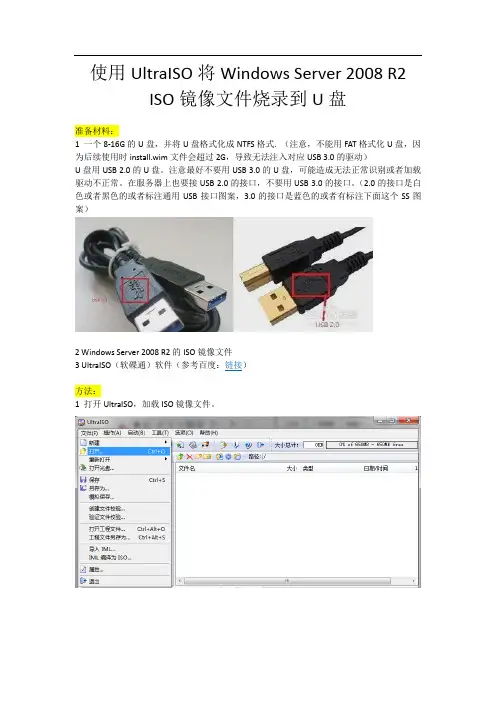
1 一个8-16G的U盘,并将U盘格式化成NTFS格式. (注意,不能用FAT格式化U盘,因为后续使用时install.wim文件会超过2G,导致无法注入对应USB 3.0的驱动)
U盘用USB 2.0的U盘。
注意最好不要用USB 3.0的U盘,可能造成无法正常识别或者加载驱动不正常。
在服务器上也要接USB 2.0的接口,不要用USB 3.0的接口。
(2.0的接口是白色或者黑色的或者标注通用USB接口图案,3.0的接口是蓝色的或者有标注下面这个SS图案)
2 Windows Server 2008 R2的ISO镜像文件
3 UltraISO(软碟通)软件(参考百度:链接)
方法:
1 打开UltraISO,加载ISO镜像文件。
2 烧录到U盘。
注意,请使用USB-HDD的方式写入。
操作后大概等10-15分钟即可写入完成。
注意,此方法将清空所有数据,请备份好原U盘数据。
刻录成功。
windows2008镜像安装教程
Windows2008R2 光盘镜像安装步骤
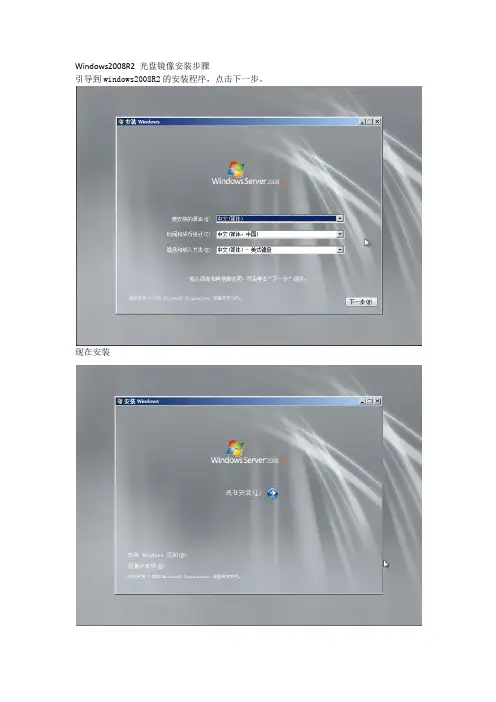
引导到windows2008R2的安装程序,点击下一步。
现在安装
选择windows Server 2008 R2 enterprise (完全安装),点击下一步。
勾选我接受许可条款,点击下一步
选择自定义(高级)
如果到这一步认不到硬盘的话那么就是没有对应的阵列卡驱动,可点击加载驱动程序,选择对应驱动目录(可以放在U盘上面,插上U盘)就可以认到硬盘了。
这里点击新建分区,按要求创建C盘大小。
然后点击下一步开始安装。
系统正在安装中
这一步安装完毕会在倒计时之后自动重启,也可以手动点击立即重启。
重启之后会继续安装(此时主要正确应该是要引导到C盘启动)
待安装完毕会自行重启多一次
安装完成之后首次登陆会让你输入密码
输入密码之后再重复输入确认之后点击下一步,提示您的密码已修改,按确定。
之后打开“控制面板\网络和 Internet\网络连接”看到本地连接右击—选择属性
选择IPV4选项—点击属性
就可以配置IP地址了
之后记得开启远程桌面1打开“控制面板\系统和安全\系统”,点击打开远程设置,选择允许运行任意版本连接,再点击确定即可。
(注:可编辑下载,若有不当之处,请指正,谢谢!)。
曙光I620-G20服务器安装windowsserver2008r2方法
曙光I620-G20服务器安装windowsserver2008r2方法在中科曙光I620-G20服务器上安装Windows2008R2系统步骤1、制作启动盘下载windows2008R2系统镜像文件。
使用UltraISO(软碟通)工具制作启动盘。
使用启动盘鼠标右键“以管理员身份运行”UltraISO图标。
浏览到存放镜像文件的目录,选中该目标文件,点击“打开”按钮然后再次回到UltraISO窗口,点击菜单栏中的“启动”选“写入硬盘镜像”接下来在弹出的窗口点击“格式化”,使用fat32文件系统。
格式化之后点击“写入”按钮(注:将写入方式选择为“USB-HDD+”,如果不是这个模式,可能导致电脑无法通过U盘正常启动。
)请等待片刻(大约15分钟),正在将安装系统的镜像文件数据写入到U盘里将BOOTX64.EFI、Shell.efi和Bootmgfw.efi三个文件复制到U 盘。
BOOTX64.EFI复制到“\根目录\efi\boot\bootx64.ef i”,另外两个放在根目录下。
这三个文件可以在网上下载,如果位置错误就会使用msr方式启动安装。
把光盘中的驱动复制到U盘中,还要从官网下载2、插入U盘,启动服务器。
在第二次出现下面界面时点击“F7”。
进入BIOS,选择“boot”选项卡,选择最后一项“Hard drive BBS Priorities”第一项“Boot Option#1”选择U盘“ssk sfd0421.00”(自己U盘名)选择”UEFI Shell”设为“Disabled”选择“save&exit”选项卡,选择SSK SFD0421.00,Partition1.(U盘名)开始安装系统。
SQL SERVER 2008R2中文安装图文教程(win7 64位)
安装SQL_08_R2_CHS(64位)运行下发的SQL_08_R2_CHS安装盘中的【setup.exe】,在弹出的窗口上选择“安装”,在安装页面的右侧选择“全新安装或向现有安装添加新功能”图2.1.5弹出安装程序支持规则,检测安装是否能顺利进行,通过就点击确定,否则可点击重新运行来检查。
图2.1.6在弹出的【产品密钥】对话框中选择【输入产品密钥】选项,并输入SQL Server 2008 R2安装光盘的产品密钥,点击下一步。
图2.1.7在弹出的许可条款对话框中,勾选【我接受许可条款】,并点击下一步。
图2.1.8弹出【安装程序支持文件】对话框,单机【安装】以安装程序支持文件,若要安装或更新SQL Server 2008,这些文件是必须的。
图2.1.9点击下一步弹出【安装程序支持规则对话框】,安装程序支持规则可确定在您安装SQL Server安装程序文件时可能发生的问题。
必须更正所有失败,安装程序才能继续。
确认通过点击下一步。
图2.1.10 勾选【SQL Server功能安装】,点击下一步。
图2.1.11在弹出的【功能选择】对话框中选择要安装的功能并选择【共享功能目录】,点击下一步。
图2.1.12弹出【安装规则】对话框,安装程序正在运行规则以确定是否要阻止安装过程,有关详细信息,请单击“帮助”。
图2.1.13点击下一步,出现【实例配置】对话框。
制定SQL Server实例的名称和实例ID。
实例ID将成为安装路径的一部分。
这里选择默认实例。
图2.1.14点击下一步弹出【磁盘空间要求】对话框,可以查看您选择的SQL Server功能所需的磁盘摘要。
图2.1.15点击下一步,弹出【服务器配置】对话框,指定服务账户和排序规则配置,页面中点击【对所有SQL Server服务使用相同的账户】图2.1.16在出现的对黄框中,为所有SQL Server服务账户指定一个用户名和密码。
图2.1.17点击下一步,弹出【数据库引擎配置】对话框,选择【混合模式】,输入用户名和密码,添加【当前用户】。
TS250安装WIN2008 R2
实战:联想Thinkserver TS250安装WIN2008 R2-64位前些日子,某公司购买一台Thinkserver TS250作域服务器,准备预装WIN2008 R2系统,但发现配机的只有WIN2012的导航盘。
在网上找了一些资料,进行一个实战安装。
中间经历了不少事情,但所幸终于正常安装成功。
分享一下个人心得吧!准备工作,硬件:普通PC一台,8G以上的U盘一个,无启动选项的U盘一个。
软件:WIN2008 R2 64位镜像,ultralso软碟通,TS250的板载RAID卡驱动(要的话可另提供),mb_utility_windowsimagetool,分区助手服务器版。
1.打开ultralso将WIN2008 RA2 64 ISO镜像打开,然后点击菜单栏中的“启动”选“写入硬盘镜像”,完成!2.Mb_utility_windowsimagetool 进行USB3.0加载。
使用方法按转载别人的几张图操作3.写好上面程序后。
将做的镜像启动的U盘插到TS250上,另外一个不带启动带有RIAD驱动的U盘也记得插上,然后开机按F12选USB启动,选legacy4.这时你发现已可以正常使用USB键盘鼠标了,安装时你会发现做好RAID硬盘不能发现,不急,点击加载驱动,选取另外一个U盘里的驱动后你会发现做好RAID的硬盘出来了,暂时不用分区一直安装到结束。
5.安装完后你进到系统发现没有驱动,将下载好的驱动插在服务器后端U口上进行安装。
6.装好驱动,使用分区助手服务器版进行划分硬盘。
7.最后,我发现除了声卡驱动不能正确安装外,其它都可以,不过你会在服务器上听歌吗?我不会,所以声卡驱动没必要再去费时间了。
DELLR520服务器U盘IOS模式启动安装WINserver2008R2x64系统教程
DELLR520服务器U盘IOS模式启动安装WINserver2008R2x64系统教程
DELL R520服务器U盘IOS模式启动安装WIN server2008 R2 x64系统教程⾸先使⽤“深度U盘装机版软件或⼤⽩菜装机维护版软件”IOS模式制作IOS 启动安装U盘。
注:制作IOS启动U盘的IOS源件选择预先准备好的“Windows server2008_x64.IOS”步骤⼀:
先将制作WIN2008.IOS模式启动的U盘插⾄服务器USB接⼝,服务器开机后见到DELL R520 LOGO界⾯提⽰就按F11(BIOS Boot Manager)进⼊启动菜单选择界⾯。
温馨提⽰:DELL服务器硬件要求⾼不可以使⽤GHOST版系统软件安装,必须使⽤原版系统IOS光盘或U盘引导启动安装才能正常⼯作。
若否会出现系统崩溃或蓝屏故障等现象,切记!
步骤⼆:
设备启动,然后确定。
系统⾃动重启进⼊WIN2008安装界⾯,点击“现在安装”。
选择默认“中⽂简体”可以点击“下⼀步”。
步骤六:
然后点击“加载驱动程序”。
系统将会进⼊下⼀步⾃动安装模式,安装过程中重启就会完成整个系统安装过程。
步骤九:
系统安装完成后进⼊系统使⽤第三⽅软件“Windows Loader_2.2”激活系统。
步骤⼗:
最后安装系统对应的“⽹卡驱动、显卡驱动和主板芯⽚驱动”完成系统的驱动程序配置。
注:服务器驱动程序只能⼿动安装对应驱动,杜绝使⽤第三⽅软件如:驱动之家、驱动精灵和360软件管家等软件安装驱动,因DELL服务器硬件要求⾼这些安装的驱动会使服务器系统崩溃或蓝屏,相关驱动需要在DELL官⽹下载⽅可,驱动下载。