
linux命令详解
linux命令详解 2006-7-17 系统中国安全基地linux命令详解linux指令大全cat cdchmod chowncp cut名称:cat使用权限:所有使用者使用方式:cat [-AbeEnstTuv] [--help] [--version] fileName说明:把档案串连接后传到基本输出(萤幕或加 > fileName 到另一个档案)参数:-n 或 --number 由 1 开始对所有输出的行数编号-b 或 --number-nonblank 和 -n 相似,只不过对于空白行不编号-b 或 --number-nonblank 和 -n 相似,只不过对于空白行不编号-s 或 --squeeze-blank 当遇到有连续两行以上的空白行,就代换为一行的空白行-v 或 --show-nonprinting范例:cat -n textfile1 > textfile2 把 textfile1 的档案内容加上行号后输入textfile2 这个档案里cat -b textfile1 textfile2 >> textfile3 把 textfile1 和 textfile2 的档案内容加上行号(空白行不加)之后将内容附加到 textfile3名称 : cd使用权限 : 所有使用者使用方式 : cd [dirName]说明 : 变换工作目录至 dirName。
其中 dirName 表示法可为绝对路径或相对路径。
若目录名称省略,则变换至使用者的 home directory (也就是刚 login 时所在的目录)。
另外,"~" 也表示为 home directory 的意思,"." 则是表示目前所在的目录,".." 则表示目前目录位置的上一层目录。
范例 : 跳到 /usr/bin/ :cd /usr/bin跳到自己的 home directory :cd ~跳到目前目录的上上两层 :cd ../..cd ../..指令名称 : chmod使用权限 : 所有使用者使用方式 : chmod [-cfvR] [--help] [--version] mode file...说明 : Linux/Unix 的档案存取权限分为三级 : 档案拥有者、群组、其他。
利用chmod 可以藉以控制档案如何被他人所存取。
把计 :mode : 权限设定字串,格式如下 : [ugoa...][+-=][rwxX]...][,...],其中u 表示该档案的拥有者,g 表示与该档案的拥有者属于同一个群体(group)者,o 表示其他以外的人,a 表示这三者皆是。
+ 表示增加权限、- 表示取消权限、= 表示唯一设定权限。
r 表示可读取,w 表示可写入,x 表示可执行,X 表示只有当该档案是个子目录或者该档案已经被设定过为可执行。
-c : 若该档案权限确实已经更改,才显示其更改动作-f : 若该档案权限无法被更改也不要显示错误讯息-v : 显示权限变更的详细资料-R : 对目前目录下的所有档案与子目录进行相同的权限变更(即以递回的方式逐个变更)--help : 显示辅助说明--version : 显示版本范例 :将档案 file1.txt 设为所有人皆可读取 :chmod ugo+r file1.txt将档案 file1.txt 设为所有人皆可读取 :将档案 file1.txt 设为所有人皆可读取 :chmod a+r file1.txt将档案 file1.txt 与 file2.txt 设为该档案拥有者,与其所属同一个群体者可写入,但其他以外的人则不可写入 :chmod ug+w,o-w file1.txt file2.txt将 ex1.py 设定为只有该档案拥有者可以执行 :chmod u+x ex1.py将目前目录下的所有档案与子目录皆设为任何人可读取 :chmod -R a+r *此外chmod也可以用数字来表示权限如 chmod 777 file语法为:chmod abc file其中a,b,c各为一个数字,分别表示User、Group、及Other的权限。
r=4,w=2,x=1若要rwx属性则4+2+1=7;若要rw-属性则4+2=6;若要r-x属性则4+1=7。
范例:chmod a=rwx file和chmod 777 file效果相同chmod ug=rwx,o=x file和和chmod 771 file效果相同若用chmod 4755 filename可使此程式具有root的权限指令名称 : chown使用权限 : root使用方式 : chmod [-cfhvR] [--help] [--version] user[:group] file...说明 : Linux/Unix 是多人多工作业系统,所有的档案皆有拥有者。
利用 chown 可以将档案的拥有者加以改变。
一般来说,这个指令只有是由系统管理者(root) 所使用,一般使用者没有权限可以改变别人的档案拥有者,也没有权限可以自己的档案拥有者改设为别人。
只有系统管理者(root)才有这样的权限。
把计 :user : 新的档案拥有者的使用者 IDgroup : 新的档案拥有者的使用者群体(group)-c : 若该档案拥有者确实已经更改,才显示其更改动作-f : 若该档案拥有者无法被更改也不要显示错误讯息-h : 只对于连结(link)进行变更,而非该link 真正指向的档案-v : 显示拥有者变更的详细资料-R : 对目前目录下的所有档案与子目录进行相同的拥有者变更(即以递回的方式逐个变更)--help : 显示辅助说明--version : 显示版本范例 :将档案 file1.txt 的拥有者设为 users 群体的使用者 jessie :chown jessie:users file1.txt将目前目录下的所有档案与子目录的拥有者皆设为 users 群体的使用者lamport :lamport :chown -R lamport:users *名称:cp使用权限:所有使用者使用方式:cp [options] source destcp [options] source... directory说明:将一个档案拷贝至另一档案,或将数个档案拷贝至另一目录。
把计-a 尽可能将档案状态、权限等资料都照原状予以复制。
-r 若 source 中含有目录名,则将目录下之档案亦皆依序拷贝至目的地。
-f 若目的地已经有相同档名的档案存在,则在复制前先予以删除再行复制。
范例:将档案 aaa 复制(已存在),并命名为 bbb :cp aaa bbb将所有的C语言程式拷贝至 Finished 子目录中 :cp *.c Finished名称:cut使用权限:所有使用者用法:cut -cnum1-num2 filename说明:显示每行从开头算起 num1 到 num2 的文字。
范例:shell>> cat exampleshell>> cat exampletest2this is test1shell>> cut -c0-6 example ## print 开头算起前 6 个字元test2this i名称 : find用法 : find使用说明 :将档案系统内符合 expression 的档案列出来。
你可以指要档案的名称、类别、时间、大小、权限等不同资讯的组合,只有完全相符的才会被列出来。
find 根据下列规则判断 path 和 expression,在命令列上第一个 - ( ) , ! 之前的部份为 path,之后的是 expression。
如果 path 是空字串则使用目前路径,如果 expression 是空字串则使用 -print 为预设 expressionexpression 中可使用的选项有二三十个之多,在此只介绍最常用的部份。
-mount, -xdev : 只检查和指定目录在同一个档案系统下的档案,避免列出其它档案系统中的档案-amin n : 在过去 n 分钟内被读取过-anewer file : 比档案 file 更晚被读取过的档案-atime n : 在过去 n 天过读取过的档案-cmin n : 在过去 n 分钟内被修改过-cnewer file :比档案 file 更新的档案-ctime n : 在过去 n 天过修改过的档案-ctime n : 在过去 n 天过修改过的档案-empty : 空的档案-gid n or -group name : gid 是 n 或是 group 名称是name-ipath p, -path p : 路径名称符合 p 的档案,ipath 会忽略大小写-name name, -iname name : 档案名称符合 name 的档案。
iname 会忽略大小写-size n : 档案大小是 n 单位,b 代表 512 位元组的区块,c 表示字元数,k 表示 kilo bytes,w 是二个位元组。
-type c : 档案类型是 c 的档案。
d: 目录c: 字型装置档案b: 区块装置档案p: 具名贮列f: 一般档案l: 符号连结s: socket-pid n : process id 是 n 的档案你可以使用 ( ) 将运算式分隔,并使用下列运算。
exp1 -and exp2! expr-not exprexp1 -or exp2exp1, exp2范例:将目前目录及其子目录下所有延伸档名是 c 的档案列出来。
将目前目录及其子目录下所有延伸档名是 c 的档案列出来。
# find . -name "*.c"将目前目录其其下子目录中所有一般档案列出# find . -ftype f将目前目录及其子目录下所有最近 20 分钟内更新过的档案列出# find . -ctime -20名称:less使用权限:所有使用者使用方式:less [Option] filename说明:less 的作用与 more 十分相似,都可以用来浏览文字档案的内容,不同的是less 允许使用者往回卷动以浏览已经看过的部份,同时因为 less 并未在一开始就读入整个档案,因此在遇上大型档案的开启时,会比一般的文书编辑器(如 vi)来的快速。
范例:指令名称 : ln使用权限 : 所有使用者使用方式 : ln [options] source dist,其中 option 的格式为 :[-bdfinsvF] [-S backup-suffix] [-V {numbered,existing,simple}][--help] [--version] [--]说明 : Linux/Unix 档案系统中,有所谓的连结(link),我们可以将其视为档案的别名,而连结又可分为两种 : 硬连结(hard link)与软连结(symbolic link),的别名,而连结又可分为两种 : 硬连结(hard link)与软连结(symbolic link),硬连结的意思是一个档案可以有多个名称,而软连结的方式则是产生一个特殊的档案,该档案的内容是指向另一个档案的位置。
linux 服务器常用操作命令
linux 服务器常用操作命令1.基本命令- pwd:查看当前所在目录- ls:列出当前目录下的文件和文件夹- cd:切换目录- touch:创建文件- mkdir:创建新的目录- rm:删除文件或目录- cp:复制文件或目录- mv:重命名文件或目录,或移动文件或目录到其他位置- cat:查看文件内容- grep:在文件中搜索指定的字符串- find:查找文件并执行相应操作- chmod:修改文件和目录的权限- chown:修改文件和目录的所有者- top:实时查看系统的资源使用情况- ps:显示当前正在运行的进程信息2.文件操作- echo:输出文本内容到终端或文件- head:显示文件的前几行- tail:显示文件的后几行- less:按页查看文件内容- wget:下载文件- tar:打包和解压文件- gzip:压缩文件- unzip:解压缩文件- file:查看文件类型- scp:在本地和远程服务器之间进行文件传输- sftp:通过SSH协议在本地和远程服务器之间进行文件传输3.网络相关- ifconfig:显示网络接口配置信息- ping:测试与指定主机的连通性- netstat:显示网络连接、路由表和网络接口信息- ssh:建立安全的远程登录连接- telnet:建立与远程主机的非安全连接- nslookup:域名解析工具- traceroute:显示数据包在网络上的传输路径- ifup/ifdown:启用/禁用网络接口- iptables:配置防火墙规则4.系统管理- uname:显示系统信息- whoami:显示当前用户- id:显示用户信息- date:显示系统日期和时间- uptime:显示系统的运行时间和平均负载- free:显示内存的使用情况- df:显示磁盘空间的使用情况- du:查看文件和目录的磁盘使用情况- kill:关闭指定进程- reboot:重启系统- shutdown:关闭系统5.用户和权限管理- useradd:创建用户- userdel:删除用户- passwd:修改用户密码- su:切换用户- sudo:以超级用户权限执行命令- visudo:配置sudo的访问权限- chattr:修改文件属性- addgroup:创建用户组- delgroup:删除用户组- chmod:修改文件和目录的权限- chown:修改文件和目录的所有者6.日志管理- tail:实时显示日志文件的最后几行内容- cat:显示整个日志文件的内容- grep:在日志文件中搜索指定的字符串- systemctl:管理系统服务- journalctl:查看系统日志7.进程管理- ps:显示当前正在运行的进程信息- top:实时查看当前系统进程的资源占用情况- kill:终止指定进程- nice:调整进程的优先级- nohup:在后台运行命令,不受终端断开影响- renice:修改进程的优先级这些是Linux服务器常用的操作命令,能够实现大部分日常操作和系统管理任务。
linux系统管理员常用命令
linux系统管理员常用命令Linux是一种开源的操作系统,广泛应用于服务器和个人电脑。
作为一名Linux系统管理员,熟悉并掌握常用的命令是必不可少的。
本文将介绍一些常用的Linux系统管理员命令,帮助管理员更好地管理和维护系统。
1. ls命令:ls命令用于列出当前目录下的文件和文件夹。
通过ls命令,管理员可以查看目录结构,了解文件的权限和属性。
2. cd命令:cd命令用于切换当前工作目录。
管理员可以使用cd命令进入不同的目录,方便进行文件操作和管理。
3. pwd命令:pwd命令用于显示当前工作目录的路径。
管理员可以使用pwd命令确认当前所在位置,避免操作错误。
4. mkdir命令:mkdir命令用于创建新的目录。
管理员可以使用mkdir命令创建新的文件夹,方便组织和管理文件。
5. rm命令:rm命令用于删除文件和目录。
管理员可以使用rm命令删除不再需要的文件和目录,释放存储空间。
6. cp命令:cp命令用于复制文件和目录。
管理员可以使用cp命令将文件和目录复制到指定位置,方便备份和迁移。
7. mv命令:mv命令用于移动文件和目录,也可以用于重命名文件和目录。
管理员可以使用mv命令将文件和目录移动到其他位置,或者修改文件和目录的名称。
8. cat命令:cat命令用于查看文件的内容。
管理员可以使用cat命令查看文件的文本内容,或者将多个文件合并成一个文件。
9. grep命令:grep命令用于在文件中搜索指定的字符串。
管理员可以使用grep命令快速定位文件中包含特定内容的行。
10. chmod命令:chmod命令用于修改文件和目录的权限。
管理员可以使用chmod命令设置文件和目录的读、写、执行权限,保护系统的安全性。
11. chown命令:chown命令用于修改文件和目录的所有者。
管理员可以使用chown命令将文件和目录的所有权转移给其他用户或用户组。
12. top命令:top命令用于实时监控系统的运行状态。
linux常用命令及示范
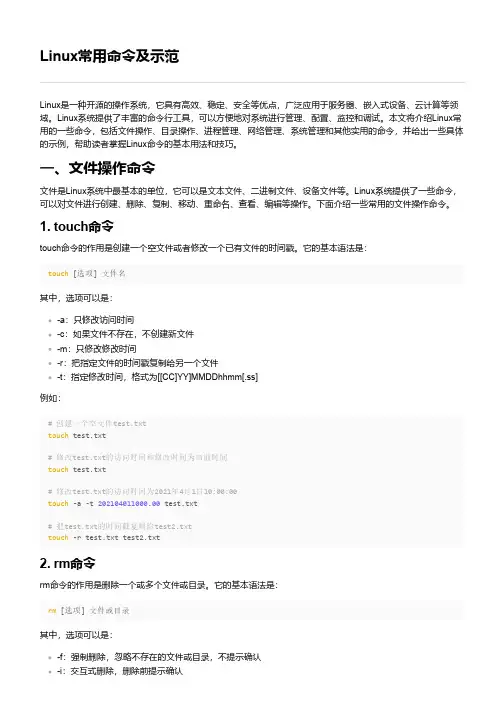
Linux常用命令及示范Linux是一种开源的操作系统,它具有高效、稳定、安全等优点,广泛应用于服务器、嵌入式设备、云计算等领域。
Linux系统提供了丰富的命令行工具,可以方便地对系统进行管理、配置、监控和调试。
本文将介绍Linux常用的一些命令,包括文件操作、目录操作、进程管理、网络管理、系统管理和其他实用的命令,并给出一些具体的示例,帮助读者掌握Linux命令的基本用法和技巧。
一、文件操作命令文件是Linux系统中最基本的单位,它可以是文本文件、二进制文件、设备文件等。
Linux系统提供了一些命令,可以对文件进行创建、删除、复制、移动、重命名、查看、编辑等操作。
下面介绍一些常用的文件操作命令。
1. touch命令touch命令的作用是创建一个空文件或者修改一个已有文件的时间戳。
它的基本语法是:touch [选项] 文件名其中,选项可以是:-a:只修改访问时间-c:如果文件不存在,不创建新文件-m:只修改修改时间-r:把指定文件的时间戳复制给另一个文件-t:指定修改时间,格式为[[CC]YY]MMDDhhmm[.ss]例如:# 创建一个空文件test.txttouch test.txt# 修改test.txt的访问时间和修改时间为当前时间touch test.txt# 修改test.txt的访问时间为2021年4月1日10:00:00touch -a -t 202104011000.00 test.txt# 把test.txt的时间戳复制给test2.txttouch -r test.txt test2.txt2. rm命令rm命令的作用是删除一个或多个文件或目录。
它的基本语法是:rm [选项] 文件或目录其中,选项可以是:-f:强制删除,忽略不存在的文件或目录,不提示确认-i:交互式删除,删除前提示确认-r:递归删除,删除目录及其子目录和文件例如:# 删除一个文件test.txtrm test.txt# 删除一个目录test,并提示确认rm -ir test# 强制删除一个目录test及其子目录和文件,不提示确认rm -rf test3. cp命令cp命令的作用是复制一个或多个文件或目录。
Linux常用命令大全.pdf

创建文件夹
可用选项:
-m: 对新建目录设置存取权限,也可以用 chmod 命令设置;
-p: 可以是一个路径名称。此时若路径中的某些目录尚不存在,加上此选项后,系统将自
动建立好那
些尚不在的目录,即一次可以建立多个目录;
实例:
(1)当前工作目录下创建名为 t 的文件夹
mkdir t
(2)在 tmp 目录下创建路径为 test/t1/t 的目录,若不存在,则创建
4
cat log.txt Hello World PWD=/opt/soft/test (4)反向列示 tac log.txt PWD=/opt/soft/test World Hello
10、more 命令
功能类似于 cat, more 会以一页一页的显示方便使用者逐页阅读,而最基本的指令就是按 空白键(space)就往下一页显示,按 b 键就会往回(back)一页显示
8、cp 命令
将源文件复制至目标文件,或将多个源文件复制至目标目录。
3
注意:命令行复制,如果目标文件已经存在会提示是否覆盖,而在 shell 脚本中,如果不 加-i 参数,则不会提示,而是直接覆盖!
-i 提示 -r 复制目录及目录内所有项目 -a 复制的文件与原文件时间一样 实例: (1)复制 a.txt 到 test 目录下,保持原文件时间,如果原文件存在提示是否覆盖 cp -ai a.txt test (2)为 a.txt 建议一个链接(快捷方式) cp -s a.txt link_a.txt
2、cd 命令
(changeDirectory),命令语法:cd [目录名]。说明:切换当前目录至 dirName 实例: (1)进入要目录 cd /
linux常用20个命令

linux常用20个命令以下是Linux 中常用的20 个命令:1.ls:列出目录中的文件和子目录。
ls2.cd:切换当前工作目录。
cd directory_name3.pwd:显示当前工作目录的路径。
pwd4.cp:复制文件或目录。
cp source_file destination5.mv:移动或重命名文件或目录。
mv source destination6.rm:删除文件或目录。
rm file_name7.mkdir:创建新目录。
mkdir directory_name8.rmdir:删除空目录。
rmdir directory_name9.touch:创建空文件或更新文件的访问和修改时间。
touch file_name10.cat:将文件内容输出到终端。
cat file_name11.more/less:逐页查看文件内容。
more file_name12.nano/vi:文本编辑器,用于编辑文件。
nano file_name # 或vi file_name13.echo:将文本输出到终端或文件。
echo "Hello, World!"14.grep:在文件中搜索文本。
grep "search_term" file_name15.ps:显示当前运行的进程。
ps16.kill:终止进程。
kill process_id17.chmod:更改文件或目录的权限。
chmod permissions file_name18.chown:更改文件或目录的所有者。
chown owner:group file_name19.df:显示磁盘空间使用情况。
df -h20.du:显示目录空间使用情况。
du -h这只是Linux 中一些最常用的命令。
对于每个命令,可以使用命令后加上--help查看更多用法和选项。
linux命令操作手册

linux命令操作手册一、文件操作1.1 创建文件:使用touch命令可以创建一个空文件,语法为“touch 文件名”。
1.2 编辑文件:使用文本编辑器(如vi、nano等)可以编辑文件,语法为“编辑器文件名”。
1.3 复制文件:使用cp命令可以复制文件,语法为“cp 源文件目标文件”。
1.4 移动文件:使用mv命令可以移动文件,语法为“mv 源文件目标目录”。
1.5 删除文件:使用rm命令可以删除文件,语法为“rm 文件名”。
二、目录操作2.1 创建目录:使用mkdir命令可以创建目录,语法为“mkdir 目录名”。
2.2 删除目录:使用rmdir命令可以删除目录,语法为“rmdir 目录名”。
2.3 移动目录:使用mv命令可以移动目录,语法为“mv 目录名目标目录”。
2.4 复制目录:使用cp命令可以复制目录,语法为“cp -r 源目录目标目录”。
三、文本操作3.1 查看文件内容:使用cat命令可以查看文件内容,语法为“cat 文件名”。
3.2 编辑文件内容:使用文本编辑器(如vi、nano等)可以编辑文件内容。
3.3 查找文本:使用grep命令可以查找文本,语法为“grep '查找内容' 文件名”。
3.4 替换文本:使用sed命令可以替换文本,语法为“sed 's/查找内容/替换内容/g' 文件名”。
四、压缩与解压4.1 压缩文件:使用tar命令可以压缩文件,语法为“tar -czvf 压缩文件名.tar.gz 源文件或目录名”。
4.2 解压文件:使用tar命令可以解压文件,语法为“tar -xzf 压缩文件名.tar.gz”。
五、文件查找5.1 查找文件:使用find命令可以查找文件,语法为“find 查找路径-name '文件名'”。
5.2 查找目录:使用find命令可以查找目录,语法为“find 查找路径-type d -name '目录名'”。
Linux基本命令及其应用
Linux基本命令及其应用Linux是一种类Unix操作系统,具有高度的开放性和灵活性。
作为一名Linux用户,我们需要熟悉Linux基本命令及其应用,以便能够很好地管理和维护系统。
本篇论文将介绍常用的Linux基本命令及其应用,包括文件与目录操作、用户和权限管理、进程和系统状态管理等。
一、文件与目录操作1. pwd:查看当前工作目录2. cd:切换目录3. ls:列出目录中的所有文件和子目录4. mkdir:创建新目录5. touch:创建空文件或改变文件的修改时间6. rm:删除指定的文件或目录7. cp:复制文件或目录8. mv:移动文件或目录二、用户和权限管理1. useradd:添加新用户2. userdel:删除用户3. passwd:更改用户密码4. groupadd:添加新用户组5. groupdel:删除用户组6. chown:更改文件或目录的所有者7. chmod:更改文件或目录的访问权限三、进程和系统状态管理1. top:监控进程和系统资源的使用情况2. ps:列出当前运行的进程3. kill:终止指定进程4. free:查看系统内存使用情况5. df:查看文件系统使用情况6. netstat:查看网络状态信息以上是常用的Linux基本命令及其应用,在实际应用中,还需要结合具体的环境和任务,进行深入的学习和应用。
下面将举例说明Linux基本命令的具体应用。
1.文件与目录操作在实际应用中,我们常常需要对文件进行复制、移动、重命名等操作,下面以复制文件为例进行说明。
假设当前目录下有一个文件test.txt,需要将其复制到/tmp目录中,可以使用cp命令:cp test.txt /tmp/如果需要复制整个目录,可以使用cp命令的-r选项:cp -r /home/user/test /tmp/2.用户和权限管理在实际应用中,我们需要为不同的用户分配不同的权限,以保护系统的安全性。
下面以创建新用户为例进行说明。
linux 服务器常用操作命令
linux 服务器常用操作命令一、Linux服务器简介Linux服务器是一种基于Linux操作系统的服务器,它具有开放源代码、稳定性高、安全性强等特点。
在企业级应用中,Linux服务器广泛应用于Web 服务器、数据库服务器、文件服务器等领域。
掌握Linux服务器的常用操作命令,可以方便地管理系统,提高工作效率。
二、常用操作命令概述本文主要介绍Linux服务器中常用的操作命令,包括文件操作、目录操作、系统管理、网络操作、文本处理和文件权限等。
下面分别对这些类别进行简要概述。
1.文件操作命令文件操作命令主要包括创建、删除、复制、移动等命令,如下:- 创建文件:touch、touch- 删除文件:rm- 复制文件:cp- 移动文件:mv2.目录操作命令目录操作命令主要包括创建、删除、列出目录内容等,如下:- 创建目录:mkdir- 删除目录:rmdir、rm -r- 列出目录内容:ls3.系统管理命令系统管理命令主要包括操作系统、硬件、用户管理等,如下:- 关机:shutdown- 重启:reboot- 挂载卸载文件系统:mount、umount- 管理用户:useradd、usermod、userdel4.网络操作命令网络操作命令主要包括网络配置、网络诊断、网络管理等,如下:- 配置网络:ifconfig、ip- 诊断网络:ping、traceroute- 管理DHCP:dhclient、dhcpd5.文本处理命令文本处理命令主要包括文本编辑、查找、替换等,如下:- 编辑文本:vim、nano- 查找文本:grep- 替换文本:sed6.文件权限命令文件权限命令主要包括更改文件权限、设置文件拥有者等,如下:- 更改文件权限:chmod- 设置文件拥有者:chown三、具体命令详解下面详细解释上述各类别中的具体命令。
1.cd:切换目录作用:切换到指定目录。
用法:cd [目录名]2.ls:列出目录内容作用:显示指定目录下的所有文件和子目录。
linux版本常用命令
linux版本常用命令Linux版本常用命令Linux是一种开源的操作系统,具有强大的功能和灵活性。
在使用Linux时,熟悉一些常用命令是非常重要的。
本文将介绍一些常用的Linux版本命令,帮助读者更好地理解和使用Linux系统。
1. ls命令ls命令用于列出目录中的文件和子目录。
通过ls命令,可以查看当前目录下的文件和文件夹,并获取详细信息,如文件名、文件大小、文件权限等。
例如,输入“ls -l”命令可以显示当前目录下所有文件的详细信息。
2. cd命令cd命令用于更改当前工作目录。
通过cd命令,可以切换到其他目录,以便查看或操作其他文件。
例如,输入“cd /home”命令可以切换到“/home”目录。
3. pwd命令pwd命令用于显示当前工作目录的路径。
通过pwd命令,可以查看当前所处的目录位置。
例如,输入“pwd”命令可以显示当前所在的目录路径。
4. mkdir命令mkdir命令用于创建新目录。
通过mkdir命令,可以在当前目录下创建一个新的子目录。
例如,输入“mkdir test”命令可以在当前目录下创建一个名为“test”的目录。
5. touch命令touch命令用于创建新文件或更新已存在文件的访问时间。
通过touch命令,可以创建一个新文件,或者更新已存在文件的时间戳。
例如,输入“touch file.txt”命令可以创建一个名为“file.txt”的新文件。
6. cp命令cp命令用于复制文件或目录。
通过cp命令,可以将一个文件或目录复制到另一个位置。
例如,输入“cp file.txt /home”命令可以将当前目录下的“file.txt”文件复制到“/home”目录。
7. mv命令mv命令用于移动文件或重命名文件。
通过mv命令,可以将一个文件或目录移动到另一个位置,或者重命名一个文件。
例如,输入“mv file.txt /home”命令可以将当前目录下的“file.txt”文件移动到“/home”目录。
linux命令速查及命令详解
[uudecode] 把经过编码的文本文件还原为二进制文件 八. MS-DOS 工具集 [mtools]命令 [mdir] 显示文件列表 [mcd] 改变当前目录 [mmd] 新建目录 [mrd] 删除目录 [mdeltree] 删除目录树 [mcopy] 复制文件 [mdel] 删除文件 [mmove] 移动文件 [mren] 更改文件或目录名 [mattrib] 修改文件属性 [mtype] 显示文件内容 [mdu] 查询文件或目录大小 [minfo] 显示磁盘信息 [mformat] 以 MS-DOS 方式格式化磁盘 [mlabel] 设置磁盘标签 九. 控制外部设备相关命令 [mount] mount 上设备 [umount] 解除已经 mount 上的设备 [eject] 弹出(CD/DVD 等) [fdformat] 格式化软盘 [fdisk] 配置/显示硬盘分区 [mkfs] 格式化磁盘分区 [fsck] 检查/修复磁盘错误 [lpr] 打印到打印机 [lprm] 中断打印任务 [lpq] 显示打印任务的状态 [lpc] 管理/控制打印任务 [ifconfig] 显示/设定 NIC 配置 十. 进程及任务管理相关命令 [ps] 显示正在运行的进程 [jobs] 显示后台运行任务 [fg] 把任务切换到前台 [bg] 把任务切换到后台 [kill] 中止进程或任务 [killall] 中止进程或任务 [wait] 等待进程或任务的结束 [at] 设置定时执行任务 [atq] 显示尚未执行的任务 [atrm] 删除定时执行任务 [batch] 在系统负荷减轻的时候执行任务 [nice] 改变优先度并执行任务 [nohup] 在后台执行任务,Logout 之后也不退出 [sleep] 休眠一定的时间 [crond] 用来定期执行程序的命令 [screen] 可以在多个进程之间多路复用一个物理终端的窗口管理器 十一. 网络管理相关命令 [netstat] 显示当前网络连接状况 [route] 显示/设置路由 [host] 显示网络主机情况 [hostname] 显示/设置当前主机的名字 [ping] 确认和远程机器的连接情况 [traceroute] 显示路由信息 [rwho] 查询网上机器的登陆用户 [ruptime] 查询网上机器的系统运行时间 [rlogin] 登陆到远程机器 [telnet] 用 telnet 登陆到远程机器 [rsh] 给远程机器发送命令 [rcp] 在远程机器之间复制文件 [mail] 收取邮件