
CentOS 6.5 下安装MySQL 5.7.12
CentOS 6.5 下安装MySQL 5.7.12,使用官网下载的rpm安装包解压安装包1.tar -xvf mysql-5.7.12-1.el6.x86_64.rpm-bundle.tar (这里以实际版本为主)移除已经安装的早期版本如果不移除的话,会提示有冲突,版本可能有所不同1.yum -y remove mysql-libs-5.1.73* (这里以实际版本为主)安装顺序(这里以实际版本为主)1.rpm -ivh mysql-community-common-5.7.12-1.el6.x86_64.rpm2.rpm -ivh mysql-community-libs-5.7.12-1.el6.x86_64.rpm3.rpm -ivh mysql-community-client-5.7.12-1.el6.x86_64.rpm4.rpm -ivh mysql-community-server-5.7.12-1.el6.x86_64.rpm5.rpm -ivh mysql-community-devel-5.7.12-1.el6.x86_64.rpm尝试mysql安全设置命令:# mysql_secure_installation运行mysql_secure_installation会执行几个设置:a)为root用户设置密码b)删除匿名账号c)取消root用户远程登录d)删除test库和对test库的访问权限e)刷新授权表使修改生效通过这几项的设置能够提高mysql库的安全。
建议生产环境中mysql安装这完成后一定要运行一次mysql_secure_installation,详细步骤请参看下面的命令:[root@server1 ~]# mysql_secure_installationNOTE: RUNNING ALL PARTS OF THIS SCRIPT IS RECOMMENDED FOR ALL MySQLSERVERS IN PRODUCTION USE! PLEASE READ EACH STEP CAREFULLY!In order to log into MySQL to secure it, we'll need the currentpassword for the root user. If you've just installed MySQL, andyou haven't set the root password yet, the password will be blank,so you should just press enter here.Enter current password for root (enter for none):<–初次运行直接回车OK, successfully used password, moving on…Setting the root password ensures that nobody can log into the MySQLroot user without the proper authorisation.Set root password? [Y/n] <–是否设置root用户密码,输入y并回车或直接回车New password: <–设置root用户的密码Re-enter new password: <–再输入一次你设置的密码Password updated successfully!Reloading privilege tables..…Success!By default, a MySQL installation has an anonymous user, allowing anyoneto log into MySQL without having to have a user account created forthem. This is intended only for testing, and to make the installationgo a bit smoother. You should remove them before moving into aproduction environment.Remove anonymous users? [Y/n] <–是否删除匿名用户,生产环境建议删除,所以直接回车…Success!Normally, root should only be allowed to connect from 'localhost'. Thisensures that someone cannot guess at the root password from the network.Disallow root login remotely? [Y/n] <–是否禁止root远程登录,根据自己的需求选择Y/n并回车,建议禁止…Success!By default, MySQL comes with a database named 'test' that anyone canaccess. This is also intended only for testing, and should be removedbefore moving into a production environment.Remove test database and access to it? [Y/n] <–是否删除test数据库,直接回车- Dropping test database……Success!- Removing privileges on test database……Success!Reloading the privilege tables will ensure that all changes made so farwill take effect immediately.Reload privilege tables now? [Y/n] <–是否重新加载权限表,直接回车…Success!Cleaning up…All done! If you've completed all of the above steps, your MySQLinstallation should now be secure.Thanks for using MySQL![root@server1 ~]#如果尝试mysql安全设置命令失败并得到如下结果注意:这里没有成功启动的时候mysql.sock文件是不存在的查看/var/log/mysqld.log的错误日志信息原因是,/var/lib/mysql的访问权限问题。
解决方法如下:服务器正常启动后察看/var/lib/mysql会自动生成mysql.sock文件。
此时用mysqld使用mysql数据库发生如下错误:大致错误意思是root用户的安全等级不能运行mysqld,因此尝试如下:错误大致意思是root用户被拒绝使用密码登录mysql,解决方法如下:1.停掉MySQL服务:Servicemysqld stop使用safe模式,进行重启:mysqld_safe --skip-grant-tables2. 2使用root账户,无密码登录:mysql -u root(其实到这里已经可以做题了,只要不出现重启之类的以外,但是为了规范和安全起见以及学会修改用户密码,建议继续完成下面的几个简单步骤)授权mysql>grant all privileges on *.* to 'root'@'localhost' identified by 'root' with grant option;关键词解释:root'@'localhost:是用户root:是密码发现无密码条件下,没有授权的写权限The MySQL server is running with the --skip-grant-tables option so it cannot execute this statement解决方法:mysql>set global read_only=1;//(只读属性,这里我们不用这个命令,看看就好) mysql>flush privileges;mysql> set global read_only=0;//(关掉新主库的只读属性改为读写属性)mysql>flush privileges;(注意刷新是必须项)(这里之后再次运行授权命令即可通过了)查看root用户权限如下图重启服务即可接下来就可以使用mysql–u root –p 命令正常登录mysqld服务了但是如果正常登录之后出现如下问题,意思是要求你重置密码:请输入mysql> SET PASSWORD = PASSWORD('123456'); 来重置密码之后就不会再出现这个问题了,如图3. 3其他问题及相关知识:更改某用户的密码:选择mysql database:usemysql;然后输入如下命令:update er set authentication_string=password('123qwe') whereuser='root' and Host = 'localhost';(提示:一般情况下命令中and Host ='localhost'这段文字可以不用输入,除非数据库中有其他服务器上的root用户;另外输入命令时可以用TAB键补全一些命令)*特别提醒注意的一点是,新版的mysql数据库下的user表中已经没有Password 字段了,而是将加密后的用户密码存储在authentication_string字段登录问题:登录时可通过mysql–u root –p 表名–h localhost或者mysql–u root –p 表名–h 127.0.0.1登录mysql -h localhost和mysql -h 127.0.0.1的区别,通过localhost连接到mysql是使用UNIX socket,而通过127.0.0.1连接到mysql是使用TCP/IP。
centos6.8 安装mysql5.7.13

一.检查服务器信息:cat /etc/issue显示的是发行版本信息lsb_release -a (适用于所有的linux,包括Redhat、SuSE、Debian等发行版,但是在debian 下要安装lsb)cat /proc/version",说明正在运行的内核版本uname -a ",可显示电脑以及操作系统的相关信息二.安装:1.解压包:tar -zxvf mysql-5.7.13-linux-glibc2.5-x86_64.tar.gz2.改名并移动:mv mysql-5.7.13-linux-glibc2.5-x86_644 /usr/local/mysql3.创建mysql用户及组:#groupaddmysql创建mysql组# useradd -s /sbin/nologin -M mysql注:-s:指定用户登入后所使用的shell。
默认值为/bin/bash。
-M:不要自动建立用户的登入目录。
4.修改权限创建data:# mkdir /usr/local/mysql/data# mkdir /usr/local/mysql/logs# cd /usr/local# chown -R mysql:mysql /usr/local/mysql -R:递归,改变目录及目录下文件权限5.安装:[root@studymysql]# ./bin/mysqld --initialize --user=mysql--basedir=/usr/local/mysql --datadir=/usr/local/mysql/data注:把临时密码记录下来,初次登陆会用到:&mqjx<I5+nrB 每次安装临时密码都不一样配置ssl配置文件:[root@studymysql]# bin/mysql_ssl_rsa_setup --datadir=/usr/local/mysql/data6.mysql配置:[root@studymysql]# cd support-files/cp f /etc/fcpmysql.server /etc/init.d/mysql编辑fvi /etc/f注:加入lower_case_table_names=1(不区分大小写)/etc/init.d/mysql7.设置环境变量:[root@study support-files]# vi /etc/profile文件最后一行添加:export PATH=/usr/local/mysql/bin:$PATHwq保存退出[root@study support-files]# source /etc/profile 环境变量生效8.设置开机启动:# chkconfigmysql on# chkconfig|grepmysql9.登陆测试:查看是否有mysql进程:#ps -ef|grepmysql#service mysql start#mysql -uroot -p 回车后粘贴之前记录下来的临时密码,登陆成功10:修改密码mysql> set password=password('A123456');mysql授权:mysql> grant all privileges on *.* to root@'%' identified by 'A123456'; 更新权限:mysql> flush privileges;已经可以正常使用.11:修改防火墙配置,开通3306端口并重启防火墙vi /etc/sysconfig/iptables添加一行配置-A INPUT -m state --state NEW -m tcp -p tcp --dport 3306 -j ACCEPT wq保存退出:12:重启防火墙serviceiptables restart13:关闭SElinuxvi /etc/sysconfig/selinux#SELINUX=enforcingSELINUX=disabledreboot 重启服务器14:用客户端工具或程序链接。
CentOS_6.6用rpm方式安装MySql
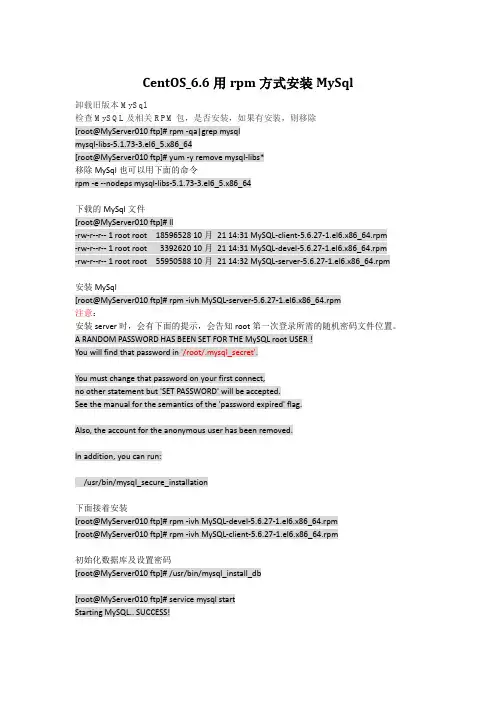
CentOS_6.6用rpm方式安装MySql卸载旧版本MySql检查MySQL及相关RPM包,是否安装,如果有安装,则移除[root@MyServer010 ftp]# rpm -qa|grep mysqlmysql-libs-5.1.73-3.el6_5.x86_64[root@MyServer010 ftp]# yum -y remove mysql-libs*移除MySql也可以用下面的命令rpm -e --nodeps mysql-libs-5.1.73-3.el6_5.x86_64下载的MySql文件[root@MyServer010 ftp]# ll-rw-r--r-- 1 root root 18596528 10月21 14:31 MySQL-client-5.6.27-1.el6.x86_64.rpm-rw-r--r-- 1 root root 3392620 10月21 14:31 MySQL-devel-5.6.27-1.el6.x86_64.rpm-rw-r--r-- 1 root root 55950588 10月21 14:32 MySQL-server-5.6.27-1.el6.x86_64.rpm安装MySql[root@MyServer010 ftp]# rpm -ivh MySQL-server-5.6.27-1.el6.x86_64.rpm注意:安装server时,会有下面的提示,会告知root第一次登录所需的随机密码文件位置。
A RANDOM PASSWORD HAS BEEN SET FOR THE MySQL root USER !You will find that password in '/root/.mysql_secret'.You must change that password on your first connect,no other statement but 'SET PASSWORD' will be accepted.See the manual for the semantics of the 'password expired' flag.Also, the account for the anonymous user has been removed.In addition, you can run:/usr/bin/mysql_secure_installation下面接着安装[root@MyServer010 ftp]# rpm -ivh MySQL-devel-5.6.27-1.el6.x86_64.rpm[root@MyServer010 ftp]# rpm -ivh MySQL-client-5.6.27-1.el6.x86_64.rpm初始化数据库及设置密码[root@MyServer010 ftp]# /usr/bin/mysql_install_db[root@MyServer010 ftp]# service mysql startStarting MySQL.. SUCCESS![root@MyServer010 ftp]# cat /root/.mysql_secret# The random password set for the root user at Wed Oct 21 14:56:09 2015 (local time): _zh41DmKP_Zzw7vn密码为红字,下面登录MySql[root@MyServer010 ftp]# mysql -uroot -p_zh41DmKP_Zzw7vn修改密码:mysql> set password = password('admin');Query OK, 0 rows affected (0.00 sec)mysql> exit;[root@MyServer010 ftp]# mysql -uroot -padmin以新密码登录成功,则表示新密码设置完成。
Centos6.5下安装Apache_mysql_php源码包安装(LAMP环境搭建图文教程)
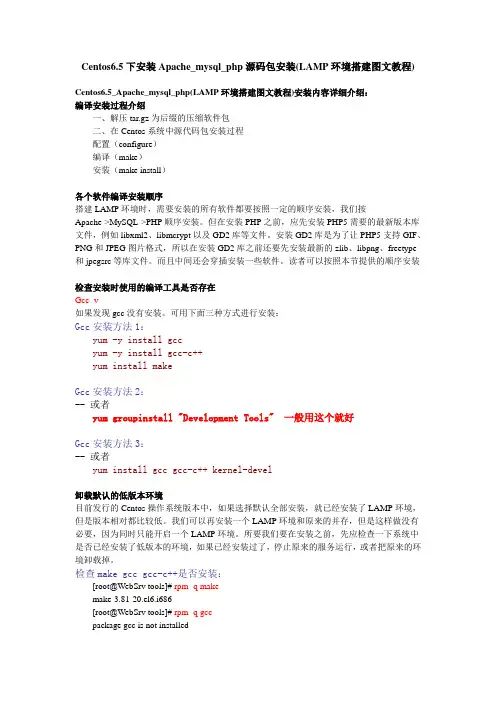
Centos6.5下安装Apache_mysql_php源码包安装(LAMP环境搭建图文教程)Centos6.5_Apache_mysql_php(LAMP环境搭建图文教程)安装内容详细介绍:编译安装过程介绍一、解压tar.gz为后缀的压缩软件包二、在Centos系统中源代码包安装过程配置(configure)编译(make)安装(make install)各个软件编译安装顺序搭建LAMP环境时,需要安装的所有软件都要按照一定的顺序安装,我们按Apache->MySQL->PHP顺序安装。
但在安装PHP之前,应先安装PHP5需要的最新版本库文件,例如libxml2、libmcrypt以及GD2库等文件。
安装GD2库是为了让PHP5支持GIF、PNG和JPEG图片格式,所以在安装GD2库之前还要先安装最新的zlib、libpng、freetype 和jpegsrc等库文件。
而且中间还会穿插安装一些软件。
读者可以按照本节提供的顺序安装检查安装时使用的编译工具是否存在Gcc -v如果发现gcc没有安装。
可用下面三种方式进行安装:Gcc安装方法1:yum -y install gccyum -y install gcc-c++yum install makeGcc安装方法2:-- 或者yum groupinstall "Development Tools" 一般用这个就好Gcc安装方法3:-- 或者yum install gcc gcc-c++ kernel-devel卸载默认的低版本环境目前发行的Centos操作系统版本中,如果选择默认全部安装,就已经安装了LAMP环境,但是版本相对都比较低。
我们可以再安装一个LAMP环境和原来的并存,但是这样做没有必要,因为同时只能开启一个LAMP环境。
所要我们要在安装之前,先应检查一下系统中是否已经安装了低版本的环境,如果已经安装过了,停止原来的服务运行,或者把原来的环境卸载掉。
centos7环境使用mysql离线安装包安装mysql5.7

centos7环境使⽤mysql离线安装包安装mysql5.7服务器环境:centos7 x64需要安装mysql5.7+⼀、卸载CentOS7系统⾃带mariadb# 查看系统⾃带的Mariadb[root@CDH-141 ~]# rpm -qa|grep mariadbmariadb-libs-5.5.44-2.el7.centos.x86_64# 卸载系统⾃带的Mariadb(rpm -e --nodeps)[root@CDH-141 ~]# rpm -e --nodeps mariadb-libs-5.5.44-2.el7.centos.x86_64# 删除etc⽬录下的f[root@CDH-141 ~]# rm /etc/f⼆、检查mysql是否存在# 检查mysql是否存在[root@CDH-141 ~]# rpm -qa | grep mysql[root@CDH-141 ~]#三、查看⽤户和组是否存在1)检查mysql组合⽤户是否存在# 检查mysql组和⽤户是否存在,如⽆则创建[root@CDH-141 ~]# cat /etc/group | grep mysql[root@CDH-141 ~]# cat /etc/passwd | grep mysql# 查询全部⽤户(只是做记录,没必要执⾏)[root@CDH-141 ~]# cat /etc/passwd|grep -v nologin|grep -v halt|grep -v shutdown|awk -F ":" '{print $1 "|" $3 "1" $4}' | moreroot|010sync|510flume|9921989hdfs|9911988zookeeper|9891986llama|9881985httpfs|9871984mapred|9861983sqoop|9851982yarn|9841981kms|9831980hive|9821979oozie|9801977hbase|9781975impala|9761973hue|9741971wlaqzc2018|100111001[root@CDH-141 mysql]#2)若不存在,则创建mysql组和⽤户# 创建mysql⽤户组[root@CDH-141 ~]# groupadd mysql# 创建⼀个⽤户名为mysql的⽤户,并加⼊mysql⽤户组[root@CDH-141 ~]# useradd -g mysql mysql# 制定password 为111111 (⽤户mysql的密码)[root@CDH-141 ~]# passwd mysqlChanging password for user mysql.New password:BAD PASSWORD: The password is a palindromeRetype new password:passwd: all authentication tokens updated successfully.四、下载mysql离线安装包tar⽂件官⽹下载地址:版本选择,可以选择⼀下两种⽅式:1)使⽤Red Hat Enterprise LinuxSelect Version:5.7.35Select Operating System:Red Hat Enterprise Linux / Oracle LinuxSelect OS Version:Red Hat Enterprise Linux 7 / Oracle Linux 7 (x86, 64-bit)列表中下载:Compressed TAR Archive:(mysql-5.7.35-el7-x86_64.tar.gz)2)使⽤Linux - GenericSelect Version:5.7.35Select Operating System:Linux - GenericSelect OS Version:Linux - Generic (glibc 2.12) (x86, 64-bit)列表中下载:Compressed TAR Archive:(mysql-5.7.35-linux-glibc2.12-x86_64.tar.gz)【本⽂中使⽤的是这个版本】注意:上边两种⽅式找mysql离线安装包的⽅式都可以。
centos6.6下安装mysql5.1.73
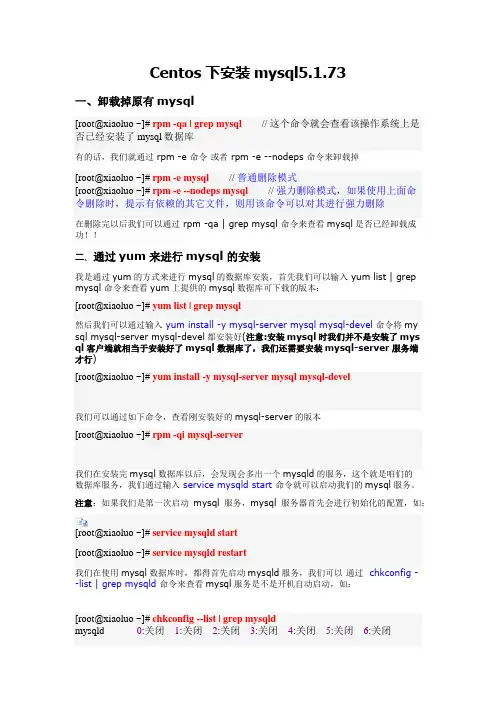
Centos下安装mysql5.1.73一、卸载掉原有mysql[root@xiaoluo ~]# rpm -qa | grepmysql// 这个命令就会查看该操作系统上是否已经安装了mysql数据库有的话,我们就通过 rpm -e 命令或者 rpm -e --nodeps命令来卸载掉[root@xiaoluo ~]# rpm -e mysql// 普通删除模式[root@xiaoluo ~]# rpm -e --nodepsmysql// 强力删除模式,如果使用上面命令删除时,提示有依赖的其它文件,则用该命令可以对其进行强力删除在删除完以后我们可以通过 rpm -qa | grepmysql命令来查看mysql是否已经卸载成功!!二、通过yum来进行mysql的安装我是通过yum的方式来进行mysql的数据库安装,首先我们可以输入 yum list | grep mysql命令来查看yum上提供的mysql数据库可下载的版本:[root@xiaoluo ~]#yum list | grepmysql然后我们可以通过输入 yum install -y mysql-servermysqlmysql-devel命令将mysq lmysql-server mysql-devel都安装好(注意:安装mysql时我们并不是安装了mysql客户端就相当于安装好了mysql数据库了,我们还需要安装mysql-server服务端才行)[root@xiaoluo ~]# yum install -y mysql-server mysqlmysql-devel我们可以通过如下命令,查看刚安装好的mysql-server的版本[root@xiaoluo ~]#rpm -qi mysql-server我们在安装完mysql数据库以后,会发现会多出一个mysqld的服务,这个就是咱们的数据库服务,我们通过输入service mysqld start命令就可以启动我们的mysql服务。
CentOS6.5安装MySQL5.7详细教程

CentOS6.5安装MySQL5.7详细教程注:⽂中所写的安装过程均在CentOS6.5 x86下通过测试主要参考博⽂:1.检测系统是否已经安装过mysql或其依赖,若已装过要先将其删除,否则第4步使⽤yum安装时会报错:1 # yum list installed | grep mysql2 mysql-libs.i686 5.1.71-1.el6 @anaconda-CentOS-201311271240.i386/6.53 # yum -y remove mysql-libs.i6862.从mysql的官⽹下载mysql57-community-release-el6-5.noarch.rpm(注意这⾥的el6-5即适配RHEL6.5的版本,如果下载了其它版本后⾯的安装过程中可能会报错):wget /get/mysql-community-release-el6-5.noarch.rpm3.安装第⼀步下载的rpm⽂件:yum install mysql-community-release-el6-5.noarch.rpm安装成功后,我们可以看到/etc/yum.repos.d/⽬录下增加了以下两个⽂件1 # ls /etc/yum.repos.d2 mysql-community-source.repo3 mysql-community.repo查看mysql57的安装源是否可⽤,如不可⽤请⾃⾏修改配置⽂件(/etc/yum.repos.d/mysql-community.repo)使mysql57下⾯的enable=1若有mysql其它版本的安装源可⽤,也请⾃⾏修改配置⽂件使其enable=01 # yum repolist enabled | grep mysql2 mysql-connectors-community MySQL Connectors Community 133 mysql-tools-community MySQL Tools Community 184 mysql57-community-dmr MySQL 5.7 Community Server Development Milesto 654.使⽤yum安装mysql:yum install mysql-community-server5.启动mysql服务:service mysqld start查看root密码:1 # grep"password" /var/log/mysqld.log22016-08-10T15:03:02.210317Z 1 [Note] A temporary password is generated for root@localhost: AYB(&-3Cz-rW现在必须⽴刻修改密码,不然会报错:ERROR 1820 (HY000): You must reset your password using ALTER USER statement before executing this statement.修改密码(如果在此步报错ERROR 1819,请向下翻查看原因及解决⽅法):mysql>SET PASSWORD FOR'root'@'localhost'= PASSWORD('newpass');6.查看mysqld是否开机⾃启动,并设置为开机⾃启动:1 chkconfig --list | grep mysqld2 chkconfig mysqld on7.修改字符集为UTF-8:vim /etc/f在[mysqld]部分添加:character-set-server=utf8在⽂件末尾新增[client]段,并在[client]段添加:default-character-set=utf8修改好之后重启mysqld服务:service mysqld restart查看修改结果:mysql> show variables like "%character%";+--------------------------+----------------------------+| Variable_name | Value |+--------------------------+----------------------------+| character_set_client | utf8 || character_set_connection | utf8 || character_set_database | utf8 || character_set_filesystem |binary|| character_set_results | utf8 || character_set_server | utf8 || character_set_system | utf8 || character_sets_dir |/usr/share/mysql/charsets/|+--------------------------+----------------------------+8 rows in set (0.00 sec)注:在修改密码步骤,若设置的密码为简单密码,可能会出现如下错误:ERROR 1819 (HY000): Your password does not satisfy the current policy requirements这⼀错误其实与validate_password_policy值的设置有关:validate_password_policy值默认为1,即MEDIUM,所以刚开始设置的密码必须符合长度要求,且必须含有数字,⼩写或⼤写字母,特殊字符如果我们只是做为测试⽤⽽不需要如此复杂的密码,可使⽤如下⽅式修改validate_password_policy值mysql>set global validate_password_policy=0;Query OK, 0 rows affected (0.00 sec)这样,对密码要求就只有长度了,⽽密码的最⼩长度由validate_password_length值决定validate_password_length参数默认为8,它有最⼩值的限制,最⼩值为:validate_password_number_count+ validate_password_special_char_count+ (2* validate_password_mixed_case_count)其中,validate_password_number_count指定了密码中数字的长度,validate_password_special_char_count指定了密码中特殊字符的长度,validate_password_mixed_case_count指定了密码中⼤⼩字母的长度。
MYSQL5.7详细安装步骤
MYSQL5.7详细安装步骤0、更换yum源1、打开 ,选择centos的系统,点击帮助2、执⾏命令:yum install wget -y3、改变某些⽂件的名称mv /etc/yum.repos.d/CentOS-Base.repo /etc/yum.repos.d/CentOS-Base.repo.backup4、执⾏更换yum源的命令wget -O /etc/yum.repos.d/CentOS-Base.repo /repo/Centos-6.repo5、更新本地缓存yum clean allyum makecacheyum list installed | grep mysqlyum -y remove mysql-libs.x86_64yum install wget -ywget /get/mysql-community-release-el6-5.noarch.rpmyum install mysql-community-release-el6-5.noarch.rpm -y原⽂件:修改之后:--> 解决依赖关系完成错误:软件包:2:postfix-2.10.1-6.el7.x86_64 (@anaconda)需要:libmysqlclient.so.18()(64bit)正在删除: 1:mariadb-libs-5.5.56-2.el7.x86_64 (@anaconda)libmysqlclient.so.18()(64bit)取代,由: mysql-community-libs-5.7.28-1.el7.x86_64 (/mysql-community-libs-5.7.28-1.el7.x86_64) ~libmysqlclient.so.20()(64bit)错误:软件包:2:postfix-2.10.1-6.el7.x86_64 (@anaconda)需要:libmysqlclient.so.18(libmysqlclient_18)(64bit)正在删除: 1:mariadb-libs-5.5.56-2.el7.x86_64 (@anaconda)libmysqlclient.so.18(libmysqlclient_18)(64bit)取代,由: mysql-community-libs-5.7.28-1.el7.x86_64 (/mysql-community-libs-5.7.28-1.el7.x86_64)未找到您可以尝试添加 --skip-broken 选项来解决该问题您可以尝试执⾏:rpm -Va --nofiles --nodigest原因是:存在mariadb-libs。
MySQL5.7在Linux Generic上的离线安装方法
MySQL5.7 Linux Generic 离线安装 People SOTP目录1关闭防火墙 (3)2libaio下载安装 (3)2.1libaio下载 (3)2.2libaio安装 (4)3MySQL5.7下载安装 (4)3.1MySQL5.7下载 (4)3.2MySQL5.7安装 (5)4附录 (8)4.1忘记口令的处理 (8)1关闭防火墙CentOS 6.5service iptables stopchkconfig iptables offCentOS 7systemctl stop firewalld.service #停止firewall systemctl disable firewalld.service #禁止firewall开机启动2libaio下载安装2.1libaio下载https:///download/libaio.so.1注:libaio依赖glic,glibc是gnu发布的libc库,即c运行库。
glibc是linux系统中最底层的api,几乎其它任何运行库都会依赖于glibc。
2.2libaio安装1、上传libaio安装包到服务器并安装2、执行如下命令rpm -ivh libaio-0.3.107-10.el6.x86_64.rpmrpm -ivh libaio-devel-0.3.107-10.el6.x86_64.rpm3MySQL5.7下载安装3.1MySQL5.7下载/downloads/mysql/3.2MySQL5.7安装注:安装配置过程无需切换目录1、上传mysql安装包到服务器2、解压安装包: tar -zxvf mysql-5.7.16-linux-glibc2.5-x86_64.tar.gz3、创建软链接:ln -s mysql-5.7.16-linux-glibc2.5-x86_64 mysql4、创建目录:mkdir -p mysql/{mysql-files,data} /etc/f.d /var/log/mariadb5、创建用户组:groupadd mysql6、创建用户:useradd -r -g mysql -s /bin/false mysql7、修改目录/文件所属用户和组:chown -R mysql:mysql mysql*8、修改目录/文件权限:chmod -R 750 mysql*9、初始化数据库并记住root用户密码:mysql/bin/mysqld --initialize --user=mysql10、修改/etc/f: vi /etc/f11、cp mysql/support-files/mysql.server /etc/init.d/mysqld12、配置环境变量 vi /etc/profile 增加或修改如下配置13、使配置生效: . /etc/profile14、开机自启:chkconfig mysqld on14、启动mysql服务: service mysqld start15、修改root口令:mysql -uroot –palter user 'root'@'localhost' identified by 'sotp123';update er set authentication_string=password('sotp123'),host='%' where user='root' ;grant all privileges on *.* to 'sotp'@'%' identified by 'sotp123' with grant option; grant all privileges on *.* to 'admin'@'%' identified by 'sotp123' with grant option;grant all privileges on *.* to 'root'@'%' identified by 'sotp123' with grant option;flush privileges;16、检查端口是否启动netstat -aon | grep 330617、使用客户端连接工具远程连接数据库测试连通性4附录4.1忘记口令的处理1、停止mysql:service mysqld stop2、mysqld -uroot --skip-grant-tables &3、使用命令直接登录数据库: mysql -uroot -p4、update er set authentication_string=password('sotp123'),host='%' where user='root' ;5、停止mysql(命令如1)并执行chown -R mysql:mysql /var/lib/mysql/6、启动mysql:service mysqld start。
Centos7下安装和配置MySQL5.7.20的详细教程
Centos7下安装和配置MySQL5.7.20的详细教程1.在官⽹下载MySQL5.7安装包:mysql-5.7.20-linux-glibc2.12-x86_64.tar.gz。
2.通过SSH Secure Shell Client远程访问CentOS73.卸载系统⾃带的Mariadb数据库4.创建mysql⽤户组和mysql⽤户5.将MySQL安装包上传到CentOS7服务器/root⽬录下并解压(这⾥我是⽤filezilla去登陆远程服务然后把安装包上传到root⽬录下的,解压是先cd 到当前⽂件所在⽬录,在执⾏以下⽬录)# tar xzvf mysql-5.7.22-linux-glibc2.12-x86_64.tar.gz6.将解压后的安装包移动到/data下⽬录,重命名为mysql# mv /root/mysql-5.7.20-linux-glibc2.12-x86_64 /data/mysq这⾥直接⽤filezilla登陆服务后新建⼀个data⽂件夹然后把解压后的⽂件移动到data⽬录下并且从命名为mysql结果如下图7.修改权限8.在mysql⽬录下创建data⽬录,作为数据库存储位置# mkdir /data/mysql/data(这⾥是在mysql⽬录下去创建data⽬录)9.初始化mysql10.启动MySQL,并查看是否已启动成功11.通过初始密码登录MySQL,并修改密码12.关闭MySQL服务,并查看是否关闭成功13.设置开机⾃启以后可以使⽤service命令控制mysql的启动和停⽌,命令为:service mysqld start和service mysqld stop,有可能执⾏的时候会报错,如下图这是因为mysql默认安装在/usr/local⽬录下,如果安装在/usr/local⽬录下则会正常启动和关闭,不会报错。
但是本次安装在⾃定义的/data⽬录下,此时需要修改vi /etc/init.d/mysqld⽂件,保存后退出然后在执⾏service mysqld start启动命令,OK再执⾏service mysqld stop关闭命令,OK14.配置全局环境变量编辑/etc/profile⽂件# vi /etc/profile在profile⽂件底部添加如下两⾏配置,保存后退出PATH=/data/mysql/bin:/data/mysql/lib:$PATHexport PATH设置环境变量⽴即⽣效# source /etc/profile15.设置远程主机登录⾸先 service mysqld start启动服务然后登陆mysql:# mysql -uroot -p然后执⾏以下命令远程登录失败查看3306端⼝是否已开放# netstat -nupl|grep 3306开放3306端⼝并重启防⽕墙再次远程登录,成功16.结束!mysql安装好后,尝试在程序中链接mysql然后发现连接不上,错误如下WARN: Establishing SSL connection without server's identity verification is not recommended. According toMySQL 5.5.45+, 5.6.26+ and 5.7.6+ requirements SSL connection must be established by default if explicit option isn't set. For compliance with existing applications not using SSL the verifyServerCertificate property is set to'false'. You need either to explicitly disable SSL by setting useSSL=false, or set useSSL=true and providetruststore for server certificate verification.是Mysql数据库的SSL连接问题,提⽰警告不建议使⽤没有带服务器⾝份验证的SSL连接,是在MYSQL5.5.45+, 5.6.26+ and 5.7.6+版本中才有的这个问题。
linux下安装mysql的各种坑(如果遇到新的问题可以反馈我及时更新)
linux下安装mysql的各种坑(如果遇到新的问题可以反馈我及时更新)前⾔ 因为之前我安装mysql就安装了3天,其中因为各种原因没安装上,也遇到过很多问题,然后我就想做⼀个针对已知安装mysql的所有问题的集合,帮助⼴⼤新⼈安装mysql过程中遇到的问题进⾏解决,这样解决我以后安装mysql报错的⿇烦,也是给很多博友省事,如果没有你们遇到问题,你们可以留⾔反馈⼀下,我及时更新⼀下,也是帮助以后遇到此类问题的博友 附带⼀下linux安装mysql的博客:问题集合报错⼀ 报错地⽅:⼀般在你执⾏初始化命令时报错./mysqld --defaults-file=/etc/f --basedir=/usr/local/mysql/ --datadir=/data/mysql/ --user=mysql --initializeERROR: [code] ./mysqld: error while loading shared libraries: libaio.so.1: cannot open shared object file: No such file or directory [/code] 原因:因为你没有装libaio.so.1,使⽤如下命令进⾏解决yum -y install libaio* libaio-dev* #centosapt-get -y install libaio* libaio-dev* #ubuntu报错⼆ 报错地⽅:⼀般出现在启动mysql的时候,或者登陆密码失败显⽰报错命令1:Starting MySQL. ERROR! The server quit without updating PID file (/data/mysql/mysql.pid).报错命令2:ERROR 2002 (HY000): Can't connect to local MySQL server through socket '/tmp/mysql.sock' (2) 原因:具体不详,尤其是第⼆种,⽹上有各种说法,今天我也是误打误撞的给解决了 第⼀步:清空/data/mysql/⽬录,这⾥可以直接rm命令删除mysql⽬录在建⽴ 第⼆步:初始化mysql数据库的时候,加⼀句配置命令,--pid-file=/data/mysql/mysql.pid,⽐如: [root@centos-linux bin]# ./mysqld --defaults-file=/etc/f --basedir=/usr/local/mysql-5.7.29(改成你的⽬录名)/ --datadir=/data/mysql/ --pid-file=/data/mysql/mysql.pid --user=mysql --initialize。