
HP打印机配置页打印方法
型号打印方法officejet 4308 ★
设置---号键---4号键LJ P1606dn ★
就绪灯亮并且没有打印机作业时,按住执行键不放,等到就绪灯闪烁时释放,即可打印配置页。
LJ P1566 ★
就绪灯亮并且没有打印机作业时,按住执行键不放,等到就绪灯闪烁时释放,即可打印配置页。
LJ M1213nf ★
在打印机面板上按“设置”按钮,按箭头键找到“报告”菜单,按“确定OK”,用箭头键找到“配置报告”,按“确定OK”。
LJ M1136 ★
在打印机面板上,按住“取消”不放,直到就绪灯闪烁,松手。
CLJ CP1215
装驱动联机打任意文件后, 按色执行键,放开CLJ CP1515N
菜单→report→菜单→confing report→菜单 CLJ CP1518Ni
菜单→report→菜单→confing report→菜单 LY CLJ CP2025系列
设定→报告→OK→配置报告→OK LJ P1505
装驱动联机打任意文件后, 按色执行键,放开LJ P1505N
装驱动联机打任意文件后, 按色执行键,放开LJ P2035
按绿色执行键十秒钟,放开LJ P2035N
按绿色执行键十秒钟,放开LJ P2055
菜单→report→菜单→confing report→菜单 LJ P2055DN
按绿色执行键十秒钟,放开2Q LJ M1319F
设定→报告→OK→配置报告→OK LJ M1005
菜单→report→菜单→confing report→菜单 LJ M1522N
菜单→report→菜单→confing report→菜单 LJ M1522NF
设定→报告→OK→配置报告→OK LJ M2727NF
设定→报告→OK→配置报告→OK LJ M2727NFS
设定→报告→OK→配置报告→OK CLJ CM1312n
设定→报告→OK→配置报告→OK CLJ CM1312nfi
设定→报告→OK→配置报告→OK CM2320系列
设定→报告→OK→配置报告→OK Photosmart Premium C309a
黑白复印+取消Photosmart Premium C309g
设置---工具---打印机状态报告Photosmart B209a 设置---工具---打印机状态报告
Photosmart C4788在主操作界面下,点击“左下键”4次,进入“Support Menu”菜单,按“OK”进入,再按“右上键”
(5次)找到“Reports Menu”菜单,点击“OK”,进入“Printer Status Report”,按“OK”即可
打印机器配置页(此时显示为“Reports Menu”);
Photosmart C4688在主操作界面下,点击“左下键”4次,进入“Support Menu”菜单,按“OK”进入,再按“右上键”
(5次)找到“Reports Menu”菜单,点击“OK”,进入“Printer Status Report”,按“OK”即可
打印机器配置页(此时显示为“Reports Menu”);
Officejet 8000取消键+进纸键(先按住取消键,再按住进纸键,5秒以上松开)
Officejet 6000取消键+进纸键(先按住取消键,再按住进纸键,5秒以上松开)
Officejet 7000取消键+进纸键(先按住取消键,再按住进纸键,5秒以上松开)
Officejet Pro 8500设置---打印报告---自检报告
Officejet 6500 Premier 设置---打印报告---打印机状态报告
Officejet 6500设置---打印报告---打印机状态报告
Officejet 4580设置---打印报告---自检
Deskjet K209a 同时按住(电源+取消)20秒
Deskjet F2488先按住电源,再按住取消,10秒,一起松开
Deskjet F2418先按住电源,再按住取消,10秒,一起松开
Deskjet K109a 同时按住(电源+取消)20秒
Deskjet D5568同时按住(电源+取消)20秒
Deskjet D2668先按住电源,再按住取消,10秒,一起松开
Deskjet D1668
按住电源不放,抬4下面板,放开电源P1007, P1008脱机打印测试页:
1.拔下打印机和电脑的 USB 连接线,关闭打印机电源,然后重新启动打印机,让打印机进入正常待机状态。
2.装入纸张。
如图 1 装入纸张所示:
图 1: 装入纸张
3.请在 8 秒内,连续掀启并关闭打印机顶盖 5 次 。
如图 2 掀启关闭打印机顶盖所示:
图 2: 掀启关闭打印机顶盖
4.打印机会自动打印脱机测试页。
如图 3 脱机自检页所示:
P1007, P1008联机打印测试页:
1.装入纸张,开启打印机电源。
2.依次点击“开始”→“打印机和传真”。
在“打印机和传真”窗口中,找到打印机的图标。
3.在“打印机和传真”窗口中,右键点击“HP LaserJet P1007”图标,选择“打印首选项”菜单项。
MA DL 5M 7T DU 2N 新品配置页打印方法
T2SB 2B 8A
4.在“HP LaserJet P1007 打印首选项”窗口中,点击“服务”选项卡。
如图 1 服务选项卡所示:
图 1: 服务选项卡
5.在“服务”窗口中,从“打印信息页”下拉列表中选择“配置页”选项,然后点击“打印”按钮。
如图 2 打印信息页所示:图 2: 打印信息页
6.查看配置页。
如图 3 配置页所示:
图 3: 配置页。
HP打印空白页设置

故障原因没有正确设置打印选项。
解决方法本文以HP LaserJet P1008 激光打印机的操作方法为例,其他型号打印机的操作方法也可以以此作为参考。
完成步骤一、步骤二、步骤三的设置后,重新发送打印任务,打印机就不会打印白纸了。
步骤一:检查打印选项1. 在Word 软件中,依次点击“文件”→“打印”。
在“打印”窗口中,选择“HP LaserJet P1008”激光打印机,然后点击“选项”按钮。
如图 1 打印所示:图1: 打印2. 在“打印”窗口中,勾除“文档属性”选项,然后点击“确定”按钮。
如图 2 打印选项所示:图2: 打印选项1. 图2: 打印选项步骤二:检查打印机属性1. 依次点击“开始”→“打印机和传真”。
在“打印机和传真”窗口中,找到打印机的图标。
2. 在“打印机和传真”窗口中,右键点击“HP LaserJet P1008”图标,选择“属性”菜单项。
3. 在“HP LaserJet P1008 属性”窗口中,点击“高级”选项卡,选择“直接打印到打印机”选项,然后点击“确定”按钮。
如图 3 打印机属性所示:图3: 打印机属性步骤三:检查打印首选项1. 依次点击“开始”→“打印机和传真”。
在“打印机和传真”窗口中,找到打印机的图标。
2. 在“打印机和传真”窗口中,右键点击“HP LaserJet P1008”图标,选择“打印首选项”菜单项。
3. 在“HP LaserJet P1008 打印首选项”窗口中,点击“纸张/质量”选项卡,勾除“使用不同纸张/封面”选项,然后点击“确定”按钮。
如图 4 打印首选项所示:图4: 打印首选项。
hp1215自检打印方法
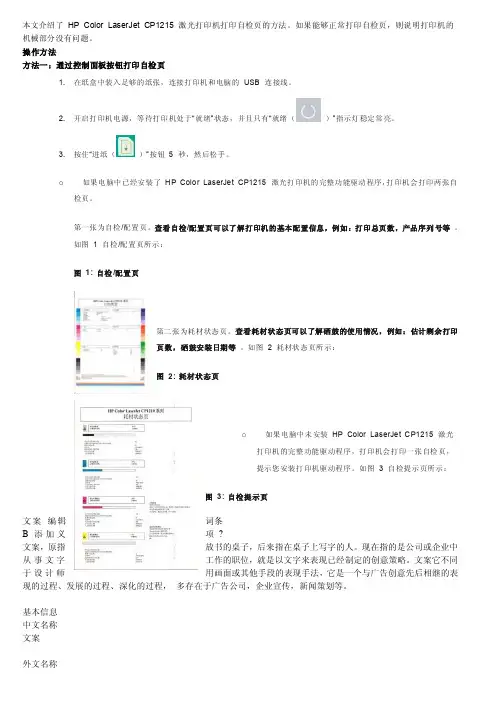
本文介绍了HP Color LaserJet CP1215 激光打印机打印自检页的方法。
如果能够正常打印自检页,则说明打印机的机械部分没有问题。
操作方法方法一:通过控制面板按钮打印自检页1. 在纸盒中装入足够的纸张,连接打印机和电脑的USB 连接线。
2. 开启打印机电源,等待打印机处于“就绪”状态,并且只有“就绪()”指示灯稳定常亮。
3. 按住“进纸()”按钮5 秒,然后松手。
o如果电脑中已经安装了HP Color LaserJet CP1215 激光打印机的完整功能驱动程序,打印机会打印两张自检页。
第一张为自检/配置页。
查看自检/配置页可以了解打印机的基本配置信息,例如:打印总页数,产品序列号等。
如图 1 自检/配置页所示:图1: 自检/配置页第二张为耗材状态页。
查看耗材状态页可以了解硒鼓的使用情况,例如:估计剩余打印页数,硒鼓安装日期等。
如图 2 耗材状态页所示:图2: 耗材状态页o如果电脑中未安装HP Color LaserJet CP1215 激光打印机的完整功能驱动程序,打印机会打印一张自检页,提示您安装打印机驱动程序。
如图 3 自检提示页所示:图3: 自检提示页文案编辑词条B 添加义项?文案,原指放书的桌子,后来指在桌子上写字的人。
现在指的是公司或企业中从事文字工作的职位,就是以文字来表现已经制定的创意策略。
文案它不同于设计师用画面或其他手段的表现手法,它是一个与广告创意先后相继的表现的过程、发展的过程、深化的过程,多存在于广告公司,企业宣传,新闻策划等。
基本信息中文名称文案外文名称Copy目录1发展历程2主要工作3分类构成4基本要求5工作范围6文案写法7实际应用折叠编辑本段发展历程汉字"文案"(wén àn)是指古代官衙中掌管档案、负责起草文书的幕友,亦指官署中的公文、书信等;在现代,文案的称呼主要用在商业领域,其意义与中国古代所说的文案是有区别的。
HP打印机配置页打印方法

激光多功 能一体机
MA
M1522N M1522NF M2727NF/NFS
T2
CM1312n CM1312nfi CM2320系列 PS C4488
CC434A/5A/6A Q8388D L2526D Q8291D CC567D CB781A Q8421D CC975D CB728A CB727A C8194A C8185A CB015A CB041D CB778A CB823A
按绿色执行键十秒钟,放开 CE461A/462A ¥2699/¥3599 按绿色执行键十秒钟,放开 CE457A/459A ¥2999/¥4599 按绿色执行键十秒钟,放开 CB537A CC459A CB536A CB376A CC372A CB534A CB532A/33A CC430A CC431A ¥1,999 设定→报告→OK→配置报告→OK ¥2,899 设定→报告→OK→配置报告→OK ¥2,699 设定→报告→OK→配置报告→OK ¥1,799 菜单→report→菜单→confing report→菜单 ¥2,799 菜单→report→菜单→confing report→菜单 ¥2,999 设定→报告→OK→配置报告→OK 5999起 设定→报告→OK→配置报告→OK ¥3,999 设定→报告→OK→配置报告→OK ¥4,999 设定→报告→OK→配置报告→OK ¥9,899起 设定→报告→OK→配置报告→OK ¥999 同时按住(取消+彩色复印) ¥3,999 设置→工具→OK→自检报告→OK ¥1,699 OK+取消 ¥2,999 设置→打印报告→OK→自检报告→OK ¥1,499 设置→右键→打印报告→自检报告 ¥1,099 去红眼键+取消 ¥1,899 设置→工具→OK→自检报告→OK ¥799 电源+取消 ¥1,099 电源+取消 ¥1,299 电源+取消 ¥1,899 电源+取消 ¥2,899 电源+取消 ¥1,899 电源+取消 ¥2,199 OK+取消 ¥2,999 OK+取消
HP打印机配置页打印方法
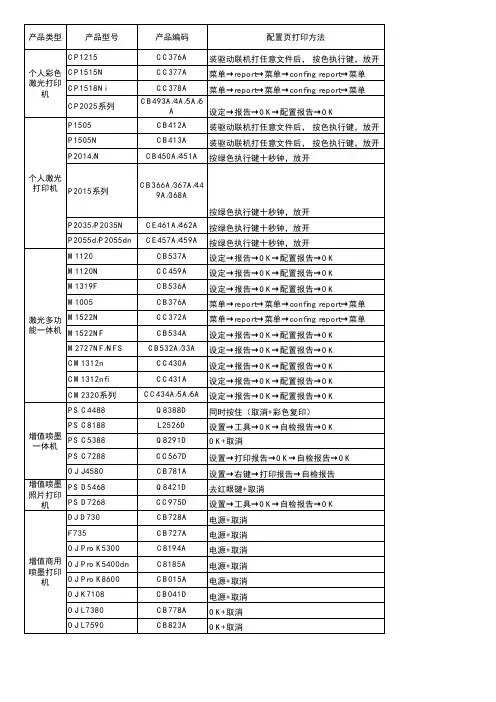
产品型号 CP1215
产品编码 CC376A CC377A CC378A
零 配置页打印方法 售 价 装驱动联机打任意文件后, 按色执行键,放开 菜单→report→菜单→confing report→菜单 菜单→report→菜单→confing report→菜单
个人彩色 CP1515N 激光打印 CP1518Ni 机 CP2025系列 P1505 P1505N P2014/N 个人激光 打印机 P2015系列 P2035/P2035N P2055d/P2055dn M1120 M1120N M1319F M1005 激光多功 M1522N 能一体机 M1522NF M2727NF/NFS CM1312n CM1312nfi CM2320系列 PS C4488 PS C8188 增值喷墨 PS C5388 一体机 PS C7288 OJ J4580 增值喷墨 PS D5468 照片打印 PS D7268 机 DJ D730 F735 OJ Pro K5300 增值商用 OJ Pro K5400dn 喷墨打印 OJ Pro K8600 机 OJ K7108 OJ L7380 OJ L7590
CB532A/33A 5999起 设定→报告→OK→配置报告→OK CC430A CC431A 设定→报告→OK→配置报告→OK 设定→报告→OK→配置报告→OK
CC434A/5A/6A 设定→报告→OK→配置报告→OK ¥9,899起 Q8388D L2526D Q8291D CC567D CB781A Q8421D CC975D CB728A CB727A C8194A C8185A CB015A CB041D CB778A CB823A 同时按住(取消+彩色复印) 设置→工具→OK→自检报告→OK OK+取消 设置→打印报告→OK→自检报告→OK 设置→右键→打印报告→自检报告 去红眼键+取消 设置→工具→OK→自检报告→OK 电源+取消 电源+取消 电源+取消 电源+取消 电源+取消 电源+取消 OK+取消 OK+取消
HP Laser 100 打印机 - 打印自检页

HP Laser 100 打印机-打印自检页
适用于HP Laser 103a、107a、107r、107w、108a 和108w 打印机。
如何打印配置和网络配置报告,以及打印耗材信息和错误信息报告。
打印“配置”报告和“网络配置”报告
打印“配置”报告和“网络配置”报告(仅限无线型号),以了解重要信息,例如产品、设置和网络信息。
1.启动打印机。
2.在打印机控制面板上,按住恢复/取消按钮10 秒钟,直到电源LED 指示灯按钮缓慢闪烁,然后松开。
随即开始打印“配置”报告和“网络配置”报告。
打印耗材信息和错误信息报告
打印耗材信息和错误信息报告,了解有关估计碳粉量、碳粉盒编号、打印机使用情况以及任何错误的信息。
1.启动打印机。
2.在打印机控制面板上,按住恢复/取消按钮15 秒钟,直到电源LED 指示灯按钮快速闪烁,然后松开。
随即开始打印耗材信息和错误信息报告。
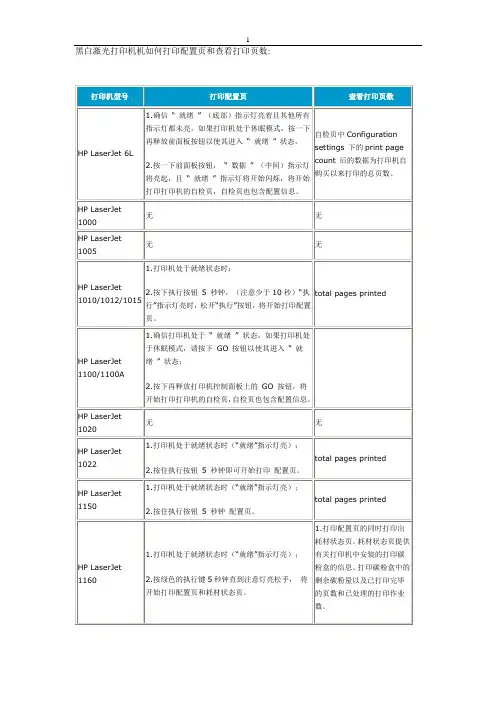
惠普HP黑白激光打印机如何打印配置页和查看打印页数
3.按下SELECT以打印配置页
显示屏上将显示PRINTING CONFIGURATION,且将开始打印配置页。
1. total pages printed
2.无耗材状态页和使用页。
HP LaserJet 4100
1.按住打印机的MENU按钮,直至INFORMATION MENU出现。
2. total pages printed。
3.在打印机上information菜单下按对勾键进入后找到print usage page,按一下对勾键打印使用页。使用页提供有关各种纸张的打印份数,碳粉覆盖率信息。
HP LaserJet 2420/2430
1.按住打印机的√键进入菜单,按▼直至INFORMATION出现。
2.按一下GO键即开始打印配置页。
total pages printed
HP LaserJet 1300
1.确认打印机处于就绪状态;
2.按下执行5秒钟。“执行”指示灯点亮时,松开“执行”按钮。
1. total pages printed。
2.打印配置页的同时打印出耗材状态页。耗材状态页提供有关打印机中安装的打印碳粉盒的信息、打印碳粉盒中的剩余碳粉量以及已打印完毕的页数和已处理的打印作业数。
2.按住ITEM,直至PRINT CONFIGURATION出现。
3.按下SELECT以打印配置页。
显示屏上将显示PRINTING CONFIGURATION,且将开始打印配置页。
1.同2420
2. total pages printed
HP LaserJet 4200
1.按住打印机的√键进入菜单,按▼直至INFORMATION出现。
惠普打印机双面打印设置
惠普打印机双面打印设置教程
1.使用Win10系统,在开始界面,找到设备与打印机图标,点击进入打印机设置界面;
2.选择要设置的打印机,右键属性,进入属性操作界面;
3.在点击设备设置,设备设置界面,允许手动双面打印,选择已禁用状态,并点击应用;
4.返回控制面板,右键打印机,选择“打印首选项”
5.在打印首选项界面,点击完成,在完成界面勾选“双面打印”,其他选项默认即可,点击应用;
6.在打印首选项,“打印快捷方式”设置页面,选择纸张来源为纸盒2或纸盒1,根据设备情况,确定纸张来源,点击应用即可;
7.在word,打印中,选择双面打印即可完成打印。
惠普HP DeskJet Ink Advantage 5000 All-in-One打印机说明书
3 打印 .......................................................................................................................................................................................................... 17 使用 HP Smart 应用进行打印 ............................................................................................................................................ 17 使用 HP 打印机软件打印文档 .......................................................................................................................................... 18 使用 HP 打印机软件打印照片 .......................................................................................................................................... 19 在信封上打印 ........................................................................................................................................................................ 20 双面打印(在纸张两面打印) ........................................................................................................................................ 21 从移动设备上的应用打印 ................................................................................................................................................. 22 使用最大 dpi 进行打印 ....................................................................................................................................................... 22 打印成功提示 ........................................................................................................................................................................ 23
打印机看配置页
无
无
HP LaserJet 1022
1.打印机处于就绪状态时(“就绪”指示灯亮);
2.按住执行按钮5秒钟即可开始打印配置页。
配置页中page counts项下的total pages printed后的数据为打印机自购买以来打印的总页数。
HP LaserJet 1150
HP LaserJet6L
1.确信“就绪”(底部)指示灯亮着且其他所有指示灯都未亮,如果打印机处于休眠模式,按一下再释放前面板按钮以使其进入“就绪”状态。
2.按一开始打印打印机的自检页,自检页也包含配置信息。
自检页中Configuration settings下的print page count后的数据为打印机自购买以来打印的总页数。
HP LaserJet 1000
无
无
HP LaserJet 1005
无
无
HP LaserJet 1010/1012/1015
1.打印机处于就绪状态时;
2.按下执行按钮5秒钟,(注意少于10秒)“执行”指示灯亮时,松开“执行”按钮,将开始打印配置页。
配置页中page counts项下的total pages printed后的数据为打印机自购买以来打印的总页数。
HP LaserJet 3015/3030/3380
1.在打印机就绪状态下,按一下menu键,出现main menu;
2.向右键〉按四下出现reports,按一下menu键;
3.向右键〉按五下,出现configreport,再按一下menu键即可打印配置页。
在打印机就绪状态下,按一下menu键,出现main menu,向右键〉按四下出现reports,按一下menu键,向右键〉按七下,出现usage page,再按一下menu键可打印使用页。使用页提供打印、复印、扫描、传真所用的页数。
HP 激光打印机如何在打印机面板上打印脱机自检1剖析
HP 激光打印机如何在打印机面板上打印脱机自检页(彩色彩色激光打印机Color LaserJet 1500 、 Color LaserJet 2500 、 Color LaserJet 2550 :同时按住并释放“执行”与“取消”按钮控制面板如下图:Color LaserJet 2600 :1、按“ < ”或“ > ”按钮,找到:Reports ,然后按下“√”按钮2、按“ < ”或“ > ”按钮,找到:Config report ,然后按下“√”按钮控制面板如下图:Color LaserJet 2820 、 Color LaserJet 2830 、 Color LaserJet 2840 :1、按下“ menu (菜单按钮)”按钮2、按“ < ”或“ > ”按钮,找到:Reports ,然后按下“ enter ”(输入按钮)3、按“ < ”或“ > ”按钮,找到:Config report ,然后按下“ enter ”(输入按钮)控制面板如下图:Color LaserJet 3500 、 Color LaserJet 3550 、 Color LaserJet 3700 :1、按下“√(选择按钮)”打开菜单2、按“▲(向上箭头按钮)”或“▼(向下箭头按钮)”找到:INFORMATION (信息),然后按下“√(选择按钮)”3、按“▲(向上箭头按钮)”或“▼(向下箭头按钮)”找到:PRINT CONFIGURATION (打印配置页),然后按下“√(选择按钮)”控制面板如下图:Color LaserJet 4500 、 Color LaserJet 4550 :1、按“ menu ”(菜单)按钮,找到:INFORMATION (信息)2、按“ item ”(项目)按钮,找到:PRINT CONFIGURATION (打印配置页)3、按“ select ”(选择)按钮控制面板如下图:Color LaserJet 4600 、 Color LaserJet 4650 :1、按下“√(选择按钮)”打开菜单2、按“▲(向上箭头按钮)”或“▼(向下箭头按钮)”找到:INFORMATION (信息),然后按下“√(选择按钮)”3、按“▲(向上箭头按钮)”或“▼(向下箭头按钮)”找到:PRINT CONFIGURATION (打印配置页),然后按下“√(选择按钮)”控制面板如下图:Color LaserJet 5500 、 Color LaserJet 5550 :1、按下“√(选择按钮)”打开菜单2、按“▲(向上箭头按钮)”或“▼(向下箭头按钮)”找到:INFORMATION (信息),然后按下“√(选择按钮)”3、按“▲(向上箭头按钮)”或“▼(向下箭头按钮)”找到:PRINT CONFIGURATION (打印配置页),然后按下“√(选择按钮)”控制面板如下图:Color LaserJet 8500 、 Color LaserJet 8550 :1、按“ menu ”(菜单)按钮,找到:INFORMATION (信息)2、按“ item ”(项目)按钮,找到:PRINT CONFIGURATION (打印配置页)3、按“ select ”(选择)按钮控制面板如下图:Color LaserJet 9500 :1、按下“√(选择按钮)”打开菜单2、按“▲(向上箭头按钮)”或“▼(向下箭头按钮)”找到:INFORMATION (信息),然后按下“√(选择按钮)”3、按“▲(向上箭头按钮)”或“▼(向下箭头按钮)”找到:PRINT CONFIGURATION (打印配置页),然后按下“√(选择按钮)”控制面板如下图:。