
Win 10 系统U盘安装教程
Win 10 系统U盘安装教程
【软件名称】:Windows 10
软件简介
Microsoft Windows,是美国微软公司研发的一套操作系统,它问世于1985年,起初仅仅是Microsoft-DOS模拟环境,后续的系统版本由于微软不断的更新升级,不但易用,也慢慢的成为家家户户人们最喜爱的操作系统。
注意事项
安装此系统前需制作好装机版U盘启动盘,可在软件目录中点击“PE制作教程“查看制作教程;本系统为原版纯净系统;重装系统电脑C盘,包括桌面的数据会丢失。
安装步骤
1. 首先利用U盘制作系统启动盘,然后将系统文件下载至U盘,进入Wind ows PE系统(详情参照U盘启动盘制作方法)
2. 首先进入电脑Bios设置U盘为第一启动项。
由于不同电脑进入Bios设置U盘启动各有差异,以下进去Bios仅供参考(建议用户根据自己的电脑品牌自行搜索设置方法)。
(本例采用虚拟机安装)。
3. 进入PE系统后,格式化系统盘。
4. 点击桌面“此电脑”。
5. 鼠标右击“C”盘,选择“格式化(A)……”。
6. 点击“开始”。
7. 点击“确定”。
8. 格式化完成,点击“确定”。
9. 双击打开桌面的“Windows安装器”。
10. “选择包含Windows安装文件夹”,点击“选择”。
11.打开U盘所在位置,选择“windows_10 multi-edition_x64.iso”系统映像,点击“打开”。
12.“选择引导驱动器”。
(1)若图中绿灯处显示为“MBR”:点击“选择”,选择“C”盘,再点击“选择文件夹”。
(2)若图中绿灯处显示为“GPT”:点击“选择”,选择“一个300MB左右的盘,一般情况下为最后一个盘”,我这里为“EFI”盘,点击“选择文件夹”。
(3)当图中的三个灯不出现红灯(绿灯和黄灯均为正常)说明驱动器磁盘选择正确;若亮红灯说明选择引导驱动器磁盘选择错误。
请重新选择引导驱动器磁盘,直到选择磁盘后不出现红灯。
13. “安装磁盘的位置”选择“C”盘,点击“选择”,选择“C”盘,再点击“选择文件夹”。
14.选择自己所需要安装的版本(我这里选择Windows10 教育版),点击“开始安装”。
15. 点击“确定”。
16. 正在应用Windows映像文件。
17. 提示“已完成”,此时拔掉U盘,点击“重启”。
18. 若点击“重启”后电脑未能重新启动,点击左下角图标,点击“重启”即可。
19. 系统正在安装,会重启几次。
20. 选择“中国”,然后点击“是”。
21. 选择“微软拼音”,然后点击“是”。
22. 点击“跳过”。
23. 点击“接受”。
24. 点击“改为域加入”。
25. 输入账户名,然后点击“下一步”。
26. 创建密码,然后点击“下一步”。
27. 输入刚才创建的密码,然后点击“下一步”。
28. 输入密码提示,然后点击“下一步”。
29. 点击“否”。
30. 点击“接受”。
31. 安装完成。
32. 打开u盘里解压后的“win10激活工具”,鼠标右击“win10激活工具”,选择“以管理员身份运行”。
(如若未解压,文件夹带有解压工具,32位选择“wi nrar-x32”,64位选择“winrar-x64”,安装即可。
如若出现无法连接上网,建议打开文件夹里的驱动精灵,进行安装修复)
33. 点击“KMSAuto Lite”。
34. 点击“Activation Windows”。
35. 提示“Activation SUCCESSFUL”证明激活成功。
36. 我们来验证一下是否激活成功。
鼠标点击开始菜单,点击“设置”。
37. 点击“更新和安全”。
38. 点击左侧的“激活”,我们会看到下图所示,激活成功。
Win10安装教程

系统安装教程
2. 选择安装语言和其他选项后,点击“下 一步”。
系统安装教程
3.点击“现在安装”。
系统安装教程
4.如果有密钥可以写上,如果没有点 击“跳过”。
系统安装教程
5.在我接受许可条款前“打勾”,然 后点击“下一步” 。
系统安装教程
6.选择“自定义“安装后,将电脑里 所有盘依次选中“删除”然后点击” 确定”(此时电脑里所有数据将都会 删除)。
系统安装教程
7.然后选择“新建”,C盘我留80G, 所以大小就是81920MB,我只建两 个系统盘,所以直接选择“应用”即 可(如果想要多个系统盘,可以继续 新建),鼠标点击C盘所在的磁盘, 然后点击“下一步”。
系统安装教程
8.等待安装。
系统安装教程
9.如果有密钥可以写上,如果没有点 击”以后再说”。
3
4
友情小贴士
显示所有隐藏文件及扩展名,以免在 电脑不知道的位置出现病毒。
友情小贴士
修改默认存储路径,可以避免C盘放 了过多东西导致电脑速度缓慢。
Win10系统安装教程
系统安装教程
1.我的电脑是惠普ProBook 4436s,在 电脑关机的状态下将U盘插在电脑上 (我用的是U盘启动盘),然后开机, 在刚开机时按F9键(根据电脑品牌按 键可能不同),便会出现如图所示界 面,在里面选择USB Hard Drive 这 一项,然后按Enter键。
系统安装教程
10.点击“自定义设置”。
系统安装教程
11.为你的电脑创建账户密码,即开机 时的账号密码,然后点击“下一步”。
系统安装教程
12完成。
友情小贴士
系统备份和还原
1
2
备份:在控制面板中的系统和安全里 选择“备份和还原”,然后点击“创 建系统映像”,再选择你要备份的地 方就完成了; 还原:电脑重启后按shift,使用原映 像可以恢复系统。
u盘装机大师安装中关村win10系统教程

系统准备工作
【1】首先咱们最好准备一个4G以上的u盘,并把它成功的制作成u盘启动盘。
【2】从网站下载好中关村win10系统系统,并把它储存到U盘启动器盘中。
(CHO文件内)
装系统具体流程
【1】把已经制作好的启动盘插入笔记本USB的插口中,接着我们按下电源重启开机,然后在开机画面出现的时候,快速的按下启动快捷键,选择选择u盘启动引导。
(这里我们以联想笔记本为例)
【2】进入“装机大师”菜单后,我们按下回车键执行【03】启动Win8PE装机维护版(新机器)。
【3】运行“映像大师”,系统将会自动选取安装的分区。
我们只要点击“确定”,就可以一键装系统了。
【4】这个时候,我们就只要耐心的等待系统中的镜像释放完毕,最后重启电脑,完成后续安装即可。
综上所述便是u盘启动大师安装中关村win10系统教程的全部内容了,相信经过小编的详细介绍,能对大家有所帮助。
u盘pe安装win10系统教程
u盘pe安装win10系统教程
win10系统出现了故障问题,比如说蓝屏,死机崩溃等无法进系统了,因此需要通过制作win10 u盘启动盘安装系统。
那么u盘怎么安装win10系统呢?核心思想是:制作U盘启动,接着借助这U盘启动进入模拟系统重装win10系统的。
具体的安装步骤如下:
1、先在一台可用的电脑上网上下载制作U盘启动的软件,网上很多的,大同小异。
安装好软件后,插入一个8g以上的空白u盘,选择u盘重装系统模式,点击开始制作。
2、选择需要安装的win10系统,这里自己可在正规的网站下载win10系统,然后点击开始制作u盘启动盘。
3、等待软件制作u盘启动盘,完成后可先预览对应的电脑主板的启动热键(不同主板可能启动热键不一样,一般F12),然后再拔除u盘退出。
4、插入启动盘进电脑,开机不断按启动热键(不同主板可能启动热键不一样,一般F12)进启动界面,选择u盘启动项回车确定进入到pe选择界面,选择第一项pe系统回车进入。
5、在pe系统桌面上打开安装系统的软件,然后选择win10系统点击安装。
6、接着将系统安装到系统盘c盘,点击开始安装。
7、等待安装完成后,选择立即重启电脑。
8、期间可能会重启多次,直到成功进入到win10系统桌面即表示安装成功。
U盘安装ISO原版Win10系统方法
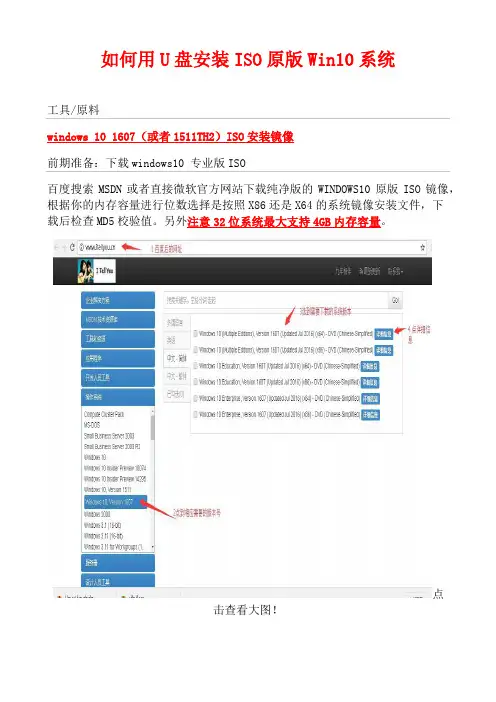
如何用U盘安装ISO原版Win10系统工具/原料windows 10 1607(或者1511TH2)ISO安装镜像前期准备:下载windows10 专业版ISO百度搜索MSDN或者直接微软官方网站下载纯净版的WINDOWS10原版ISO镜像,根据你的内存容量进行位数选择是按照X86还是X64的系统镜像安装文件,下载后检查MD5校验值。
另外注意32位系统最大支持4GB内存容量。
点击查看大图!版本比较多,可以根据图中介绍进行下载,U大师本人比较喜欢安装专业版的,多版本系统Windows 10 1607 64位简体中文版:(含家庭版和专业版)点击查看大图!第一步、制作U大师U盘启动盘前的软、硬件的准备U大师制作后的启动U盘一个(尽量使用大小4G(含4G)以上的U盘)相关链接下载U大师U盘启动盘制作工具4.4.1.4U盘启动盘制作教程第二步、在BIOS里设置U盘为第一启动然后点击查看U大师官网提供的“BIOS设置图文解说”对不同品牌主板,笔记本,台式机进行设置U盘为第一启动的详细步骤。
遇到原装品牌笔记本的话要注意下,最好选择快捷选择键,选择弹出来的带有UEFI USB字样的设备进行回车,这样可以避免很多复杂的操作。
相关链接BOIS设置教程第三步、用U盘启动快速安装系统1、通常一般电脑经过将U盘设置为第一启动后,就会出现如下图所示的U大师选择界面,因为我们是u盘安装原版WINDOWS 10,所以小编推荐选择【01】运行U大师Win8pe精简版(适用新机)。
点击查看大图!2、如果是快捷选择键,那么会在选择UEFI USB后进入第三步骤的画面3、加载Win8pe,这里小编提醒一下网友,U大师在启动win8pe时,需要加载到虚拟磁盘,4GB内存双核CPU的新电脑加载一般比较快,大概40秒左右,老式电脑或者一体机1-2GB内存大概2分钟左右,加载完成后,自动进入到WIN8PE系统界面。
(千万不要等不及,然后就乱按电脑键盘,这样容易出故障)点击查看大图!第四步、运行U大师一键还原--智能快速装机,准备开始安装windows10专业版1、进入win8pe后桌面图标会自行跳动三次,U大师快速装机便会自动弹出,如果没有自动弹出,网友可以点击运行桌面上的“U大师一键快速安装”,具体步骤可按下图所示步骤一步步的走。
大白菜u盘装系统教程win10
大白菜u盘装系统教程win10以下是一篇不带标题的大白菜U盘装系统教程:1. 首先,准备一个容量足够的U盘和一个可靠的Windows 10安装镜像文件。
2. 将U盘插入电脑的USB接口,确保U盘不含有任何重要数据,因为接下来的步骤会清空U盘。
3. 打开计算机上的文件资源管理器,找到U盘的驱动器号,记住它。
4. 在开始菜单中搜索“命令提示符”,右键单击并选择“以管理员身份运行”。
5. 在命令提示符中输入“diskpart”并按下回车键,这将启动磁盘分区工具。
6. 在diskpart中,输入“list disk”命令,它将显示计算机上所有的磁盘驱动器。
7. 根据U盘的大小,找到相应的磁盘编号。
例如,如果你的U盘是Disk 1,你就应该输入“select disk 1”命令。
8. 接下来,输入以下命令来清除U盘上的所有分区数据:clean。
9. 清除分区后,输入“create partition primary”命令以创建一个新的主分区。
10. 输入“format fs=ntfs quick”命令以快速格式化U盘为NTFS 文件系统。
这一步可能需要一些时间。
11. 格式化完成后,输入“assign”命令以为U盘分配一个驱动器号。
12. 最后,关闭命令提示符。
13. 右键单击Windows 10安装镜像文件,选择“挂载”。
这将创建一个虚拟光驱。
14. 打开虚拟光驱,并将其中的所有文件复制到U盘中。
15. 完成后,将U盘从电脑中安全删除。
现在,你已经成功地在大白菜U盘上安装了Windows 10操作系统。
接下来,你可以将U盘插入其他电脑,从U盘启动并按照安装程序进行操作系统的安装。
记得在安装过程中选择U 盘作为安装目标。
win10官方u盘安装教程

win10官方u盘安装教程以下是Win10官方U盘安装教程,文中无标题重复文字:1. 第一步:下载Windows 10 ISO镜像文件。
您可以到微软官方网站上下载Windows 10 ISO镜像文件。
确保选择与您的操作系统版本和语言相匹配的镜像文件。
2. 第二步:准备一个空的U盘。
您需要使用一个容量至少为8GB的空U盘来创建安装盘。
3. 第三步:格式化U盘并创建可引导分区。
插入U盘后,打开“计算机”窗口,找到U盘的驱动器并右键点击。
选择“格式化”选项并确保选择了“FAT32”文件系统。
然后,打开命令提示符(管理员权限)窗口,运行以下命令: diskpartlist diskselect disk [U盘对应的磁盘号]cleancreate partition primaryactiveformat fs=fat32 quickassignexit4. 第四步:将ISO镜像文件复制到U盘。
将准备好的ISO镜像文件复制到U盘的根目录中。
5. 第五步:安装Windows 10。
插入U盘到要安装Windows 10的电脑中。
重启电脑后,按下相应的启动按键(通常为F2、F8、F12或Del键)进入BIOS设置并将U盘设置为启动设备。
保存设置后,电脑将从U盘启动。
按照屏幕上的指示操作,选择语言和其他设置,然后点击“安装”按钮。
接下来,按照向导完成Windows 10的安装过程。
6. 第六步:激活Windows 10。
完成安装后,根据您的许可证密钥激活Windows 10。
您可以使用之前的许可证密钥(如果您进行了升级),或者购买新的许可证密钥进行激活。
总结:在本教程中,我们详细介绍了如何使用官方U盘安装Windows 10。
请按照上述步骤操作,确保按照官方指南进行安装,以确保操作系统的稳定性和安全性。
原版Win10系统安装教程 Win10 IOS镜像U盘安装
原版Win10系统安装教程Win10 IOS镜像U盘安装
导读:原版Win10系统安装教程复杂吗?说实话并不是很复杂,在PE系统不断跟随Win10脚步的同时,一直都在改进用户操作习惯,特别是最近兴起的UEFI模式,需要最新的U盘启动盘才能支持系统的安装。
Win10(原版IOS)安装前准备:
1、制作一个装机版老毛桃U盘启动盘(这里使用的启动盘是UEFI版的);
2、下载一个原版Win10系统镜像文件,拷贝到U盘启动盘中。
原版Win10系统安装教程:
1、制作好老毛桃U盘启动盘之后,开机快速按下F12(某些机型是F8)选择U盘启动,接着就会进入PE系统,接着移动光标选择:“【02】老毛桃WIN8 PE标准版(新机器)”按回车键确认,如下图所示:
2、登录PE系统后,鼠标左键双击打开桌面上的老毛桃PE装机工具,然后在工具主窗口中点击“浏览”按钮,如下图所示:
3、此时会弹出一个查找范围窗口,我们只需打开U盘,选中Win10 ISO系统镜像文件,点击“打开”按钮,如下图所示:
4、随后我们根据需要在映像文件路径下拉框中选择Win10系统其中一个版本(这里,以Win10系统专业版为例),接着在磁盘分区列表中选择C盘作为系统盘,然后点击“确定”按钮即可,如下图所示:
5、此时会弹出一个提示框,询问是否需执行还原操作,在这里建议默认设置,只需点击“确定”即可,如下图所示:
6、完成上述操作后,程序开始释放系统镜像文件。
释放完成后,电脑会自动重启,继续余下的安装操作,我们只需耐心等待即可。
如下图所示:
以上步骤便是原版Win10系统安装教程,之所以使用原版IOS是为了保证操作系统没有太多的兼容和适应性问题。
win10 u盘安装教程
win10 u盘安装教程以下是Win10 U盘安装教程:步骤一:准备工作1. 下载Windows 10镜像文件,并将其保存到电脑上的一个文件夹中。
2. 准备一个至少容量为8GB的U盘,并将其连接到电脑上。
步骤二:创建启动U盘1. 打开计算机上的文件资源管理器,找到刚才下载并保存好的Windows 10镜像文件,右击该文件,选择“提取到当前文件夹”。
2. 打开提取出来的文件夹,找到名为"Setup"的文件夹,进入该文件夹,找到名为"MediaCreationTool"的应用程序,双击运行它。
3. 在弹出的窗口中,选择“接受”并点击“下一步”。
4. 选择“创建安装介质(USB闪存驱动器、DVD或ISO文件)”并点击“下一步”。
5. 在下一个窗口中,确保已选择“USB闪存驱动器”并点击“下一步”。
6. 在接下来的窗口中,选择连接到计算机上的U盘并点击“下一步”。
7. 在下一个窗口中,选择“开始”以开始创建启动U盘的过程。
8. 等待直到进度条完成,表示启动U盘已成功创建。
步骤三:在U盘上安装Windows 101. 关闭计算机,并将U盘插入计算机的USB插槽中。
2. 打开计算机,并在启动时按下相应的按键(通常是F2、F10、F12或ESC键)进入BIOS设置。
3. 在BIOS设置中,找到启动选项,并将U盘设为首选启动设备。
4. 保存设置并退出BIOS设置,计算机将重新启动。
5. 在计算机重新启动时,系统会从U盘启动,进入Windows10的安装程序。
6. 按照安装程序的提示进行操作,选择所需的语言、时区和键盘布局等选项。
7. 点击“安装”按钮开始安装过程,并耐心等待。
8. 在安装完成后,根据系统提示重启计算机。
9. 拔出U盘,并按照屏幕上的指示完成系统设置。
注意:在整个安装过程中,请确保电脑连接稳定的电源,并备份重要数据,以防意外发生。
u盘windows10安装教程
u盘windows10安装教程U盘Windows 10安装教程准备工作:1. 一台可用的电脑并插入一个空白的U盘。
2. 下载Windows 10镜像文件,并将其保存在本地硬盘上。
制作U盘引导盘:1. 打开电脑上的文件资源管理器,找到已下载的Windows 10镜像文件,右键单击该文件并选择“提取到当前文件夹”。
2. 在提取后的文件夹中找到“ISO”文件夹,打开此文件夹。
3. 打开一个新的文件资源管理器窗口,定位到U盘的位置,确保U盘的容量足够安装Windows 10镜像文件。
4. 将“ISO”文件夹中的所有文件复制到U盘中。
5. 在完成复制后,将U盘从电脑上安全拔出。
安装Windows 10:1. 关闭电脑,将U盘插入需要安装Windows 10的电脑上。
2. 打开电脑,连续按下开机键(通常是F12、F2、Delete键或Esc键,具体取决于不同的电脑品牌和型号)来进入BIOS设置。
3. 在BIOS设置中,找到“启动顺序”或“Boot Order”选项,并将U盘调整为第一启动设备。
4. 保存并退出BIOS设置,电脑将重新启动。
5. 在U盘引导启动过程中,按照提示选择语言、时区和键盘布局等设置,并单击“下一步”按钮。
6. 单击“安装”按钮,并等待安装程序完成必要的文件复制和设置。
7. 在安装过程中,根据个人偏好选择“自定义安装”选项,以便更好地管理分区和安装设置。
8. 在分区设置阶段,选择一个适当的驱动器来安装Windows 10操作系统,并单击“下一步”按钮。
9. 在随后的步骤中,按照屏幕提示进行操作,直到安装完成。
10. 当提示您重新启动电脑时,将U盘从电脑上安全拔出。
11. 重新启动电脑,并按照屏幕指示完成Windows 10的初始设置。
注意:在安装Windows 10之前,请务必备份您的重要数据,并确保您拥有安装程序和驱动程序的正确版本。
如何用U盘安装系统教程
U盘安装系统是在电脑无法进入操作系统,出现黑屏蓝屏、系统故障等等有效的解决方法,很多小白用户还没有使用过这个方法,那么今天小鱼系统带你看下如何用U盘安装系统教程吧。
U盘安装系统准备事项1、一个容量8G的品牌U盘,注意提前备份好U盘上重要资料2、一台正常使用的Windows电脑,用于制作U盘启动3、准备重装系统必备工具【小鱼系统】U盘安装系统图文教程(以win10系统为案例)1、首先将U盘插到能够制作U盘工具的windows电脑USB接口上面。
2、然后打开小鱼系统,等待下检测环境完成。
3、小鱼系统检测电脑环境完成后,出现的界面选择左侧的选项制作系统,然后出现的界面点击开始制作按钮。
4、然后到了选择系统的界面,选择需要U盘安装系统的win10系统展开,勾选后点击开始制作按钮。
5、接着会提示制作会格式化U盘,建议备份好U盘上面重要的文件,避免造成数据丢失哦,备份好后请点击确定按钮。
6、接着开始下系统包和相关的PE文件,小鱼系统会完成剩下制作步骤,制作完成后提示制作U盘成功的提示,这样我们U盘启动工具完成了。
7、将U盘安全的退出后插到需要U盘安装系统的电脑USB接口上,开机后马上敲击键盘上的F12热键,参考下面的常见的电脑启动热键大全。
8、然后电脑屏幕弹出启动菜单选项,我们选择U盘的选项,有的显示U盘品牌的名称,比如金士顿,回车确定进入即可。
9、接着进入到小鱼系统PE界面,选择第一项启动 Win10x64 PE(2G以上内存)进入即可。
10、经过耐心的几分钟加载完成后出现小鱼装机工具,选择win10系统点击安装。
11、下一步是选择安装的位置,默认是自动安装到系统C盘,如果需要安装到其他位置,请自行选择哦,然后点击开始安装。
12、经过几分钟的小鱼系统PE安装成功后提示,拔掉U盘重装电脑,这个时候我们拔掉U盘重启电脑,这样我们U盘安装系统win10成功了。
13、经过多次自动重启成功后进入win10系统。
恭喜你U盘安装系统成功了。