
计算机网络实验
实验一交换机基本配置一、实验目的1.掌握桌面网络组建方法2.掌握Quidway S 系列中低端交换机几种常见配置方法二、实验内容1.通过Console 口搭建配置环境2.通过Telnet 搭建配置环境3.熟悉VRP 的各种视图及各视图下的常用命令三、实验原理、方法和手段1. 交换机配置方式交换机通常的配置方式有:Console 方式,telnet 方式,web 方式和modem 拨号方式2. 命令行接口Command-line Interface华为网络设备中运行的操作VRP向用户提供一系列配置命令以及命令行接口,方便用户配置和管理网络设备,包括以太网交换机。
命令行有如下特性:1)通过Console 口进行本地配置2)通过telnet 进行本地或远程配置3)通过modem 拨号登录到网络设备进行远程配置4)配置命令分级保护,确保未授权用户无法侵入到网络设备5)用户可以随时键入<?>以获得在线帮助6)提供网络测试命令,如tracert、ping 等,迅速诊断网络是否正常7)提供种类丰富、内容详尽的调试信息,帮助诊断网络故障8)用telnet 命令直接登录并管理其它网络设备9)提供ftp 服务,方便用户上载、下载文件10)提供类似Doskey 的功能,可以执行某条历史命令11)命令行解释器对关键字采取不完全匹配的搜索方法,用户只需键入无冲突关键字即可解释四、实验组织运行要求1.熟悉实验内容;2.要求独立完成实验,教师可以给予一定的辅导;五、实验条件1.华为Quidway S/思科Catalyst 2960/中兴ZXR10 交换机2.计算机一台即可六、实验步骤1.通过Console 口搭建配置环境1)如图1-2,建立本地配置环境,只需将微机(或终端)的串口通过配置电缆与以太网交换机的Console 口连接。
2)在微机上运行终端仿真程序(如Windows 的超级终端),设置终端通信参数为:波特率为9600bit/s、8 位数据位、1 位停止位、无校验和无流控,并选择终端类型为VT100,如图1-2 至图1-3 所示:3)以太网交换机上电,终端上显示以太网交换机自检信息,自检结束后提示用户输入回车,之后将出现命令行提示符。
2.键入命令,配置以太网交换机或查看以太网交换机运行状态。
需要帮助可以随时键入“?”,通过Telnet 搭建配置环境1)在通过Telnet 登录以太网交换机之前,需要通过Console 口在交换机上配置欲登录的Telnet 用户名、认证口令、验证方式及权限。
<Quidway> system-viewEnter system view, return user view with Ctrl+Z.[Quidway] user-interface vty 0 4 (0 4 表示从第0 到第4 共5 个vty 用户)[Quidway-ui-vty0-4] set authentication password simple xxxx (xxxx 是欲设置的该Telnet 用户登录口令)[Quidway-ui-vty0-4] authentication-mode password[Quidway-ui-vty0-4] user privilege level 32)配置交换机IP 地址,需要进入交换机的VLAN 接口1 视图,通常配置交换机VLAN 接口 1 的IP 地址就是配置了交换机的IP 地址。
当使用VLAN 时情况另当别论。
[Quidway] interface vlan 1[Quidway-Vlan-interface1] ip address x.x.x.x x.x.x.x (分别是IP 地址和子网掩码)3)如图1-4 所示,建立配置环境,只需将微机以太网接口通过局域网与以太网交换机的以太网口连接。
注意微机配置的IP 地址必须与以太网交换机的IP 地址在同一个子网下。
在微机上运行Telnet 程序,输入与相连的以太网口所属VLAN 的IP 地址,如图1-5 所示:4)终端上显示“User Access Verification”,并提示用户输入已设置的登录口令,口令输入正确后则出现命令行提示符(如<Quidway> )。
如果出现“Too many users!”的提示,表示当前Telnet 到以太网交换机的用户过多,则请稍候再连(Quidway 系列以太网交换机最多允许5 个Telnet 用户同时登录)。
5)使用相应的命令配置以太网交换机或查看以太网交换机运行状态。
需要帮助可以随时键入“?”,具体的配置命令请参考华为相关文档。
配置实例(这里给出思科ISO 的配置过程):Swtich> enableSwitch# config terminalSwitch(config)# interface vlan 1Switch(config-if)# ip address 192.168.1.1 255.255.255.0 Switch(config-if)# noshutdownSwitch(config-if)# exitSwitch(config)# line vty 0 4Switch(config-line)# password 123456Switch(config-line)# loginSwitch(config-line)# end3.熟悉VRP 的各种视图及各视图下的常用命令1)熟悉在用户视图、系统视图、接口视图之间的切换命令2)充分利用?熟悉如何获得命令的关键字和格式3)了解使用时出现的各种错误信息的含义七.实验结果1.建造模型2.在PC上运行桌面程序,在终端上设置终端通信参数3.在CLI上进行配置信息,可看到交换机的一些参数4.输入?可以罗列在该模式可用的命令5.键入命令,配置以太网交换机或查看以太网交换机运行状态通过Telnet 搭建配置环境1.通过telnet/ssh登录路由器,可以看到vty后面是“0 4”,即0到4,这说明我们可以创建5个virtual terminator 。
2.进行vty线路配置,下图是配置完成的信息显示3.建立模型,用交叉网线连接PC和路由器。
4.利用终端进入Command Prompt,通过Telnet登录设好的IP,进入认证八.心得体会我学到了自己进行配置路由和交换机,这个配置验证很有趣,Command Prompt的界面弄得像编程似的,很有意思。
九.思考题1) Telnet 配置方式比起console 配置方式有哪些优点?答:telnet可以远程调试,只要能ping通交换机,就可以采用telnet方式对其进行查看和配置,而console必须是本地连接console线,显然telnet更加方便和快捷。
2) 为什么IP 地址要设置在交换机的VLAN 接口上?答:在Vlan接口上设置IP地址,是因为能够方便远程管理二层交换机,也可以当作对应端口的网关,而且二层交换机不能设置IP。
实验二静态路由协议配置一、实验目的1. 掌握手工配置路由表的方法2. 掌握读懂路由表的能力二、实验内容1.根据要求正确连接网络2.正确配置网络中设备的 IP 信息3.正确配置路由器之间的广域网协议参数4.在路由器上配置静态路由协议三、实验原理、方法和手段1.静态路由简介静态路由是一种特殊的路由,由管理员手工配置而成。
在组网结构较简单、到给定目标只有一条路径的网络中,只需配置静态路由就能使路由器正常工作。
正确地设置和使用静态路由能有效地保证网络安全,并可为重要的应用保证带宽。
使用静态路由也存在一些问题:当网络出现问题或因其它原因引起拓扑变化时,静态路由不会自动发生改变,不需要有网络管理员的介入。
2.静态路由的配置静态路由的配置包括:1)配置静态路由2)配置缺省路由3)配置静态路由缺省优先级3.路由表的显示和调试四、实验组织运行要求1.熟悉实验内容;2.拟定实验方案,熟悉实验步骤;;五、实验条件1.华为 Quidway/思科2811/中兴ZXR 路由器2.计算机、局域网环境六、实验步骤1.建模2.首先来配置PC1,进入它的桌面(Desktop),运行IP ConfigurationRouter>enableRouter#hostname Router0Router0#config terminalRouter0(config)#interface fa0/0Router0(config-if)#ip address 192.168.1.1 255.255.255.0Router0(config-if)#no shutdownRouter0(config-if)#interface fa0/1Router0(config-if)#ip address 192.168.2.1 255.255.255.0Router0(config-if)#no shutdown3.我们来配置Serial 2/0接口,先设置之前设计的IP地址,不记得话看看之前的设计草图。
因此,该接口的地址应该是192.168.1.65。
子网掩码依然是255.255.255.224,即/27。
不要忘记该接口是DCE端,需要提供时钟,我们将时钟设置为56000bit/second。
4.查看路由器的路由表,配置实例:Router0# show ip route分析路由表的表项及路径可达范围5.在路由器上添加去往非直连网络的静态路由,并测试 PC 机的寻址范围,配置实例如下:Router0# config terminalRouter0(config)# ip route 192.168.4.0 255.255.255.0 192.168.2.16.查看路由器的路由表,并分析分组的路由过程。
七、实验结果1.连接装备2.设置IP 地址和掩码和网关等并观察不同3.前面我们已经确定了寻址方式(Addressing Scheme),并且添加并配置好了设备。
下面测试看看设备的应答。
首先,我们测试PC1是否能够Ping通它自己的网关可以ping通,但是是当PC1尝试Ping右边的Router2时,Router2并没有左侧IP 子网的路由信息,无法返回Echo应答消息,如下我们要做的就是在Router2中添加192.168.1.32/27的路由信息。
这样就可以ping了4.从CLI看三个路由的信息5.再次在PC1的命令行输入Ping 192.168.1.98,可以看到可以Ping通。
虽然第一个Echo应答超时,那只是模仿交换机还学习的延迟导致丢包。
七、心得体会这让我懂了很多,CLI以及ping让我耽搁了不少的时间,也让我学会了不少东西,感谢这次试验。
大工20春《计算机网络实验》实验报告答案
大工20春《计算机网络实验》实验报告答案一、实验目的本次计算机网络实验旨在通过实际操作和观察,深入理解计算机网络的基本原理和技术,掌握网络配置、数据传输、网络协议分析等方面的知识和技能,提高解决实际网络问题的能力。
二、实验环境本次实验使用的设备包括计算机、交换机、路由器等网络设备,以及网络模拟软件和协议分析工具。
操作系统为 Windows 10,网络模拟软件为 Packet Tracer,协议分析工具为 Wireshark。
三、实验内容与步骤(一)网络拓扑结构设计根据实验要求,设计了一个包含多个子网的网络拓扑结构。
该拓扑结构包括一个核心交换机连接多个子网,每个子网通过路由器与其他子网或外网进行通信。
(二)IP 地址规划与配置为每个网络设备分配了合适的 IP 地址,并进行了子网掩码和网关的设置。
在配置过程中,注意了 IP 地址的唯一性和合法性,避免了地址冲突和网络故障。
(三)交换机配置对核心交换机进行了 VLAN 的划分和配置,将不同的端口划分到不同的 VLAN 中,实现了网络的逻辑隔离和流量控制。
同时,还配置了交换机的端口安全和 STP 协议,提高了网络的安全性和稳定性。
(四)路由器配置对路由器进行了路由协议的配置,包括静态路由和动态路由(如RIP、OSPF 等)。
通过配置路由协议,实现了不同子网之间的通信和数据转发。
(五)网络服务配置在服务器上配置了 DNS 服务、DHCP 服务和 Web 服务等。
通过DNS 服务,实现了域名到 IP 地址的解析;通过 DHCP 服务,为客户端自动分配 IP 地址等网络参数;通过 Web 服务,提供了网页浏览功能。
(六)网络性能测试使用 Ping 命令和 Tracert 命令对网络的连通性和延迟进行了测试,使用 Wireshark 工具对网络数据包进行了捕获和分析,评估了网络的性能和协议的执行情况。
四、实验结果与分析(一)网络连通性测试结果通过 Ping 命令对不同子网的设备进行了连通性测试,结果表明所有设备之间都能够正常通信,没有出现丢包和延迟过高的情况。
计算机网络实验2报告
计算机网络实验2报告一、实验目的本次计算机网络实验 2 的主要目的是深入了解和掌握计算机网络中的相关技术和概念,通过实际操作和实验分析,提高对计算机网络的理解和应用能力。
二、实验环境本次实验在学校的计算机实验室进行,使用的操作系统为 Windows 10,实验中所用到的软件和工具包括 Wireshark 网络协议分析工具、Packet Tracer 网络模拟软件等。
三、实验内容与步骤(一)网络拓扑结构的搭建使用 Packet Tracer 软件搭建了一个简单的星型网络拓扑结构,包括一台交换机、四台计算机和一台服务器。
为每台设备配置了相应的 IP 地址、子网掩码和网关等网络参数。
(二)网络协议分析1、启动 Wireshark 工具,选择对应的网络接口进行抓包。
2、在网络中进行文件传输、网页浏览等操作,观察 Wireshark 捕获到的数据包。
3、对捕获到的数据包进行分析,包括数据包的源地址、目的地址、协议类型、数据长度等信息。
(三)网络性能测试1、使用 Ping 命令测试网络中不同设备之间的连通性和延迟。
2、通过发送大量数据包,测试网络的带宽和吞吐量。
四、实验结果与分析(一)网络拓扑结构搭建结果成功搭建了星型网络拓扑结构,各设备之间能够正常通信,IP 地址配置正确,网络连接稳定。
(二)网络协议分析结果1、在文件传输过程中,观察到使用的主要协议为 TCP 协议,数据包有序且可靠地传输。
2、网页浏览时,发现涉及到 HTTP 协议的请求和响应,包括获取网页内容、图片等资源。
(三)网络性能测试结果1、 Ping 命令测试结果显示,网络中设备之间的延迟较低,均在可接受范围内,表明网络连通性良好。
2、带宽和吞吐量测试结果表明,网络能够满足一般的数据传输需求,但在大量数据并发传输时,可能会出现一定的拥塞现象。
五、实验中遇到的问题及解决方法(一)IP 地址配置错误在配置设备的 IP 地址时,出现了部分设备 IP 地址冲突的问题,导致网络通信异常。
计算机网络实验报告(6篇)
计算机网络实验报告(6篇)计算机网络实验报告(通用6篇)计算机网络实验报告篇1一、实验目的1、熟悉微机的各个部件;2、掌握将各个部件组装成一台主机的方法和步骤;3、掌握每个部件的安装方法;4、了解微型计算机系统的基本配置;5、熟悉并掌握DOS操作系统的使用;6、掌握文件、目录、路径等概念;7、掌握常用虚拟机软件的安装和使用;8、熟悉并掌握虚拟机上WINDOWS操作系统的安装方法及使用;9、掌握使用启动U盘的制作和U盘安装windows操作系统的方法;10、了解WINDOWS操作系统的基本配置和优化方法。
二、实验内容1.将微机的各个部件组装成一台主机;2.调试机器,使其正常工作;3.了解计算机系统的基本配置。
4.安装及使用虚拟机软件;5.安装WINDOWS7操作系统;6.常用DOS命令的使用;7.学会制作启动U盘和使用方法;8.WINDOWS7的基本操作;9.操作系统的基本设置和优化。
三、实验步骤(参照实验指导书上的内容,结合实验过程中做的具体内容,完成此项内容的撰写)四、思考与总结(写实验的心得体会等)计算机网络实验报告篇2windows平台逻辑层数据恢复一、实验目的:通过运用软件R-Studio_5.0和winhe_对误格式化的硬盘或者其他设备进行数据恢复,通过实验了解windows平台逻辑层误格式化数据恢复原理,能够深入理解并掌握数据恢复软件的使用方法,并能熟练运用这些软件对存储设备设备进行数据恢复。
二、实验要求:运用软件R-Studio_5.0和winhe_对电脑磁盘或者自己的U盘中的删除的数据文件进行恢复,对各种文件进行多次尝试,音频文件、系统文件、文档文件等,对简单删除和格式化的磁盘文件分别恢复,并检查和验证恢复结果,分析两个软件的数据恢复功能差异与优势,进一步熟悉存储介质数据修复和恢复方法及过程,提高自身的对存储介质逻辑层恢复技能。
三、实验环境和设备:(1)Windows _P 或Windows 20__ Professional操作系统。
《计算机网络实验》实验报告
《计算机网络实验》实验报告一、实验目的计算机网络实验是计算机相关专业学习中的重要实践环节,通过实验操作,旨在深入理解计算机网络的基本原理、协议和技术,提高我们的动手能力和解决实际问题的能力。
具体目的包括:1、熟悉计算机网络的体系结构和各层协议的工作原理。
2、掌握网络设备的配置和管理方法,如交换机、路由器等。
3、学会使用网络工具进行网络性能测试和故障诊断。
4、培养团队合作精神和沟通能力,提高解决复杂问题的综合素养。
二、实验环境本次实验在学校的计算机网络实验室进行,实验室配备了以下设备和软件:1、计算机若干台,安装了 Windows 操作系统和相关网络工具软件。
2、交换机、路由器等网络设备。
3、网络线缆、跳线等连接设备。
三、实验内容及步骤实验一:以太网帧的捕获与分析1、打开网络协议分析软件 Wireshark。
2、将计算机连接到以太网中,启动捕获功能。
3、在网络中进行一些数据传输操作,如访问网站、发送文件等。
4、停止捕获,对捕获到的以太网帧进行分析,包括帧的格式、源地址、目的地址、类型字段等。
实验二:交换机的基本配置1、连接交换机和计算机,通过控制台端口进行配置。
2、设置交换机的主机名、管理密码。
3、划分 VLAN,并将端口分配到不同的 VLAN 中。
4、测试不同 VLAN 之间的通信情况。
实验三:路由器的基本配置1、连接路由器和计算机,通过控制台端口或Telnet 方式进行配置。
2、设置路由器的接口 IP 地址、子网掩码。
3、配置静态路由和动态路由协议(如 RIP 或 OSPF)。
4、测试网络的连通性。
实验四:网络性能测试1、使用 Ping 命令测试网络的延迟和丢包率。
2、利用 Tracert 命令跟踪数据包的传输路径。
3、使用网络带宽测试工具测试网络的带宽。
四、实验结果与分析实验一结果与分析通过对捕获到的以太网帧的分析,我们清楚地看到了帧的结构,包括前导码、目的地址、源地址、类型字段、数据字段和帧校验序列等。
东北大学计算机网络实验报告小型校园网的设计与组建
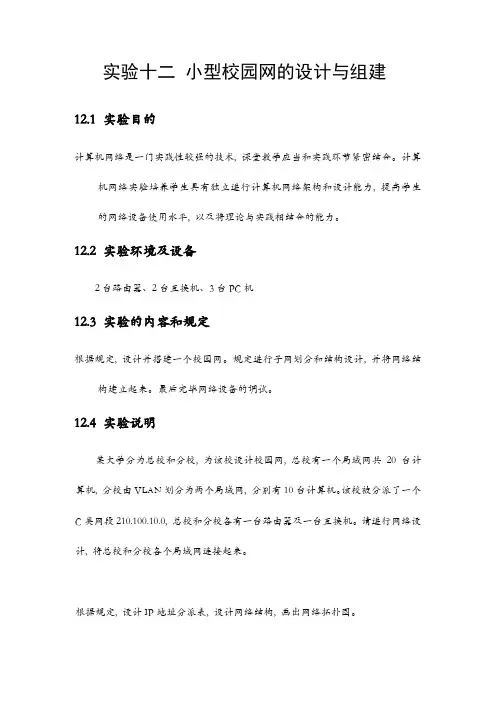
实验十二小型校园网的设计与组建12.1 实验目的计算机网络是一门实践性较强的技术, 课堂教学应当和实践环节紧密结合。
计算机网络实验培养学生具有独立进行计算机网络架构和设计能力, 提高学生的网络设备使用水平, 以及将理论与实践相结合的能力。
12.2 实验环境及设备2台路由器、2台互换机、3台PC机12.3 实验的内容和规定根据规定, 设计并搭建一个校园网。
规定进行子网划分和结构设计, 并将网络结构建立起来。
最后完毕网络设备的调试。
12.4 实验说明某大学分为总校和分校, 为该校设计校园网, 总校有一个局域网共20台计算机, 分校由VLAN划分为两个局域网, 分别有10台计算机。
该校被分派了一个C类网段210.100.10.0, 总校和分校各有一台路由器及一台互换机。
请进行网络设计, 将总校和分校各个局域网连接起来。
根据规定, 设计IP地址分派表, 设计网络结构, 画出网络拓扑图。
根据设计搭建网络结构。
配置网络设备, 完毕网络调试。
提醒:1)使用IP子网掩码的原理设计IP地址分派表。
2)用到的设备为两台路由器, 以及两台互换机。
思考:1)要使总校局域网可以与分校两个局域网通信, 如何配置静态路由?2)假如分校两个局域网分别有20台主机, 互换机快速以太网口是否够用?如不够用, 则如何解决该问题?➢IP地址分派表网络拓扑图:主校电脑PC3: IP: 210.100.10.33子网掩码: 255.255.255.224 默认网关: 210.100.10.35分校电脑PC1: IP: 210.100.10.98子网掩码: 255.255.255.224 默认网关: 210.100.10.97分校电脑PC2:IP: 210.100.10.133 子网掩码: 255.255.255.224 默认网关: 210.100.10.130进行分校配置: (本人做)第一步: 在互换机switchB 上创建两个vlan 并分派相应端口Switch>enable 14 !进入特权模式 Password: starSwitch#configure terminal !进入全局配置模式 Switch(config)#hostname SwitchBSwitchB (config)#vlan 10 ! 划分虚拟局域网vlan10网段1:网段2:网段4:网段3:SwitchB (config-vlan)#name test10SwitchB (config-vlan)#exitSwitchB (config)#vlan 20 !划分虚拟局域网vlan20SwitchB (config-vlan)#name test20SwitchB (config-vlan)#exitSwitchB (config)#interface range fastethernet 0/1-10 !互换机端口1-10 SwitchB (config-if)#switch access vlan 10 !将接口组分派给Vlan 10 SwitchB (config-if)#exitSwitchB (config)#interface range fastethernet 0/11-20 !互换机端口11-20 SwitchB (config-if)#switch access vlan 20 !将接口组分派给Vlan20 SwitchB (config-if)#exitSwitchB (config)#interface fastethernet 0/24SwitchB (config-if)#switchport mode trunkSwitchB (config-if)#endSwitchB #show vlanVLAN Name Status Ports---- -------------------------------- --------- -------------------------------1 default active Fa0/21,Fa0/22,Fa0/23Fa0/2410 test10 active Fa0/1 ,Fa0/2 ,Fa0/3Fa0/4 ,Fa0/5 ,Fa0/6Fa0/7 ,Fa0/8 ,Fa0/9Fa0/10,Fa0/2420 test20 active Fa0/11,Fa0/12,Fa0/13Fa0/14,Fa0/15,Fa0/16Fa0/17,Fa0/18,Fa0/19Fa0/20,Fa0/24第二步: 路由器B广域网配置IPRouter>enable 14 ! 进入特权模式Password: starRouter #config terminalRouter(config)#hostname RouterB ! 配置路由器名称为“RouterB” RouterB(config)#interface serial 2/0RouterB(config-if)#ip address 210.100.10.66 255.255.255.224RouterB (config-if)#clock rate 64000RouterB (config-if)#no shutdownRouterB (config-if)#exit第三步: 在RouterB上配置接口F0的子接口RouterB(config)#interface fastethernet 0/0RouterB(config-if)# no ip addressRouterB(config-if)# no shutdownRouterB( config-if)# exitRouterB(config)#interface fastethernet 0/0.10 !进入子接口F0.10配置模式RouterB(config-subif)#encapsulation dotlq 10 !封装802.1Q并指定Vlan号10 RouterB(config-subif)#ip address 210.100.10.97 255.255.255.224 !配置子接口F0.10IP地址RouterB (config-subif)#exitRouterB(config)#interface fastethernet 0/0.20 !进入子接口F0.20配置模式RouterB (config-subif)#encapsulation dotlq 20 !封装802.1Q并指定Vlan号20 RouterB(config-subif)#ip address 210.100.10.130 255.255.255.224!配置子接口F0.20IP地址RouterB(config-subif)#endRouterB#Show ip interface briefInterface IP-Address(Pri) OK? Statusserial 2/0 210.100.10.66/27 YES UPserial 3/0 no address YES DOWN FastEthernet 0/0.20 210.100.10.130/27 YES UPFastEthernet 0/0.10 210.100.10.97/27 YES UPFastEthernet 0/0 no address YES DOWN FastEthernet 0/1 no address YES DOWN第四步: 添加静态路由RouterB # config terminalRouterB (config)#ip route 210.100.10.32 255.255.255.224 210.100.10.65 !设立静态路由RouterB (config)#endRouterB #show ip routeCodes: C - connected, S - static, R - RIP B - BGPO - OSPF, IA - OSPF inter areaN1 - OSPF NSSA external type 1, N2 - OSPF NSSA external type 2E1 - OSPF external type 1, E2 - OSPF external type 2i - IS-IS, L1 - IS-IS level-1, L2 - IS-IS level-2, ia - IS-IS inter area* - candidate defaultGateway of last resort is no setS 210.100.10.32/27 [1/0] via 210.100.10.65C 210.100.10.64/27 is directly connected, serial 2/0C 210.100.10.66/32 is local host.C 210.100.10.96/27 is directly connected, FastEthernet 0/0.10C 210.100.10.97/32 is local host.C 210.100.10.128/27 is directly connected, FastEthernet 0/0.20C 210.100.10.130/32 is local host.➢对主校进行配置第一步: 在互换机switchA上创建一个Vlan并分派相应端口Switcha>enable 14 !进入特权模式Password: starSwitch#configure terminal !进入全局配置模式Switch (config)#hostname SwitchASwitchA (config)# vlan 30 !创建Vlan30SwitchA (config-vlan)#name test30SwitchA (config-vlan)#exitSwitchA (config)# interface range fastethernet 0/1-20 !进入接口配置模式SwitchA (config-if)# switch access vlan 30 !将接口组分派给Vlan 30SwitchA (config-if)#exitSwitch A(config)# interface fastethernet 0/24Switch A(config-if)# switchport mode trunk !配置trunk端口Switch A(config-if)# end第二步: 在路由器RouterA上配置接口F0的子接口Router>enable 14 ! 进入特权模式Password: starRouter #config terminalRouter (config)#hostname RouterARouterA (config)# interface fastethernet 1/0 !进入接口F0配置模式RouterA (config-if)# no ip addressRouterA (config-if)# no shutdownRouterA( config-if)# exitRouterA(config)#interface fastethernet 1/0.10 !进入子接口F0.10配置模式RouterA (config-subif)# encapsulation dotlq 30 !封装802.1Q并指定Vlan号30Router A (config-subif)# ip address 210.100.10.33 255.255.255.224 !配置子接口F0.10IP地址RouterA (config-subif)# end第三步: 在routerA上配置广域网口的IP地址RouterA#conRouterA (config)#interface serial 2/0 !进入广域网0口配置状态RouterA (config-if)#ip address 210.100.10.65 255.255.255.224 !为广域网0口配置地址RouterA(config-if)#clock rate 64000RouterA (config-if)#no shutdown !打开广域网0口RouterA (config-if)#endRouterA#show ip interface brief! 显示IP端口状态简况第四步: 添加静态路由RouterA#conRouterA (config)#ip route 210.100.10.96 255.255.255.224 210.100.10.66 ! 添加静态路由RouterA (config)#ip route 210.100.10.128 255.255.255.224 210.100.10.66 ! 添加静态路由RouterA (config)#endRouterA#show ip route ! 显示路由表➢RouterA#wr !保存所作的修改➢运营结果截图1.分校ping总校PC32.总校PC.ping分校PC13.总校PC.ping分校PC2➢总结:对于互换机:划分vlan 并将端口分到相应vlan中, 根据需要配置端口模式对于路由器:配置广域网IP和时钟频率, 配置快速以太网子接口IP, 添加静态路由。
《计算机网络》实验报告
一、实验目的1. 理解计算机网络的基本概念和结构。
2. 掌握网络设备的配置方法,包括交换机、路由器等。
3. 学习网络协议的作用和配置方法,如TCP/IP、DHCP等。
4. 通过实验加深对网络故障诊断和排除能力的培养。
二、实验内容1. 实验环境实验设备:一台PC机、一台交换机、一台路由器、双绞线、网线等。
实验软件:Windows操作系统、网络管理软件等。
2. 实验步骤(1)网络设备连接首先,将PC机通过网线连接到交换机的一个端口上。
然后,将交换机的另一个端口连接到路由器的WAN口。
最后,将路由器的LAN口连接到PC机的另一台交换机上。
(2)网络设备配置①交换机配置进入交换机命令行界面,配置交换机的基本参数,如VLAN ID、IP地址、子网掩码等。
②路由器配置进入路由器命令行界面,配置路由器的接口参数,如WAN口和LAN口的IP地址、子网掩码等。
同时,配置路由协议,如静态路由、动态路由等。
③PC机配置在PC机的网络设置中,将IP地址、子网掩码、默认网关等信息设置为与路由器LAN口相同的参数。
(3)网络测试①测试PC机与交换机之间的连通性在PC机中ping交换机的IP地址,检查PC机是否能够与交换机通信。
②测试PC机与路由器之间的连通性在PC机中ping路由器的IP地址,检查PC机是否能够与路由器通信。
③测试不同VLAN之间的连通性在PC机中ping另一个VLAN中的设备,检查不同VLAN之间的设备是否能够相互通信。
三、实验结果与分析1. 实验结果(1)PC机与交换机之间连通(2)PC机与路由器之间连通(3)不同VLAN之间的设备相互通信2. 实验分析通过本次实验,我们成功搭建了一个简单的计算机网络,并掌握了网络设备的配置方法。
在实验过程中,我们遇到了一些问题,如网络设备之间的连通性、VLAN之间的通信等。
通过查阅资料和调试,我们解决了这些问题,加深了对计算机网络的理解。
四、实验总结1. 通过本次实验,我们了解了计算机网络的基本概念和结构,掌握了网络设备的配置方法。
计算机网络综合实验报告参考5篇
计算机网络综合实验报告参考5篇计算机网络综合实验报告参考 (1) ××大学校园网解决方案一、需求分析建设一个以办公自动化、计算机辅助教学、现代计算机校园文化为核心,以现代网络技术为依托,技术先进、扩展性强、能覆盖全校主要楼宇的校园主干网络,将学校的各种pc机、工作站、终端设备和局域网连接起来,并与有关广域网相连,在网上宣传自己和获取Internet网上的教育资源。
形成结构合理,内外沟通的校园计算机系统,在此基础上建立满足教学、研究和管理工作需要的软硬件环境,开发各类信息库和应用系统,为学校各类人员提供充分的网络信息服务。
系统总体设计将本着总体规划、分步实施的原则,充分体现系统的技术先进性、高度的安全可靠性,同时具有良好的开放性、可扩展性、冗余性。
本着为学校着想,合理使用建设资金,使系统经济可行。
具体包括下以几个方面:1、内网络能够高速访问FTP服务器现在或上传文件实现资源共享功能,实现对不同类型的用户划分不同的权限,限制不同类型的用户只能访问特定的服务资源。
可以下载和上传资料文件,访问速度可以对指定的用户进行级别的划分。
2、建设Web服务器对外实现信息发布,对内实现教学教务管理。
网站发布学校新闻、通知、学校的活动等相关内容。
实现学生能够在网上进行成绩查询、网上报名、网上评教等功能;以及教师的信息查询、教学数据上传等。
3、建设邮件服务器以满足校园内部之间和内、外网这间的大量邮件传输的需求。
4、实现内网划分多个VLAN,实现校园内不同校区,不同楼宇,不同楼层的多客户接入。
5、内部实现PC间实现高速互访,同时可以访问互联网。
网络内同一IP段内的PC机可以通过网上邻居实现高速互访,传送资料文件等,解决不同楼宇,不同楼层之间通过移动存储设备传送数据费时、费力的问题。
6、内部用户的QoS管理,实现用户的分级管理功能,对用户下载和上传做相应的带宽限制。
对校园网络中的流量实现有效控制,对校园内的重要数据量可靠、稳定的传输如:语音、视频会议等的延迟和阻塞的敏感。
计算机网络实验报告-USTC
计算机网络实验报告-USTC 计算机网络实验报告USTC一、实验目的本次计算机网络实验旨在深入理解计算机网络的基本原理和关键技术,通过实际操作和观察,提高对网络协议、网络拓扑结构、网络性能优化等方面的认识和实践能力。
二、实验环境实验在USTC的计算机网络实验室进行,使用了以下硬件和软件设备:1、计算机:若干台配置相同的台式计算机,具备以太网接口和无线网卡。
2、网络设备:交换机、路由器、防火墙等。
3、操作系统:Windows 10 和 Linux(Ubuntu)。
4、网络模拟软件:Packet Tracer、Wireshark 等。
三、实验内容1、网络拓扑结构的搭建与分析使用 Packet Tracer 软件搭建了星型、总线型、环形和树形等常见的网络拓扑结构。
对不同拓扑结构的特点进行了分析,包括可靠性、扩展性、传输效率等方面。
通过模拟数据传输,观察了网络拥塞、冲突等现象,并分析了其原因和解决方法。
2、 IP 地址配置与子网划分在 Windows 和 Linux 操作系统中,手动配置了 IP 地址、子网掩码、网关和 DNS 服务器。
学习了子网划分的原理和方法,通过划分不同大小的子网,提高了网络地址的利用率。
使用 Ping 命令和网络扫描工具,测试了网络的连通性和可达性。
3、网络协议分析利用 Wireshark 软件捕获网络数据包,对 TCP、UDP、ICMP 等常见协议的数据包格式和字段进行了分析。
观察了协议的三次握手和四次挥手过程,理解了连接建立和释放的机制。
分析了网络中的广播、组播和单播通信方式,以及它们在不同应用场景中的优缺点。
4、网络性能优化调整了网络参数,如缓冲区大小、MTU 值等,观察对网络性能的影响。
实施了流量控制和拥塞控制策略,如滑动窗口机制、慢启动算法等,提高了网络的传输效率和稳定性。
对网络中的丢包、延迟和带宽利用率等性能指标进行了监测和分析,提出了相应的优化建议。
四、实验步骤1、网络拓扑结构搭建打开 Packet Tracer 软件,选择所需的网络设备和线缆。
计算机网络实验报告实验3
计算机网络实验报告实验3一、实验目的本次计算机网络实验 3 的主要目的是深入理解和掌握计算机网络中的相关技术和概念,通过实际操作和观察,增强对网络通信原理、协议分析以及网络配置的实际应用能力。
二、实验环境本次实验在计算机网络实验室进行,使用的设备包括计算机、网络交换机、路由器等。
操作系统为 Windows 10,实验中使用的软件工具包括 Wireshark 网络协议分析工具、Cisco Packet Tracer 网络模拟软件等。
三、实验内容与步骤(一)网络拓扑结构的搭建使用 Cisco Packet Tracer 软件,构建一个包含多个子网的复杂网络拓扑结构。
在这个拓扑结构中,包括了不同类型的网络设备,如交换机、路由器等,并配置了相应的 IP 地址和子网掩码。
(二)网络协议分析启动 Wireshark 工具,捕获网络中的数据包。
通过对捕获到的数据包进行分析,了解常见的网络协议,如 TCP、IP、UDP 等的格式和工作原理。
观察数据包中的源地址、目的地址、协议类型、端口号等关键信息,并分析它们在网络通信中的作用。
(三)网络配置与管理在实际的网络环境中,对计算机的网络参数进行配置,包括 IP 地址、子网掩码、网关、DNS 服务器等。
通过命令行工具(如 Windows 中的 ipconfig 命令)查看和验证配置的正确性。
(四)网络故障排查与解决设置一些网络故障,如 IP 地址冲突、网络连接中断等,然后通过相关的工具和技术手段进行故障排查和解决。
学习使用 ping 命令、tracert 命令等网络诊断工具,分析故障产生的原因,并采取相应的解决措施。
四、实验结果与分析(一)网络拓扑结构搭建结果成功构建了包含多个子网的网络拓扑结构,各个设备之间能够正常通信。
通过查看设备的状态指示灯和配置信息,验证了网络连接的正确性。
(二)网络协议分析结果通过 Wireshark 捕获到的数据包,清晰地看到了 TCP 三次握手的过程,以及 IP 数据包的分片和重组。
《计算机网络》实验一 使用Wireshark分析IP协议
一、实验目的及要求:1、分析IP协议,熟知IP协议数据包各个字段的含义与作用;2、分析IP数据报分片,熟悉IP数据包的传递方式。
二、实验设备:与因特网连接的计算机,操作系统为Windows,安装有Wireshark、IE浏览器等软件。
三、实验原理:1、DHCP(动态主机配置协议)报文说明:(1)DHCP-DISCOVER:DHCP客户端广播发送的,用来查找网络中可用的DHCP服务器。
(2)DHCP-OFFER:DHCP服务器用来响应客户端的DHCP-DISCOVER请求,并为客户端指定相应配置参数。
(3)DHCP-REQUEST:DHCP客户端广播发送DHCP服务器,用来请求配置参数或者续借租用。
(4)DHCP-ACK:DHCP服务器通知客户端可以使用分配的IP地址和配置参数。
(5)DHCP-NAK:DHCP服务器通知客户端地址请求不正确或者租期已过期,续租失败。
(6)DHCP-RELEASE:DHCP客户端主动向DHCP服务器发送,告知服务器该客户端不再需要分配的IP地址。
(7)DHCP-DECLINE:DHCP客户端发现地址冲突或者由于其它原因导致地址不能使用,则发送DHCP-DECLINE报文,通知服务器所分配的IP地址不可用。
(8)DHCP-INFORM:DHCP客户端已有IP地址,用它来向服务器请求其它配置参数2、pingPING(Packet Internet Groper),因特网包探索器,用于测试网络连接量的程序。
Ping是工作在TCP/IP网络体系结构中应用层的一个服务命令,主要是向特定的目的主机发送ICMP (Internet Control Message Protocol因特网报文控制协议)Echo请求报文,测试目的站是否可达及了解其有关状态。
四、实验内容和步骤:1、用300字左右,描述你对IP协议的认识;IP协议,即互联网协议(Internet Protocol),是互联网技术的核心组成部分,它定义了数据如何在互联网中传输。