
电脑上的exe文件打不开方法处理集锦
电脑上的exe文件打不开方法处理集锦来源:作者:孙晔投稿2006年09月12日16:27网友评论:2条点击:33668电脑上的exe文件不能打开了提示找不到1***组件电脑上的.exe文件不能打开了我电脑上的.exe文件不能打开了一打开就会跑出“打开方式”中午没事就搜索了一些方法来应对之,希望您在以后为此发愁时,这篇文章可以帮您解决.这些方法也放在了我的博客上,有空的时候大家也去踩踩.==============================至于不能运行cmd 的解决办法:可以随便写一个.bat文件,比如:新建一个文本文档,在里面打如cmd.exe保存为 1.bat (名字随意),文件类型选所有文件,运行就可以了==============================恢复EXE文件关联的方法1,先将Windows目录下的注册表编辑器“Regedit.exe”改为“”,然后运行它,依次找到HKEY_CLASSES_ROOT\\exefile\\shell\\open\\command,双击“默认”字符串,将其数值改为"%1" %*就可以了。
2,在DOS下运行“ftype exefile=%1 %*”或“assoc .exe=exefile”命令也可以恢复EXE文件的关联。
3,打开“我的电脑”,进入菜单“工具”→“文件夹选项”→“文件类型”,这时在现有的文件类型中找不到扩展名为exe 的文件类型,没关系,单击“新建”弹出“新建扩展名”对话框,在“文件扩展名”框中填入“exe”,接着单击“高级”,在“关联的文件类型”下拉框中选择“应用程序”,单击“确定”返回,最后单击“应用”后关闭对话框。
EXE文件关联丢失的解决方法发布时间:2003-10-29 blackangle 点击: 5838EXE文件关联丢失的解决方法一个十分棘手的问题,就是进入Windows 2000后所有扩展名为EXE的文件都不能运行了。
现将发现和解决这一问题的过程及体会写成下文,希望在今后碰到类似问题时会对大家有所帮助。
故障现象一日,开机后进入Windows 2000,突然弹出了一个对话框,标题为“C:\Program Files\Microsoft office\OSA9.EXE”,提示信息为“该文件没有关联程序执行该操作。
请在控制面板的文件夹选项中创建关联程序”。
我十分吃惊,心想:会不会所有扩展名为EXE的文件都不能运行?果然,双击桌面上所有与EXE文件链接的快捷方式图标都不能打开相应的程序!这下我可急出了一身冷汗。
故障分析一定是某个软件甚至可能是病毒把扩展名为EXE的文件关联删除或修改了,因此按照前面对话框的提示从控制面板中执行“文件夹选项”命令,选择“文件类型”标签,在“已注册的文件类型”列表中找不到扩展名EXE和它的文件关联。
试着按[新建]按钮,在“文件扩展名”后输入“.exe”,按[高级]按钮,系统自动将其文件类型定义为“应用程序”,按[确定]按钮后在“已注册的文件类型”列表中出现了扩展名“EXE”,选择它后按[更改]按钮,系统要求选择要使用的程序,可是到底要选择什么应用程序来打开EXE文件?看来这个方法无效,只好按[取消]按钮返回“文件夹选项”对话框。
由于以前我从没听说要为扩展名为“.exe”的文件建立文件关联,所以在“已注册的文件类型”列表中选择“EXE应用程序”,并按[删除]按钮将它删除。
由于所有EXE文件都不能执行,所以也无法用注册表编辑器(因为我只能运行Regedit.exe或Regedit32.exe来打开注册表编辑器)来修改注册表,看来只好重新启动计算机了。
在出现“正在启动Windows…”时按[F8]键,出现“Windows 2000高级选项菜单”,选其中的“最后一次正确的配置”,进入Windows 2000时仍然报错。
只好再次重新启动,这次选“安全模式”,虽然没有报错,但仍不能运行EXE文件。
再试试“带命令行提示的安全模式”选项,启动成功后在命令提示符窗口的命令行输入:help | more(“|”是管道符号,在键盘上位于Backspace键左边),在系统显示的信息第一行我看到了如下信息“ASSOC Displays or modifies file extension associations”,大致意思是“ASSOC显示或修改文件扩展名关联”。
心中顿时一喜,别急,按任意键继续查看,又看到了如下信息“FTYPE Displays or modifies file types used in file extension associations.”,大意是“FTYPE显示或修改用在文件扩展名关联中的文件类型”,原来在命令提示符窗口还隐藏着这两个特殊命令,可以用来设置文件扩展名关联。
于是,在命令行分别输入“help assoc”和“help ftype”两个命令获取了它们的使用方法接着通过下面的设置,终于解决了EXE文件不能运行的故障。
故障解决先在命令行command输入:assoc .exe来显示EXE文件关联,系统显示“没有为扩展名.exe找到文件关联”,难怪EXE文件都不能执行。
接着输入:ftype | more来分屏显示系统中所有的文件类型,其中有一行显示为“exefile="%1" %*”,难道只要将EXE文件与“exefile”关联,故障就会解决?于是在命令行输入:assoc .exe=exefile(assoc与.exe之间有一空格),屏幕显示“.exe=exefile”。
现在关闭命令提示符窗口,按[Ctrl+Alt+Del]组合键调出“Windows安全”窗口,按[关机]按钮后选择“重新启动”选项,按正常模式启动Windows 2000后,所有的EXE文件都能正常运行了。
几点体会事后,重新在控制面板中执行文件夹选项命令,选择“文件类型”标签,发现在“已注册的文件类型”列表中没有EXE,也没有BAT和COM等文件类型,说明用文件夹选项命令无法创建这些类型的文件关联,我们只能在命令提示符窗口中用ASSOC和FTYPE两个命令来设置。
另外,最后一条鱼所说的利用的方法应该是最行之有效的办法。
1、修改regedit.exe 为2、HKEY_CLASSES_ROOT\exefile\shell\open\command下的default,键值为"%1" %*2006-8-23 15:27满意回答1,首先结束病毒进程(由于病毒关联了exe文件,运行exe文件会激活病毒,需要用第三方进程管理软件并改名运行来结束病毒进程,如冰刃,将其主文件*.exe改名为*.com运行)结束进程:&Windows%\CSRSS.exe(或services.exe、winlogon.exe、lsass.exe 等等)%Windows%\ExERoute.exe2,点击下载Regfix.rar将里边的Regfix.exe改名为后运行并修复exe关联.3,还原被病毒修改的注册表内容:注册表打开方法:开始----运行----输入regedit --点确定打开注册表编辑器,需要修改以下内容:HKEY_CLASSES_ROOT\.lnk\ShellNew\\commandHKEY_CLASSES_ROOT\.bfc\ShellNew\\commandHKEY_CLASSES_ROOT\cplfile\Shell\cplopen\command\\HKEY_CLASSES_ROOT\dunfile\Shell\open\command\\HKEY_CLASSES_ROOT\file\Shell\open\command\\HKEY_CLASSES_ROOT\htmlfile\Shell\Print\command\\HKEY_CLASSES_ROOT\inffile\Shell\Install\command\\HKEY_CLASSES_ROOT\InternetShortcut\Shell\open\command\\HKEY_CLASSES_ROOT\scrfile\Shell\Install\command\\HKEY_CLASSES_ROOT\telnet\Shell\open\command\\HKEY_CLASSES_ROOT\InternetShortcut\Shell\open\command\\HKEY_CLASSES_ROOT\scrfile\Shell\Install\command\\HKEY_CLASSES_ROOT\scriptletfile\Shell\Generate Typelib\command\\HKEY_CLASSES_ROOT\Unknown\Shell\openas\command\\HKEY_CLASSES_ROOT\dunfile\Shell\open\command\\HKEY_LOCAL_MACHINE\SOFTWARE\MICROSOFT\Shared Tools\MSInfo\ToolSets\MSInfo\hdwwiz\\command将以上注册表键值下的"","","command.pif"改为"rundll32.exe"HKEY_CLASSES_ROOT\htmlfile\Shell\open\command\\HKEY_CLASSES_ROOT\Applications\iexplore.exe\Shell\open\command\\HKEY_CLASSES_ROOT\CLSID\{871C5380-42A0-1069-A2EA-08002B30309D}\Shell\OpenHomePage\command\\ HKEY_CLASSES_ROOT\ftp\Shell\open\command\\将以上键值下的""改为"iexplore.exe"HKEY_CLASSES_ROOT\htmlfile\Shell\opennew\command\\HKEY_CLASSES_ROOT\http\Shell\open\command\\将以上键值下内容修改为"%SystemRoot%\Program Files\Internet Explorer\iexplore.exe"HKEY_CLASSES_ROOT\Drive\Shell\find\command\\将以上键值下的""改为"iexplore.exe"HKEY_CLASSES_ROOT\.exe\\将以上键值下的"(默认)"修改为"exefile"HKEY_LOCAL_MACHINE\SOFTWARE\MICROSOFT\WINDOWS NT\CURRENTVERSION\Winlogon\\Shell将以上键值下的"Explorer.exe 1"修改为"Explorer.exe"HKEY_CURRENT_USER\SOFTWARE\MICROSOFT\Internet Explorer\Main\\Check_Associations将以上键值下的"No"修改为"Yes"删除HKCR\winfiles删除病毒自启动项和病毒信息:HKEY_LOCAL_MACHINE\SOFTWARE\MICROSOFT\Windows\CURRENTVERSION\RUN\\Torjan Program"%Windows%\CSRSS.exe" (或services.exe)HKEY_CURRENT_USER\SOFTWARE\VB and VBA Program Settings删除HKLM\SOFTWARE\MICROSOFT\Windows\CURRENT VERSION子键(注意不是CURRENTVERSION子键,删中间有空格的那个,别删错了!)4,最后删除病毒文件:C:\WINDOWS\C:\WINDOWS\C:\WINDOWS\C:\WINDOWS\ExERoute.exeC:\WINDOWS\system32\C:\WINDOWS\system32\C:\WINDOWS\system32\command.pifC:\WINDOWS\system32\C:\WINDOWS\system32\C:\WINDOWS\system32\D:\autorun.infD:\pagefileD:\c:\windows\winlogon.exeC:\Program Files\Internet Explorer\C:\WINDOWS\Debug\DebugProgram.exeC:\WINDOWS\system32\MSWINSCK.OCXC:\Program Files\Common Files\iexplore.pifD:\C:\WINDOWS\EXERT.exeC:\WINDOWS\LSASS.exe试试看吧。
exe文件打不开

最佳答案copy 来的! :
1、打开“我的电脑”,进入菜单“工具”→“文件夹选项”→“文件类型”,这时在现有的文件类型中找不到扩展名为exe的文件类型,没关系,单击“新建”弹出“新建扩展名”对话框,在“文件扩展名”框中填入“exe”,接着单击“高级”,在“关联的文件类型”下拉框中选择“应用程序”,单击“确定”返回,最后单击“应用”后关闭对话框
2、在cmd执行后,执行:
expand\i386\rundll32.ex_%Systemroot%\rundll32.exe
3、可以通过修改注册表来恢复EXE文件。因为EXE文件都无法打开,所以只有先将Windows目录下的注册表编辑器“Regedit.exe”改为“”,然后运行它,依次找到HKEY_CLASSES_ROOT\exefile\shell\open\command,双击“默认”字符串,将其数值改为“"%1" %*”就可以了。
4、在DOS下运行“ftype exefile=%1 %*”或“assoc .exe=exefile”命令也可以恢复EXE文件的关联。
原创:360打不开 木马问题 金山杀毒也不是很理想!推荐:NOD32 或卡巴
补充:是好多exe文件不能用 还是就几个啊 ! 太多了 如果上述方法不能搞好 可怜重
exe文件打不开的什么原因及解决办法
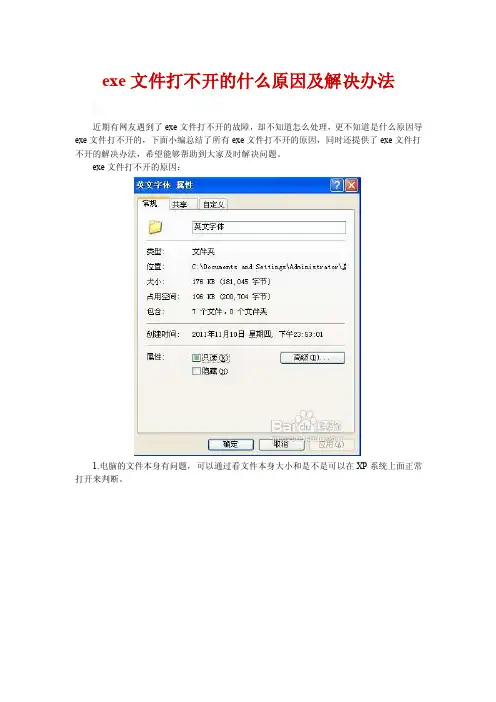
exe文件打不开的什么原因及解决办法
近期有网友遇到了exe文件打不开的故障,却不知道怎么处理,更不知道是什么原因导exe文件打不开的,下面小编总结了所有exe文件打不开的原因,同时还提供了exe文件打不开的解决办法,希望能够帮助到大家及时解决问题。
exe文件打不开的原因:
1.电脑的文件本身有问题,可以通过看文件本身大小和是不是可以在XP系统上面正常打开来判断。
2.电脑的系统不支持你的这个文件类型的。
3.病毒把扩展名为EXE的文件关联删除或修改了
exe文件打不开解决办法:
1.重新下载文件,下载前建议最好是查杀下病毒,就能解决定电脑文件本身的问题。
2.电脑不支持文件类型打开时就会提示,要你选择打开的方式,遇到这种情况,可以去下载文件相对应的格式安装包,就能正常打开了!
3.修改EXE文件关联,可以通过修改注册表来恢复EXE文件。
因为EXE文件都无法打开,所以只有先将Windows目录下的注册表编辑器“Regedit.exe”改为“”,然后运行它,依次找到HKEY_CLASSES_ROOT\exefile\shell\open \command,默认的键值为"%1" %*,双击“默认”字符串,将其数值改为“"%1" %*”就可以了。
另外也可以在DOS下运行“ftype exefile=%1 %*”或“assoc .exe=exefile”(assoc与.exe之间有一空格),命令也可以恢复EXE文件的关联。
小提示:
根据调查,exe文件打不开的原因中第三种情况是遇到最多的,就是病毒把扩展名为EXE的文件关联删除或修改了,你就按照以上提供的方法去解决是最为方便实用的。
Win7系统exe执行文件打不开的解决方法

Win7系统exe执行文件打不开的解决方法
Win7系统使用过程中,当用户打开一些已经安装的软件程序却弹出一个让用户选择打开方式的对话框,其实出现exe可执行文件打不开情况,一般都病毒或木马对exe文件打开方式进行了修改导致的。
现给大家介绍win7系统中.exe可执行文件打不开的解决方法,具体如下:方法一:修改表文件
1、在电脑C盘中找到WINDOWS\regedit.exe文件,将regedit.exe重命名为regedit或regedit.scr。
2、点击"开始→运行",在运行窗口中输入刚刚重命名的名称regedit或regedit.scr,打开表编辑器;
3、在表编辑器中找到HKEY_CLASSES_ROOT\exefile\shell\open\mand,将其键值修改为"%1"%*
4、返回C盘WINDOWS文件夹中,将刚刚重命名的regedit或regedit.scr再改回regedit.exe 即可。
方法二、重新关联exe文件的方法
1、打开我的电脑,在资源管理器中选择"工具"→文件夹选项,在打开的文件夹选项中选择文件类型→新建;
2、在"文件扩展名"中输入exe→点击"高级"按钮;
3、在"关联的文件类型"中选择"应用程序"即可。
Windows7系统无法打开exe可执行文件怎么办

切无趣。父亲看出了我的无聊,试图让我社交。所有的应酬都带我参加。可我疲
3、然后将默认值改为%1%*,然后确定退出, 重启计算机,再将 regedit 改回 regedit.exe 即 可。
切无趣。父亲看出了我的无聊,试图让我社交。所有的应酬都带我参加。可我疲
回事呢?随来学习一下 Windows7 系统无法打开 exe 可执行文件怎么办的详细操作步骤吧。
方法一、
1、在桌面空白处鼠标右击选择“新建-文本 文档”,然后将下面的代码复制粘贴进去;
regedit4
切无趣。父亲看出了我的无聊,试图让我社交。所有的应酬都带我参加。可我疲
2、然后点击新建,在“文件扩展名”中填 入“EXE”,之后点击高级,在下拉菜单中选“应 用程序”,最后点击确定退出即可。
方法三、
切无趣。父亲看出了我的无聊,试图让我社交。所有的应酬都带我参加。可我疲
1、先将 regedit.exe 改名为 regedit 或 regedit.scr,然后运行“regedit”;
以上就是关于 Windows7 系统无法打开 exe 可执行文件怎么办的三个方法,遇到这类问题的 朋友们就可以试试上面的方法吧,相信可以帮助 你们解决问题的。
切无趣。父亲看出了我的无聊,试图让我社交。所有的应酬都带我参加。可我疲
相关推荐: win7 彻底清除 exe 类型的病毒的 方法
1cj0f0c7b win7旗舰版下载/
Exe 可执行文件可以加在到内存中,并且由 操作系统加载程序执行的文件,一般我们创建的 一些应用程序都是 exe 文件都可以直接打开,不 过有不少用户在反映说想要打开一些已经安装
Win7系统电脑exe文件打不开如何解决
Win7系统电脑exe文件打不开如何解决你还在为不知道Win7系统电脑exe文件打不开如何解决而不知所措么?下面来是小编为大家收集的Win7系统电脑exe文件打不开如何解决,欢迎大家阅读:。
Win7系统电脑exe文件打不开如何解决:原因:一般是由于病毒木马所致,可能是用户不慎在网上下载到木马病毒,导致exe文件打不开。
方法一:1、单击开始菜单,在附件中找到并右击“命令指示符”,选择“属性”;在打开的窗口中,切换至“快捷方式”栏,点击“查找目标”;2、定位到“%SystemRoot%system32cmd.exe”,右击“cmd.exe”,选择“重命名”,将扩展名修改为“cmd”,回车;3、在命令提示符窗口键入“assoc .exe=exefile”或“ftype exefile="%1" %*”命令,回车;4、显示“.exe=exefile”,表示成功修复可执行程序的文件关联。
方法二:1、在桌面空白处右击,选择“新建”--“文本文档”;2、打开新建的文本文档,复制下面的代码,粘贴到记事本中Windows Registry Editor Version 5.00[HKEY_CLASSES_ROOT.exe]@="exefile""Content Type"="application/x-msdownload"[HKEY_CLASSES_ROOT.exePersistentHandler]@="{098f2470-bae0-11cd-b579-08002b30bfeb}"[HKEY_CLASSES_ROOTexefileshellopencommand]@=""%1" %*"3、单击“文件”菜单,选择“另存为”;4、在弹出的“另存为”窗口中,在文件名框中输入“恢复可执行程序(exe)的文件关联.reg”,并在导航栏中选择桌面项,单击“保存”按钮;这时桌面上会生成reg注册表文件,双击导入注册表数据,提示以下对话框,单击“是”,导入完成后弹出以下对话框,单击“确定”。
exe安装包打不开win10
exe安装包打不开win10 Win10操作系统在实际使⽤中如果遇到⽆法打开EXE⽂件的情况,可以尝试按照以下的⽅式来解决。
⽅法⼀:更改注册表 1、按windows键+R键盘,打开“运⾏”界⾯,输⼊regedit来打开注册表编辑器: 2、打开注册表编辑器后。
在左窗格中,转到HKEY_CLASSES_ROOT \ .exe。
然后在右窗格中,双击“(默认)”键并将数据值设置为exefile: 现在转到左窗格中的HKEY_CLASSES_ROOT \ exefile \ shell \ open \ command键。
然后在右窗格中选择(默认),双击它并将其值数据设置为“%1”%* 以上操作完成后,重启计算机,检查看是否已经成功修复问题。
注意: 如果在正常模式下不⾏的话,请在安全模式下应⽤此⽅案。
进⼊安全模式时需要执⾏以下操作: (1)按住键盘上的Shift键,然后单击重新启动按钮。
(2)选择“疑难解答>⾼级选项>启动设置”,然后单击“重启”按钮。
(3)当您的计算机重新启动时,将显⽰⼀个选项列表。
通过按相应的键选择安全模式。
(4)当安全模式启动时,重复上述步骤。
⽅法⼆:将Program Files⽂件夹的位置更改为默认值 Program Files是所有第三⽅应⽤程序的默认安装⽬录,默认情况下它与Windows 10⼀起安装在系统驱动器上。
为了节省空间,⼀些⽤户更改了注册表中默认值。
这可能会导致⽆法打开.exe⽂件,但您可以通过更改注册表中的Program Files⽂件夹的位置来解决此问题。
为此,请进⼊安全模式并按照以下步骤操作。
1、启动注册表编辑器。
按照“⽅法⼀”中步骤2,打开注册表编辑器。
2、找到CurrentVersion键。
当注册表编辑器打开时,转到左窗格中的HKEY_LOCAL_MACHINE \ SOFTWARE \ Microsoft \ Windows \ CurrentVersion键。
电脑打不开EXE文件的解决技巧
电脑打不开EXE文件的解决技巧
电脑打不开EXE文件的解决技巧
在电脑系统中,exe是应用程序的扩展名,如果在打开exe文件时弹出选择打开方式的对话框,那么很有可能是exe的文件关联遭到了病毒的`破坏。
对于这样的问题我们应该如何修复呢?跟着小编一起来看看下面的具体解决方法。
电脑打不开EXE文件的解决技巧
1、首先要打开命令提示符,但是其本身也是exe程序,所以现在开始菜单搜索cmd,右击搜索结果打开文件位置;
2、右击重命名cmd.exe,改为;
3、双击打开,输入并执行以下命令;
ftype exefile=%1%*
assoc.exe=exefile
4、然后将重新改为cmd.exe就可以了。
当电脑中无法打开exe应用程序时可以考虑使用上述的方法来解决问题。
电脑exe文件打不开怎么处理
电脑exe文件打不开怎么处理
Exe文本打不开已经是屡见不鲜的事情了,网友们常常因为在上网的过程中不甚中毒,会导致一些常用电脑软件失去原本的功能。
黑客利用一些隐蔽的手段,可以禁用掉某些安全软件,让被入侵的网友们无从下手。
电脑exe文件打不开的解决方法其实很简单,下面由店铺告诉你!
电脑exe文件打不开的解决方法一、手动进行修复
1打开开始菜单找到所有程序
2在所有程序中找到命令提示栏的属性
3打开后再当前页面点击查找目标
4通过查找目标打开的界面通过重命名将CMD。
EXE修改成CMD 即可
电脑exe文件打不开的解决方法二、通过腾讯电脑管家杀毒,进行修复
打开腾讯电脑管家杀毒页面
点击当前页面查杀按钮
对查杀后的结果进行立即处理
重启计算机。
win10系统无法运行exe文件的办法介绍
win10系统无法运行exe文件的办法介绍
win10系统无法运行exe文件的办法介绍?
大家在用win10系统电脑工作和学习的过程中,可能会出现win10系统无法运行exe文件的情况。
如果遇到win10系统无法运行exe文件的问题应该如何处理呢?对于电脑水平属于小白的用户来说一般不知道win10系统无法运行exe文件到底该怎么处理?其实很简单只需要1:在桌面空白处右击新建一个记事本,然后把下面这串代码复制进去。
2:保存之后我们把后缀的txt换成reg,然后双击打开就可以解决这个问题了。
今天小编就给大家详细介绍一下关于win10系统无法运行exe文件的处理办法:
1:在桌面空白处右击新建一个记事本,然后把下面这串代码复制进去。
windows Registry Editor Version 5.00
[HKEY_CLAssEs_RooT.exe]
@="exefile"
"Content Type"="application/x-msdownload"
[HKEY_CLAssEs_RooT.exepersistentHandler]
@="{098f2470-bae0-11cd-b579-08002b30bfeb}"
2:保存之后我们把后缀的txt换成reg,然后双击打开就可以解决这个问题了。
以上,便是win10系统无法运行exe文件的办法介绍关于的方法,有需要的用户们可以参照上面的方法步骤来进行操作吧,希望本教程对大家有所帮助!。
Win10系统笔记本exe文件打不开怎么处理-exe文件打不开
Win10系统笔记本exe文件打不开怎么处理|exe文件打不开
最近有很多小伙伴反映自己的笔记本电脑由于不慎在网上下载到木马病毒,导致exe文件打不开,exe是可执行程序的文件格式,导致打开的原因是在注册表中exe的关联参数被恶意修改了,那么我们该如何进行恢复呢?下面就由小编跟大家分享具体的处理方法吧,希望对大家有所帮助~
Win10系统笔记本exe文件打不开处理方法
1、在桌面空白处单击右键,选择新建--文本文档;
2、双击打开新建文本文档,复制一下代码:
Windows Registry Editor Version 5.00
[HKEY_CLASSES_ROOT\.exe]
@=“exefile”
”Content Type”=“application/x-msdownload”
;www.xitonghe
[HKEY_CLASSES_ROOT\.exe\PersistentHandler]
@=“{098f2470-bae0-11cd-b579-08002b30bfeb}”
[HKEY_CLASSES_ROOT\exefile\shell\open\command]
@=“\”%1\” %*”
3、点击文件--另存为,将文件名修改为修复exe关联.reg,保存类型为所有文件,编码为UTF-8,然后点击保存;
4、找到保存的修复exe关联.reg文件,双击它,在弹出的提示框中,点击是即可。
感谢您的阅读!。