
登陆网页PNG图片验证码无法显示的解决办法
登陆网页PNG图片验证码无法显示的解决办法
Win7系统,浏览器IE9.0,用户登录时的图片验证码无法显示,显示为空白。
故障原因:一般为pngfilt.dll损坏导致,但其他原因也不乏
解决方法:依次进行,问题没解决就进行下一种方法。
1.HOSTS文件被修改常常会导致类似问题。
hosts文件位置C:\WINDOWS\system32\drivers\etc 把hosts用记事本打开,内容清空,只保留127.0.0.1 localhost这一个条目关闭保存。
(注:这一方法往往被忽视,应首先检查。
)
2.清理掉系统的垃圾文件,多刷新几次网页,并安装最新Flash 插件。
3.打开IE浏览器,工具,Internet选项,高级,显示图片打上勾即可。
或右击无法显示的图片,点显示图片。
4.判断是否是网络极慢或者不稳定现象,如果是,找找网络线路的原因,问题肯定出在路由器上,你可以把路由器和宽带猫复位一下再重新设置参数看看。
5.可能防火墙禁止了图片显示功能,关闭防火墙试试。
6.用360安全卫士修复IE,再杀毒。
如还不能解决就应尝试修复注册表了。
7.打开“运行”输入—〉cmd—〉回车然后把下面这行字符复制到黑色cmd框里面去回车等待dll文件全部注册完成就关闭可以了(下面是要运行的代码):for %1 in (%windir%\system32\*.dll) do
regsvr32.exe /s %1
还不行,可能是pngfilt.dll缺失或被修改。
8.从显示正常的计算机上复制(或下载)pngfilt.dll,粘贴到c:\windows\system32文件夹里,然后在开始菜单--运行,输入:regsvr32 c:\windows\system32\pngfilt.dll,输入后,回车即可。
以下两种办法谨慎使用:
9.开始->运行,在运行输入框中输入“Regedit”,回车。
到这个路径“HKEY_LOCAL_MACHINE\SOFTWARE\Microsoft \Windows\CurrentVersion\Internet Settings\Accepted Documents”,在右边右键“新建”->“字符串值”紧接着最大的数字命名,我这里是3,故命名为4,并赋值为“image/png”。
10.打开注册表[HKEY_CLASSES_ROOT\MIME],正常的情况下里面有几大项,不能打开png格式图片时仅有Database项。
正常情况下,Database项下有上百项,异常情况下只有三四项。
这事可以从别人正常的机子中(xp可以从vista中拷贝)拷来MIME项注册表在自己机子上导入。
有时是MIME权限出了问题(如空权限),只需全部删去再导入。
上面所有方法试过仍不能解决,重装系统吧。
png图不能显示解决方法
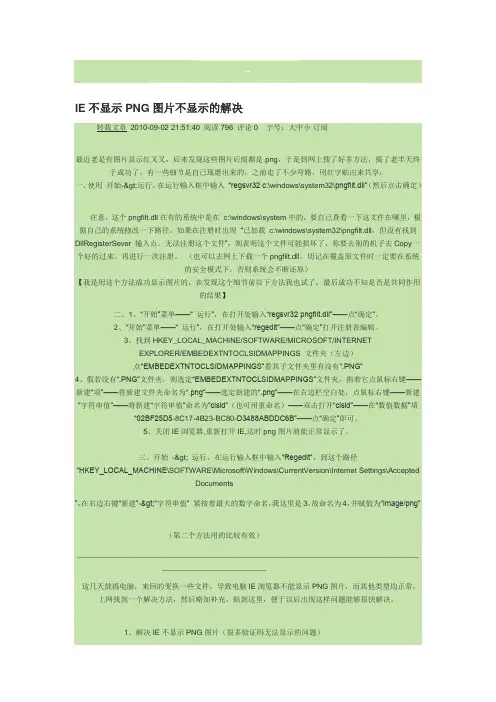
IE不显示PNG图片不显示的解决转载文章2010-09-02 21:51:40 阅读796 评论0 字号:大中小订阅最近老是有图片显示红叉叉,后来发现这些图片后缀都是.png,于是到网上搜了好多方法,搞了老半天终于成功了。
有一些细节是自己琢磨出来的,之前走了不少弯路,用红字贴出来共享:一、使用开始->运行,在运行输入框中输入“regsvr32 c:\windows\system32\pngfilt.dll”(然后点击确定)注意,这个pngfilt.dll在有的系统中是在c:\windows\system中的,要自己查看一下这文件在哪里,根据自己的系统修改一下路径。
如果在注册时出现“已加载c:\windows\system32\pngfilt.dll,但没有找到DllRegisterSever 输入点。
无法注册这个文件”,则表明这个文件可能损坏了,你要去别的机子去Copy一个好的过来。
再进行一次注册。
(也可以去网上下载一个pngfilt.dll,切记在覆盖原文件时一定要在系统的安全模式下,否则系统会不断还原)【我是用这个方法成功显示图片的,在发现这个细节前以下方法我也试了,最后成功不知是否是共同作用的结果】二、1、“开始”菜单——“ 运行”,在打开处输入“regsvr32 pngfilt.dll”——点“确定”。
2、“开始”菜单——“ 运行”,在打开处输入“regedit”——点“确定”打开注册表编辑。
3、找到HKEY_LOCAL_MACHINE/SOFTWARE/MICROSOFT/INTERNETEXPLORER/EMBEDEXTNTOCLSIDMAPPINGS 文件夹(左边)点“EMBEDEXTNTOCLSIDMAPPINGS”看其子文件夹里有没有“.PNG”4、假若没有“.PNG”文件夹,则选定“EMBEDEXTNTOCLSIDMAPPINGS”文件夹,指着它点鼠标右键——新建“项”——将新建文件夹命名为“.png”——选定新建的“.png”——在右边栏空白处,点鼠标右键——新建“字符串值”——将新建“字符串值”命名为“clsid”(也可用重命名)——双击打开“clsid”——在“数值数据”填“02BF25D5-8C17-4B23-BC80-D3488ABDDC6B”——点“确定”即可。
IE浏览器中png格式的图片不能显示怎么办

IE浏览器中png格式的图片不能显示怎么办很久以来,上网的时候有一些问题一直困扰着我。
比如一些网站,需要注册,但是看不到验证码,都是白底红叉,导致无法进入网站使用,而且很多网页上有很多这样的红叉,蛮触目惊心的,呵呵.....常用的qq空间编辑日志时看不到工具栏,整个工具栏一片空白,写日志的时候,只有滑动鼠标,凭记忆去选取按钮,还好,虽然看不见它们,却能使用,所以就凑合着用了。
音乐盒里的好多按钮也看不见,也只能这样摸索着操作,呵呵......还有,当我每次打开网易博客,老是提示“ 该页上的脚本造成ie运行速度减慢,如果继续运行,你的计算机将变的更慢,是否取消该脚本” 然后就是一连串的提示“stack overflow at line:0 ” 提示音惊心动魄的 ,赶紧关了页面.好郁闷哦.......之前分别就这些问题在网上寻找资料,也尝试了很多办法,浪费了很多时间都解决不了。
今天,打开网易博客,突然留意到,当有提示的时候,网页下面显示的加载项正是png格式的图片,一直闪,网页就卡了。
有人提议将最近来客模块去掉,虽然不会这样提示,也可以打开网页,但是只是治标不治本的哈......于是,在网上搜索:为什么png格式的图片不能显示。
结果才发现,原来上面我遇到这些问题,全是因为我的浏览器上png格式的图片不能显示造成的。
而我们在网页上常见和常用的图片格式一般是jpg,gif,,,,, .那么什么是png格式的图片呢?PNG(Portable Networf Graphics)的原名称为“可移植性网络图像”,是网上接受的最新图像文件格式。
PNG能够提供长度比GIF小30%的无损压缩图像文件。
它同时提供24位和48位真彩色图像支持以及其他诸多技术性支持。
由于PNG非常新,所以目前并不是所有的程序都可以用它来存储图像文件,但Photoshop可以处理PNG图像文件,也可以用PNG图像文件格式存储。
PNG,背景透明的图象,比GIF的背景透明更细致,多在FLASH 动画中使用,比如一些网站的logo,验证码......JPG,清晰度高,并且相对文件小的图片格式.GIF,可动态可静态的图片格式,多在网页中使用.今天一直泡在网上,寻找解决的办法,尝试很多,一度准备重装系统了。
解决IE浏览器无法显示png图片及验证码的办法

IE浏览器不能显示GIF图片的解决方法:
1. internet选项-高级-多媒体-播放网页中的动画已经打勾.
2. C盘---WINDash---点击Flash图标---下载安装升级---重启电脑后生效.
点“EMBEDEXTNTOCLSIDMAPPINGS”看其子文件夹里有没有“.PNG”
4、假若没有“.PNG”文件夹,则选定“EMBEDEXTNTOCLSIDMAPPINGS”文件夹,指着它点鼠标右键——新建“项”——将新建文件夹命名为“.png”——选定新建的“.png”——在右边栏空白处,点鼠标右键——新建“字符串值”——将新建“字符串值”命名为“clsid”(也可用重命名)——双击打开“clsid”——在“数值数据”填“02BF25D5-8C17-4B23-BC80-D3488ABDDC6B”——点“确定”即可。
解决IE浏览器无法显示png图片及验证码的办法
1、“开始”菜单——“ 运行”,在打开处输入“regsvr32 pngfilt.dll”——点“确定”。
2、“开始”菜单——“ 运行”,在打开处输入“regedit”——点“确定”打开注册表编辑。
3、找到HKEY_LOCAL_MACHINE/SOFTWARE/MICROSOFT/INTERNET EXPLORER/EMBEDEXTNTOCLSIDMAPPINGS 文件夹(左边)
验证码不显示解决方法

验证码不显示解决方法
有几种可能的解决方法可以尝试:
1. 刷新页面:有时验证码无法正常显示可能是页面加载过程中出现了一些错误,尝试刷新页面,看看能否解决问题。
2. 检查浏览器设置:某些浏览器可能会阻止显示验证码,因此可以检查浏览器的安全设置,确保没有启用过滤或阻止验证码的功能。
3. 禁用浏览器插件或扩展:一些广告拦截插件或其他浏览器扩展可能会阻止验证码的显示,可以尝试禁用这些插件或扩展,然后重新加载页面。
4. 清除缓存和cookie:有时浏览器缓存和cookie中的一些数据可能导致验证码无法显示,清除浏览器的缓存和cookie,然后再次尝试加载页面。
5. 使用其他浏览器:如果以上方法都无效,可以尝试使用其他浏览器打开页面,看看是否可以正常显示验证码。
如果以上方法都无法解决问题,可能需要联系网站的技术支持进行进一步的排查和解决。
无法显示网页验证码怎么办

无法显示网页验证码怎么办
在我们打开含有验证码的网页时,验证码图片没有显示或很慢才显示出来、需要刷新几次才能够显示出来,不用担心,网页验证码无法显示的解决方法其实很简单,下面由店铺告诉你!
网页验证码无法显示的解决方法
01打开有验证码的网页,验证码图片没有显示或很慢才显示出来,或需要刷新几次才能够显示出来。
可能原因:
1. Internet选项设置禁用控件
2. Internet选项设置阻挡所有网站cookies
3. Internet选项设置禁止显示图片
4. Internet缓存过大
02方案一:修改IE的Internet选项设置
打开IE浏览器,点击【工具】再点击【Internet 选项】:
03点击【安全】→【Internet】→【自定义级别】
04在【对标记为可安全执行脚本的ActiveX控件执行脚本】点击【启动】,在【对未标记为可安全执行脚本的ActiveX控件初始化并执行脚本(不安全)】
05下拉滚动条,在【允许 Scriptlet】→点击【启用】→点击【确定】
06在Internet 选项中点击【隐私】→将【选择Internet 区域设置】调为【中】:
07在Internet 选项中点击【高级】→勾选【显示图片】→【确定】08方案二:清除IE缓存
打开IE浏览器,点击【工具】→【Internet 选项】(跟方法一一样) 09点击【删除(D)】:
10勾选所有选项→ 点击【删除(D)】:
11在Internet 选项中点击【确定】:
12重启IE浏览器验证结果。
网页上不显示PNG图片
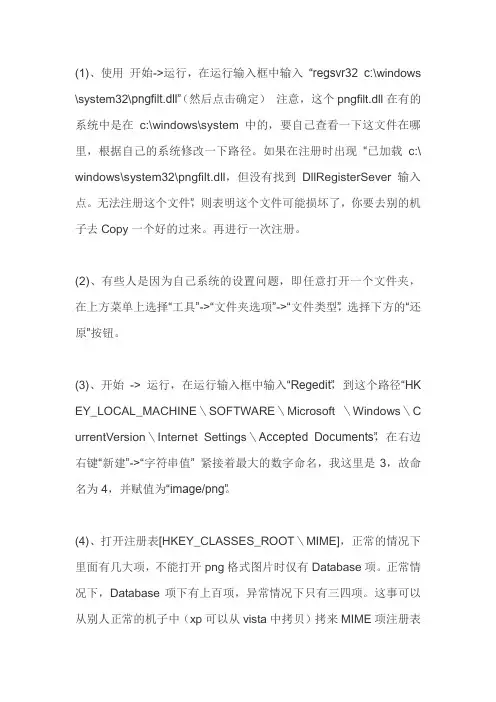
(1)、使用开始->运行,在运行输入框中输入“regsvr32 c:\windows \system32\pngfilt.dll”(然后点击确定)注意,这个pngfilt.dll在有的系统中是在c:\windows\system 中的,要自己查看一下这文件在哪里,根据自己的系统修改一下路径。
如果在注册时出现“已加载c:\ windows\system32\pngfilt.dll,但没有找到DllRegisterSever 输入点。
无法注册这个文件”,则表明这个文件可能损坏了,你要去别的机子去Copy一个好的过来。
再进行一次注册。
(2)、有些人是因为自己系统的设置问题,即任意打开一个文件夹,在上方菜单上选择“工具”->“文件夹选项”->“文件类型”,选择下方的“还原”按钮。
(3)、开始-> 运行,在运行输入框中输入“Regedit”,到这个路径“HK EY_LOCAL_MACHINE\SOFTWARE\Microsoft \Windows\C urrentVersion\Internet Settings\Accepted Documents”,在右边右键“新建”->“字符串值” 紧接着最大的数字命名,我这里是3,故命名为4,并赋值为“image/png”。
(4)、打开注册表[HKEY_CLASSES_ROOT\MIME],正常的情况下里面有几大项,不能打开png格式图片时仅有Database项。
正常情况下,Database项下有上百项,异常情况下只有三四项。
这事可以从别人正常的机子中(xp可以从vista中拷贝)拷来MIME项注册表在自己机子上导入。
有时是MIME权限出了问题(如空权限),只需全部删去再导入。
受限帐户(USERS组)在IE浏览器中无法显示png图片的解决办法(转自微软)在Windows XP Pro SP3系统+ IE7浏览器的运行平台下,IE7突然无法显示png格式图片,导致浏览网页的时候大量图片、验证码等无法显示,但是用管理员的账号登陆以后IE浏览器图片显示则一切正常。
登陆网页PNG图片验证码无法显示的解决办法
登陆网页PNG图片验证码无法显示的解决办法登陆网页PNG图片验证码无法显示的解决办法Win7系统,浏览器IE9.0,用户登录时的图片验证码无法显示,显示为空白。
故障原因:一般为pngfilt.dll损坏导致,但其他原因也不乏解决方法:依次进行,问题没解决就进行下一种方法。
1.HOSTS文件被修改常常会导致类似问题。
hosts文件位置C:\WINDOWS\system32\drivers\etc 把hosts用记事本打开,内容清空,只保留127.0.0.1 localhost这一个条目关闭保存。
(注:这一方法往往被忽视,应首先检查。
)2.清理掉系统的垃圾文件,多刷新几次网页,并安装最新Flash 插件。
3.打开IE浏览器,工具,Internet选项,高级,显示图片打上勾即可。
或右击无法显示的图片,点显示图片。
4.判断是否是网络极慢或者不稳定现象,如果是,找找网络线路的原因,问题肯定出在路由器上,你可以把路由器和宽带猫复位一下再重新设置参数看看。
5.可能防火墙禁止了图片显示功能,关闭防火墙试试。
6.用360安全卫士修复IE,再杀毒。
如还不能解决就应尝试修复注册表了。
7.打开“运行”输入—〉cmd—〉回车然后把下面这行字符复制到黑色cmd框里面去回车等待dll文件全部注册完成就关闭可以了(下面是要运行的代码):for %1 in (%windir%\system32\*.dll) do regsvr32.exe /s %1还不行,可能是pngfilt.dll缺失或被修改。
8.从显示正常的计算机上复制(或下载)pngfilt.dll,粘贴到c:\windows\system32文件夹里,然后在开始菜单--运行,输入:regsvr32 c:\windows\system32\pngfilt.dll,输入后,回车即可。
以下两种办法谨慎使用:9.开始->运行,在运行输入框中输入“Regedit”,回车。
如何解决Win7系统网页验证码无法显示
如何解决Win7系统网页验证码无法显示在使用win7我们打开含有验证码的网页时,验证码图片没有显示,那么如何解决Win7系统网页验证码无法显示呢?接下来大家跟着店铺一起来了解一下Win7系统网页验证码无法显示的解决方法吧。
解决Win7系统网页验证码无法显示方法1、修改IE的Internet选项设置,打开IE浏览器,点击“工具”进入Internet选项。
2、点击“安全”进入“Internet”点击“自定义级别”。
3、在“对标记为可安全执行脚本的ActiveX控件执行脚本”后点击“启动”,在“对未标记为可安全执行脚本的ActiveX控制初始化并执行脚本(不安全)”。
4、下拉滚动条,在“允许Scriptlet”后点击“启用”点击确定。
5、在Internet选项中点击“隐私”将“选择Internet区域设置”调为“中”。
6、在Internet选项中点击“高级”勾选“显示图片”后确定。
7、清除IE缓存。
8、重启IE浏览器验证结果。
有时候我们还会遇到Win7系统网页显示不全不完整的情况,应该怎么解决呢?Win7系统网页显示不完整解决方法1、出现这种状况一样是缓存没有清理,残留的文件存放在电脑导致页面显示不全,通过ie,internet选项进行设置;2、进入internet选项首先删除下临时文件和cookie,删除这些文件保持浏览器无恒浏览这样网站打开是重新打开,不会与电脑保存文件冲突;3、进入设置可以看到有个“使用磁盘空间”调整大小,这个是临时文件的放置位置,临时文件夹的空间如果放满了,那么打开图片网站可能会无法显示,因为图片无法保存,最好设置大一些,这个是c盘也不要设置太大,最好是不定时的清理;4、临时文件夹没有定时清理会有很多的文件这些文件是浏览网站时保存的,其实也没有必要保存,在一定情况下可以提高网站的浏览速度,但是也有可能会因此使网站打开不全。
我们可以把它清理掉;5、我们也可以借助360安全卫士清扫下垃圾,全部全中把垃圾文件全部清理掉,这样也节省了空间,可以提高电脑的流畅度,也可提高上网的感知度。
网页不显示图片
网页不显示图片1. 问题描述在访问网页时遇到了无法显示图片的问题。
这可能会给用户带来不便,因为图像是网页中重要的元素之一,它们可以提供更好的用户体验和视觉效果。
本文将讨论可能导致网页不显示图片的原因,并提供一些解决方法。
2. 可能的原因2.1 链接错误网页中的图片通常会通过一个URL来引用。
如果URL链接不正确,浏览器无法找到这些图片并将其显示出来。
请确保图片链接的路径正确,检查是否有任何拼写错误或链接错误。
2.2 图片文件丢失如果图片文件在服务器上丢失或被删除,那么当浏览器尝试加载它们时,就会导致无法显示图片。
请确保图片文件在服务器上存在,并且路径与页面中的链接一致。
2.3 图片格式不受支持某些网页浏览器可能不支持某些图片格式。
常见的图片格式包括JPEG、PNG和GIF。
如果网页中使用了不受支持的图片格式,浏览器将无法正确显示它们。
尽量使用被广泛支持的图片格式来确保图片可以被所有浏览器正确显示。
2.4 图片被阻止加载有时,浏览器可能被配置为阻止加载图片。
这可能是由于浏览器的安全设置或插件的影响。
请检查浏览器设置以确保图片加载未被阻止。
您还可以尝试在另一个浏览器中打开网页,以确定该问题是否与特定浏览器相关。
2.5 存取权限限制如果您正在尝试访问的网页要求登录或具有特定的访问权限,则可能无法显示图片。
请检查您是否拥有正确的权限来访问这些图片。
如果需要登录,请确保您已成功登录,并具有访问所需图片的权限。
3. 解决方法针对上述可能的原因,我们提供以下解决方法:3.1 检查图片链接请确保图片链接的路径正确。
检查链接是否存在任何拼写错误或者链接错误。
如果有,请进行修复。
3.2 检查图片文件确认图片文件是否存在于服务器上,并且图片目录和链接是否一致。
如果图片文件丢失或被删除,需要重新上传或找回原始文件。
3.3 转换图片格式尽量使用被广泛支持的图片格式,如JPEG、PNG和GIF。
如果您使用了不受支持的图片格式,可以尝试将其转换为受支持的格式。
网页验证码无法显示解决方法大全
网页验证码无法显示解决方法大全本节内容:验证码不显示的解决方法第一种:造成该问题的原因是 Service Pack 2 为了提高系统的稳定性,默认状态下是屏蔽了对 XBM,也即是 x-bitmap 格式的图片的显示,而这些验证码恰恰是 XBM 格式的,所以显示不出来了。
解决的方法其实也很简单,只需在系统注册表中添加键值'BlockXBM'=dword:00000000 就可以了,具体操作如下:1.开始运行REGEDIT 2.依次点开HKEY_LOCAL_MACHINE\\SOFTWARE\\Microsoft\\Internet Explorer\\Security; 3.在屏幕右边空白处点击鼠标右键,选择新建一个名为“BlockXBM”为的 DWORD 键,其值为默认的0。
4.退出注册表编辑器。
第二种:在登录一些网站、论坛或网银时,经常会发现验证码根本就看不见,怎么办呢?下面的5种方法肯定可以帮你解决的。
方法 1、打开IE浏览器→工具→Inter选项→隐私(设置为中)→确定,保存退出打开IE浏览器→工具→Inter选项→高级→在“显示图片”的框框打√,或直接“恢复默认值”。
再下载Adobe Flash Player ActiveX控件(请使用右键迅雷下载)进行独立安装,然后重启电脑。
方法 2、开始->运行,在运行输入框中输入“regsvr32 c:\windows\system32\pngfilt.dll”(不包含双引号),然后点击确定,如果在注册时出现“已加载c:\windows\system32\pngfilt.dll,但没有找到DllRegisterSever 输入点,无法注册这个文件”,则表明这个文件可能损坏了。
要去别的机子去Copy一个好的过来,再进行一次注册,即:开始->运行,在运行输入框中输入“regsvr32 c:\windows\system32\pngfilt.dll”(不包含双引号),如果出现“c:\windows\system32\pngfilt.dll 中的DllRegisterServer 成功”,说明问题已经解决了。