
mov格式的视频可以转换成mp4格式吗,怎么转
mov格式的视频可以转换成mp4格式吗?怎么转?
手机兼容性很好,因为它既可以打电话发短信拍照,还能上网听歌看视频;手机的兼容性不好,因为有时候电脑中可以播放的视频,手机却不能正常播放。
相信不少朋友都曾经遇到过这样的尴尬吧,在电脑中可以顺利播放的视频放到手机里就没办法正常加载了,那么遇上这样的情况怎么办呢?今天,小芹就来分享一个实用的办法,可以将视频转换成MP4格式,如此一来,视频放到手机中也可以正常播放了!
视频的格式挺多的,不过格式虽然不同,转换格式的操作却是一样的,下面,小芹就以mov 格式转换成MP4格式为例,用自己常用的这款迅捷视频转换器为大家演示一下操作的流程吧!
打开软件之后,界面的中间位置就会显示出这款软件的主要功能了,其实除了格式转换的功能之外,它还可以用来优化视频、压缩视频、为视频配乐、为视频截图等等,功能还是挺强大的。
点击进入到视频转换这个功能之后,我们可以看到下面的这个界面,点击上方的添加文件,将mov视频给添加进来。
之后,点击下方的输出格式,在出现的新窗口中,点击选择MP4就可以了。
设置完成之后,点击软件右下角的全部转换。
上述便是使用迅捷视频转换器来将mov格式的视频转化昵称MP4格式的具体方法了,其实不管是mov还是其他的视频格式,我们都可以使用这种方法来转换格式,很简单的三个步骤,大家学会了吗?。
mov怎么转换mp4?可以一键转换的视频格式转换方法

迅捷视频转换器
前言
mov是苹果手机上独立的一种影片格式,它是一种音视频文件格式。因为是mov格式是苹果独有的,很有朋 友反映这种格式无法在安卓或者windows电脑上播放。小编就告诉大家吧,想播放这种视频格式,我们得将 它转换成MP4或者其他较常见的格式。那么,朋友们都关心的问题——mov格式怎么转换成MP4格式?下面, 小编给大家带来自己的转换方法,希望对大家能够有所帮助。 因为我们要转换的是苹果电脑专用的视频格式,所以很多朋友都是要在苹果电脑上面操作的,所以我们要选 用一个可以支持Windows,也能支持mac的转换工具。小编在找了一下,决定以迅捷视频转换器来转换给大 家看,大家请往下看操作步骤吧。
感谢观看
THANK我们添加文件进来后,在小窗 口中点击确定,然后还是会回到主界面的。我们现在可以选择 要不要先对视频进行裁剪,如果不用的话,就可以设置分辨率 啦,点击输出格式那里就可以看到了。最后,按下全部转换就 好了。
好啦,方法步骤就介绍到这里,大家转换之后可以马上打开来看看转换的效果 哦。方法就教给大家啦,如果觉得有用的话,给小编点个赞吧!
大家可以在自己的电脑上面打开转换工具,如果没有的话,需 要先到网上把迅捷视频转换器获取下来。然后,在首页,我们 点击视频转换。这里面还有其他功能的,大家处理完之后,可 以回来慢慢了解哦。
我们来到下一个界面,这里左侧这里,这里展示了几种格式, 有MP4、mov、mkv等等。不过,小编要提醒大家,这里有一 行灰色字,就是按输出格式批量添加,意思就是,我们在这里 直接选择的是输出的格式,大家错误认为,你添加的文件是 mov,在这里就选择mov哦,我们是需要选择MP4的。 不过,大家也可以不用在这里选择,直接将文件导入到工具中, 然后在主界面下方选择格式就可以啦。
mov格式怎么转换成mp4?教你一个mov转mp4的方法

mov格式怎么转换成mp4?这是我最近遇到的一个问题。
前两天一位用苹果电脑的朋友发了个视频给我,可是我的电脑一直播放不了,仔细一看原来是mov格式的视频,Windows电脑根本不能播放。
只有将它转换成mp4格式才能播放,所以我一直在网上找比较靠谱的视频转换方法,经过多次对比,终于找到了一个好办法,今天就把这个mov转mp4的方法分享给大家。
一、mov转mp4第一步:我们先在电脑上打开【迅捷视频转换器】,进入该工具首页后,我们直接点击第一个功能【视频转换】。
第二步:然后我们点击【添加文件】把要转换的视频加入工具中,当然你也可以选择直接把视频拖拽进来。
第三步:添加好视频之后,我们就可以开始设置参数了,先点击【输出格式】将格式设置为mp4,再点击【更改路径】修改一下视频输出后的保存位置。
第四步:最后我们点击左下角的【全部转换】,等待一会视频就能转换完成。
这里需要注意的是,视频越大转换的时间就会稍长一些。
二、视频压缩如果你需要视频压缩的话,其实上面这个工具也是可以帮你的。
第一步:我们点击左侧功能栏中的【视频压缩】功能,然后将需要压缩的文件拖拽入工具中,当然点击【添加文件】也能将文件加入工具里。
第二步:接下来,我们先选择视频质量(缩小优先、标准、清晰优先),再点击【更改路径】设置视频保存位置。
第三步:最后我们直接点击右下角的【全部压缩】,等几秒就可以完成压缩。
总结:其实mov格式转换mp4格式方法还是很简单的,只要你根据上面几步指示操作,轻轻松松就能将格式转换成功。
而且上面的工具不只可以转换格式和视频压缩,比如视频裁剪、视频配乐、去水印都可以哦!。
mov视频格式怎么才能转换成mp4视频

许多人在无聊之后选择追剧,追剧是打发时间的最娱乐之一。
所以我想知道如何将其他格式的视频转换为mp4格式。
以下是操作教程:
1.首先将迅捷视频转换器保存到您的计算机并打开软件。
打开后,您可以看到软件主界面中有许多功能。
在这里,您只需单击以选择视频转换,因此它还包括音频格式转换。
2.打开软件后,您将直接输入它。
然后,您需要将mov视频文件导入软件。
可以单击软件中的“添加文件”或将视频文件直接拖到软件中。
是否可以使用添加文件夹导入很多文件。
3.导入文件后,需要设置输出文件的格式。
在输出格式中,选择输出文件格式为mp4视频格式,然后选择高分辨率视频输出。
尽管只有很少的解决方案,但这已经足够了。
如果需要设置更多参数,请单击“添加自定义设置”并进行选择。
4.之后,您需要设置转换后的输出文件的保存位置。
修改保存的内容可以直接单击更改路径,然后选择桌面或其他位置进行保存,也可以直接将需要修改的地址复制到地址栏中,也可以进行修改。
5.最后,您可以将mov视频转换为mp3格式。
单击软件中的所有转换,
然后等待转换格式的进度条达到100%,然后您可以在保存音频的位置看到mp4视频。
单击文件直接播放。
以上就是将视频格式转换为mp4格式的步骤了。
mov如何转成mp4格式?教你mov无损转换mp4的方法
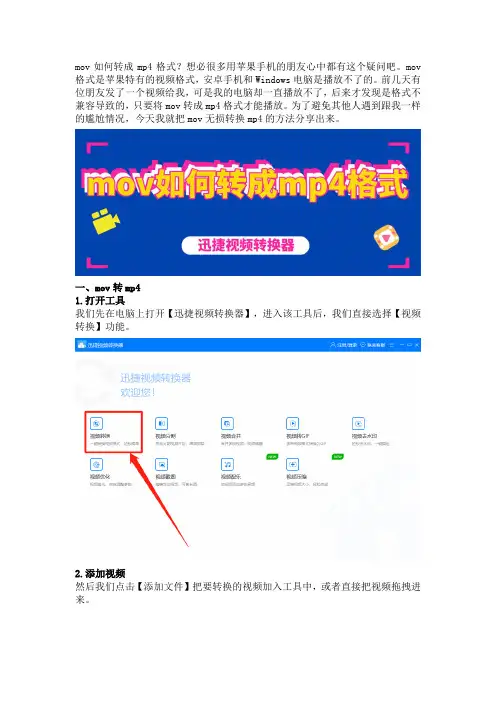
mov如何转成mp4格式?想必很多用苹果手机的朋友心中都有这个疑问吧。
mov 格式是苹果特有的视频格式,安卓手机和Windows电脑是播放不了的。
前几天有位朋友发了一个视频给我,可是我的电脑却一直播放不了,后来才发现是格式不兼容导致的,只要将mov转成mp4格式才能播放。
为了避免其他人遇到跟我一样的尴尬情况,今天我就把mov无损转换mp4的方法分享出来。
一、mov转mp4
1.打开工具
我们先在电脑上打开【迅捷视频转换器】,进入该工具后,我们直接选择【视频转换】功能。
2.添加视频
然后我们点击【添加文件】把要转换的视频加入工具中,或者直接把视频拖拽进来。
3.开始转换
接下来,我们就可以开始设置参数了,先点击【输出格式】将格式设置为mp4,再点击【更改路径】设置视频输出后的保存位置。
最后我们点击右下角的【全部转换】,等待一会视频就能转换完成。
二、视频压缩
其实上面的工具不仅可以格式转换,它还有其他功能,比如我们常用的视频压缩功能。
1.选择功能
我们点击左侧功能栏中的【视频压缩】功能,然后将需要压缩的文件拖拽入工具中,当然点击【添加文件】也能将文件加入工具里。
2.开始压缩
接下来,我们先选择视频质量(缩小优先、标准、清晰优先),再点击【更改路径】设置视频保存位置。
最后我们直接点击右下角的【全部压缩】,等几秒就可以完成压缩。
上面主要讲了mov转换成mp4的方法,这个方法比较简单,需要注意的是,选择格式的时候不能选错。
后面还讲了该工具的其他用途,其实像视频压缩、分割、
合并等功能,我们平时经常都能用到的哦!。
如何把mov格式转为mp4格式,试试这种方法

如何把mov格式转为mp4格式,试试这种方法
不管是mov还是MP4,其实都是视频比较常见常用的格式了,只是对于不同的人来说,需求不同,因此,需要使用的视频格式也是不同的。
那么如果手上的视频刚好就不是自己想要的格式,我们该怎么办呢?今天,晨晨想要为大家分享的使用技巧,便是视频格式转换,那么你知道如何把mov格式转为mp4格式吗?不管你现在使用的是什么办法,不妨都看看晨晨下面的推荐吧,说不定,还真比你以前用的方法便捷许多!
打开迅捷视频转换器,我们会看到下图的这个界面,相信不用晨晨多说大家就知道如何进行第一步操作了吧?界面中间的第一个选项便是视频转换,也就是我们需要的功能,我们直接点击进去就行。
之后,我们会跳转到另一个画面,界面的上方有一个添加文件,我们点击一下,会跳出一个新窗口,在这个窗口中,我们选中需要转换的视频文件,添加进来。
之后,再看下方,有一个输出格式,点击一下,又会出现一个新窗口,在这个窗口中,我们需要找到MP4这个选项,点击选中,最后,点击右下角的全部转换即可结束操作。
上述便是迅捷视频转换器将mov视频转换成MP4格式的详细介绍了,其实晨晨会推荐这款软件的主要原因便是它的操作真的很简单,傻瓜式的操作,不论是谁,都可以轻松学会。
那么问题来了,与你现在使用的方法相比,哪一个更简单呢?。
怎么把mov格式转换为mp4格式
可能很多使用过Mac系统的朋友都应该或多或少是了解MOV视频格式的。
MOV视频格式是Mac自带录屏软件Quick Time的默认输出视频格式。
所以在Mac上的兼容性肯定是很好的。
但是到了Windows上就不一样了。
早期Windows用户使用MOV视频文件时甚至出现了打不开的尴尬境地。
所以针对这一问题只有一个方法可以解决,那就是把mov格式转换为mp4格式。
那应该怎么把mov格式转换为mp4格式呢?请看下方的教程吧。
1、首先就是安装专门转换MOV视频格式的视频格式转换器了。
可以在迅捷视频官网中下载安装程序,然后在线安装软件。
不过在安装之前需要选择安装软件的位置,不然会默认安装到C盘中。
2、软件安装完成后就需要把MOV格式的视频文件导入到软件里面了。
点击软件中的添加文件按钮把需要转换的MOV视频格式导入到软件当中。
当然也能选择添加文件夹或者拖拽文件导入软件内。
3、然后就是设置输出文件的保存路径了。
点击软件中的更改路径按钮之后在路径选择框中选择桌面为保存MP4视频的地址。
当然还可以复制地址到路径框中也可以。
然后点击打开文件夹进行确认。
4、然后就是设置输出文件的格式了。
点击软件的输出格式中的视频格式,然后选择MP4格式。
之后就需要选择MP4视频的分辨率大小。
点击选择默认视频分辨率大小就行。
并不需要进行修改。
5、最后就可以把mov格式转换为mp4格式了。
点击软件中的全部转换按钮就可以开始转换文件格式了。
然后需要等待软件转换到100%,那么就可以在保存路径中看到转换成功的MP4视频了。
以上就是怎么把mov格式转换为mp4格式的方法了。
当然迅捷视频转换器也可以转换加密的QSV和QLV格式视频。
mov如何转换mp4格式?分享mov无损转换mp4的方法
mov是苹果系统的特有视频格式,也是说安卓系统手机和Windows系统电脑,根本播放不了mov格式的视频,如果需要播放,那只能将mov转换成mp4格式。
最近我就遇到这个问题,有位用苹果电脑的朋友发了一个mov格式的视频给我,可是怎么也打不开,后来转换了格式才顺利打开。
考虑很多朋友都遇到了这种问题,所以今天我就把mov无损转换mp4的方法分享给你们。
具体操作步骤:
第一步:
我们先在电脑上打开【迅捷视频转换器】,进入该工具首页后,我们可以看到很多视频编辑功能,直接点击第一个功能【视频转换】就行了。
第二步:
然后我们点击【添加文件】把要转换的视频加入工具中,当然你也可以选择直接把视频拖拽进来,如果需要一次性添加多个视频,你可以直接点击【添加文件夹】进行添加。
第三步:
当我们添加好视频之后,就可以开始设置参数了,先点击【输出格式】将格式设置为mp4,再点击【更改路径】修改一下视频输出后的保存位置,建议新建一个文件夹进行保存,这样方便后期查看。
第四步:
完成上面的操作之后,我们直接点击左下角的【全部转换】,等待一会视频就能转换完成。
这里需要注意的是,视频越大转换的时间就会稍长一些。
总结:
这就是mov转换mp4的方法了,其实操作步骤很简单,首先我们打开软件选择相应的功能,然后添加需要转换的视频,接着调整转换设置,最后就可以开始转换了。
mov怎么转换mp4格式?原来视频格式转换这么简单
很多小伙伴知道mov是苹果电脑独有视频格式,将其拷贝到Windows电脑或是安卓手机中是无法观看的。
针对这种情况,我们可以采取视频格式转换的方法,以达到视频正常播放的结果。
一般设备通用的视频格式是mp4,所以我们学会mov转mp4格式就可以了。
具体是怎么转换的,下面我们一起学习试试。
1.首先,在电脑中下载安装可以完成视频转换的工具,迅捷视频转换器即可满足较多视频转换的需求。
安装之前,我们要选择好软件的安装路径,如果不选择就会被默认安装到C盘。
2.视频转换器被安装好,将该软件给打开,然后进入软件功能页面即可添加mov视频文件。
添加文件的方式可以是点击【添加文件】或【添加文件夹】,也可以是将要转换文件拖拽到指定区域。
3.视频文件添加完毕,就要设置输出视频的格式了,在【输出格式】中选择mp4格式,同时还有视频转换的分辨率需要选择,可以选择同原文件、1080p、720p等。
4.接着需要调整的是输出目录,点击【更改目录】即可选择转换出视频的保存位置。
5.最后就是单击转换按钮,当转换进度达到100%时,就完成mov转mp4的操作了。
这样视频就是正常播放了。
上面简单的几步操作就可以完成mov到mp4的转换了,除此之外,该视频转换器还支持很多视频相关操作。
怎么对视频进行格式转换?视频转换的方法很简单!
怎么对视频进行格式转换?视频转换的方法很简单!
怎么对视频进行格式转换?视频转换这个操作可以说已经成为我们日常所需了,特别是对于那些经常和视频打交道的伙伴们来说。
今天小编会向大家介绍一款软件——迅捷视频转换器,它是一款多功能的视频格式转换软件,QLV、MP4、MOV、AVI、MKV等常见的格式都可以用它来进行转换,整体来说转换效果很不错。
如果大家对视频格式转换有兴趣,那就往下看。
步骤一:打开我们的电脑,点击运行“迅捷视频转换器”软件(PC版)。
随后,在打开的主界面中,选择“视频转换”功能方块。
步骤二:在软件界面里,点击“添加文件”等字样进行视频文件的添加,或直接把文件拖拽进来。
步骤三:添加视频文件后,我们点击“输出格式”的下拉框,在跳出来的小窗口里会显示“视频”-“音频”-“设备”三个选项,依据个人需要进行选择输出格式类型即可。
最后,点击“全部转换”即可。
看完上面简单的四个步骤,大家都知道怎么进行视频格式转换了吧?希望这篇图文教程能给大家带来帮助,如果对视频压缩、视频优化、视频配乐等功能有需求,也可以上官网下载软件来用哦!。
mov格式的视频如何转换mp4?mov转mp4的便捷方法分享
mov格式的视频如何转换mp4?mov转mp4的便捷方法分享
前几天,有一位小粉丝问我说,“完全不了解短视频,平时也只是看看,但想转行短视频运营,该怎么入手?”对于新手来说,入手方法是多看、多想、然后实践。
可以先把目前比较优质的栏目都关注、了解一下,接着尽量以最小的成本去创作一个作品。
说到创作,有些新手可以选择把网上的一些影视资源进行剪辑,比如电影合集、美剧盘点等都是比较适合的。
鉴于有些人反馈说从网上找到的影视视频格式不尽相同,需要使用快捷的转换工具进行格式转换,比如把mov格式转为mp4,那么今天我会分享自己用了一段时间的迅捷视频转换器给大家。
准备好mov格式的视频文件
在使用这个工具前,我会把影视合集的mov格式的所有视频文件全部放在一个文件夹里,不过有时候下载时,视频文件名是一串数字或者乱码,如果不管它的话,会在后期添加到转换器时带来麻烦,因此我一般会重命名。
选择【视频转换】功能,导入文件
重命名后,我会把它们导入迅捷视频转换器的【视频转换】功能窗口中,该转换器还有其他九个功能可用:视频分割、合并、转gif、水印、优化、截图、配乐、压缩、屏幕录像。
我选择第一个功能后进入对应窗口,并导入mov格式视频。
输出为mp4格式,开始转换
在【视频转换】的功能窗口里,我需要在下方的输出格式里点击下拉框,从新弹窗中找到【视频】——【MP4】,并选择适合的分辨率。
Ok后,就能一键选择极速转换了。
不过极速转换会在一定程度上损害画质,伙伴们操作时可选择原速模式。
好了,今天的主题文章分享到此,诸位看完后觉得建议比较适合使用的话,就大方采纳吧!感谢诸位的耐心阅读!。