
Excel中坐标导入CAD的方法
excel中输入的坐标怎么在CAD中画图

excel 中输入的坐标怎么在CAD 中画图在工程计算时,经常要用CAD 画出一条曲线,而这条曲线如果是由多个坐标点连接成的,输入起来就麻烦,而且容易出错。
如果利用EXCEL 应用程序来保存数据,并与CAD 巧妙地结合起来,就能很容易地画出该曲线。
excel 中输入的坐标怎么在CAD 中画图?请看下面的教程。
方法一、利用EXCEL 输入坐标画线
1、启动EXCEL,打开提取的坐标表格,或者在新表中分两列输入X,Y 坐标,如下图所示。
2、当然我们也可以直接将坐标输入按x,y 格式输入到一行里,但用属性提取EATTEXT 等或其他工具获取的坐标值通常是将XY 坐标分开为两列的,这些书写主要是为了教一下大家如何将分开的XY 坐标合并成x,y 的形式。
单击X,Y 列的第一个空单元格,也就是上图中
的单元格C2,在顶部fx 公式栏输入公式=A2&,&B2 ,就可以将XY 坐标合并成需要的格式了,如下图所示。
3、公式前面的A、B 这样的列编号根据表格中数据的具体列数
进行修改。
其他行只需复制公式即可,向下拖动C2 单元格的右小角到最下面一行,如下图所示。
4、单元格复制完后我们可以检查一下复制的结果,如下图所示。
5、EXCEL 里面的工作完成后,我们启动CAD,在CAD 中输入L ,回车,执行直线命令,命令行会提示:输入第一点,如下图所示。
6、切换回EXCEL,选择C 列的X,Y 坐标的所有单元格,按CTRL+C ,复制,切换到CAD 中,在命令行中按CTRL+V ,将复制。
坐标点在Excel和AutoCAD之间的转换方式
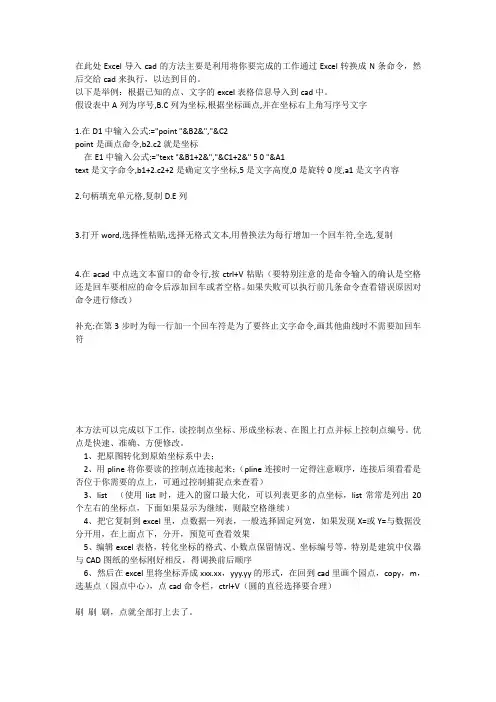
在此处Excel导入cad的方法主要是利用将你要完成的工作通过Excel转换成N条命令,然后交给cad来执行,以达到目的。
以下是举例:根据已知的点、文字的excel表格信息导入到cad中。
假设表中A列为序号,B.C列为坐标,根据坐标画点,并在坐标右上角写序号文字1.在D1中输入公式:="point "&B2&","&C2point是画点命令,b2.c2就是坐标在E1中输入公式:="text "&B1+2&","&C1+2&" 5 0 "&A1text是文字命令,b1+2.c2+2是确定文字坐标,5是文字高度,0是旋转0度,a1是文字内容2.句柄填充单元格,复制D.E列3.打开word,选择性粘贴,选择无格式文本,用替换法为每行增加一个回车符,全选,复制4.在acad中点选文本窗口的命令行,按ctrl+V粘贴(要特别注意的是命令输入的确认是空格还是回车要相应的命令后添加回车或者空格。
如果失败可以执行前几条命令查看错误原因对命令进行修改)补充:在第3步时为每一行加一个回车符是为了要终止文字命令,画其他曲线时不需要加回车符本方法可以完成以下工作,读控制点坐标、形成坐标表、在图上打点并标上控制点编号。
优点是快速、准确、方便修改。
1、把原图转化到原始坐标系中去;2、用pline将你要读的控制点连接起来;(pline连接时一定得注意顺序,连接后须看看是否位于你需要的点上,可通过控制捕捉点来查看)3、list (使用list时,进入的窗口最大化,可以列表更多的点坐标,list常常是列出20个左右的坐标点,下面如果显示为继续,则敲空格继续)4、把它复制到excel里,点数据—列表,一般选择固定列宽,如果发现X=或Y=与数据没分开用,在上面点下,分开,预览可查看效果5、编辑excel表格,转化坐标的格式、小数点保留情况、坐标编号等,特别是建筑中仪器与CAD图纸的坐标刚好相反,得调换前后顺序6、然后在excel里将坐标弄成xxx.xx,yyy.yy的形式,在回到cad里画个园点,copy,m,选基点(园点中心),点cad命令栏,ctrl+V(圆的直径选择要合理)刷刷刷,点就全部打上去了。
坐标点及点名称批量导入CAD
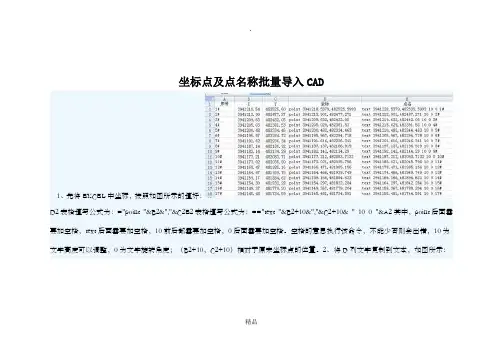
坐标点及点名称批量导入CAD
1、先将EXCEL中坐标,按照如图所示的填好:
D2表格填写公式为:="point "&B2&","&C2E2表格填写公式为:=="text "&B2+10&","&C2+10& " 10 0 "&A2其中,point后面需要加空格,text后面需要加空格,10前后都需要加空格,0后面需要加空格。
空格的意思执行该命令,不能少否则会出错,10为文字高度可以调整,0为文字旋转角度;(B2+10,C2+10)相对于原来坐标点的位置。
2、将D列文字复制到文本,如图所示:
精品
3、修改文本文件的后缀即文件格式,改为scr格式。
4、在CAD工具里面运行脚本文件,即SCR文件。
5、同样的方法可以对E列进行操作,生成点的名称。
如有侵权请联系告知删除,感谢你们的配合!
精品。
坐标点怎么导入进CAD中

坐标点怎么导入进CAD中在CAD里面有时候需要用到外部坐标点数据,那么大家知道坐标点怎么导入进CAD中吗?下面是店铺整理的坐标点怎么导入进CAD中的方法,希望能给大家解答。
坐标点导入进CAD中的方法1.利用EXCEL输入点坐标首先,在Excel中输入坐标值(注意要输入绝对坐标)。
我们将X坐标值放入A列,Y坐标值放入到B列,再将A列和B列合并成C列,由于CAD中二维坐标点之间是用逗号隔开的,所以我们在C2单元格中输入:=A2&”,“&B2,C2中就出现了一对坐标值。
我们用鼠标拖动的方法将C2的公式进行复制,就可以得到一组坐标值。
如下图所示:其次,选出所需画线的点的坐标值,如上例中C列数据,按Ctrl+C将其复制到剪贴板上。
打开CAD,在命令行输入画线的命令,例如L(直线)、PL(多段线)、SPL(样条线),回车提示定位的第一点时,将复制的坐标用Ctrl+V粘贴到命令行,即可快速完成这些点的绘制。
然后根据命令行提示选择封闭或单击鼠标右键完成曲线的绘制。
2.保存CAD脚本文件,EXCEL将点坐标保存成txt格式打开Excel文件-文件-另存为-保存类型-选择“文本文件(制表符分隔)”-保存-即TXT文本格式。
将文件后缀名改为“*.lsp”3.用记事本编辑一个小的lisp程序打开记事本,将EXCL表格的内容选中拷贝并粘贴到记事本中,拷贝完成后需要用替换的方法再次进行编辑,编辑好的lisp语言如下图:特别注意,lisp语言中的全部文字和符号均要用英文半角输入,command与“point”之间只能有一个空格,“point”与“a,b”之间也只能有一个空格,其它地方不能有空格。
将记事本文件保存,关闭文件并将其后缀名改为.lsp。
3.改变CAD 中点样式在“格式”里边选“点样式”,改变点形状这种方式等分完后由于点对象位于线上,看不见,要想看到这些点,需要在菜单中选择:点样式,设置一个可以看得到的样式,如下图所示:注意:点大小有两种设置形式,一种是相对于屏幕大小的百分比,一种是绝对尺寸,使用哪种形式、多大,取决于你是否希望打印这些点,点显示后效果如下图所示:4.CAD加载脚本绘图在“工具”里边选“加载应用程序”,运行脚本“*.lsp”将坐标批量输入到CAD中打开CAD,在“工具”菜单中找到“加载引用程序”,加载这个文件,奇迹发生了,所有点自动画好了。
EXCEL里面的坐标导入CAD

EXCEL里面的坐标导入CAD
把EXCEL里面的坐标复制后在记事本里面编辑一下,然后在前面加个pline,最后加一个C,复制到CAD的命令窗口,回车就完成了(这个方法虽然原始,也很笨,不过很管用——有的时候用加载脚本还会出现问题,这个一般没得问题滴,就是点多了,可能时间比较久哈)操作方法步聚如下:
CAD简易EXCEL数据成图步骤1.JPG(96.14 KB, 下载次数: 15)
CAD简易EXCEL数据成图步骤2.JPG(211.25 KB, 下载次数: 7)
CAD简易EXCEL数据成图步骤3.JPG(128.08 KB, 下载次数: 10)
其实不用借住TXT文本转换,直接在EXCEL中编入公式,也可实现Y,X 格式
在C2单元格编入 =B2&","&A2 公式,然后复制公式到C3--C10 ,这样就完成啦批量输入坐标点的准备工作,打开CAD 复制C2--C10数据在
CAD中选择所用命令在命令框中输入粘贴的数据就快速形成图形啊。
要注意的是,这些坐标点事先要按顺序编排好,要不画出的图形会出错!啰嗦了半天,其实操作起来很简便
问题是很多块图斑坐标就不好整了呀,会有一个连线在中间
那就得把不同图斑的坐标分开来哈
无论用什么方法展点,都存在将坐标分开的问题
其实我帖子中说的办法只是一个引子,也说得很啰嗦的
其实就是点一下画线命令(如画多段线),点完之后将光标移动到输入命令的地方,将复制的坐标数据(中间加逗号的格式)粘贴进来,最后回车,就可以实现功能展点了
帖子中在前面加上pline的命令就是画多段线
还有一种就是编辑脚本,脚本对于需要把点号也给显示出来的情况很有用(复制粘贴没办法实现标注功能。
EXCEL坐标(X,Y,Z)导入CAD

EXECL坐标(X ,Y , Z)导入CAD
本文教你将测量测到的坐标(X,Y,Z),导入到CAD呈现出我们需要看到的数据(高程、编号)。
效果如下图所示,不是本类的童鞋可以撤了。
首先第一步:在E2中输入{ =“point ”&B2&”,”&C2 },B2(CAD图的)X,C2为Y。
这里需要注意,有点测量坐标的X,Y表示和CAD的X,Y表示相反,请童鞋注意查验。
如下图中就是这种情况:
图上其实就是CAD中的画点指令。
然后进入第二步:在F2中输入{ =-text j bc “&B2+0.5&”,”&C2+0.5&” “&2& ”0” “&D2 },B2,C2为X,Y坐标,0.5为标志偏移量,2为文字高度,0为文字旋转角,D2为高程(你想表示什么都做这里展现)。
怕你看不清EXCEL完整命令=-TEXT空格J空格BC空格“&B2+0.5&”,”&C2+0.5&”空格“&2&空格”空格0空格”空格“&D2
下拉填充EXCEL单元格
然后进入第三步:导入CAD了;在EXCEL中选中E列,F列然后”CTRL+C”复制,CAD输入框中“CTRL+V”粘贴,等待导入结束。
CTRL+V
至上图我们导入CAD就结束了,下面赠送亮睛工程,输入DDPTYPE,选择你想要的点式样,“大小”要选“绝对”,绝对才能美美哒。
怎样将excel坐标导入cad
怎样将Excel坐标导入CAD1. 简介在CAD(计算机辅助设计)软件中,可以通过导入Excel表格的坐标数据,快速创建几何图形或者在现有图形中定位对象的位置。
这种方法可以节省绘图时间,提高准确性并减少错误。
本文将介绍如何将Excel坐标数据导入CAD软件。
2. 准备工作在进行坐标导入之前,需要准备以下工作:•安装CAD软件:确保已在计算机上安装了合适的CAD软件,如AutoCAD、Solidworks等。
•准备坐标数据:将需要导入CAD软件的坐标数据整理为Excel表格格式。
每个点的坐标应该包括X、Y、Z三个坐标轴的数值。
3. 导入坐标数据3.1 打开CAD软件首先,打开已安装的CAD软件。
在软件的主界面上,选择打开一个新的绘图文件或者打开一个现有的绘图文件。
3.2 准备导入在CAD软件的绘图界面中,确认你希望将坐标数据导入的位置。
可以在原有图形的基础上导入,或者创建一个新的绘图文件。
3.3 导入Excel表格选择CAD软件界面的“插入”或者“导入”选项,从下拉菜单中找到并选择“导入Excel表格”或者类似的选项。
3.4 选择Excel文件接下来,通过浏览文件的方式选择要导入的Excel表格文件。
找到并选择所需的Excel文件,然后点击“打开”按钮。
3.5 确认坐标系在导入Excel表格的界面中,通常会出现一个选项来确认坐标系。
确保选择了正确的坐标系,以便正确地转换Excel表格中的坐标数据。
3.6 映射字段在导入Excel表格的界面中,会显示Excel表格的字段和CAD软件的字段。
确保正确地映射每个字段,以确保坐标数据被正确导入。
例如,将Excel表格的X字段映射到CAD软件的X字段,将Y字段映射到CAD软件的Y字段,依此类推。
如果导入的Excel表格包含了更多的字段,如颜色、线型等,可以根据需要将其映射到CAD软件相应的字段。
3.7 导入坐标数据完成字段映射后,点击“导入”或类似的按钮开始导入坐标数据。
坐标点及点名称批量导入CAD
坐标点及点名称批量导入CAD
1、先将EXCEL中坐标,按照如图所示的填好:
D2表格填写公式为:="point ”&B2&”,”&C2E2表格填写公式为:=="text "&B2+10&”,”&C2+10& " 10 0 "&A2其中,point后面需要加空格,text后面需要加空格,10前后都需要加空格,0后面需要加空格。
空格的意思执行该命令,不能少否则会出错,10为文字高度可以调整,0为文字旋转角度;(B
1 / 2
2+10,C2+10)相对于原来坐标点的位置.2、将D列文字复制到文本,如图所示:3、修改文本文件的后缀即文件格式,改为scr格式。
4、在CAD工具里面运行脚本文件,即SCR文件.5、同样的方法可以对E列进行操作,生成点的名称。
2 / 2。
Excel中坐标导入CAD的方法
在此处Excel导入cad的方法主要是利用将你要完成的工作通过Excel转换成N 条命令,然后交给cad来执行,以达到目的。
以下是举例:根据已知的点、文字的excel表格信息导入到cad中。
假设表中A列为序号,B.C列为坐标,根据坐标画点,并在坐标右上角写序号文字
1.在D1中输入公式:="point "&B1&","&C1
point是画点命令,b1.c1就是坐标
在E1中输入公式:="text "&B1+2&","&C1+2&" 5 0 "&A1
text是文字命令,b1+2.c1+2是确定文字坐标,5是文字高度,0是旋转0度,a1是文字内容
2.句柄填充单元格,复制D.E列
3.把D.E列的数据复制到文本文档,把文本文档的格式改为.scr
4.把Excel中的坐标的前面加上point即点的英文写法,在点的X、Y坐标之间加上逗号,再输入一个z坐标0,0与Y坐标之间也得加上逗号,做完以上工作之后,把所有的东西全复制到文本文档中,复制之后,看是否各数字之间的不能有空格,然后把这些数字另存,但文本文档的的后缀变为.scr的格式即变成cad 的脚本文件,完成之后,最后打开cad在工具里直接运行这个脚本文件就可以了。
excel中的坐标数据导入cad中成图
Excel中的坐标数据导入Cad中成图共 1 页excel中的坐标数据导入cad中成图最简单的方法比如坐标 X=A1 Y=B1 在C1表格里输入=b1&","&A1然后复制表格在cad里选择划线或点命令,在命令栏里粘贴就ok了或者 a列x坐标,b列y坐标,c列=CONCATENATE(b1,",",a1),在cad中选择画线命令,把c的数据复制过去,就可以画出来了。
表格A1、B1的数据为100、200,在C1里面输入公式 =B1&","&A1 (cad 默认格式先Y后X )回车复制C1的数据,然后在cad里选择画点命令,然后在命令里点右键粘贴。
这样这个点就会自动输入到cad了。
数据多的话直接全部复制粘贴就可以。
另外在cad里需要输入文字,也是很麻烦的事,可不可以自动输入啊?经过研究有些情况还是可以的。
例如,按上面的方法每20m输入了中线坐标,我打算每个坐标点旁加上桩号,就要在表格D1里输入="dt"&"空格"&B1&","&A1&"空格"&1(文字的高度)&"空格"&0(文字旋转的角度左+右-)&"空格"&"要输入的文字或者某个表格的值" 回车需要注意的是,必须在cad2004或以下的版本里才可以。
并且要隔行输入,而且要分两列,第一列在D1、D3、D5、D7......里,第二列在E2、E4、E6、E8......里,两列要错开一行,D2、D4、E3、E5等表格必须为空。
先选中D1到D8复制,在cad命令行里直接粘贴就可以,然后选中E2到E9,在cad命令行里直接粘贴就好了一定要多选一个空行,他起到回车的作用,不能少。