
如何改变默认的桌面背景的路径
如何改变默认的桌面背景的路径。
默认的桌面背景的路径在C盘,我想要让它变以在D盘,改注册表的哪里。
最佳答案首先要在“开始”——“运行”内输入“regedit”打开注册表编辑器,然后要在“文件”下拉菜单中的“导出”功能备份好注册表,以防万一,接着在左侧窗口依次打开:
HKEY_CURRENT_USER\Software\Microsoft\Windows\CurrentVersion\Explorer\Shell Folders 在右侧窗口里,你看到的“名称”就代表那些特殊的文件夹,“数据”就是它们所对应的默认存储路径。
各个“名称”所代表的文件夹名称含义默认路径AppData 应用程序数据目录 C:\Documents and Settings\User name\Application Data Cookies Cookies路径 C:\Documents and Settings\User name\Cookies Desktop 桌面路径 C:\Documents and Settings\User name\桌面 Favorites 收藏夹 C:\Documents and Settings\User name\Favorites NetHood NetHood路径 C:\Documents and Settings\User name\NetHood Personal 我的文档 C:\Documents and Settings\User name\My Documents PrintHood 打印 C:\Documents and Settings\User name\PrintHood Recent 文档项路径 C:\Documents and Settings\User name\Recent SendTo SendTo路径
C:\Documents and Settings\User name\SendTo Start Menu 开始菜单路径 C:\Documents and Settings\User name\「开始」菜单 Templates 新建文件目录 C:\Documents and Settings\User name\Templates Programs 程序菜单路径 C:\Documents and Settings\User name\「开始」菜单\程序 Startup 启动路径 C:\Documents and Settings\User name\「开始」菜单\程序\启动 History 网页历史记录 C:\Documents and Settings\ User name \Local Settings\History My Pictures 图片收藏 C:\Documents and Settings\User name\My Documents\My Pictures My Music 我的音乐 C:\Documents and Settings\User name\My Documents\My Music My Video 我的视频 C:\Documents and Settings\User name\My Documents\My Videos Cache Internet临时文件夹 C:\ Documents and Settings\User name \Temporary Internet Files 这些文件夹称为Shell文件夹其中“User name”为当前用户的名称了解了对应的文件夹,就可以根据自己的需要去更改对应的路径了。
(千万不要在这儿改啊,那样可就瞎忙乎了,系统重起后它会恢复成原来的路径)在同一层中你可以看到一个“User Shell Folders”的子键,即在
HKEY_CURRENT_USER\Software\Microsoft\Windows\CurrentVersion\Explorer\ User
Shell Folders 这里包括了用户定制的所有Shell文件夹的值项。
只要通过修改“数据”,就可以改变它们的存储路径。
双击需要修改的名称,在弹出的“编辑字符串”的“数值数据”里填上你要更改的完整路径,按下“确定”就完成了。
如果没有你需要的,可以在右边窗口单击鼠标右键,选择“新建”菜单中的“字符串值”命令,对应上表,添加一个用于Shell文件夹
的字符串值。
在上面的文件夹中,并没有outlook的通讯簿和邮件存放路径,它们分别在通讯簿路径:
HKEY_CURRENT_USER\Software\Microsoft\WAB\WAB4\Wab File Name主键下,将“默认”键值改为你需要的路径。
邮件存放路径:
HKEY_CURRENT_USER\Identities\{8150FA22-A51C-4993-8A96-
DC4B9A6B4C55}\Software\Microsoft\Outlook Express\5.0下,将“Store Root”键值改为你需要的路径。
最后别忘了将修改好的这部分注册表导出保存,以便重装系统后可以直接导入而无须再次修改。
注意:修改了文件夹的路径值后,原有文件夹中的文件并不会移到新的文件夹中,这样做只改变了文件夹的指向。
提示:此方法在win9x 中同样可行。
此外,我的文档、Internet临时文件夹可以在它们的属性中修改,邮件存放路径可以在outlook的“工具”→“选项”→“维护”中修改。
如果你是多操作系统的用户,可以将相同的文件夹放在同一路径下,这样既减少了硬盘的存储量,也方便了管理和访问,只是“Internet临时文件夹”的“使用的磁盘空间”要设置的相同。
方法二打开"我的电脑"————"C:\Documents and Settings\用户名"————单击"桌面"————点击左面的"移动这个文件夹"就OK了方法三[HKEY_LOCAL_MACHINE\SOFTWARE\Microsoft\Windows
NT\CurrentVersion\ProfileList] "ProfilesDirectory"= "修改为你想要的路径"。
Win10桌面背景图片保存在哪个文件夹

Win10桌⾯背景图⽚保存在哪个⽂件夹
我们在使⽤电脑时经常会更换桌⾯背景,有时候换了新的背景发现没有之前的好看想换回来怎么办呢?我们可以去存放桌⾯背景的⽂件夹中找到那张图⽚,下⾯⼩编就介绍⼀下win10桌⾯背景保存在哪个⽂件夹,有需要的朋友快来看看吧!
win10桌⾯背景图⽚保存在哪个⽂件夹介绍:
1、系统壁纸默认保存在“C:\Windows\Web\Wallpaper”路径下,主要放在Windows,Windows 10,鲜花三个⽂件夹;
2、打开Windows 10⽂件夹,可以看到桌⾯壁纸图⽚;
3、打开Windows⽂件夹,可以看到⼀张默认壁纸图⽚;
4、打开鲜花⽂件夹,可以看到另外⼀部分壁纸;
5、如果我们想查看个⼈安装的壁纸,在“C:\Users(⽤户) x(当前⽤户名)\AppData\Local\Microsoft\Windows\Themes”路径下;
6、打开Themes⽂件夹,可以看到主题壁纸。
关于Win10桌⾯背景所在⽂件夹的介绍就到这⾥了,希望能对⼤家有帮助。
如何设置Windows系统的桌面背景自动更换

如何设置Windows系统的桌面背景自动更换Windows系统的桌面背景自动更换功能可以帮助我们每天看到不同的壁纸,给我们的电脑带来新鲜感和更好的视觉体验。
下面是如何设置Windows系统的桌面背景自动更换的方法。
第一步:选择壁纸文件夹首先,我们需要选择一组喜欢的壁纸,并将它们放在一个文件夹中。
可以在互联网上下载高质量的壁纸,或者使用自己拍摄的照片作为壁纸。
确保这些壁纸都保存在同一个文件夹内,方便后续操作。
第二步:打开桌面背景设置在桌面上单击鼠标右键,选择“个性化”选项。
接下来,会弹出一个新窗口,里面有各种桌面设置选项。
第三步:选择自动更换背景在个性化窗口的左侧导航栏中,点击“背景”选项。
在右侧窗格中,可以看到“背景”一栏下面有一个“背景”下拉菜单,点击打开该菜单,选择“幻灯片”选项。
第四步:添加壁纸文件夹在“背景”下拉菜单中选择“幻灯片”选项后,会出现“浏览”按钮。
点击该按钮,选择刚才我们准备好的壁纸文件夹。
可以使用“浏览”按钮反复添加多个文件夹,这样系统就会从这些文件夹中随机选择壁纸进行更换。
第五步:设置壁纸更换频率在“背景”下拉菜单中选择“幻灯片”选项后,还可以设置壁纸更换的频率。
点击右侧的“设置时间”按钮,可以选择更换频率,如每天、每隔几天或每隔几分钟更换壁纸。
第六步:确定设置选择完壁纸文件夹和更换频率后,点击右下方的“确定”按钮保存设置。
此时,Windows系统的桌面背景就会自动更换为你选择的壁纸文件夹中的图片。
通过以上几个简单的步骤,我们就可以轻松地设置Windows系统的桌面背景自动更换功能。
每次开机或刷新桌面时,系统都会从指定的文件夹中随机选择一张壁纸作为桌面背景。
这样,我们就可以每天欣赏到不同的精美壁纸,为我们的工作和生活增添一份美好的色彩。
win10如何更改桌面文件路径?win10更改桌面文件路径的详细步骤-系统城
win10如何更改桌面文件路径?win10更改桌面文件路径的详
细步骤-系统城
正常情况下,win10正式版桌面文件及默认存在C盘的,如果系统遇到棘手故障问题,需要重新安装系统修复。
但是安装新的系统厚桌面文件会丢失,怎么办?其实重装系统之前我们可更改桌面文件路径,这就可以很好的解决这一问题,新手不懂win10如何更改桌面文件路径?这里系统城小编来告诉大家具体修改桌面文件保存路径的方法。
win10修改桌面文件路径的方法:
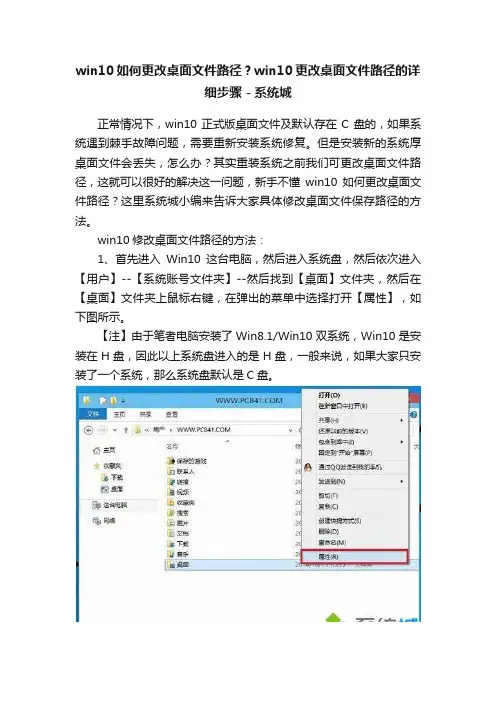
1、首先进入Win10这台电脑,然后进入系统盘,然后依次进入【用户】--【系统账号文件夹】--然后找到【桌面】文件夹,然后在【桌面】文件夹上鼠标右键,在弹出的菜单中选择打开【属性】,如下图所示。
【注】由于笔者电脑安装了Win8.1/Win10双系统,Win10是安装在H盘,因此以上系统盘进入的是H盘,一般来说,如果大家只安装了一个系统,那么系统盘默认是C盘。
2、在打开的桌面属性对话框中,先切换到选项卡中的【位置】,然后点击底部的【移动】。
3、在弹出的“选择一个目标”对话框中,我们点击左侧的这台电脑,然后选择一个非系统盘中的“桌面”文件夹,如下图所示。
注:笔者将Win10桌面路径更改为了非系统的E盘下,大家可以事先在E盘建立一个“桌面”文件夹,然后在第三步这里,直接选择即可,也可以在选择的时候,临时创建一个。
4、完成目标文件夹选择后,点击底部的【确定】就可以完成Win10桌面路径的更改了,
很多朋友喜欢把一些文档放在电脑桌面上,这不仅会占用C盘内存,如果重装系统也很容易造成文件丢失,所以更改存储路径是最好的办法。
Win10如何更改桌面路径?Win10更改桌面路径的方法

Win10如何更改桌面路径?Win10更改桌面
路径的方法
正常情况下,桌面路径都在系统盘C盘上,因为用户喜欢把很多文件放在桌面上,其实就是把文件存在了C盘上,这样就占用了C 盘很大的存储空间,那么应该如何更改桌面路径呢?下面就和我一起来看看应该怎么操作吧。
Win10更改桌面路径的方法
1、按WIN+E键打开文件资源管理器。
打开后就可以看到一个"桌面'文件夹,如果没有显示,右侧点击快速访问,然后右边就可以看到桌面文件夹。
2、右击"桌面'文件夹,弹出菜单选择"属性'。
3、在属性窗口中,点击"位置'选项卡;在标2中直接输入新的桌面文件夹位置,然后点击"确定'。
4、弹出提示框文件夹不存在是否创建,点击"是'。
如果输入的这个上文件夹已经存在,就不会提示了。
5、弹出提示框是否将原来的桌面文件移动到新的位置,点击"是'。
稍等下即可完成,然后点击确定完成。
windows7怎么换桌面背景

windows7怎么换桌面背景win7和XP在使用上有不少差距,就连更换壁纸都有所不同了。
那么windows7怎么换桌面背景呢?今天店铺与大家分享下windows7换桌面背景的具体操作步骤,有需要的朋友不妨了解下。
windows7换桌面背景方法在桌面空白处右击,弹出对话框,左点击“个性化”;选择“个性化”后,弹出如下页面;点击页面下方的“桌面背景”,弹出如下第二个图的页面;系统默认全部选择,在图片空白处右击,取消全部选择,点击想要更换的图片;可以从“浏览”中选择你预先从网上下载好的图片;图片位置一般选择“填充”,想要按时轮换桌面图片的话在这里也可以选择;选择好后,点击“保存修改”就ok了。
更改windows7启动时的桌面背景图片方法1、准备一张分辨率为1024x768的jpg格式图片,而且图片大小不能超过250k,将此图片命名为:backgroundDefault,注意一定要区分大小写。
2、打开系统所在分区(一般为C盘),windows - system32 - oobe文件夹,在此文件夹下新建info文件夹,再在info文件夹下新建backgrounds文件夹,把准备好的图片复制到这个文件夹中。
3、按快捷键windows+r 打开运行窗口,输入regedit,打开注册表编辑器,依次打开HEKY-LOCAL MACHINE_ SOFTWARE_ Microsoft_Windows_CurrentVersion_ Authenticatong_ LogonUI _ Background,选中Background,里面有个OEMBackground,双击修改这个键值为1,如果没有的话就右键——新建——二进制值,然后设定值为1,重启电脑查看修改效果即可。
Win11更改桌面存储路径
Win11更改桌面存储路径
随着Windows 11的发布,许多用户注意到该操作系统的桌面文件夹的存储位置发生了变化。
Windows 10中,桌面文件通常存储在
C:\Users\Username\Desktop文件夹中。
但是在Windows 11中,这个文件夹的默认位置是C:\Users\Username\OneDrive\Desktop。
Win11修改桌面文件存储位置
1、桌面找到此电脑并双击,然后找到桌面文件夹,点击右键,在打开的菜单项中,选择属性;
2、打开的桌面属性窗口,切换到位置选项卡,然后点击底部的移动;
3、选择一个目标窗口,左侧点击此电脑,选择一个非系统盘的文件夹;
如果想将Win11桌面路径更改为非系统的其他盘,一定先要在其他盘里面新建一个文件夹,不能直接选择其他盘的根目录,否则会导致其他盘的文件直接到桌面上,及无法还原成默认桌面文件路径
4、文件夹选择好之后,可以看到当前桌面文件的路径,点击确定,就可以完成Win11桌面路径的更改了;
还原桌面默认路径,只需要点击还原默认值,即可把桌面的默认路径还原到C 盘。
如何在Windows上设置计算机的默认壁纸
如何在Windows上设置计算机的默认壁纸在Windows操作系统上,设置计算机的默认壁纸是一个相对简单的任务。
默认壁纸是桌面背景图像,它可以为用户提供个性化和美观的操作环境。
本文将介绍如何在Windows上设置计算机的默认壁纸,帮助用户轻松实现个性化设置。
首先,在Windows操作系统中,设置默认壁纸的步骤如下:1. 打开“开始菜单”,并点击“设置”图标,进入“设置”页面。
2. 在“设置”页面中,点击“个性化”选项,进入“个性化设置”页面。
3. 在“个性化设置”页面中,点击左侧的“背景”选项。
4. 在“背景”选项下,可以选择不同的壁纸类型,如图片、颜色、幻灯片等。
5. 对于图片类型的壁纸,可以选择系统提供的默认壁纸,也可以点击“浏览”按钮选择自定义的图片作为壁纸。
6. 对于颜色类型的壁纸,可以选择系统提供的颜色,或者通过点击“自定义颜色”来选择自定义的颜色。
7. 对于幻灯片类型的壁纸,可以选择文件夹中的图片作为幻灯片壁纸,也可以点击“浏览”按钮选择其他文件夹。
8. 选择完毕后,壁纸会自动应用到桌面上,用户可以在右侧预览框中查看效果。
以上便是在Windows操作系统上设置计算机默认壁纸的简单步骤。
用户可以根据个人喜好选择不同类型的壁纸,并随时更改以达到个性化的效果。
除了通过系统提供的设置页面来更改默认壁纸,Windows还提供了其他方法实现个性化壁纸设置。
以下是两种常见的方法:方法一:直接在图片上点击右键进行设置1. 找到您想要设置为壁纸的图片,右键单击该图片。
2. 在弹出的菜单中,选择“设置为桌面背景”选项。
3. 系统会自动将该图片应用为计算机的默认壁纸。
方法二:使用个性化设置选项中的壁纸滚动功能1. 在“个性化设置”页面中,点击左侧的“背景”选项。
2. 在壁纸类型中选择“幻灯片”,然后点击“浏览”按钮选择需要作为壁纸的图片文件夹。
3. 勾选“更改图片时随机播放图片”。
4. 设置“更改新图片之间的时间间隔”。
如何设置电脑的桌面背景和屏幕保护程序
如何设置电脑的桌面背景和屏幕保护程序电脑作为我们日常生活和工作中必不可少的工具,它的桌面背景和屏幕保护程序的设置对我们的使用体验起着重要的作用。
下面将介绍如何设置电脑的桌面背景和屏幕保护程序。
一、设置桌面背景电脑的桌面背景是我们在使用电脑时最常见的界面,一个美观舒适的桌面背景可以为我们带来更好的工作和学习状态。
以下是设置桌面背景的步骤:1. 打开电脑桌面:单击鼠标右键,在弹出的快捷菜单中选择“个性化”选项。
2. 进入桌面背景设置:在个性化界面中,点击“背景”选项卡。
3. 选择背景图片:在背景选项卡中,可以选择系统默认的背景图片,也可以点击“浏览”按钮选择自己喜欢的图片作为背景。
在选择图片时,可以根据个人喜好选择风景、动物、艺术等各种类型的图片。
4. 调整背景显示方式:在背景选项卡中,可以选择图片的显示方式,如平铺、居中、拉伸等,根据自己的喜好进行调整。
5. 确认设置:点击“保存更改”按钮,确认桌面背景的设置。
二、设置屏幕保护程序屏幕保护程序是电脑在一段时间内没有操作时自动运行的程序,可以保护屏幕和节省能源。
以下是设置屏幕保护程序的步骤:1. 打开电脑控制面板:单击鼠标右键,在快捷菜单中选择“个性设置”。
2. 进入屏幕保护程序设置:在个性化设置界面中,点击“屏幕保护程序”选项。
3. 选择屏幕保护程序:在屏幕保护程序选项卡中,可以选择系统默认提供的屏幕保护程序,也可以点击“设置”按钮进行更详细的设置。
常见的屏幕保护程序有幻灯片、图案、3D等多种类型,可以根据个人喜好选择合适的类型。
4. 调整屏幕保护程序设置:在屏幕保护程序设置界面中,可以调整程序的运行时间、效果和音乐等参数,根据个人需求进行设置。
5. 确认设置:点击“应用”按钮,确认屏幕保护程序的设置。
总结:通过以上步骤,我们可以轻松地设置电脑的桌面背景和屏幕保护程序。
一个美观舒适的桌面背景和合理的屏幕保护程序可以为我们带来更好的使用体验,并保护屏幕和节省能源。
Win10如何调整桌面背景图片显示位置
Win10如何调整桌面背景图片显示位置
全新的windows10操作系统中,设置桌面背景界面发生了不小的变化,很多用户都不知道Win10如何调整桌面背景图片显示位置。
下面,就随店铺一起学习下吧!
Win10调整桌面背景图片显示位置方法
1、在Windows 10桌面空白处单击鼠标右键,从快捷菜单中选择“个性化”,如下图:
2、在打开的设置窗口中,点击左上角的“背景”,然后点击右侧的“浏览”按钮,在弹出的对话框中选择您需要设定为桌面背景的图片,如下图:
3、点击“选择契合度”下拉列表,如下图:
4、可选的有“填充”、“适应”、“拉伸”、“平铺”、“居中”、“跨区”,请根据您的需要设置对应的显示方式即可,如下图:有这方面需要的用户不妨通过上述步骤操作,来调整桌面背景图片显示的位置。
怎么更改win8桌面文件路径
怎么更改win8桌面文件路径
前使用xp的时候,大家经常会把一些自己的文件存放在“我的文档”里边,但是担心系统出问题,所以要修改“我的文档”的路径,把它放在D盘。
那么在win8系统里面怎么更改win8桌面文件路径呢?店铺为大家分享了更改win8桌面文件路径的解决方法。
希望大家喜欢。
更改win8桌面文件路径方法一:
1.打开用户文件夹,这里以“我的文档”为例。
在我的文档图标上点击鼠标右键,选择属性。
2.在打开的属性窗口中,点解“位置”窗口。
然后可以看到这里默认的路径是C:\Users目录下。
我们可以直接在这里修改路径,简单点的办法也可以直接把C:\改成D:\,然后点击确定就ok了。
更改win8桌面文件路径方法二:
1.返回到win8电脑的传统桌面界面,然后双击“这台电脑”。
2.接下来咱们进入c盘,然后依次展开用户-系统账号文件夹,并找到文件夹中的桌面,对准桌面点击右键,选择属性。
3.这样就可以进入桌面的属性窗口了,咱们将界面切换到位置这一栏,然后可以看到下方有一个输入着桌面路径的方框,咱们点击方框下的移动按钮。
4.之后便会弹出有其他盘符的界面了,大家可以选择自己中意的盘符,例如E盘、F盘等等,都是可以的。
确定保存之后,桌面的文件便会自动移动到这些盘符里了。