
实验三 常见网络服务的客户端使用
一、Internet Explorer浏览器
1. web浏览器打开后,文件,另存,网页仅HTML,WEB文档单一文件,网
页全部的区别:
web档案保存的是.mht文件, 为mht格式的单个文件,图文并茂。
该文件是一种WEB电子邮件档案,
仅HTML 保存的仅是.htm, 只会保存网页文字,不会保存图片。
.html文件,页面用到的所有样式表,图片,视频等都指向互联网上的源文件.
网页全部保存的是该网页文件页面文件和其包含的所有样式表,图片,视频等.
2.web浏览器打开后,查看,查看源文件。
3.web浏览器打开后,收藏,添加到收藏夹。
4.web浏览器打开后,工具,Internet选项。
主页设置。
二、通过搜索引擎网站搜索相关内容
常用搜索引擎: 新闻类搜索引擎,例如:新浪的新闻搜索。
百度的新闻搜索,谷歌的资讯搜索,新华网新闻搜索等等。
软件类搜索引擎:迅雷狗狗搜索,太平洋软件搜索,华军软件园等。
根据搜索引擎的分类还有很多,音乐,电影,图片,文档,视频,博客,购物,旅游,地图,生活等等。
简单查询:在搜索引擎中输入关键词,然后点击“搜索”就行了,系统很快会返回查询结果,这是最简单的查询方法,使用方便,但是查询的结果却不准确,可能包含着许多无用的信息。
使用加号(+):在关键词的前面使用加号,也就等于告诉搜索引擎该单词必须出现在搜索结果中的网页上,例如,在搜索引擎中输入“+电脑+电话+传真”就表示要查找的内容必须要同时包含“电脑、电话、传真”这三个关键词。
使用减号(-):在关键词的前面使用减号,也就意味着在查询结果中不能出现该关键词,例如,在搜索引擎中输入“电视台-中央电视台”,它就表示最后的查询结果中一定不包含“中央电视台”。
使用通配符(*和?):通配符包括星号(*)和问号(?),前者表示匹配的数量不受限制,后者匹配的字符数要受到限制,主要用在英文搜索引擎中。
例如输入“computer*”,就可以找到“computer、computers、computerised、computerize d”等单词,而输入“comp?ter”,则只能找到“computer、compater、compete 等单词。
使用元词检索:大多数搜索引擎都支持“元词”(metawords)功能,依据这类功能用户把元词放在关键词的前面,这样就可以告诉搜索引擎你想要检索的内容具有哪些明确的特征。
例如,你在搜索引擎中输入“title:清华大学”,就可以查到网页标题中带有清华大学的网页。
在键入的关键词后加上“domain:org”,就可以查到所有以org为后缀的网站。
其他元词还包括:image:用于检索图片,link:用于检索链接到某个选定网站的页面,URL:用于检索地址中带有某个关键词的网页。
三、OutlookExpress的使用
1. 建立一个账户:首先点击“开始→程序→OutlookExpress”即可打开软件,然后执行“工具”菜单,在弹出的下一级菜单中选择“账户”命令。
接着单击“邮件”标签,再单击“添加”按钮,这时你会发现有三项选择,分别是:邮件、新闻、目录服务,我们在级联菜单中选择“邮件”,便会出现“I nternet连接向导”对话框,在这里输入你的姓名,填好后单击“下一步”按钮。
接着会出现一个“电子邮件地址”文本框,在此文本框中填入我们的电子邮件地址,注意一定要填写正确啊!否则你就会无法获取到邮件了。
接下来则是对电子邮件服务器的设置,在服务器类型中选择POP3,然后在POP3的服务
器框中输入,在SMTP框中输入:(如图4),接着点击“下一步”设置“账户名”和“密码”在其对话框中依次填写信息即可,然后执行“下一步”(如图5)。
这样我们即可设置成功一个账号了。
2.收发电子邮件:账号建立之后,接下来就是收取和发送邮件了。
比如给朋友写一封信,邮件地址是:“XX@16
”。
先点击“邮件/新邮件”命令,得到邮件编辑框,在收信人和主题框中分别输入收信人的地址和你想发送此信的主题,在内容区中输入你的信件内容,如果需要添加附件的话,可以点击附件按钮进行添加附件。
信件书写完毕后,单击工具栏上的“发送”按钮即可将邮件发送出去。
对接收电子邮件就更简单了,在启动OE后,只要单击的“发送→接收”下的“接收全部邮件”就可以了。
3.添加和删除账号:OE中不仅仅只能建立一个账号,还可以同时对多用户或者账号进行管理。
添加账号:选择“工具→账号”菜单命令后得到如图6的对话框,点击“添加→邮件”即可按前面讲的“新建账号”来添加账号。
删除账号:账号建立完毕之后我们还可以对账号的信息进行更改,选中属性即可进行更改,比如换服务器或者是更改信箱地址等等。
也许你对多账号比较敏感或者是删除,那么在如图6的对话框中选中需要删除的账号,然后点击右边的“删除”,在出现的对话框中执行“是”即可删除。
这样即可将邮件账号删除,对于其他账号的删除方法也是一样的。
4.新建和删除邮件箱
新建邮件箱:回到新建的一个账号,在默认的情况下有如下的几个信箱类型,分别是:收信箱、发信箱、已经发送邮件、已删除邮件和草稿箱,也许感觉这些信箱比较单调,那么我们还可以进行编辑。
选择其中的一个信箱,然后点击鼠标右键在弹出的下一级菜单中选择“新建文件夹”得到如图7所示的界面,在文件夹名称框中输入需要建立的文件夹名称,然后按下“确定”即可建立成功。
这样在收信或者是管理邮件时可以将邮件放到指定的文件夹信箱中即可,在对于我们管理邮件有很大的帮助。
删除邮件箱:建立了账号,也许你感觉不是很好或者是想删除,该怎么办呢?选中刚才建立的邮箱,然后点击鼠标右键,在弹出的对话框中选择删除即可将所建立的邮件箱删除,一点都不保留,还你信箱一个干净的天空。
四、Windows防火墙的使用
在“名称”中,键入端口例外的名称。
该名称将出现在例外列表中。
在“端口号”中,键入要被添加到例外列表的端口的编号。
单击“TCP”或“UDP”,这取决于该端口处理的通信类型,然后单击“确定”。
向例外列表添加端口会消弱计算机的安全性,这是因为只要计算机运行时,该端口都将打开。
只有无法将程序添加到例外列表时,才应该将端口添加到例外列表。
五、使用NetMeeting软件开展网络会议和网络教学
聊天:文字,语音,视频都可以;白板(可以和朋友共享一块黑板一起画图,一起完成演示文稿,一起进行表格统计等,非常棒的信息交流工具);文件传递;共享桌面、共享程序(如果你对一些计算机功能不了解,可以请高手指导操作,但是他不必亲自到你家来,而是直接通过网络在线进行指导,很快捷高效的。
)
被呼叫方一定要正在使用计算机,且其NetMeeting一定要正处于打开状态。
若对方没有打开NetMeeting,则只有通过电子邮件来与对方联络。
XP不能从程序菜单中启用NetMeeting,可以通过命令行的方式启动。
方法如下:单击“开始”,选择“运行”命令,在对话框中键入“conf”并确定则可以启动NetMeeting配置向导,并可按照向导提示进行。
六、使用远程桌面客户端连接到远程计算机
开始→程序→附件→通信——远程桌面连接,然后输入被连接的IP、登陆账号、密码就可以了。
在这之前,你必须保证被连接的电脑是允许远程连接的,并且关闭防火墙,同时被连接的电脑是必须设置有密码的,具体设置方式如下:
windows XP系统:选择“我的电脑”点击鼠标右键选择属性,在弹出面板中选择“远程”选项卡,勾选“远程桌面”栏中的“启用这台计算机的远程桌面”,点击确定。
关闭防火墙方式:开始→设置→控制面板→windows防火墙→在常规选项卡中选择关闭,然后点击确定。
实验三 常见网络命令的使用
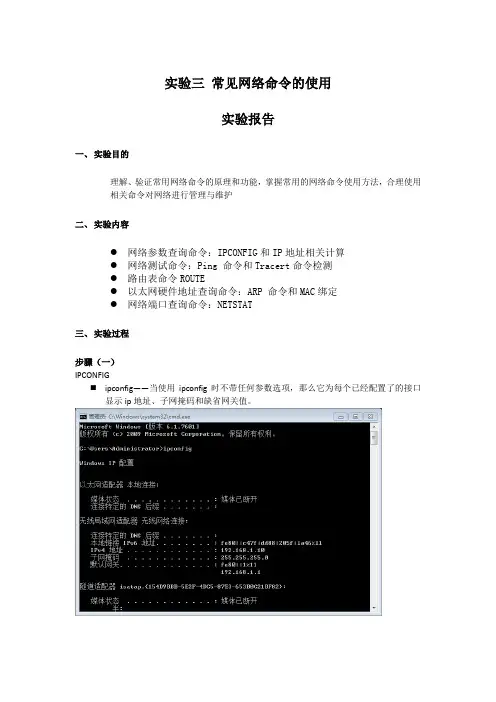
实验三常见网络命令的使用实验报告一、实验目的理解、验证常用网络命令的原理和功能,掌握常用的网络命令使用方法,合理使用相关命令对网络进行管理与维护二、实验内容●网络参数查询命令:IPCONFIG和IP地址相关计算●网络测试命令:Ping 命令和Tracert命令检测●路由表命令ROUTE●以太网硬件地址查询命令:ARP 命令和MAC绑定●网络端口查询命令:NETSTAT三、实验过程步骤(一)IPCONFIG⏹ipconfig——当使用ipconfig时不带任何参数选项,那么它为每个已经配置了的接口显示ip地址、子网掩码和缺省网关值。
⏹ipconfig /all——当使用all 选项时,ipconfig能为dns 和wins 服务器显示它已配置且所要使用的附加信息(如ip地址等),并且显示内置于本地网卡中的物理地址(mac)。
如果ip地址是从dhcp服务器租用的,ipconfig将显示dhcp服务器的ip地址和租用地址预计失效的日期。
实验步骤(二)ping命令⏹ping 127.0.0.1⏹-t。
引导ping继续测试远程主机直到按Ctrl+C中断该命令。
⏹-n count。
缺省情况下,ping发送四个ICMP包到远程主机,可以使用-n参数指定被发送的包的数目。
⏹-l length。
使用-l参数指定ping传送到远程主机的ICMP包的长度。
缺省情况下,ping发送长度为32bytes的包。
-f。
使ping 命令在每个包中都包含一个Do Not Fragment(不分片)的标志,它禁止包(packet)经过的网关把packet分片。
⏹-i ttl。
设定Time To Live(存活时间)。
用ttl 指定其值。
实验步骤(三)tracert命令⏹tracert 202.114.32.1实验步骤(四)ROUTE命令⏹route change——你可以使用本命令来修改数据的传输路由,不过,你不能使用本命令来改变数据的目的地。
实验三 DNS服务简单应用(参考)附360云盘分享地址
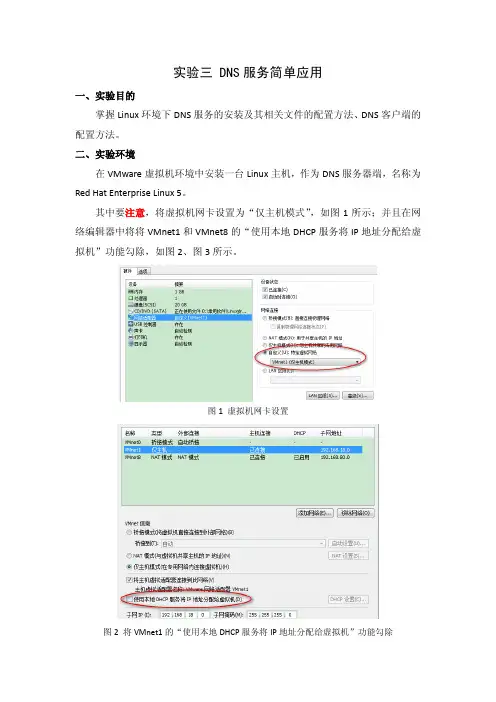
实验三 DNS服务简单应用一、实验目的掌握Linux环境下DNS服务的安装及其相关文件的配置方法、DNS客户端的配置方法。
二、实验环境在VMware虚拟机环境中安装一台Linux主机,作为DNS服务器端,名称为Red Hat Enterprise Linux 5。
其中要注意,将虚拟机网卡设置为“仅主机模式”,如图1所示;并且在网络编辑器中将将VMnet1和VMnet8的“使用本地DHCP服务将IP地址分配给虚拟机”功能勾除,如图2、图3所示。
图1 虚拟机网卡设置图2 将VMnet1的“使用本地DHCP服务将IP地址分配给虚拟机”功能勾除图3 将VMnet8的“使用本地DHCP服务将IP地址分配给虚拟机”功能勾除三、实验内容某单位所在的域为“”内有3台主机,主机名分别为、、。
其中,DNS服务器的地址为192.168.10.3,3台主机的IP地址分别为192.168.10.4、192.168.10.5、192.168.10.6,现要求DNS服务器可以解析3台主机名和IP地址的对应关系。
四、实验步骤1. 将DNS服务器的主机名修改为自己姓名的拼音(要求通过修改配置文件来修改主机名),并重启系统,让命令提示符处显示修改后的主机名。
如图2所示:将实现该步骤的截图粘贴在以下位置:(包括修改配置文件的过程)2. 将该服务器的IP地址设置静态IP地址192.168.10.3,重启网卡,并查询该服务器的IP地址是否配置成功,实现该步骤的截图:3. 查询该服务器是否安装了DNS服务器的相关程序,如果没有安装,请安装。
实现该步骤的截图:(包括挂载软件安装盘的实现情况)4. 确定安装完毕DNS服务相关程序后,根据实验内容的要求,进行DNS服务的配置。
第一步:查看DNS进行查询的顺序位置是否为(order hosts, bind)。
第二步:修改/etc/hosts,添加DNS服务器的IP地址、域名、主机名。
第三步:设置DNS客户端/etc/resolv.conf,指明搜索区域名和DNS服务器的IP 地址。
TCP和UDP客户端及服务器端实验报告

TCP和UDP客户端及服务器端实验报告一、原理1.基于TCP协议的服务器端程序流程:1)创建套接字(socket)2)绑定套接字(bind)3)将套接字设为监听,准备接收客户请求(listen)4)等待客户请求的到来,当请求到来后,接受请求,返回一个对应于此次连接的套接字(accept)5)用返回的套接字与客户端进行通信(send/recv)6)返回,等待另一客户请求7)关闭套接字2.基于TCP协议的客户端程序流程1)创建套接字(socket)2)向服务器发出连接请求(connect)3)和服务器端进行通信(send/recv)4)关闭套接字在服务器端调用accept函数时,程序就会等待客户端调用connect函数发出连接请求,然后接收请求,于是双方就建立了连接,之后,服务器端和客户端就可以利用send和recv函数进行通信了。
3.基于UDP的服务器端编写1)创建套接字(socket)2)绑定(bind)3)等待接收数据(recvfrom)4)关闭套接字4.基于UDP的客户端编写1)创建套接字(socket)2)向服务器发送数据(sendto)3)关闭套接字在所有的套接字编程中第一步都是加载套接字库(WSAStartup)对于每一个WSAStartup函数的成功调用,在最后都要对应一个WSACleanUp调用。
TCP代码实现:首先要建两个工程,不妨设为tcpsrv和tcpclient,分别为客户端和服务器端tcpsrv.cpp//TCP server//listen port 9102//receive string and display it//Visual C++ 6.0#include <stdio.h>#include <winsock2.h>#pragma comment(lib,"ws2_32.lib")#define BUFLEN 1024int main(){SOCKET serversoc;SOCKET clientsoc;SOCKADDR_IN serveraddr;SOCKADDR_IN clientaddr;char buf[BUFLEN];int len;WSADATA wsa;WSAStartup(MAKEWORD(1,1),&wsa);//initial Ws2_32.dll by a processif((serversoc = socket(AF_INET, SOCK_STREAM, IPPROTO_TCP)) <= 0)//create a tcp socket {printf("Create socket fail!\n");return -1;}serveraddr.sin_family = AF_INET;serveraddr.sin_port = htons(9102);serveraddr.sin_addr.S_un.S_addr = htonl(INADDR_ANY);if(bind(serversoc, (SOCKADDR *)&serveraddr, sizeof(serveraddr)) != 0){printf("Bind fail!\n");return -1;}//start listen, maximum length of the queue of pending connections is 1printf("Start listen...\n");if(listen(serversoc, 1) != 0){printf("Listen fail!\n");return -1;}len = sizeof(SOCKADDR_IN);//waiting for connectingif((clientsoc = accept(serversoc, (SOCKADDR *)&clientaddr, &len))<=0) {printf("Accept fail!\n");return -1;}printf("Connected\n");while(1){//waiting for data receiveif(recv(clientsoc, buf, BUFLEN, 0) <= 0){//some error occurprintf("Close connection\n");closesocket(clientsoc);break;}printf("%s\n",buf);}WSACleanup(); //clean up Ws2_32.dllreturn 0;}相应的客户端程序,tcpclient.cpp//TCP client//client send string to server//Visual C++ 6.0#include <stdio.h>#include <winsock2.h>#pragma comment(lib,"ws2_32.lib")int main(){SOCKET soc;SOCKADDR_IN serveraddr;SOCKADDR_IN clientaddr;unsigned char buf[1024];WSADATA wsa;WSAStartup(MAKEWORD(1,1),&wsa);//initial Ws2_32.dll by a processif((soc = socket(AF_INET, SOCK_STREAM, IPPROTO_TCP)) <= 0)//create a tcp socket {printf("Create socket fail!\n");return -1;}serveraddr.sin_family = AF_INET;serveraddr.sin_port = htons(9102);serveraddr.sin_addr.S_un.S_addr = inet_addr("127.0.0.1");//connect to serverprintf("Try to connect...\n");if(connect(soc, (SOCKADDR *)&serveraddr, sizeof(serveraddr)) != 0){printf("Connect fail!\n");return -1;}printf("Connected\n");while(1){scanf("%s", buf);//send to serverif(send(soc, buf, strlen(buf)+1, 0)<=0){printf("Error!\n");}}WSACleanup(); //clean up Ws2_32.dllreturn 0;}UDP服务器端://UDP server//listen port 9102//receive string and display it//Visual C++ 6.0#include <stdio.h>#include <winsock2.h>#pragma comment(lib,"ws2_32.lib")#define BUFLEN 1024int main(void){SOCKET soc;SOCKADDR_IN addr;char buf[BUFLEN];int len;WSADATA wsa;WSAStartup(MAKEWORD(1,1),&wsa);//initial Ws2_32.dll by a process memset(&addr, 0, sizeof(addr));if((soc = socket(AF_INET,SOCK_DGRAM,0)) <= 0){printf("Create socket fail!\n");return -1;}addr.sin_family = AF_INET;addr.sin_port = htons(9102);addr.sin_addr.s_addr = htonl(INADDR_ANY);if(bind(soc,(struct sockaddr *)&addr,sizeof(struct sockaddr))!=0){printf("Bind fail!\n");return -1;}len = sizeof(addr);printf("start listen...\n");while(1) {recvfrom(soc, buf, BUFLEN, 0,(struct sockaddr*)&addr, &len);printf("%s\n",buf);}WSACleanup(); //关闭return 0;}客户端://UDP client//client send string to server//Visual C++ 6.0#include <stdio.h>#include <winsock2.h>#pragma comment(lib,"ws2_32.lib")#define BUFLEN 1024int main(void){SOCKET soc;SOCKADDR_IN addr;unsigned char buf[BUFLEN];WSADATA wsa;WSAStartup(MAKEWORD(2,2),&wsa);//initial Ws2_32.dll by a processmemset(&addr, 0, sizeof(addr));if((soc = socket(AF_INET,SOCK_DGRAM,0)) <= 0){printf("Create socket fail!\n");return -1;}addr.sin_family = AF_INET;addr.sin_addr.s_addr = inet_addr("127.0.0.1");addr.sin_port = htons(9102);bind(soc,(struct sockaddr *)&addr,sizeof(addr));while(1) {scanf("%s", buf);sendto(soc, buf, strlen(buf)+1, 0, (struct sockaddr *)&addr, sizeof(addr));}WSACleanup();//clean up Ws2_32.dllreturn 0;}。
实验三DNS和DHCP配置

实验三:Win Server 2003网络服务配置一、实验目的熟练掌握DNS服务的配置方法,了解DNS的工作原理;熟练掌握DHCP服务的配置方法,了解DHCP的工作原理。
二、实验属性:设计型三、实验环境多台装有Windows Server 2003的计算机。
四、实验内容该实验分组进行,自愿组合,2人一组,分别作DNS服务器、DHCP服务器。
1、选择一台虚拟机安装DNS服务,其余1人作客户端,练习配置DNS服务。
2、选择一台虚拟机安装DHCP服务,其余1人作客户端,练习配置DHCP服务。
3、用DHCP服务器给DNS服务器分配固定的IP地址,重新在客户端测试DNS服务。
五、实验步骤1、安装DNS服务启动[添加/删除程序],之后出现[添加/删除程序]对话框;单击[添加/删除Windows组件],出现[Windows组件向导]对话框,从列表中选择[网络服务];单击[详细信息],从列表中选取[域名服务系统(DNS)],单击[确定]按钮;单击[下一步],输入到Windows server 2003的安装源文件的路径,单击[确定]开始安装DNS服务;单击[完成]按钮回到[添加/删除程序]对话框后,单击[关闭]按钮;关闭[添加/删除程序]窗口。
安装完毕,在管理工具中多一个DNS控制台(安装结束后不用重新启动计算机)。
如下图所示:2、DNS服务器的配置①添加DNS zone在DNS控制台中,选择服务器[操作]菜单选择[创建新区域],启动[创建新区域向导];在[选择区域类型]对话框中选择[标准主要区域];在[选择区域搜索]中选择[正向搜索]则创建的新区域存放在正向搜索区域目录中;在区域名对话框中输入新区域名;在文件对话框中新文件文本框自动输入了以域名为文件名的DNS文件;在完成设置对话框中显示以上所设置的信息,单击[完成]按钮。
②添加反向搜索区域。
③添加主机记录、别名记录、PTR记录。
④设置DNS服务器的属性。
⑤设置DNS服务器的动态更新右击DHCP服务器,选择[属性],单击DNS,选择[启动DNS客户信息动态更新]并选择[选项]中的[当租约过期取消正向搜索]、[对非动态DNS客户更新]两个选择;在DNS控制台中展开正向查找区域,右击某个正向查找区域,选择[属性],在[常规]标签中,在下方的动态更新下拉列表中选择[非安全];展开反向查找区域,右击某个反向查找区域,选择[属性]并在[常规]标签中选择[非安全]。
常见网络命令的使用实验报告
常见网络命令的使用实验报告一、实验目的了解和掌握常见网络命令的功能和使用方法,能够运用这些命令进行网络配置、故障排查和性能监测,提高对网络的管理和维护能力。
二、实验环境操作系统:Windows 10网络环境:连接到本地局域网和互联网三、实验内容及步骤(一)Ping 命令1、功能Ping 命令用于测试网络连接的可达性,通过向目标主机发送 ICMP (Internet Control Message Protocol,网际控制报文协议)回显请求数据包,并接收回显应答数据包来判断目标主机是否可达,以及网络延迟情况。
2、使用方法在命令提示符中输入“ping 目标主机的 IP 地址或域名”,例如“ping ”。
3、实验结果及分析执行 Ping 命令后,会显示一系列的统计信息,包括发送的数据包数量、接收的数据包数量、丢失的数据包数量以及往返时间的平均值、最小值和最大值。
如果所有数据包都成功接收,且往返时间较短,说明网络连接良好;如果有数据包丢失或往返时间较长,则可能存在网络延迟或丢包问题。
(二)Tracert 命令1、功能Tracert 命令用于跟踪数据包从本地主机到目标主机所经过的路径,并显示每个中间节点的 IP 地址和往返时间。
2、使用方法在命令提示符中输入“tracert 目标主机的 IP 地址或域名”,例如“tracert ”。
3、实验结果及分析执行 Tracert 命令后,会逐行显示数据包经过的每个路由器的 IP 地址和往返时间。
通过分析这些信息,可以确定网络中的故障点或延迟较大的节点,有助于排查网络连接问题。
(三)Ipconfig 命令1、功能Ipconfig 命令用于显示本地网络连接的配置信息,包括 IP 地址、子网掩码、默认网关等。
2、使用方法在命令提示符中输入“ipconfig”可显示基本信息,输入“ipconfig /all”可显示更详细的信息。
3、实验结果及分析通过查看 Ipconfig 命令的输出结果,可以了解本地网络连接的配置情况。
网络客户端系统使用说明网络客户端系统使用说明

{客户管理}网络客户端系统使用说明网络客户端系统使用说明解压后,直接双击开始安装。
网络客户端系统使用说明1.概述本系统是GPS系统的子系统--车辆监控系统,平台基于B/S和C/S架构,部署灵活,运行稳定;兼容性高,兼容国内外50多种常见终端设备;地图资源支持丰富,可以使用Mapinfo、51ditu、mapabc、mapbar、googlemap、google地球等多种地图格式;统计分析功能强大,提供各种行驶、停车、油耗、温度、位置、报警报表;企业管理功能,提供车辆、司机信息管理;人性化服务工具,管理员发布公告、增加共享标注、车辆所在地天气预报、实时交通路况信息等。
2.基本操作界面:主界面主要包括以下几个部分:A.标题栏:显示本系统名称、版本。
B.系统菜单栏:包括系统设置、视图设置、查询、功能、外设、工具、地图设置、窗口,帮助等。
C.信息栏:包括地图列表、车辆分组、本地分组、标注管理、驾驶导航、统计报表。
D.地图显示区:用来显示电子地图和监控目标,可以进行缩放、拖动,可以任意几点测距离,测面积。
E.车辆列表栏:具体显示每辆车的车牌号码、车机电话、车主信息、服务器的时间、车辆的经纬度、速度、方向及位置信息。
F.报警栏:记录报警车辆的报警时间和报警内容。
G.信息滚动条:滚动播放全国道路实时路况,主要包括高速、国道通行动态信息等;滚动显示当前用户监控的所有车辆所在地的天气动态。
路况播放和轨迹回放切换显示,轨迹回放结束后15秒自动进入路况播放界面。
H.弹出框:可显示消息,报警等内容。
显示的内容用户可以在系统菜单栏的设置选项来设置。
I.程序状态栏:显示当前农历日期、当前登录用户名称、登录时长、网络连接状态等信息。
车辆图标的设置:3.菜单栏操作指南:3.1系统设置:3.1.1断开连接:断开与服务器的连接,重新回到登录页面。
3.1.2设置:车辆监控参数的设置。
<1>基本设置:对报警,上线,掉线,消息等信息是否需要报警框、提示框或者声音来提示管理员而进行设置。
实验三网络服务的安装与配置
实验三网络服务的安装与配置第一篇:实验三网络服务的安装与配置北京理工大学珠海学院实验报告ZHUHAI CAMPAUS OF BEIJING INSTITUTE OF TECHNOLOGY 班级:网络2班学号:120205021 姓名:指导教师:高树风成绩实验题目:网络服务的安装与配置实验时间:2013.11.22第一部分、实验目的1.了解并掌握DNS和IIS的安装方法。
2.掌握DNS和IIS的基本配置方法以及验证DNS、IIS的方法。
第二部分、实验环境1.操作系统:Windows XP2.所需软件:Windows XP操作系统光盘内容已复制到E盘下“Windows XP”文件夹下,安装DNS和IIS服务所需文件(192.dns、boot、cache.dns、dns.exe、dnsmgr.dll、dnsperf.dll、dnsperf.h、dnsperf.ini、netdns.inf、place.dns)已拷贝到E盘“配置dns和iis 所需文件”文件夹下。
3.实验分组:两名同学一组,安装和配置DNS和IIS,在客户端进行验证,然后一起观察验证结果。
第三部分、实验内容1.安装并配置DNS服务器和IIS。
2.配置ponents] NetOC;Top level option NetServices FileAndPrint SNMPDNS 3.打开控制面板----添加或删除程序----添加/删除Windows组件,选择“Internet信息服务(IIS)”,再单击下面的“详细信息”选择文件传输协议(FTP)服务。
4.选择DNS服务:在“Windows组件向导”窗口,选择“网络服务”,再点击下面的“详细信息”,在弹出的“网络服务”窗口中只选择“域名系统”,其他不选。
然后点“确定”,返回到“Windows组件向导”窗口。
5.在“Windows组件向导”窗口点“下一步”,出现下面右侧窗口,点击“浏览”,在E盘下“Windows XP”文件夹下,在安装DNS和IIS服务文件中找到dns.exe。
网络(FTP服务器与FTP客户端工具)实验报告
计算机网络安全防护调试试验报告试验一:试验名称:FTP服务器与FTP客户端工具使用试验一、试验目的:1.利用网络工具软件设立FTP服务器。
2.使用FTP客户端软件,测试FTP断点续传的原理。
二、试验内容:1.在本机上使用Server-U建立FTP服务器,设置帐号、目录。
2. FTP服务器,断点续传功能,传输原理。
三、试验步骤与过程1. 安装中文版Server-U软件。
安装完成后,打开,如下图所示:2. 创建一个新的域,域名为yun,使用域通过各种协议提供对文件服务器的访问。
3. 创建域时,IP地址是指定一个地址。
5. 创建向导用户,点击“是”。
7.上传文件。
在“根目录”下面的“浏览”框中找到你要上传得文件。
8. 设置权限为“只读访问”点击“完成”。
最后结果即为下图:四、试验结果通过本次试验,测试文件传输协议FTP的交互式访问,使用基本的网络工具设立FTP 服务器,经测试合格。
试验二:信息安全测评系统测试报告一、试验目的:信息安全测评系统(省、地、县)调度调试二、试验内容通过试验,测试远程登录计算机的网络安全性能。
三、试验过程1.通过控制面板中的服务项开启以下4项服务项,其中前两项已经开启,后两项为设置手动开启后,重新进行启动的。
成功开启服务项。
2.关闭防火墙,以免照成连接超时现象。
3.建立新用户,用于远程登录。
4.在电脑属性处完成允许用户远程连接到本计算机的设置5.查看处本计算机的IP地址,在其他机器上尝试远程登录计算机同时由于是在本机上进行试验,所以用于登录的账户,以及尝试登陆的的计算机不是本机。
最终成功登录,由于在登录状态截不了图,因此缺少登录后的图片。
同时别人亦成功登录本计算机,说明账户设置成功,顺利完成试验。
四、问题试验过程中,尚无问题发现试验三:变电站(站端)信息安全测评试验项目名称变电站(站端)信息安全测评一、试验目的及要求测试变电站(站端)信息安全,通过远程桌面的连接,测试系统防御信息安全的能力。
计算机网络(实验一:网络命令使用和网络服务配置)
《计算机网络》课程实验报告实验一:网络命令、工具使用和服务器配置●写出几个你所熟悉的网络测试命令●简要说明服务器远程登录的开启和登录账户的建立步骤1.开始→控制面板(小图标)→程序和功能→打开或关闭Windows功能→选择Telnet服务器、客户端所有选项→确定,稍微等几分钟。
2.管理工具→计算机管理→本地用户和组→用户→添加用户→组→RemoteDesktop user右键→添加到组,添加新建立的用户。
3.计算机右键→属性→远程设置→选择”仅允许运行使用网络级别身份验证的远程桌面的计算机连接”→确定。
4.开始→远程桌面连接→输入远程主机IP地址→连接→输入用户名、密码→确定。
实验过程中遇到的问题如何解决的?(10分)得分:问题1:无法成功远程桌面连接。
解决过程:检查自己的telnet 配置,检查无误;检查目标计算机的配置,remote desktop service 服务被禁用。
配置目标计算机:将目标计算机remote desktop service 服务启动类型更改为手动,并启用该服务。
问题2:无法启动ftp站点。
解决过程:错误提示“可能有其他进程占用了设置的端口”,但使用netstat命令并没有发现这一现象,重新设置端口问题还是没有解决,最终使用netsh winsock reset重置了网络设置,重启后问题解决。
quit 退出telnet。
内容二:(20分)得分:说明利用Telnet进行应用层协议(HTTP或SMTP或POP3)实验过程。
1.打开DOS 命令界面2.输入telnet 803.ctrl+] 进入命令模式4.键入set localecho 并回车5.键入GET /HTTP/1.16.Host: 并回车2 次内容三:(20分)得分:简要说明的配置过程和FTP主要命令的作用,实验过程截图1.开始→控制面板(小图标)→程序和功能→打开或关闭Windows 功能→选择Internet信息服务所有选项→确定,稍微等几分钟。
实习(实训)任务书
训练要求:通过实训掌握LAN互连及LAN-WAN互连的方法,了解网络管理几个主要功能在网络管理中的具体应用。
实验五、代理服务器的安装和应用
训练要求:掌握常见代理服务器的安装、配置和应用
实验六、防火墙的配置与管理实训
训练要求:通过实训进一步了解防火墙的主要功能和策略设置原则及使用方法。
安装【Microsoft网络客户端】组件方法
(7).网络检测(1.Ping测试程序的使用;2.使用Tracert命令检测路由和拓扑结构信息)
3.对等网的使用
(1).资源共享的设置
用户管理
设置共享资源
(2).使用共享资源
直接使用网络资源
通过映射网络驱动器共享资源
通过对等网开展广播、网络电话、视频、邮件服务等苏州源自职业大学实习(实训)任务书
名称:网络安装
起讫时间:2007年12月24日~12月28日
院系:计算机工程系
班 级:06计算机网络1
指导教师:刘昭斌、肖长水
系主任:宣仲良
一、实习(实训)目的和要求
1、实习(实训)目的:
网络安装维护实习是网络技术课程重要的实践教学内容,学生通过本实训,能够掌握对等网络和C/S网络的组建,熟悉组网的常用设备的使用,和网络检测和管理软件的使用,培养学生在计算机网络的规划、安装、管理、维护等方面的能力。加深对网络安装与配置方面概念的理解,掌握网络监控、管理以及维护网络安全运行的方法和基本措施。通过实习,为学生成为网络管理技术人员打下坚实的基础
五、实习(实训)结果分析与总结
成绩评定:
教师签字:
时间:
二、实习(实训)要求
项目一、用Windows 2000组建对等网
1.硬件的连接与安装