
实验一 数表的文件化处理、图形变换.
实验一数表的文件化处理、图形变换一、实验目的1.了解和掌握工程数据文件化的处理过程和方法;2.掌握数据文件的查询方法;3.熟悉C语言编程并掌握基本的绘图指令;4.了解和掌握二维图形、三维图形的基本变换技术5.掌握二维图形复合变换的原理并熟练应用。
二、实验内容1. 教师讲解工程数据文件化的处理过程和方法;2. 通过示例演示固定支承钉的文件化处理;3. 编写、试运行程序完成开槽螺钉数表的文件化;4. 讲解二维图形、三维图形的基本变换技术、二维图形复合变换的原理;5.示例演示△ABC的图形变换编程过程;6. 编写、试运行程序完成图形绕任意点、任意角度的图形变换。
三、实验设备1.硬件:海信图形工作站(或486以上计算机);2.软件:操作系统Windows XP或Windows 2000;Turbo C 2.0编程环境;四、实验概述1.数表的文件化处理1)数表的文件化处理概述工程数据的计算机处理,可以采用程序化或文件化的方法。
所谓程序化,就是直接将数表以数组的形式编到程序中去;而文件化则是将数表以文件形式保存在磁盘中。
在需要处理的数表较小或所处理的数表个数较少的情况下,用数组赋值的方法进行程序化是完全可行的。
如果数表很大或涉及的数表很多,若仍采用程序化的方法,程序将显得非常的庞大、累赘,有时甚至不能实现,这就需要将数表进行文件化处理。
早期的CAD系统很多是采用数据文件来存储数据的。
为便于说明,下面以固定支承钉的数据表的文件化处理来说明:2)实例:固定支承钉的数据表的文件化,产品尺寸及参数如实验图1-1,数据表见试验表1-1:实验图1-1 固定支承钉GB2226-1980实验表1-1 固定支承钉数据表格d d1h1d2L686515812872010161O9241220121130162516154020301818503)建立数据文件(GB2226.TXT)的程序清单:GB2226A.C如下:#include "stdio.h"#define SIZE 6struct GB TYPE{int d; int dl; int hl; int d2; int l;}GB2226[SIZE];void save(){FILE *fp;int i;if((fp=fope n(”GB2226.TXT","wb”))==NULL){ print("cannot open file\\n:);return;}for(i=0;i<SIZE;i++)if(fwrite(&GB2226[i],sizeof(struct GB_TYPE),1,fp)!=1)printf('file write error\n");}main(){int i;printf(" d, dl, hi, d2, L (PLEASE INPUT ...)ha");for (i=0;i<SIZE;i++)scanf("%d,%d,%d,%d,%d",&GB2226[i].d,&GB2226[i].d 1, &GB2226[i].h1, &GB2226[i].d2,&GB2226[i].l);save();4)从数据文件中读出数据并绘图,程序清单: GB2226B.C如下:# include "stdio.h"# include "graphics.h"# define SIZE 6struct GB TYPE{ int d; int dl; int hl; int d2; int 1; }GB2226[SIZE];main(){ int i,dd,scale;int d,d 1,h 1,r, d2,1,gdriver, gmode;float p0x=300.0,p0y=200.0;FILE *fp;gdriver=VGA;gmode=VGAHI;printf("\n Please input the diameter ");scanf("%d",&dd);printf("\n Input the scale of graph:");scanf("%d",&scale);fp=fopen("GBZZZ6.TXT","rb");for (i=0;i<SIZE;i++){ fread(&GB2226[i],sizeof(struct GB_TYPE),1,fp);printf("%4d %4d %4d %4d %4d \n",GB2226[i].d, GB2226[i].dl,GB2226[i].hl,GB2226[i].d2, GB2226[i].1);if (GB2226[i].d==dd){ printf(" HA VE FOUND!!");d=GB2226[i].d*scale; d 1 =GB2226[i].dl*scale;hl=GB2226[i].hl*scale; d2=GB2226[i].d2*scale; l=GB2226[i].l*scale;break;}else d=0;}if (d==0) printf("the value does not find.\n");if(d>l) { getch0;initgraph(&gdriver,&gmode,""); setbkcolor(YELLOW); setcolor(BLUE);rectangle(p0x-(d 1/2),p0y-h 1,p0x+(d 1/2),p0y); rectangle(p0x-(d2/2),p0y, p0x+(d2/2),p0y+2* scale); rectangle(p0x-(d/2),p0y+2 *347 scale,p0x+(d/2),p0y+2* scale+l-h 1 );getch();closegraph(); } }2.二维图形、三维图形的基本变换技术 1)图形变换概述在计算机绘图中,常常要进行诸如比例、对称、旋转、平移等各种变换,而任何工程图形都可视为点的集合,因而图形变换的实质就是对组成图形的各项点进行坐标变换。
为了便于图形的变换计算,需要引用齐次坐标的概念。
所谓齐次坐标即将一个n 维向量用n+1维向量表示,如:二维的点坐标(x ,y)可简单地表示为(x ,y ,1)。
这样,一个几何图形则可用一齐次坐标矩阵进行表示,图形的变换就可以通过矩阵的运算来实现。
根据矩阵运算法则可知,二维图形变换矩阵为:⎥⎥⎥⎦⎤⎢⎢⎢⎣⎡=s m l q dc p b a T T 是3×3阶齐次矩阵,各元素取值不同,实现不同的图形变换,其中,左上角的4个元素(a 、b 、c 、d)实现比例变换、对称变换、旋转变换、错切变换等,右上角的2个元素(p 、q)实现透视变换,左下角的2个元素(l 、m)实现平移变换,右下角的1个元素(s)实现全图的等比例变换。
为了方便读者学习参考,现将二维图形最常见的四种基本变换矩阵列于实验表1-2中。
试验表1-2 二维图形基本变换实际CAD/CAM系统所要完成的图形变换往往是多种多样的。
(如要求图形绕任意坐标点(非坐标原点)旋转、图形对任意直线(直线不通过坐标原点)做对称变换等)。
必须采用两种或两种以上的基本变换组合起来才能实现,即组合变换,即将一个复杂的变换,分解为几个基本变换,给出各个基本变换矩阵,然后将这些基本变换矩阵按照分解顺序相乘得到相应的变换矩阵,称之为组合变换矩阵。
不管多么复杂的变换,都可以分解为多个基本变换的组合来完成。
2)实例若有△ABC各项点坐标为A(40,40)、B(90,40)、C(40,60),画出该三角形绕任一点X(20,30)逆时针旋转角度90°的图形。
则程序编写如下:#include <stdio.h>#include <math.h>#include <graphics.h>#define PI 3.1415926void initgr(void){int gd=DETECT, gm=0;initgraph(&gd,&gm,"");}void point(int x,int y){line(x-3,y,x+3,y);line(x,y-3,x,y+3);}main(){float degree=90,x[3]={40,90,40},y[3]={40,40,60};float xl [3],yl [3];int i,xa=2OO,ya=300;degree=degree*PI/180;for(i=O;i<3;i++){xl[i]=x[i]*cos(degree)-y[i]*sin(degree)-xa*cos(degree)+ya*sin(degree)+xa; y1[i]=x[i]*sin(degree)+y[i]*cos(degree)-xa*sin(degree)-ya*cos(degree)+ya;}initgrO;point(xa,ya);line(x[O],y[O],x[1],y[1]);line(x[O],y[O],x[2],y[2]);line(x[1],y[1],x[2],y[2]);line(x 1 [O],y 1 [O],x 1 [1],y 1[1]);line(x 1 [O],y 1 [O],xl [2],y 1 [2]);line(xl [1],yl [1],xl[2],yl [2]);getch();closegraph();}五、实验操作步骤:1.有开槽螺钉如实验图1-2所示,试用C语言编程,将试验表1-3中的螺钉的数据以数据文件的形式存入磁盘;通过主参数直径d,从数据文件中调出相应的系列尺寸,并按此比例绘制对应的图形:实验图1-2 开槽螺钉(GB/T65-2000)实验表1-3 开槽螺钉数据表格2.若有△ABC各项点坐标为A(50,50)、B(65,70)、C(80,60),旋转中心与旋转角度由用户输入,并画出该三角形绕任该点旋转后的图形。
六、思考题:1.工程数据文件化,主要解决了什么问题,有何用处?2.相对二维图形变换,三维图形的图形变换编程,在程序编写及数据处理中有什么区别与联系?七、实验报告实验名称班级姓名学号1.实验目的2.实验内容3.数表的文件化处理的作用与原理;4.二、三维图形变换的基本原理与方法;5.工件图纸、初始数据(表)、C语言源程序6.实验步骤7.思考题。
实验四Word表格和图形处理

Word 2000 表格和图形处理一.表格的制作(一)表格的创建1.自动创建简单表格:(1)使用“插入表格”菜单命令创建表格――“表格/ 插入/ 表格..”①固定列宽→数值……固定列的宽度自动……将页面宽度平均分布给各列②根据窗口调整表格→在Web版式下,使表格宽度随窗口变化③根据窗口内容调整→列宽自适应内容的宽度④表格自动套用格式→可选择多种格式(2)使用“插入表格”按钮创建表格2.手工绘制表格→有的表格除横、竖线外还包含了斜线,对于这类表格还可采用手工绘制的方法。
3.文字和表格的转换:段落标记、逗号、空格、制表符、其他字符(二)表格的编辑1.在表格中输入和编辑(将插入点移动到单元格中即可输入文本)①可按Tab健将插入点移动到当前单元格的下一个单元格②按Shift+Tab键移动到上一个单元格③按上、下箭头键可将插入点移动到上、下一行相应的单元格中2.选定表格:单元格、行、列和全表★单元格的选定与单元格内部文字的选定的形式不同。
3.修改行高、列宽①用鼠标拖动的方法调整表格的行高、列宽②表格/表格属性/行高、列宽选项卡4.移动或者复制单元格、行或列5.插入单元格、行或列6.删除单元格、行或列7.合并单元格8.拆分单元格和表格9.表格标题行的重复(三)表格格式化1.缩放表格→左键表格右下角拖动2.改变行高和列宽→①拖动鼠标②精确设置→“表格属性”③自动调整→“表格 / 自动调整”3.排版表格中的文本→①“表格 / 表格属性 / 单元格”②“表格 / 绘制斜线表头”4.设置表格边框和底纹①边框的设置:定位→格式/边框和底纹/应用范围”→预览★或用视图/工具栏/表格和边框②底纹的设置:定位→“表格/边框和底纹/底纹”5.表格自动套用格式:定位→“表格/表格自动套用格式”6.表格在文档中的排版①改变表格的位置:鼠标拖动、定位“表格/表格属性”→“表格”→“对齐方式”②文字环绕表格:文字环绕→定位→……(四)表格的计算与排序① Word对表格的单元格命名原则(包括Excel):行用数字表示,列用字母表示(如:A1表示第1行第1列;B3表示第2行第3列)②表示n个不连续的表格,则用逗号分隔(如――B2,C3,D6)③表示n个连续的表格,则用冒号分隔(如――B2:C6)1.表格的计算:定位→“表格/公式”2.表格排序:①“定位”相当于全选②先选择后排序二.插入图表、文本框、图形框等对象(一)插入剪贴画和图形文件、图表1.插入剪贴画:定位→“插入/图片/剪贴画”2.插入图片文件:定位→“插入/图片/来自文件”★插入图片默认方的环绕方式为“嵌入型”△“插入”→①插入②链接文件③插入和链接3.插入图表:定位→“插入/图片/图表(二)绘制图形(“视图/ 工具栏/ 绘图”)1.绘制基本图形(“绘图”工具栏)<Shift>、<Ctrl>★如需绘制正方形或圆形,单击“矩形”或“椭圆”按钮后,按住Shift键,再拖动鼠标即可。
试验设计与数据处理第2章试验数据的表图表示

(1)分别做出加药量和剩余浊度、总氮 TN、总磷 TP、CODCr 的变化关系图 (共四张图,要求它们的格式大小一致,并以两张图并列的形式排版到 Word
用Excel做出中下,表注数意据调整带图数形据的点大小的)折;线散点图(1)分别做出加药量和剩余浊度、总 氮总氮TNT、N去总除磷( 率率T2、P、)、C在总OCD一磷OC张r D去T图CP除r中去的率做除变的出率变化加化、关药关C量系系O和图折D浊线C;度r去散(去点除2除图)率率。在的、总一变氮张化T图关N中系去做除折率出线、加散总药点磷量图TP。和去浊除度去除率、
记录表突出原始数据,结果表突出试验结果。
❖ 试验数据不多时,两类表合二为一,不加区别。
将试验数据列成表格,将各变量的数值依照一定的形式和 顺序一一对应起来
(1)试验数据表 ①记录表 试验记录和试验数据初步整理的表格 表中数据可分为三类: ➢ 原始数据 ➢ 中间数据 ➢ 最终计算结果数据
表2-1 离心泵特性曲线测定实验的数据记录表
图14 坐标比例尺对图形形状的影响
解:设2ΔpH=2ΔA=2mm
∵ ΔpH=0.1,ΔA=0.01
∴
横轴的比例尺为 M pH
2mm 2pH
2mm 1(0 mm / 单位pH值) 0.2
纵轴的比例尺为
MA
2mm 2A
2mm 0.01
10(0 mm / 单位吸光度)
2.3 计算机绘图软件在图表绘制中应用
x 0.50 A
E
0.75
xA
1.00
B
0.00
xC
0.25
M
●
0.50
F
0.25
xB
0.75
xA
0.00
第二章 试验数据的表图表示法

线,不必通过所有的数据点,但是应尽量使曲线与所有数据点
相接近。 9、必要的时候,可在图下加附注说明数据来源和表中无 法反映的需要说明的其它问题。
6
2.2 实验数据图形表示法(图解法)
2.2.1图解法的优点:
曲线直观,便于比较;变化规律易寻、应用方便。
2.2.2图解法的种类:
根据图形形状可以分为线图、柱形图、条形图、饼图、环形图、 散点图、直方图、面积图、圆环图、雷达图、气泡图、曲面图等。
轴上的点到原点的距离等于坐标示值的对数值。
X Y 在直角坐标系下为一线性方程;
13
2.2 实验数据图形表示法(图解法)
2 3 4 5 1 对数值 0 0.3010 0.4771 0.6021 0.6990 数 值 6 7 8 9 10 对数值 0.7782 0.8451 0.9031 0.9542 1
数 值
1
2
3
4
5
6 7 8 9 1
14
2.2 实验数据图形表示法(图解法)
1
2
3
4
5
6
7
8
9
1
单对数坐标纸
15
2.2 实验数据图形表示法(图解法)
1 9 8 7 6
5
4
3
2
1
2
3
4
5
6
7
8
9
1
双对数坐标纸
16
2.2 实验数据图形表示法(图解法)
对数坐标纸特点:
① 对数坐标的分度不均匀,其每一循环(1,2,3,…,9,
1、线图
单式线图——表示某一种事物或现象的动态,复式线图——在同
一图中表示两种或两种以上事物或现象的动态,可用于不同事物或现
实验数据处理的基本方法
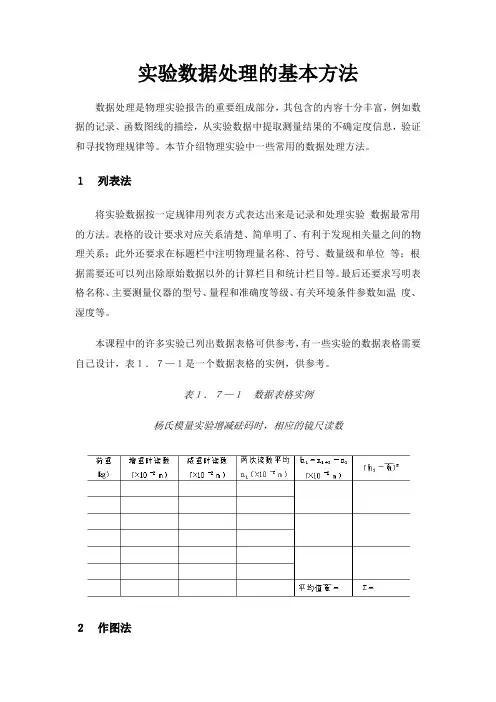
表1.7—1 数据表格实例
杨氏模量实验增减砝码时,相应的镜尺读数
2 作图法
作图法可以最醒目地表达物理量间的变化关系。从图线上还可 以简便求出实验需要的某些结果(如直线的斜率和截距值等),读出没有进行观测的对应点(内插法),或在一定条件下从图线的延伸部分读到测量范围以外的对应 点(外推法)。此外,还可以把某些复杂的函数关系,通过一定的变换用直线图表示出来。例如半导体热敏电阻的电阻与温度关系为,取对数后得到,若用半对数坐标纸,以lgR为纵轴,以1/T为横轴画图,则为一条直线。
1,2,3,4,5
6,7,8,9,10
用6减1,7减2,8减3,9减4,10减5,得到五个差值,取平均后再除以5(即除以两次5),这时就把这十个数中的误差对数据的影响全部计入了.
逐差法的使用条件是必须有偶数个数据,因为要写成两组对应的形式.
(4)描点和连曲线。根据实验数据用削尖的硬铅笔在图上描 点,点子可用“+”、“×”、“⊙”等符号表示,符号在图上的大小应与该两物理量的不确定度大小相当。点子要清晰,不能用图线盖过点子。连线时要纵观所有 数据点的变化趋势,用曲线板连出光滑而细的曲线(如系直线可用直尺),连线不能通过的偏差较大的那些观测点,应均匀地分布于图线的两侧。
(5)写图名和图注。在图纸的上部空旷处写出图名和实验条件等。此外,还有一种校正图线,例如用准确度级别高的电表校准低级别的电表。这种图要附在被 校正的仪表上作为示值的修正。作校正图除连线方法与上述作图要求不同外,其余均同。校正图的相邻数据点间用直线连接,全图成为不光滑的折线(见图1.7— 1)。这是因为不知两个校正点之间的变化关系而用线性插入法作的近似处理。
数字图像的变换(实验报告)

数字图像处理——第二次作业【摘要】本次作业通过对图像的灰度级数以及对其像素的点运算,算术运算、几何变换等,学习了MATLAB在数字图像处理中的运用,更深的理解了数字图像处理的原理和方法。
1.把lena 512*512图像灰度级逐级递减8-1显示;实验原理:根据图像分类原理,将给出的实验图像变换成为不同类型的图像。
处理结果如下图所示:128级灰度图64级灰度图32级灰度图16级灰度图8级灰度图4级灰度图2级灰度图实验结果分析:由实验结果可知,在图像灰度转换过程中,其图像的清晰度随着灰度级的降低而降低。
2、把elain图像和lena图像进行加减乘除运算,并按0-255灰度级显示;实验原理:图像的加减乘除运算,即图像的代数运算,是指对两幅或两幅以上的图像进行点对点加、减、乘、除运算而得到目标图像的运算。
图像处理代数运算的4种基本形式分别如下:C(x,y)=A(x,y)+B(x,y)C(x,y)=A(x,y)-B(x,y)C(x,y)=A(x,y)*B(x,y)C(x,y)=A(x,y)/B(x,y)式中,A(x,y)和B(x,y)为输入图像表达式;C(x,y)为输出图像表达式。
处理结果如下图:相加后的图相乘后的图结果分析:由所得结果可知,两幅图像进行相加运算可以实现图像的叠加,而通过减法运算可以实现混合图像的分离。
乘法运算可以用来获取对图像感兴趣的部分,对于需要保留下来的区域,掩膜图像的值置为1,而在需要被抑制掉的区域,掩膜图像的值置为0。
3.计算lena图像的均值方差;MATLAB提供了计算均值和标准差的函数,分别为函数mean()和函数std()。
在计算得标准差后,再平方可得方差值。
计算结果为:均值=99.0512方差=27964.把lena图像用近邻、双线性和双三次插值法zoom到2048*2048;原理:插值算法是估计在图象像素间的某个位置的像素的取值方法。
1)最近邻点插值法:在待插像素的周围四邻像素中,距离待求插像素最近的像素灰度赋给待插像素。
实验十七 Word 2003 表格与图形处理

实验十七Word 2003 表格与图形处理(一)(一)、实验目的1、掌握常用表格建立方法与编辑、修改及删除方法。
2、了解表格格式设置与添加表格边框、底纹和表格格式自动套用的操作方法。
3、知道表格与文本的转换方法,表格数据的排序、统计和由表格数据生成简单图形的方法。
(二)、实验内容与操作步骤1、新建表格由“开始”——“程序”——“Microsoft Office”——“Microsoft Word 2003”启动WORD,在新建的空白Word文档中建立以下表格。
(1)、执行“表格”菜单下的“插入”——“表格”命令,设定表格行数为: 6行;表格列为:5列,单击“确定”生成6行5列的空白表格。
(2)、执行WORD窗口“表格”菜单下的“绘制表格”命令,用笔形指针手动绘制下面表格。
方法是:先用鼠标左键拖曳笔形指针画出表格外框,再由左到右或右到左画表格内部(3)、用鼠标左键单击WORD窗口“常用”工具栏上的“插入表格”按钮,按下鼠标左键拖曳选定表格行列数为:4行×5列;生成表格。
复制下面的文本,粘贴到新建的WORD文档中,执行“表格”——“转换”——“文本到表格”生成表格。
方法是:先选定“省名——530之间的文本”,再执行执行“表格”——“转换”——“文本到表格”命令,生成表格。
全国4省1999-2003年初中在校生情况表(单位:万人)省名1999年2000年2001年2002年河南5843 6313 6690 7005四川3450 2341 1126 5643湖南402 456 500 530把以上新建的表格文档,“另存为”到桌面,取名字为:新建表格.DOC2、表格编辑操作(1)、表格单元格合并与拆分新建WORD文档,用“表格”菜单下的“插入”——“表格”命令,新建一个4行14分(2)、执行表格行、列位置调整操作将“表格一”复制到新文档中,并进行表格编辑调整修改表格一成为表格二样式交换行与行之间的位置和列与列之间的位置用鼠标拖曳交换“星期一”与“星期二”两列的位置,“第三节”与“第四节”两行的位置。
实验六 Word表格制作与图片处理
实验六 Word表格制作和图片处理一、实验目的1.掌握表格的创建、编辑和格式化。
2.掌握单元格的计算、表格排序、表格生成图表。
3.掌握插入图片、编辑图片、图片格式化、绘制图形。
4.掌握艺术字体的使用。
5.掌握公式编辑器的使用。
6.掌握文本框的使用。
7.掌握图、文混排、页面排版。
二、预备知识1.创建表格(1)快速创建简单表格。
方法1:单击“常用”工具栏的“插入表格”按钮,按住鼠标左键并拖曳到所需表格的行、列格数,如图6.1所示,即可创建一个规则表格。
方法2:单击菜单栏的“表格”→“插入”→“表格”命令,弹出“插入表格”对话框,如图6.2所示。
选择所需的行数和列数,单击“确定”按钮。
图6.1快速创建表格图6.2“插入表格”对话框(2)创建复杂表格。
方法1:单击菜单栏的“表格”→“绘制表格”命令。
方法2:单击“常用”工具栏的“表格和边框”按钮。
都将弹出“表格和边框”工具栏,如图6.3所示。
此时,自动选中“绘制表格”按钮,光标呈一铅笔状,可用于在表格中画水平、垂直及斜线;单击“擦除”按钮,光标呈橡皮擦状,沿表格线拖曳或单击可删除该表格线;表格绘制完成后再单击“绘制表格”按钮,取消选定状态。
也可使用表格的“拆分与合并”功能完成不规则表格的绘制。
图6.3“表格和边框”工具栏(3)绘制带斜线的表头。
①将光标定位于表头(表的第1行第1列)。
②单击菜单栏的“表格”→“绘制斜线表头”命令,弹出“插入斜线表头”对话框,如图6.4所示。
③选择表头样式,并在相应文本框中输入标题内容,单击“确定”按钮。
(4)在表格中输入文字。
表格中的每一个单元格都可以看做独立的文档来录入文本,回车将在单元格中另起一行。
若要设置文字的对齐方式,选取单元格,单击鼠标右键,选择快捷菜单中的“单元格对齐方式”命令,弹出“对齐方式”按钮供选择,如图6.5所示。
单击所需要的“对齐方式”按钮即可。
图6.4“插入斜线表头”对话框图6.5“单元格对齐方式”按钮2. 编辑表格(1)在表格中添加行或列。
第2章 试验数据的表图表示
表格法的不足
从表格中不能给出所有的函数关系; 从表格中不易看出变量变化时函数的变化 规律,而只能大致估计出函数是递增的、 递减的或是周期性变化的等等。
2.2 图示法
2.2 图示法
试验数据图示法就是将试验数据用图形表 示出来,它能用更加直观和形象的形式, 将复杂的试验数据表现出来。通过数据图, 可以直观地看出试验数据变化的特征和规 律。它的优点在于形象直观,便于比较, 容易看出数据中的极值点、转折点、周期 性、变化率以及其它特性。试验结果的图 示法还可为后一步数学模型的建立提供依 据。
4.圆形图
它可以表示总体中各组成部分所占的比例。 圆形图只适合于包含一个数据系列的情况, 它在需要重点突出某个重要项时十分有用。 将饼图的总面积看成100%,按各项的的构 成比将圆面积分成若干份,每3.6°圆心角 所对应的面积为1%,以扇形面积的大小来 分别表示各项的比例。 图例
5.XY(散点图)
2mm 1 My (mm / y) 2y y
(2)坐标轴的分度应与试验数据的有效数字位数相匹配,即坐标读数的 有效数字位数与实验数据的位数相同; (3)推荐坐标轴的比例常数M=(1、2、5)³10± n (n为正整数), 而3、6、7、8等的比例常数绝不可用;
(4)纵横坐标之间的比例不一定取得一致,应根据具体情况选择,使曲 线的坡度介于30°~60°之间
2.2 图示法
图表是数字值的可视化表示。用于试验数 据处理的图形种类很多,EXCEL根据图形 的形状可以分为线图、柱形图、条形图、 饼图、环形图、散点图、直方图、面积图、 圆环图、雷达图、气泡图、曲面图等等。 图形的选择取决于试验数据的性质。 图表向导 举例
2.2.1 EXCEL常用图表类型介绍
数据转换及处理实验报告
数据转换及处理实验报告实习⼆空间数据的转换与处理实习内容1:某地区地块的拓扑关系建⽴背景:拓扑关系对于数据处理和空间分析具有重要意义,拓扑分析经常⽤于地块查询、⼟地利⽤类型更新等。
⽬的:通过本例,掌握创建拓扑关系的具体操作流程,包括拓扑创建、拓扑错误检测、拓扑错误修改、拓扑编辑等基本操作。
要求:在Topology数据集中导⼊两个shapefile ,建⽴该要素数据集的拓扑关系,进⾏拓扑检验,修改拓扑错误,并进⾏拓扑编辑。
数据:blocks.shp、parcels.shp,分别为某地区的总体规划和细节规划的地块⽮量数据,在data-1中。
操作步骤:流程如下:创建本地Geodatabase----创建数据集----导⼊两个shapefile⽂件----分别对两个要素类建⽴⼦类型----创建拓扑----拓扑检查----修改拓扑错误----拓扑编辑(1)创建Geodatabase在ArcCatalog树中,右键单击⽂件夹连接,单击连接⽂件夹,确定新建的Geodatabase存放的⽂件夹,右键选定的⽂件夹,新建⽂件地理数据库,输⼊所建的Geodatabase名称NewGeodatabase,在新建的Geodatabase上右键选择新建中的要素数据集,创建要素数据集。
在打开的新要素数据集对话框中,将数据集命名为Topology,单击下⼀步按钮,打开新建要素数据集对话框,单击导⼊按钮,为新建的数据集匹配坐标系统,选择Block.shp(已存在的shapefile⽂件),单击添加按钮,返回新建要素数据集对话框,这时要素数据集定义了坐标系统。
点击两次下⼀步,点击完成,这时就创建了名为Topology的要素数据集。
(2)向数据集中导⼊数据在ArcCatalog树中,右键单击Topology要素数据集,单击导⼊,选择要素类多个。
在打开的要素类⾄地理数据库(Geodatabase)(批量)对话框中,导⼊Block.shp 和Parcels.shp⽂件,点击添加,对居民地的地块建⽴拓扑。
第2章--试验数据的表图表示
表外附加通常放在表格的下方,主要是一些不便列在表内 的内容,如指标注释、资料来源、不变的试验数据等
注意事项 :
(1) 表格设计应该简明合理、层次清晰,以便于 阅读和使用;
(2) 数据表的表头要列出变量的名称、符号和单 位;
(3) 要注意有效数字位数; (4) 试验数据较大或较小时,要用科学记数法来
2.2 图示法
图表是数字值的可视化表示。用于试验数 据处理的图形种类很多,EXCEL根据图形 的形状可以分为线图、柱形图、条形图、 饼图、环形图、散点图、直方图、面积图、 圆环图、雷达图、气泡图、曲面图等等。 图形的选择取决于试验数据的性质。
图表向导 举例
2.2.1 EXCEL常用图表类型介绍
1.柱形图
公式(函数式):借助于数学方法将实验数据按一 定函数形式整理成方程,即数学模型。
2.1 列表法
将试验数据列成表格,便于随时检查结果是否正 确合理,及时发现问题,利于计算和分析误差, 并在必要时对数据随时查对。通过列表法可有助 于找出有关实验因素之间的规律性,得出定量的 结论或经验公式等。列表法是图示法和公式法的 基础,是工程技术人员经常使用的一种方法。列 表法常分为: ➢ 记录表 ➢ 结果表示表
中反映出关于研究结果的完整概念。 例如:
说明:
三部分组成:表名、表头、数据资料 必要时,在表格的下方加上表外附加
表名应放在表的上方,主要用于说明表的主要内容,为了 引用的方便,还应包含表号
表头通常放在第一行,也可以放在第一列,也可称为行标 题或列标题,它主要是表示所研究问题的类别名称和指标 名称
每个数据标志相关的可能误差量。 所谓趋势线,是用图形的方式显示数据的预测趋