
linux vi 常用命令详解
Vi基础了解与操作vi编辑器是所有Unix及Linux系统下标准的编辑器,它的强大不逊色于任何最新的文本编辑器,这里只是简单地介绍一下它的用法和一小部分指令。
由于对Unix及Linux系统的任何版本,vi编辑器是完全相同的,因此您可以在其他任何介绍vi的地方进一步了解它。
Vi也是Linux中最基本的文本编辑器,学会它后,您将在Linux的世界里畅行无阻。
1、vi的基本概念基本上vi可以分为三种状态,分别是命令模式(command mode)、插入模式(Insert mode)和底行模式(last line mode),各模式的功能区分如下:1) 命令行模式command mode)控制屏幕光标的移动,字符、字或行的删除,移动复制某区段及进入Insert mode下,或者到last line mode。
2) 插入模式(Insert mode)只有在Insert mode下,才可以做文字输入,按「ESC」键可回到命令行模式。
3) 底行模式(last line mode)将文件保存或退出vi,也可以设置编辑环境,如寻找字符串、列出行号……等。
不过一般我们在使用时把vi简化成两个模式,就是将底行模式(last line mode)也算入命令行模式command mode)。
2、vi的基本操作a) 进入vi在系统提示符号输入vi及文件名称后,就进入vi全屏幕编辑画面:$ vi myfile不过有一点要特别注意,就是您进入vi之后,是处于「命令行模式(command mode)」,您要切换到「插入模式(Insert mode)」才能够输入文字。
初次使用vi的人都会想先用上下左右键移动光标,结果电脑一直哔哔叫,把自己气个半死,所以进入vi后,先不要乱动,转换到「插入模式(Insert mode)」再说吧!b) 切换至插入模式(Insert mode)编辑文件在「命令行模式(command mode)」下按一下字母「i」就可以进入「插入模式(Insert mode)」,这时候你就可以开始输入文字了。
c) Insert 的切换您目前处于「插入模式(Insert mode)」,您就只能一直输入文字,如果您发现输错了字!想用光标键往回移动,将该字删除,就要先按一下「ESC」键转到「命令行模式(command mode)」再删除文字。
d) 退出vi及保存文件在「命令行模式(command mode)」下,按一下「:」冒号键进入「Last line mode」,例如:: w filename (输入「w filename」将文章以指定的文件名filename保存): wq (输入「wq」,存盘并退出vi): q! (输入q!,不存盘强制退出vi)3、命令行模式(command mode)功能键1). 插入模式按「i」切换进入插入模式「insert mode」,按"i"进入插入模式后是从光标当前位置开始输入文件;按「a」进入插入模式后,是从目前光标所在位置的下一个位置开始输入文字;按「o」进入插入模式后,是插入新的一行,从行首开始输入文字。
2). 从插入模式切换为命令行模式按「ESC」键。
3). 移动光标vi可以直接用键盘上的光标来上下左右移动,但正规的vi是用小写英文字母「h」、「j」、「k」、「l」,分别控制光标左、下、上、右移一格。
按「ctrl」+「b」:屏幕往"后"移动一页。
按「ctrl」+「f」:屏幕往"前"移动一页。
按「ctrl」+「u」:屏幕往"后"移动半页。
按「ctrl」+「d」:屏幕往"前"移动半页。
按数字「0」:移到文章的开头。
按「G」:移动到文章的最后。
按「$」:移动到光标所在行的"行尾"。
按「^」:移动到光标所在行的"行首"按「w」:光标跳到下个字的开头按「e」:光标跳到下个字的字尾按「b」:光标回到上个字的开头按「#l」:光标移到该行的第#个位置,如:5l,56l。
4). 删除文字「x」:每按一次,删除光标所在位置的"后面"一个字符。
「#x」:例如,「6x」表示删除光标所在位置的"后面"6个字符。
「X」:大写的X,每按一次,删除光标所在位置的"前面"一个字符。
「#X」:例如,「20X」表示删除光标所在位置的"前面"20个字符。
「dd」:删除光标所在行。
「#dd」:从光标所在行开始删除#行5). 复制「yw」:将光标所在之处到字尾的字符复制到缓冲区中。
「#yw」:复制#个字到缓冲区「yy」:复制光标所在行到缓冲区。
「#yy」:例如,「6yy」表示拷贝从光标所在的该行"往下数"6行文字。
「p」:将缓冲区内的字符贴到光标所在位置。
注意:所有与"y"有关的复制命令都必须与"p"配合才能完成复制与粘贴功能。
6). 替换「r」:替换光标所在处的字符。
「R」:替换光标所到之处的字符,直到按下「ESC」键为止。
7). 回复上一次操作「u」:如果您误执行一个命令,可以马上按下「u」,回到上一个操作。
按多次"u"可以执行多次回复。
8). 更改「cw」:更改光标所在处的字到字尾处「c#w」:例如,「c3w」表示更改3个字9). 跳至指定的行「ctrl」+「g」列出光标所在行的行号。
「#G」:例如,「15G」,表示移动光标至文章的第15行行首。
4、Last line mode下命令简介在使用「last line mode」之前,请记住先按「ESC」键确定您已经处于「command mode」下后,再按「:」冒号即可进入「last line mode」。
A) 列出行号「set nu」:输入「set nu」后,会在文件中的每一行前面列出行号。
B) 跳到文件中的某一行「#」:「#」号表示一个数字,在冒号后输入一个数字,再按回车键就会跳到该行了,如输入数字15,再回车,就会跳到文章的第15行。
C) 查找字符「/关键字」:先按「/」键,再输入您想寻找的字符,如果第一次找的关键字不是您想要的,可以一直按「n」会往后寻找到您要的关键字为止。
「?关键字」:先按「?」键,再输入您想寻找的字符,如果第一次找的关键字不是您想要的,可以一直按「n」会往前寻找到您要的关键字为止。
D) 保存文件「w」:在冒号输入字母「w」就可以将文件保存起来。
E) 离开vi「q」:按「q」就是退出,如果无法离开vi,可以在「q」后跟一个「!」强制离开vi。
「qw」:一般建议离开时,搭配「w」一起使用,这样在退出的时候还可以保存文件。
5、vi命令列表1、下表列出命令模式下的一些键的功能:h左移光标一个字符右移光标一个字符k光标上移一行j光标下移一行^光标移动至行首数字"0",光标移至文章的开头G光标移至文章的最后$光标移动至行尾Ctrl+f向前翻屏Ctrl+b向后翻屏Ctrl+d向前翻半屏Ctrl+u向后翻半屏i在光标位置前插入字符a在光标所在位置的后一个字符开始增加o插入新的一行,从行首开始输入ESC从输入状态退至命令状态删除光标后面的字符#x删除光标后的#个字符X(大写X),删除光标前面的字符#X删除光标前面的#个字符dd删除光标所在的行#dd删除从光标所在行数的#行yw复制光标所在位置的一个字#yw复制光标所在位置的#个字yy复制光标所在位置的一行#yy复制从光标所在行数的#行p粘贴u取消操作cw更改光标所在位置的一个字#cw更改光标所在位置的#个字2、下表列出行命令模式下的一些指令w filename储存正在编辑的文件为filenamewq filename储存正在编辑的文件为filename,并退出viq!放弃所有修改,退出viset nu显示行号/或?查找,在/后输入要查找的内容n与/或?一起使用,如果查找的内容不是想要找的关键字,按n或向后(与/联用)或向前(与?联用)继续查找,直到找到为止。
对于第一次用vi,有几点注意要提醒一下:1、用vi打开文件后,是处于「命令行模式(command mode)」,您要切换到「插入模式(Insert mode)」才能够输入文字。
切换方法:在「命令行模式(command mode)」下按一下字母「i」就可以进入「插入模式(Insert mode)」,这时候你就可以开始输入文字了。
2、编辑好后,需从插入模式切换为命令行模式才能对文件进行保存,切换方法:按「ESC」键。
3、保存并退出文件:在命令模式下输入:wq即可!(别忘了wq前面的:)。
Linux下的vi编辑器的简单使用操作方法
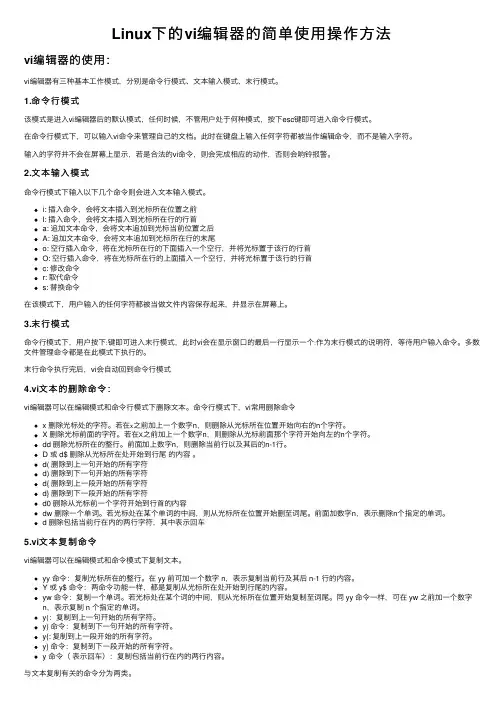
Linux下的vi编辑器的简单使⽤操作⽅法vi编辑器的使⽤:vi编辑器有三种基本⼯作模式,分别是命令⾏模式、⽂本输⼊模式、末⾏模式。
1.命令⾏模式该模式是进⼊vi编辑器后的默认模式,任何时候,不管⽤户处于何种模式,按下esc键即可进⼊命令⾏模式。
在命令⾏模式下,可以输⼊vi命令来管理⾃⼰的⽂档。
此时在键盘上输⼊任何字符都被当作编辑命令,⽽不是输⼊字符。
输⼊的字符并不会在屏幕上显⽰,若是合法的vi命令,则会完成相应的动作,否则会响铃报警。
2.⽂本输⼊模式命令⾏模式下输⼊以下⼏个命令则会进⼊⽂本输⼊模式。
i: 插⼊命令,会将⽂本插⼊到光标所在位置之前I: 插⼊命令,会将⽂本插⼊到光标所在⾏的⾏⾸a: 追加⽂本命令,会将⽂本追加到光标当前位置之后A: 追加⽂本命令,会将⽂本追加到光标所在⾏的末尾o: 空⾏插⼊命令,将在光标所在⾏的下⾯插⼊⼀个空⾏,并将光标置于该⾏的⾏⾸O: 空⾏插⼊命令,将在光标所在⾏的上⾯插⼊⼀个空⾏,并将光标置于该⾏的⾏⾸c: 修改命令r: 取代命令s: 替换命令在该模式下,⽤户输⼊的任何字符都被当做⽂件内容保存起来,并显⽰在屏幕上。
3.末⾏模式命令⾏模式下,⽤户按下:键即可进⼊末⾏模式,此时vi会在显⽰窗⼝的最后⼀⾏显⽰⼀个:作为末⾏模式的说明符,等待⽤户输⼊命令。
多数⽂件管理命令都是在此模式下执⾏的。
末⾏命令执⾏完后,vi会⾃动回到命令⾏模式4.vi⽂本的删除命令:vi编辑器可以在编辑模式和命令⾏模式下删除⽂本。
命令⾏模式下,vi常⽤删除命令x 删除光标处的字符。
若在x之前加上⼀个数字n,则删除从光标所在位置开始向右的n个字符。
X 删除光标前⾯的字符。
若在X之前加上⼀个数字n,则删除从光标前⾯那个字符开始向左的n个字符。
dd 删除光标所在的整⾏。
前⾯加上数字n,则删除当前⾏以及其后的n-1⾏。
D 或 d$ 删除从光标所在处开始到⾏尾的内容。
d( 删除到上⼀句开始的所有字符d) 删除到下⼀句开始的所有字符d{ 删除到上⼀段开始的所有字符d} 删除到下⼀段开始的所有字符d0 删除从光标前⼀个字符开始到⾏⾸的内容dw 删除⼀个单词。
linux文件编辑vi的常见操作命令
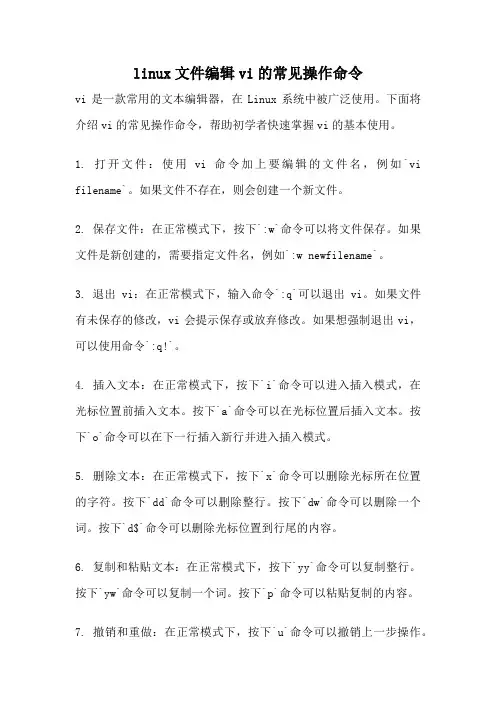
linux文件编辑vi的常见操作命令vi是一款常用的文本编辑器,在Linux系统中被广泛使用。
下面将介绍vi的常见操作命令,帮助初学者快速掌握vi的基本使用。
1. 打开文件:使用vi命令加上要编辑的文件名,例如`vi filename`。
如果文件不存在,则会创建一个新文件。
2. 保存文件:在正常模式下,按下`:w`命令可以将文件保存。
如果文件是新创建的,需要指定文件名,例如`:w newfilename`。
3. 退出vi:在正常模式下,输入命令`:q`可以退出vi。
如果文件有未保存的修改,vi会提示保存或放弃修改。
如果想强制退出vi,可以使用命令`:q!`。
4. 插入文本:在正常模式下,按下`i`命令可以进入插入模式,在光标位置前插入文本。
按下`a`命令可以在光标位置后插入文本。
按下`o`命令可以在下一行插入新行并进入插入模式。
5. 删除文本:在正常模式下,按下`x`命令可以删除光标所在位置的字符。
按下`dd`命令可以删除整行。
按下`dw`命令可以删除一个词。
按下`d$`命令可以删除光标位置到行尾的内容。
6. 复制和粘贴文本:在正常模式下,按下`yy`命令可以复制整行。
按下`yw`命令可以复制一个词。
按下`p`命令可以粘贴复制的内容。
7. 撤销和重做:在正常模式下,按下`u`命令可以撤销上一步操作。
按下`Ctrl + r`命令可以重做被撤销的操作。
8. 查找和替换:在正常模式下,按下`/text`命令可以向下查找匹配的文本。
按下`?text`命令可以向上查找匹配的文本。
按下`:%s/old/new/g`命令可以替换全文中的old为new。
9. 移动光标:在正常模式下,按下`h`命令可以将光标向左移动一个字符。
按下`j`命令可以将光标向下移动一行。
按下`k`命令可以将光标向上移动一行。
按下`l`命令可以将光标向右移动一个字符。
按下`gg`命令可以将光标移动到文件开头。
按下`G`命令可以将光标移动到文件末尾。
linux vi用法

linux vi用法
LinuxVI编辑器是一个非常强大的文本编辑器,通常用于在命令行界面中编辑文本文件。
它不仅可以编辑文本文件,还可以用于编写脚本,记笔记等。
以下是一些常用的Linux VI编辑器用法:
1. 打开文件:在终端中输入vi filename,即可打开一个名为filename的文件。
2. 插入模式:按下i键即可进入插入模式,此时可以开始编辑文本。
3. 保存并退出:按下Esc键,输入:wq即可保存并退出文件。
4. 放弃修改退出:按下Esc键,输入:q!即可放弃修改并退出文件。
5. 查找字符串:在命令模式下输入/字符串,即可查找当前文件中包含该字符串的位置。
6. 替换字符串:在命令模式下输入:s/old/new/g,即可将所有的old替换为new。
7. 删除一行:在命令模式下输入dd即可删除一行。
8. 撤销操作:在命令模式下输入u即可撤销上一次操作。
9. 复制粘贴:在命令模式下将光标移动到需要复制的文本上,按下yy即可复制,将光标移动到需要粘贴的位置,按下p即可粘贴。
总之,Linux VI编辑器是一个非常实用的编辑器,它的功能非常强大,掌握一些基本的用法,可以提高工作效率。
vi命令详解(转)

vi命令详解(转)vi编辑器是所有Unix及Linux系统下标准的编辑器,它的强⼤不逊⾊于任何最新的⽂本编辑器,这⾥只是简单地介绍⼀下它的⽤法和⼀⼩部分指令。
由于对Unix及Linux系统的任何版本,vi编辑器是完全相同的,因此您可以在其他任何介绍vi的地⽅进⼀步了解它。
Vi也是Linux中最基本的⽂本编辑器,学会它后,您将在Linux的世界⾥畅⾏⽆阻。
1、vi的基本概念 基本上vi可以分为三种状态,分别是命令模式(command mode)、插⼊模式(Insert mode)和底⾏模式(last line mode),各模式的功能区分如下:1) 命令⾏模式command mode) 控制屏幕光标的移动,字符、字或⾏的删除,移动复制某区段及进⼊Insert mode下,或者到 last line mode。
2) 插⼊模式(Insert mode) 只有在Insert mode下,才可以做⽂字输⼊,按「ESC」键可回到命令⾏模式。
3) 底⾏模式(last line mode) 将⽂件保存或退出vi,也可以设置编辑环境,如寻找字符串、列出⾏号……等。
不过⼀般我们在使⽤时把vi简化成两个模式,就是将底⾏模式(last line mode)也算⼊命令⾏模式command mode)。
2、vi的基本操作a) 进⼊vi 在系统提⽰符号输⼊vi及⽂件名称后,就进⼊vi全屏幕编辑画⾯: $ vi myfile 不过有⼀点要特别注意,就是您进⼊vi之后,是处于「命令⾏模式(command mode)」,您要切换到「插⼊模式(Insert mode)」才能够输⼊⽂字。
初次使⽤vi的⼈都会想先⽤上下左右键移动光标,结果电脑⼀直哔哔叫,把⾃⼰⽓个半死,所以进⼊vi后,先不要乱动,转换到「插⼊模式(Insert mode)」再说吧!b) 切换⾄插⼊模式(Insert mode)编辑⽂件 在「命令⾏模式(command mode)」下按⼀下字母「i」就可以进⼊「插⼊模式(Insert mode)」,这时候你就可以开始输⼊⽂字了。
linux_vi替换命令详解

有用的命令:vi/vim打开文档后,按shift+:此时光标在:后面%s/vivian/sky/g 是将全文中所有的vivian替换成sky我们一般进行的操作是删除操作,就是替换为空%s/,wangcaiwei//g或%s/wangcaiwei,//g下面是详细的介绍,有其他需求去下面找Linux系统攻略关于vi替换命令的使用说明来源:考试大 2008年01月03日10:50vi/vim 中可以使用:s 命令来替换字符串。
以前只会使用一种格式来全文替换,今天发现该命令有很多种写法(vi 真是强大啊,还有很多需要学习),记录几种在此,方便以后查询。
:s/vivian/sky/ 替换当前行第一个vivian 为sky:s/vivian/sky/g 替换当前行所有vivian 为sky:n,$s/vivian/sky/ 替换第n 行开始到最后一行中每一行的第一个vivian 为sky :n,$s/vivian/sky/g 替换第n 行开始到最后一行中每一行所有vivian 为skyn 为数字,若n 为.,表示从当前行开始到最后一行:%s/vivian/sky/(等同于:g/vivian/s//sky/)替换每一行的第一个vivian 为sky:%s/vivian/sky/g(等同于:g/vivian/s//sky/g)替换每一行中所有vivian 为sky可以使用# 作为分隔符,此时中间出现的/ 不会作为分隔符:s#vivian/#sky/# 替换当前行第一个vivian/ 为sky/:%s+/oradata/apras/+/user01/apras1+ (使用+ 来替换/ ):/oradata/apras/替换成/user01/apras1/1.:s/vivian/sky/ 替换当前行第一个vivian 为sky:s/vivian/sky/g 替换当前行所有vivian 为sky2. :n,$s/vivian/sky/ 替换第n 行开始到最后一行中每一行的第一个vivian 为sky:n,$s/vivian/sky/g 替换第n 行开始到最后一行中每一行所有vivian 为sky(n 为数字,若n 为.,表示从当前行开始到最后一行)3. :%s/vivian/sky/(等同于:g/vivian/s//sky/)替换每一行的第一个vivian 为sky:%s/vivian/sky/g(等同于:g/vivian/s//sky/g)替换每一行中所有vivian 为sky 4. 可以使用# 作为分隔符,此时中间出现的/ 不会作为分隔符:s#vivian/#sky/# 替换当前行第一个vivian/ 为sky/5. 删除文本中的^M问题描述:对于换行,window下用回车换行(0A0D)来表示,linux下是回车(0A)来表示。
虚拟机中linux系统常用命令解释及vim3种命令模式详解

虚拟机中linux系统常⽤命令解释及vim3种命令模式详解1.manman 加上⼀个命令可以打开此命令具体使⽤⽅法,⽅便我们更好的了解新命令的使⽤(下图为我输⼊命令“man ls”虚拟机界⾯)2.cd 切换⽬录cd ..(返回上⼀级⽬录) cd ~(返回家⽬录) cd /home/sdy(切换到home⽬录下sdy⽬录)3.ls 显⽰⽂件或⽬录-l 列出⽂件详细信息l(list)-a 列出当前⽬录下所有⽂件及⽬录,包括隐藏的a(all)-R 递归显⽰当前⽬录及其⼦⽬录下的⽂件和⽬录ls /home 显⽰home⽬录下内容4.mkdir 创建⽬录5.touch 创建空⽂件6.echo 1.把内容添加到⽂件 2.在终端显⽰内容 echo *** >***(下图vim命令为打开⽂件)7.cp cp 复制⽂件或⽬录⽬标⽂件是⽬录,会将源⽂件复制到⽬录中⽬标⽂件是⼀个⽂件,会将源⽂件覆盖该⽂件⽬标不存在,会将源⽂件重命名修改为⽬标⽂件8.mv move的缩写,可以⽤来移动⽂件或者将⽂件改名(move (rename) files) mv [选项] 源⽂件或⽬录⽬标⽂件或⽬录⽂件改名9.rm 删除⽂件-r 递归删除,可删除⼦⽬录及⽂件 -f 强制删除10.pwd 显⽰当前⽬录11.cat 查看纯⽂本⽂件(较短的)cat [选项] [⽂件]..12.more 查看纯⽂本⽂件(较长的)(less直接打开⽂件查看)13.head 查看纯⽂本⽂档的前N⾏14.tail 查看纯⽂本⽂档后N⾏15. whoami 显⽰当前操作⽤户16.hostname 显⽰主机名17.clear 清屏eradd ⽤户名创建新⽤户erdel ⽤户名删除⽤户账户20.su 切换⽤户21.passwd root 给root设置密码22.df 查看磁盘的分区,磁盘已使⽤的空间,剩余的空间23.chomd 给改⽤户或⽂件的权限下图为给⽂件“33.txt”增加权限(r 读权限 4 w写权限 2 x 执⾏权限 1 777代表赋予所有权限)vim3种命令详解vim三种模式:命令模式(Command mode),输⼊模式(Insert mode)和末⾏模式(Last line mode)输⼊vi *****进⼊命令模式命令模式:i 切换到输⼊模式,以输⼊字符x 删除当前光标所在处的字符h(左移⼀个字符←)、j(下⼀⾏↓)、k(上⼀⾏↑)、l(右移⼀个字符→): 切换到底线命令模式,以在最底⼀⾏输⼊命令(进⼊末⾏模式)a 在当前光标位置之后插⼊内容A 在光标所在⾏的末尾(⾏尾)插⼊内容输⼊模式:在命令模式下按下i就进⼊了输⼊模式。
文本编辑利器Linux终端中的vi和nano命令介绍
文本编辑利器Linux终端中的vi和nano命令介绍在Linux操作系统中,文本编辑是开发者、系统管理员和其他用户必不可少的任务之一。
为了有效地编辑文本文件,Linux提供了一些强大的文本编辑工具。
本文将介绍Linux终端中两个常用的文本编辑命令,分别是vi和nano。
I. vi命令vi是一种强大且广泛使用的文本编辑器,在几乎所有的Linux发行版中都默认安装。
1. 打开文件要使用vi编辑器,可以在终端中输入以下命令:```vi 文件名```这将打开指定文件以进行编辑。
如果文件不存在,则会创建一个新文件。
2. 基本编辑打开文件后,可以使用以下命令进行基本的编辑操作:- i:进入插入模式,在当前光标位置插入文本。
- a:进入追加模式,在当前光标位置之后插入文本。
- o:在当前行之后插入新的一行。
- dd:删除当前行。
- yy:复制当前行。
- p:粘贴已复制的内容。
3. 保存和退出在vi编辑器中,保存和退出文件需要使用以下命令:- :w:保存文件但不退出vi。
- :q:退出vi。
- :wq:保存文件并退出vi。
II. nano命令nano是另一个常用的文本编辑器,相比于vi,nano界面更加友好,更适合初学者使用。
1. 打开文件要使用nano编辑器,可以在终端中输入以下命令:```nano 文件名```这将打开指定文件以进行编辑。
如果文件不存在,则会创建一个新文件。
2. 基本编辑打开文件后,可以使用以下命令进行基本的编辑操作:- 使用键盘上的方向键移动光标。
- 在光标位置插入和编辑文本。
- 使用Ctrl + O来保存文件。
- 使用Ctrl + X来退出nano。
3. 其他功能nano还提供了其他一些有用的功能,例如:- Ctrl + K:剪切当前行。
- Ctrl + U:粘贴已剪切的内容。
- Ctrl + G:显示帮助信息。
- Ctrl + W:查找关键字。
总结:vi和nano是Linux终端中两个常用的文本编辑器命令。
Linux常用命令之文件编辑命令vim
Linux常⽤命令之⽂件编辑命令vimvi命令vi命令是UNIX操作系统和类UNIX操作系统中最通⽤的全屏幕纯⽂本编辑器。
Linux中的vi编辑器叫vim,它是vi的增强版(vi Improved),与vi编辑器完全兼容,⽽且实现了很多增强功能。
vi编辑器⽀持编辑模式和命令模式,编辑模式下可以完成⽂本的编辑功能,命令模式下可以完成对⽂件的操作命令,要正确使⽤vi编辑器就必须熟练掌握着两种模式的切换。
默认情况下,打开vi编辑器后⾃动进⼊命令模式。
从编辑模式切换到命令模式使⽤“esc”键,从命令模式切换到编辑模式使⽤“A”、“a”、“O”、“o”、“I”、“i”键。
vi编辑器提供了丰富的内置命令,有些内置命令使⽤键盘组合键即可完成,有些内置命令则需要以冒号“:”开头输⼊。
常⽤内置命令如下:Ctrl+u:向⽂件⾸翻半屏;Ctrl+d:向⽂件尾翻半屏;Ctrl+f:向⽂件尾翻⼀屏;Ctrl+b:向⽂件⾸翻⼀屏;Esc:从编辑模式切换到命令模式;ZZ:命令模式下保存当前⽂件所做的修改后退出vi;:⾏号:光标跳转到指定⾏的⾏⾸;:$:光标跳转到最后⼀⾏的⾏⾸;x或X:删除⼀个字符,x删除光标后的,⽽X删除光标前的;D:删除从当前光标到光标所在⾏尾的全部字符;:删除光标⾏正⾏内容;ndd:删除当前⾏及其后n-1⾏;nyy:将当前⾏及其下n⾏的内容保存到寄存器?中,其中?为⼀个字母,n为⼀个数字;p:粘贴⽂本操作,⽤于将缓存区的内容粘贴到当前光标所在位置的下⽅;P:粘贴⽂本操作,⽤于将缓存区的内容粘贴到当前光标所在位置的上⽅;/字符串:⽂本查找操作,⽤于从当前光标所在位置开始向⽂件尾部查找指定字符串的内容,查找的字符串会被加亮显⽰;?name:⽂本查找操作,⽤于从当前光标所在位置开始向⽂件头部查找指定字符串的内容,查找的字符串会被加亮显⽰;a,bs/F/T:替换⽂本操作,⽤于在第a⾏到第b⾏之间,将F字符串换成T字符串。
Linux 中 V(Vim)常用命令使用说明
Linux 中V(Vim)常用命令使用说明在linux发行版中vi 命令已经软链接到了vim一、vi的三种工作模式:命令模式、末行模式、编辑模式1. 末行模式命令w:(write)保存q:(quit)退出,如果没有保存不允许退出q!:(quit)强行退出,不保存退出wq:(write&quit)保存并退出x:保存并退出:e:(edit)会打开内置浏览器浏览当前目录下的文件,后面加文件名就会打开该文件:n文件名:(new)新建文件:w文件名:(write)另存为,但是仍然编辑当前文件,并不会切换文件二、打开或新建文件说明:打开一个文件,文件不存在则新建一个文件命令:vi 文件名1. 打开文件并且定位行说明:打开一个文件并且定位到指定行数,不指定行数则定位到文件末尾命令:vi 文件名+行数三、常用命令(命令模式下使用)1. 重复次数在命令模式下,先输入一个数字再跟上一个命令,可以让该命令重复执行指定次数。
2. 移动和选择2.1 移动行间移动命令:行内移动命令:行数移动命令:屏幕移动命令:段落移动命令:vi中用空行来区分段落,在程序开发过程中,通常一段功能相关的代码会放到一起(一个段落)。
括号切换命令:标记命令:2.2 选择(可视模式)可视模式下,esc可退出可视模式,还可和移动命令连用,例如ggVG能够选中所有内容。
3. 编辑操作3.1撤销和恢复撤销3.2 删除文本如果使用可视模式已经选中了一段字符,那么使用d或者x都可以删除选中字符。
删除命令可以和移动命令连用,例如3.3 复制粘贴复制粘贴是在一个文本缓冲区,没有使用系统的剪切板,所有用其他软件ctrl + c/x 复制剪切到系统的剪切板,再到vi中p粘贴是不能粘贴系统剪切板的内容的。
如果想将系统剪切板的内容粘贴到vi中,需要进入编辑模式使用ctrl + v才能将内容粘贴。
vi中的删除操作本质上就是剪切,只是没有使用p粘贴。
4. 撤销和重复4.1 缩排和重复5. 查找和替换5.1替换R命令可进入替换模式,替换完后esc退出替换模式进入命令模式替换命令的作用就是在不用进入编辑模式,对文本进行轻量级修改。
vi常用指令
vi常用指令VI是一款非常实用的文本编辑器。
它经常被用于程序编写、文件编辑等方面。
VI的操作比较简单,只要掌握几个常用的指令,就可以轻松完成许多工作。
本文将会介绍VI的常用指令,帮助读者更好地使用VI。
一、VI的三种模式VI有三种模式:命令模式、插入模式和底行模式。
在命令模式下,我们可以用各种命令对文本进行编辑。
在插入模式下,我们可以直接输入文本。
在底行模式下,我们可以执行一些特定的命令,如保存文件、退出VI等。
二、进入/退出VI进入VI的方法有两种:一个是使用命令vi,另一个是使用命令vim。
两者的效果是一样的,只是vi是VIM的简称。
退出VI的方法有两种:一个是在命令模式下输入命令:wq!表示保存并退出;另一个是在命令模式下输入命令:q!表示不保存并退出。
三、命令模式下的常用指令1.移动光标:我们可以使用h、j、k、l命令将光标左移、下移、上移、右移。
2.插入文本:在命令模式下,我们可以按下i、a、o等指令,进入插入模式,开始编辑文本。
3.删除文本:我们可以使用命令x、dd等来删除文本。
其中x命令会删除光标所在位置的一个字符,而dd命令可以删除一整行。
4.复制/粘贴文本:我们可以使用命令y、p等来复制/粘贴文本。
其中y命令会复制选定的文本,而p命令会将文本粘贴到光标下方。
5.替换文字:我们可以使用命令:s/old/new/g,将old替换为new,其中g表示全局匹配。
6.查找替换:我们可以使用命令:%s/old/new/gc,将old替换为new,其中gc表示全局匹配并要求确认。
四、底行模式下的常用指令1.保存文件:我们可以在命令模式下输入命令:w,保存当前的编辑内容。
2.查找文本:我们可以在命令模式下输入命令:/text,用于查找text。
按下n可以继续查找下一个匹配项。
3.退出VI:我们可以在命令模式下输入命令:q,表示退出VI。
4.保存并退出VI:我们可以在命令模式下输入命令:wq,用于保存当前的编辑内容并退出VI。